Google Imagen 4
Modèle d'image de Google, sélectionnable dans Vizera pour la génération d'images.
Vizera crée des visualisations à partir de vos modèles, modifie les zones marquées et classe les variantes dans des Boards. Ce qui change et quelle image vous utilisez, c'est vous qui le décidez.
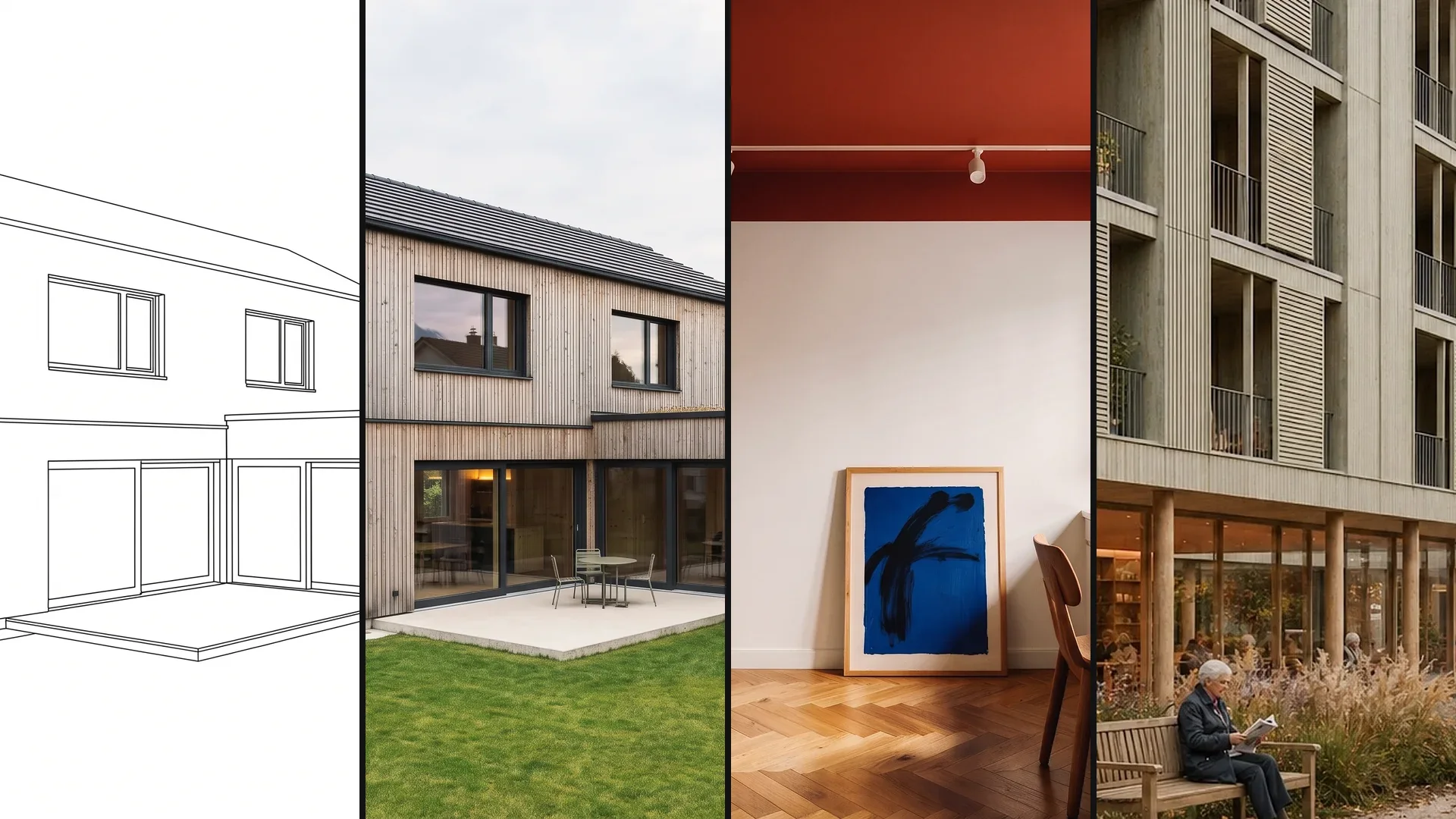
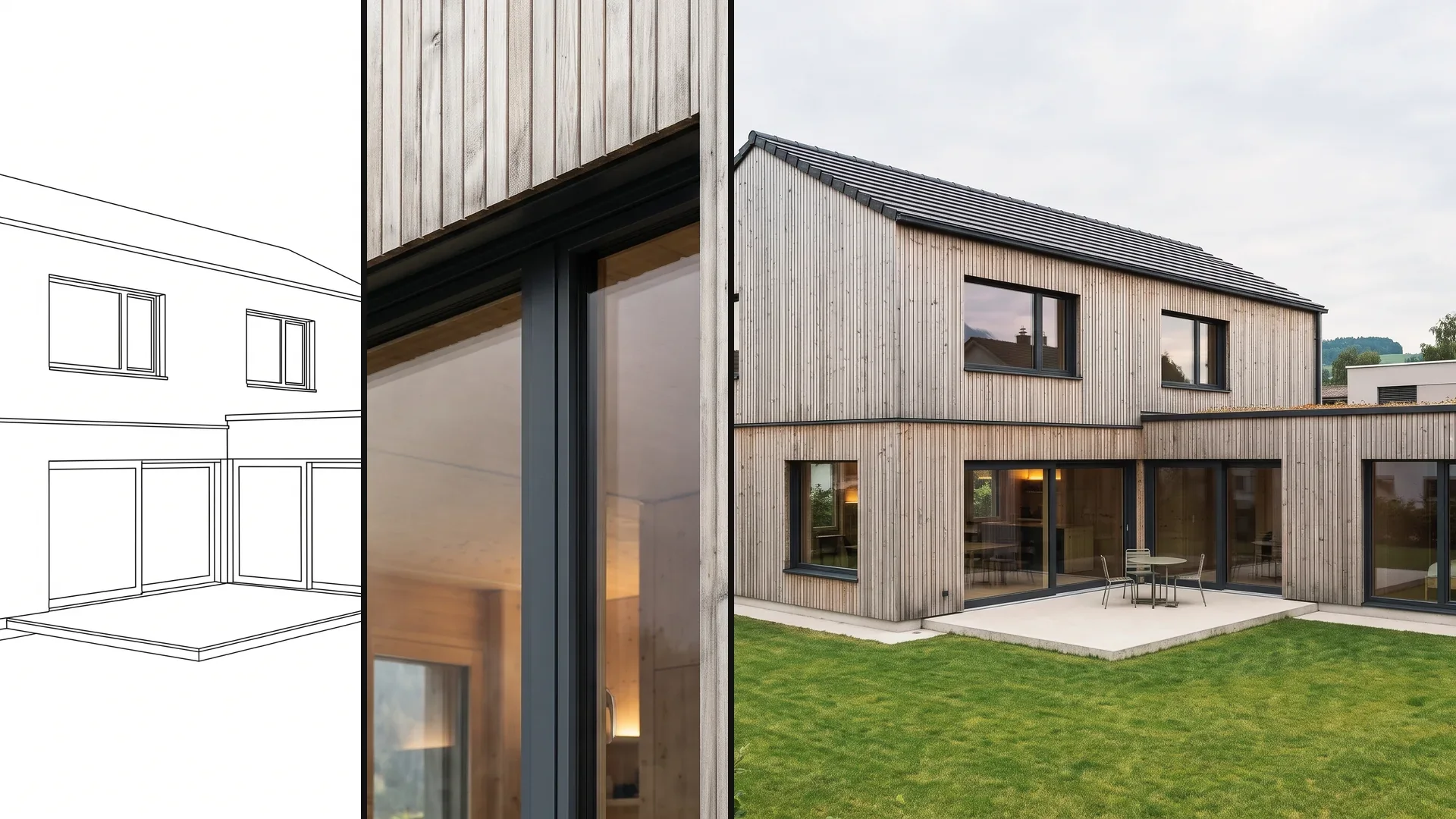
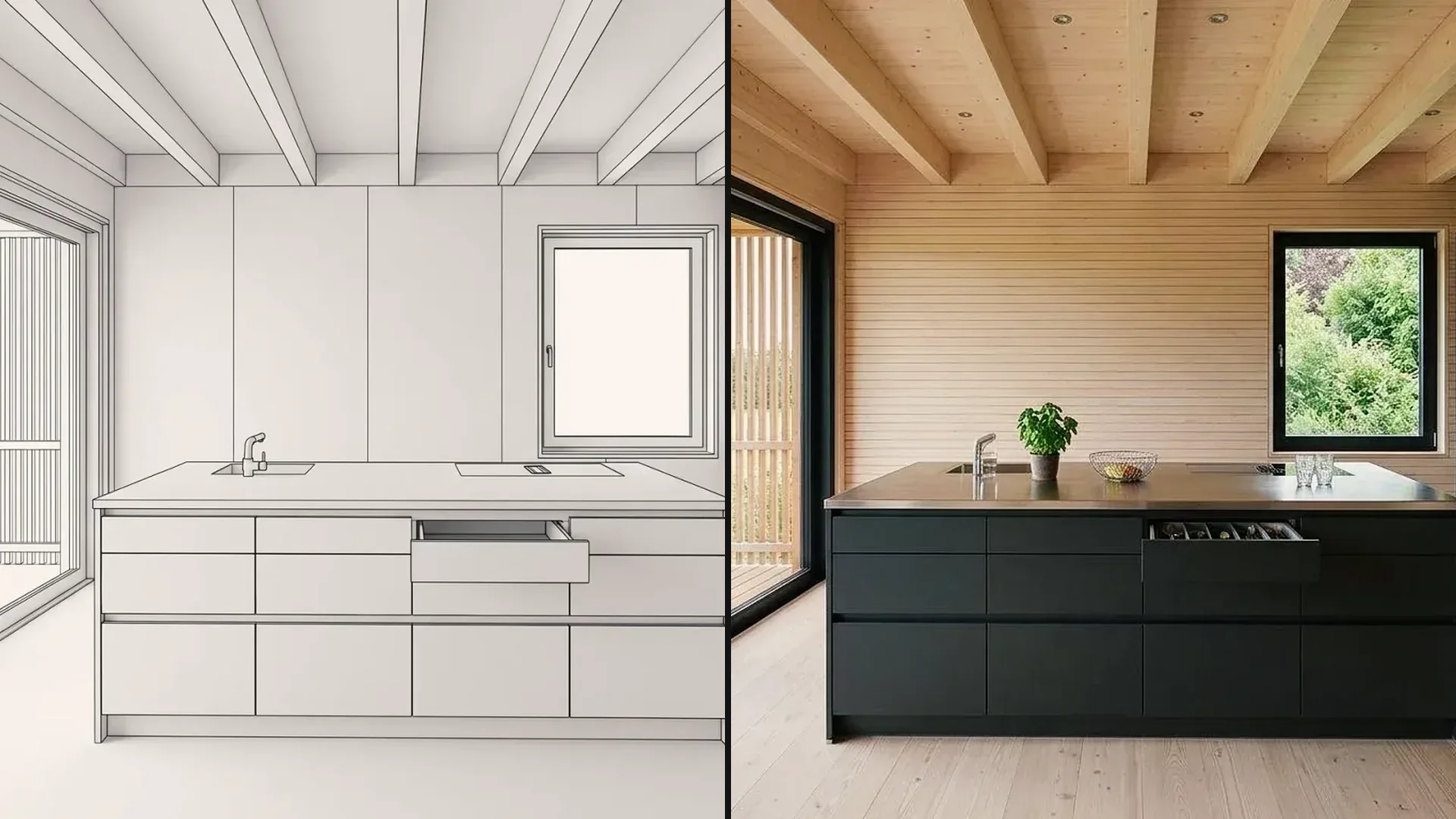
Esquisse, vue 3D, export CAO ou photo : vous importez une image, Vizera ajoute matériaux, lumière et environnement. La perspective et la géométrie sont données par votre modèle.
01
Importer modèles 3D, photos, esquisses et exports d'images – images en JPG ou PNG, jusqu'à 5 MB. Toutes les autres variantes en découlent.
02
Développer une image à partir d'une esquisse à main levée – volontairement esquissée pour les premières phases, photoréaliste pour la présentation.
03
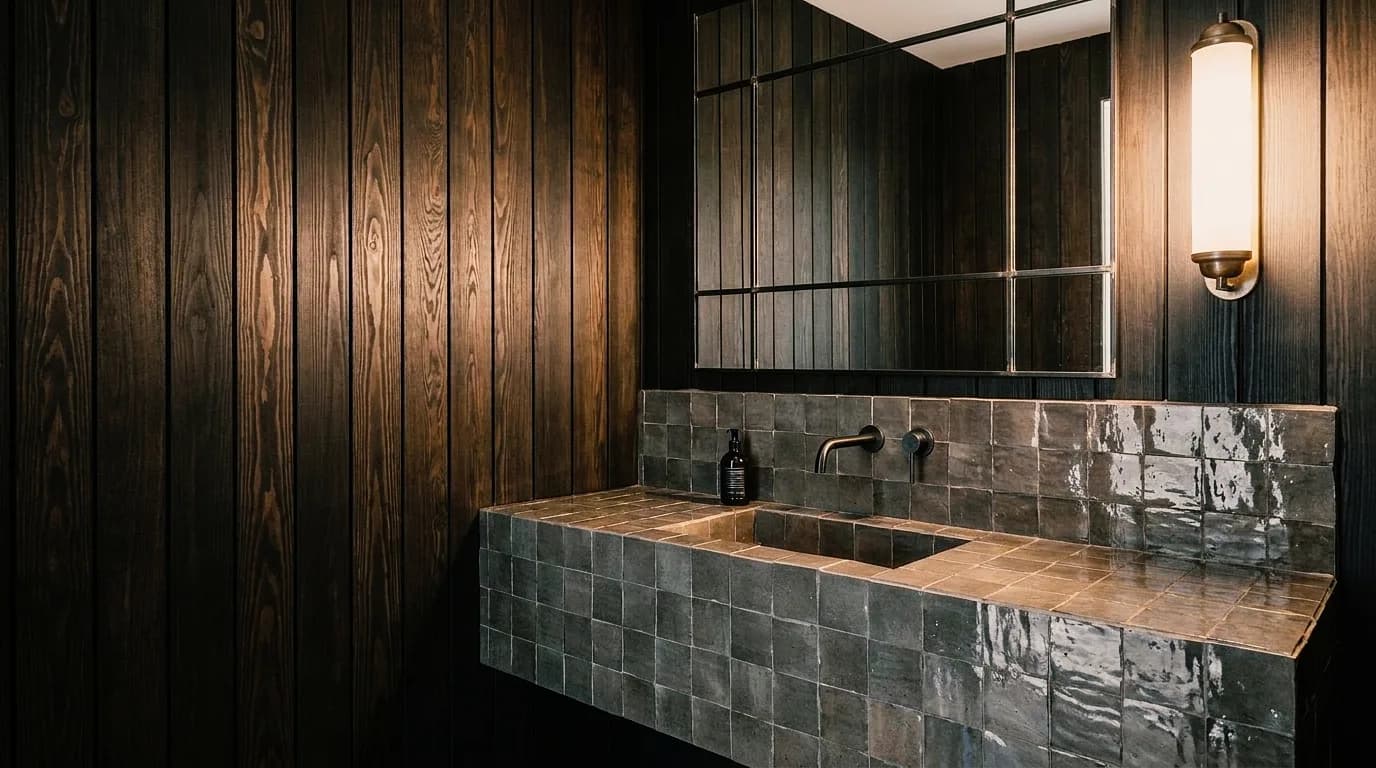
Importer un modèle 3D ou l'envoyer depuis Archicad, choisir la caméra dans le viewer – matériaux, lumière et environnement sont ajoutés, la géométrie est conservée.
04
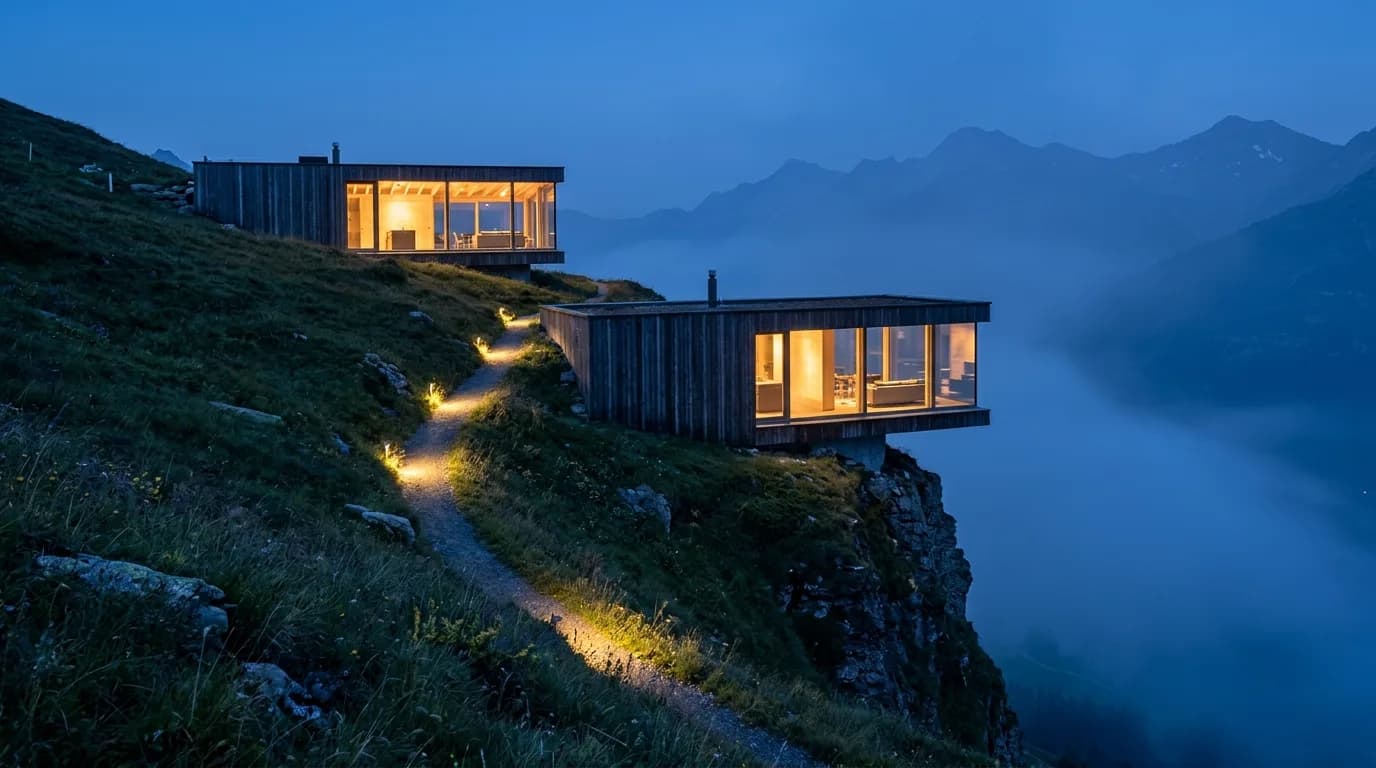
Exporter la vue CAO en JPG ou PNG et la visualiser. Vizera ne traite pas les fichiers DWG, DXF ou PDF.
05
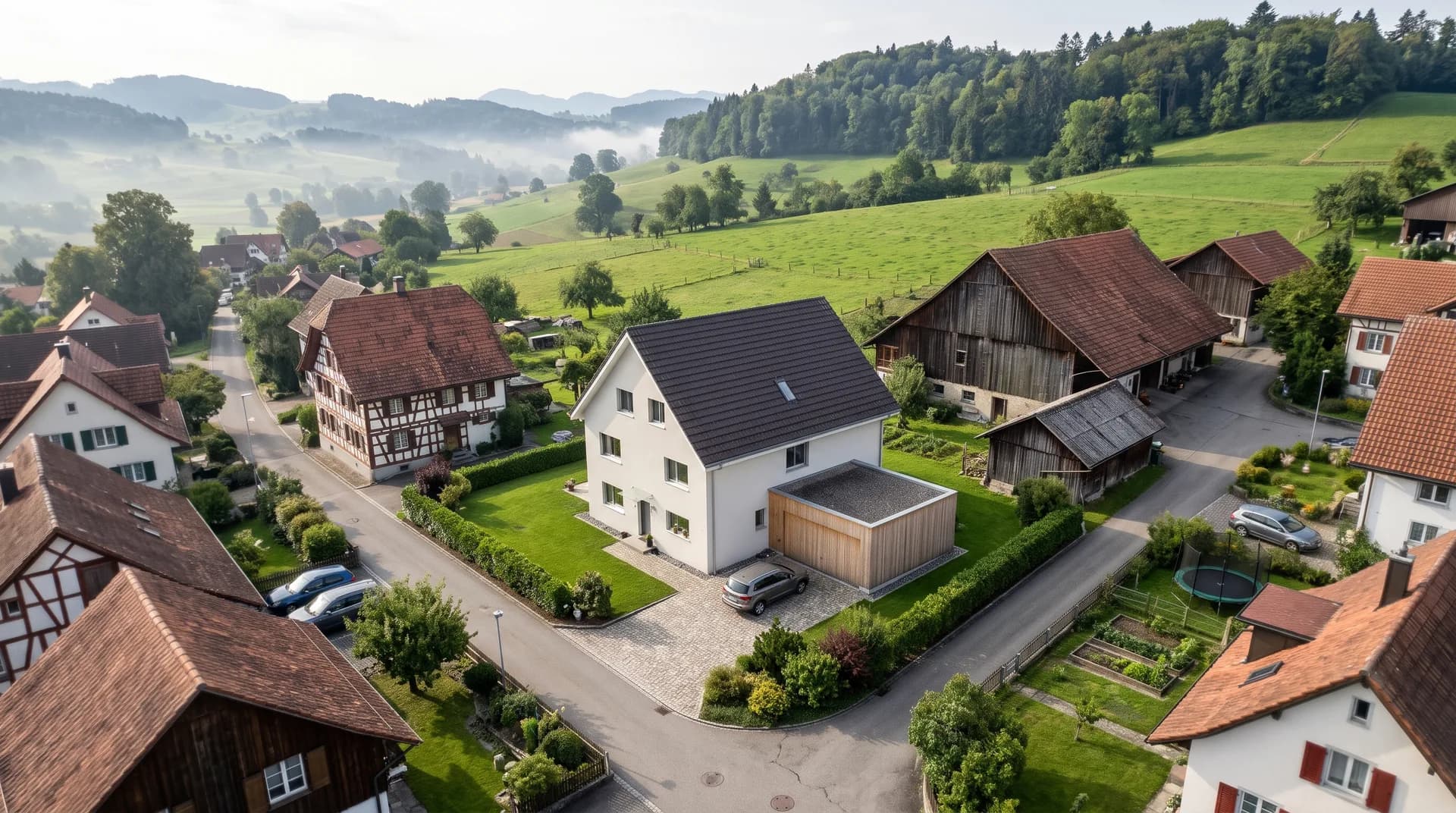
Utiliser une photo de l'existant comme image source – pour une transformation, une façade ou un aménagement dans un contexte réel.

06
Décrire l'image en langage courant, le Prompt Agent formule le prompt. Si « automatique » est désactivé, il n'ajoute aucun détail de son propre chef.
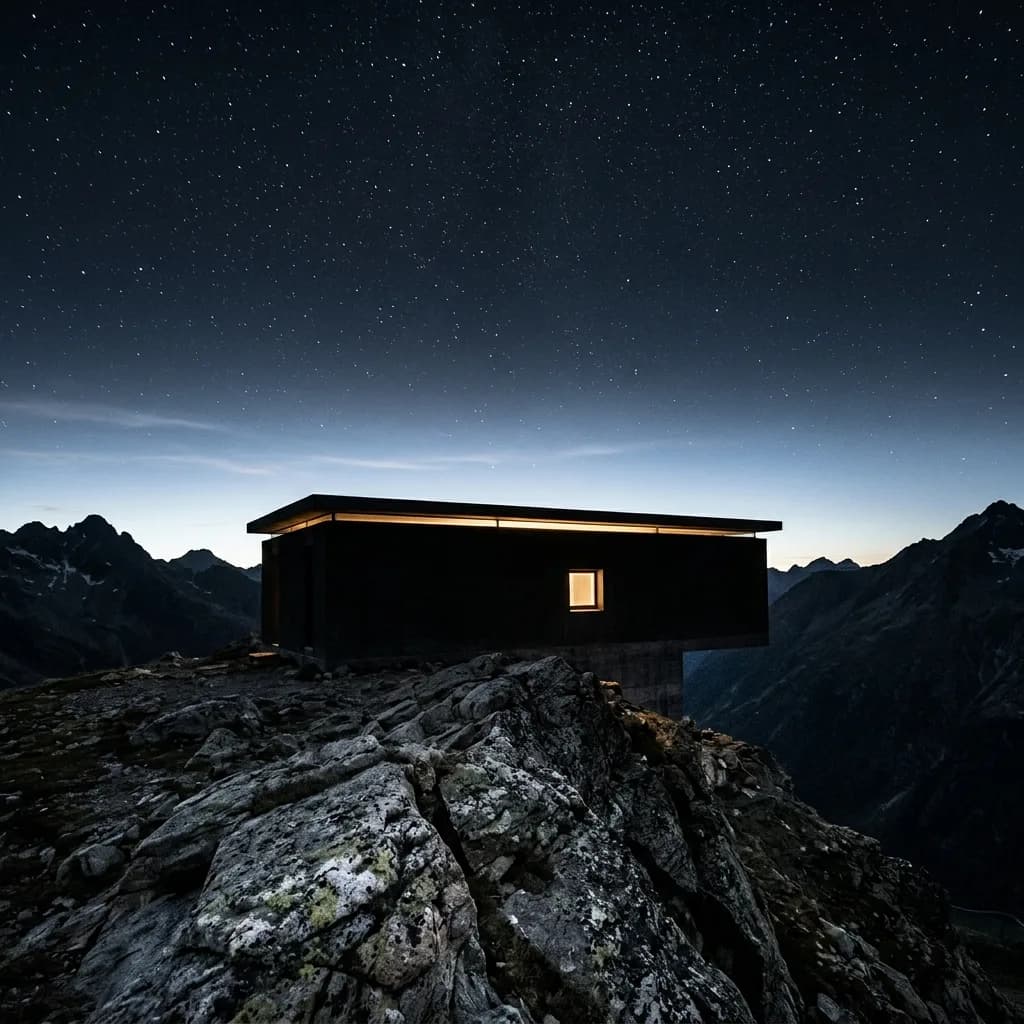
Avec le masquage, seule la zone marquée est recalculée, pas toute l'image. En dehors du masque, l'image peut perdre légèrement en netteté.
01
Marquer une zone et ne recalculer qu'elle. En dehors du masque, l'image peut perdre légèrement en netteté.
02
Jusqu'à six images de référence par génération, par exemple pour le matériau, le mobilier ou la lumière. Le résultat interprète le modèle.
03
Marquer un fauteuil, un luminaire ou un revêtement de sol par masquage – et l'échanger par description ou image de référence.

04
Marquer et retirer véhicules, câbles ou meubles – pour que l'image montre le projet, pas le hasard.
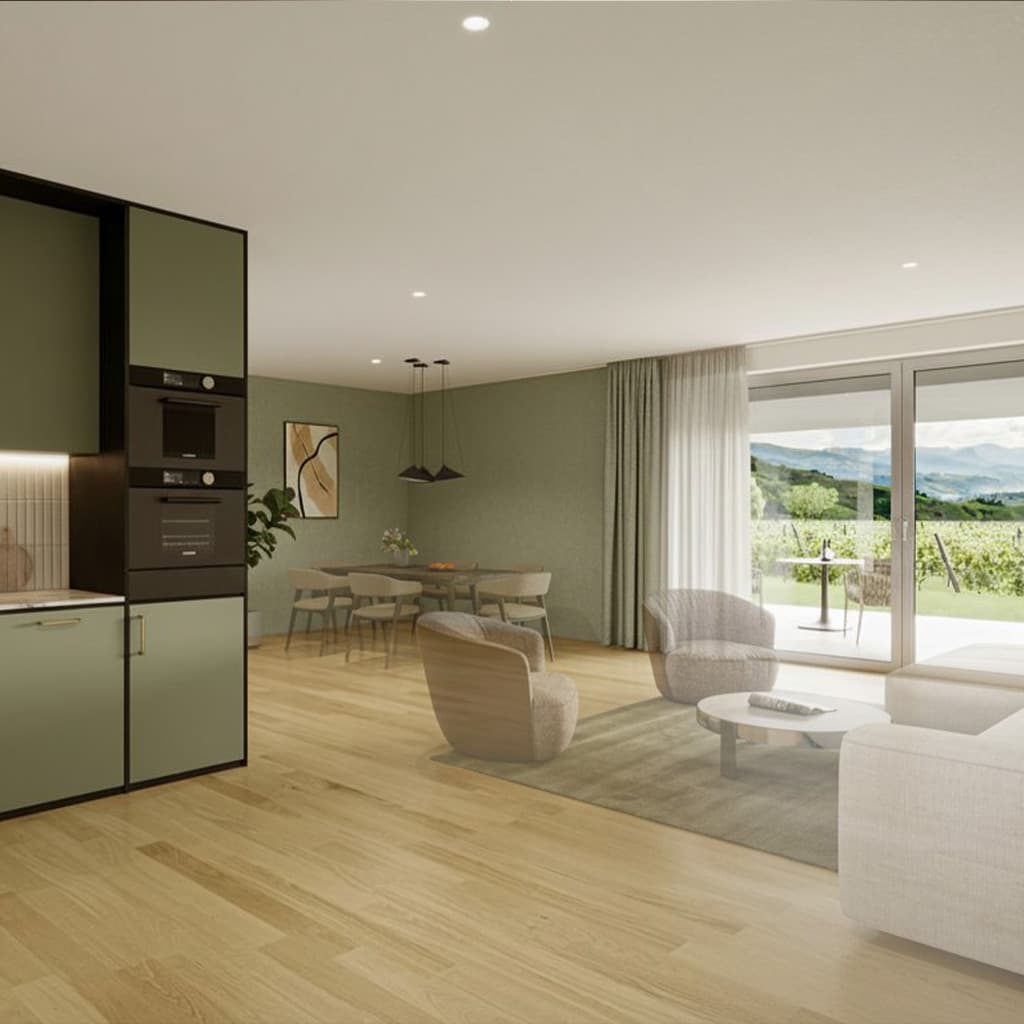
05
Prolonger le cadrage au-delà du bord, par exemple pour un autre format. Vous vérifiez les zones ajoutées sur le plan technique.
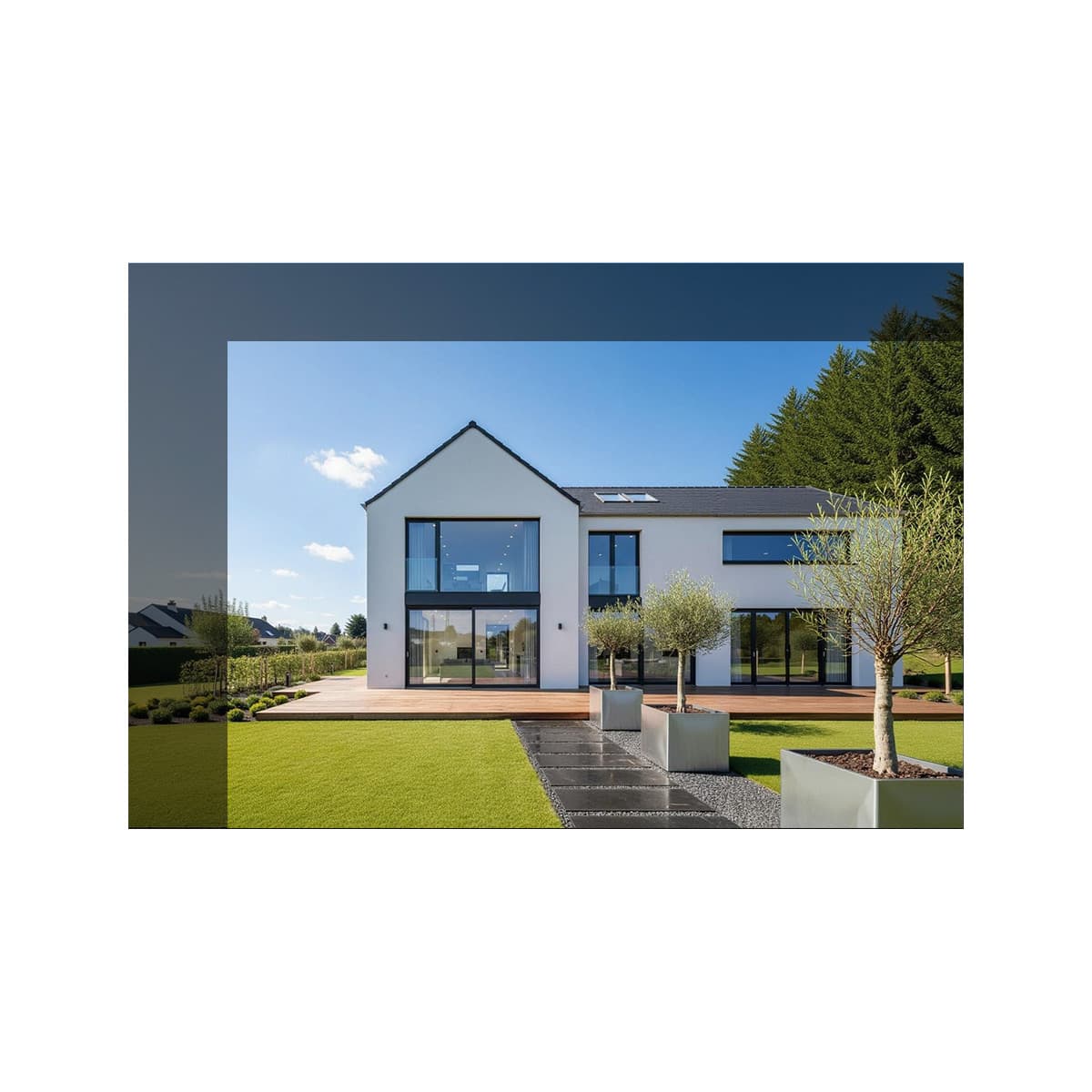
06
Transférer l'esthétique d'une image de référence à votre projet. Vous enregistrez les prompts aboutis comme modèles pour d'autres images.
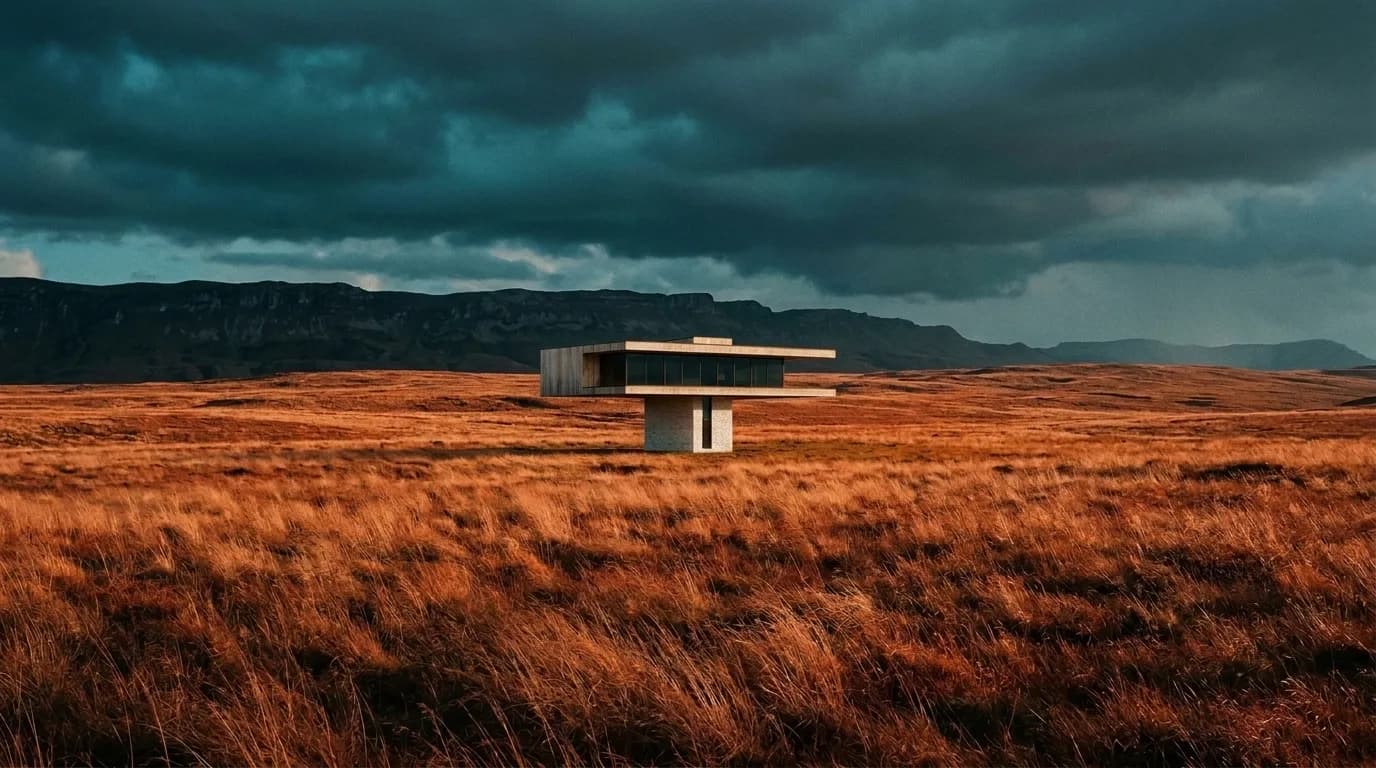
Comparez matériau, couleur, lumière et saison sur la même image source. Quelle version part en réunion, c'est vous qui le décidez.
01
Comparer bois, crépi ou pierre naturelle sur la même image – quelle surface change et quel matériau elle reçoit, c'est vous qui le définissez.
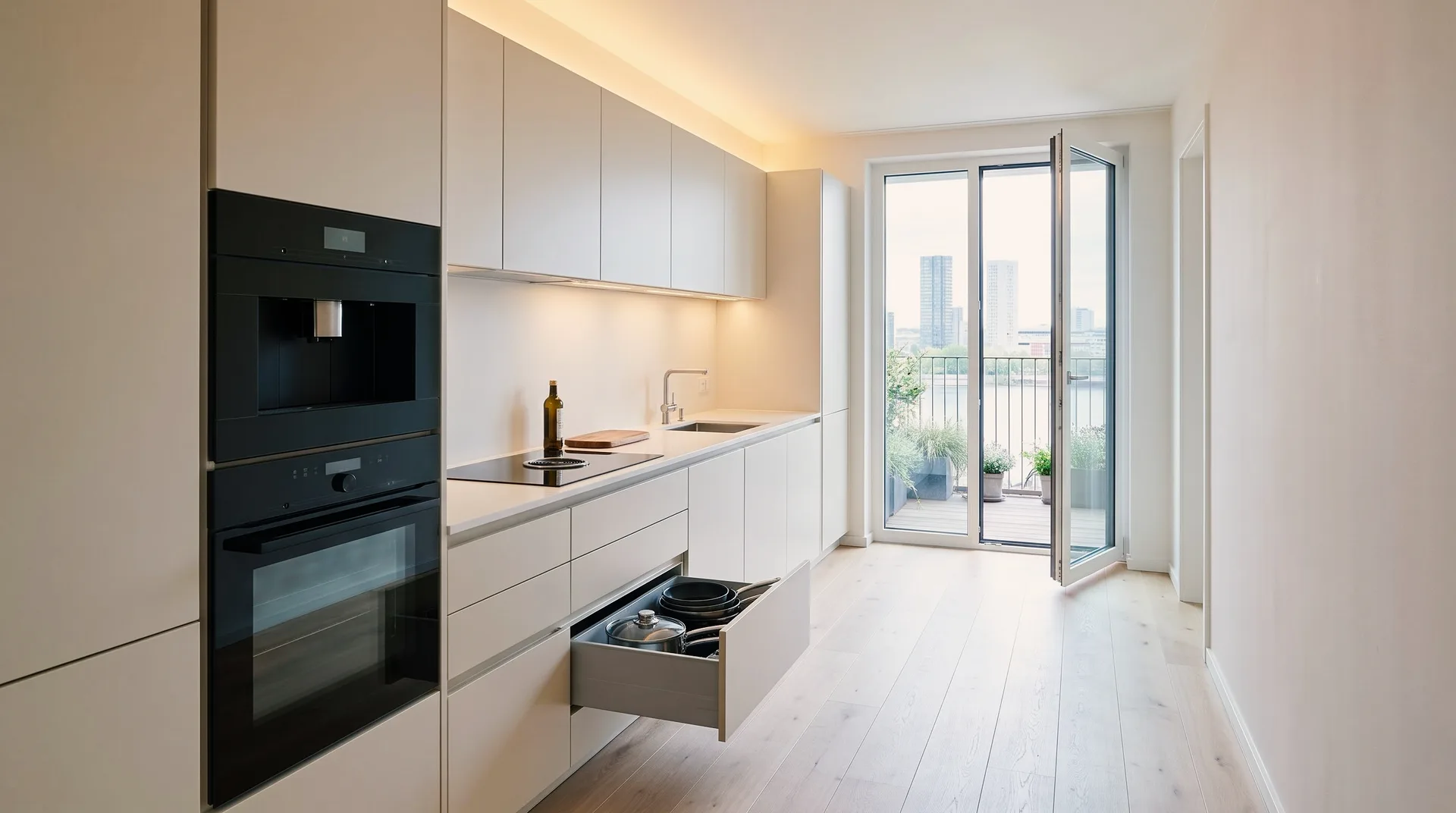
02
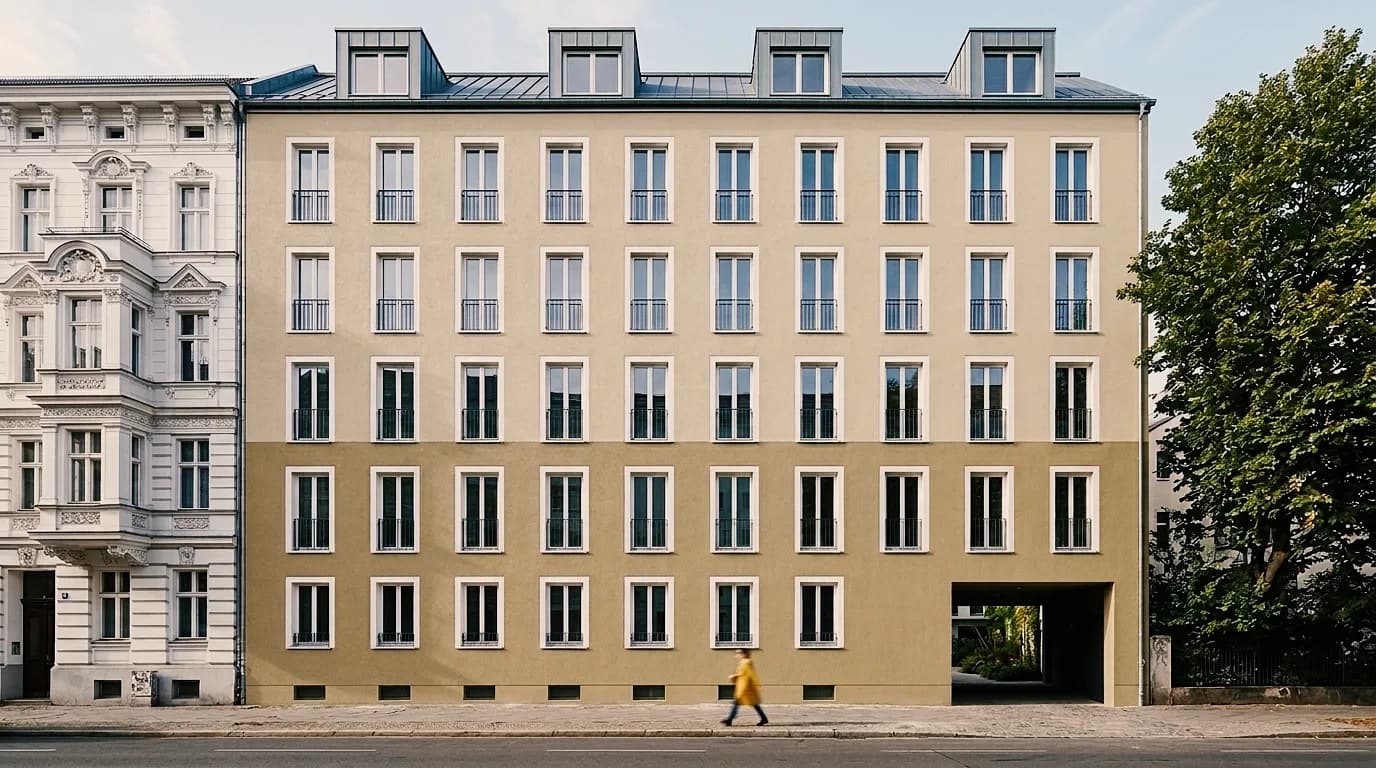
Comparer des teintes sur la façade avant l'échantillonnage. Vous confirmez la décision sur l'échantillon physique.
03
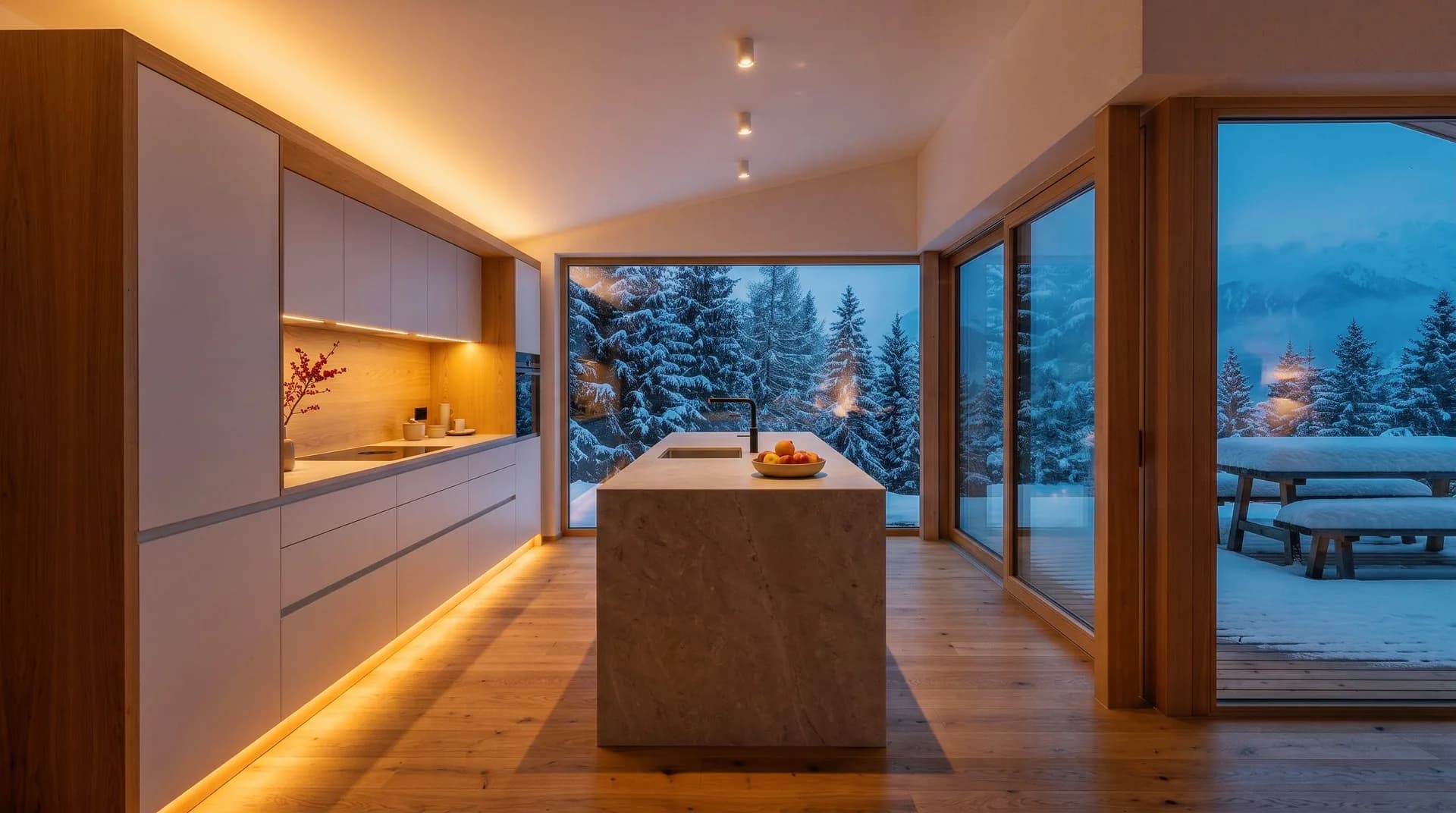
Montrer le même projet de jour, le soir ou de nuit – pour juger l'effet de la lumière du jour et de l'éclairage.
04
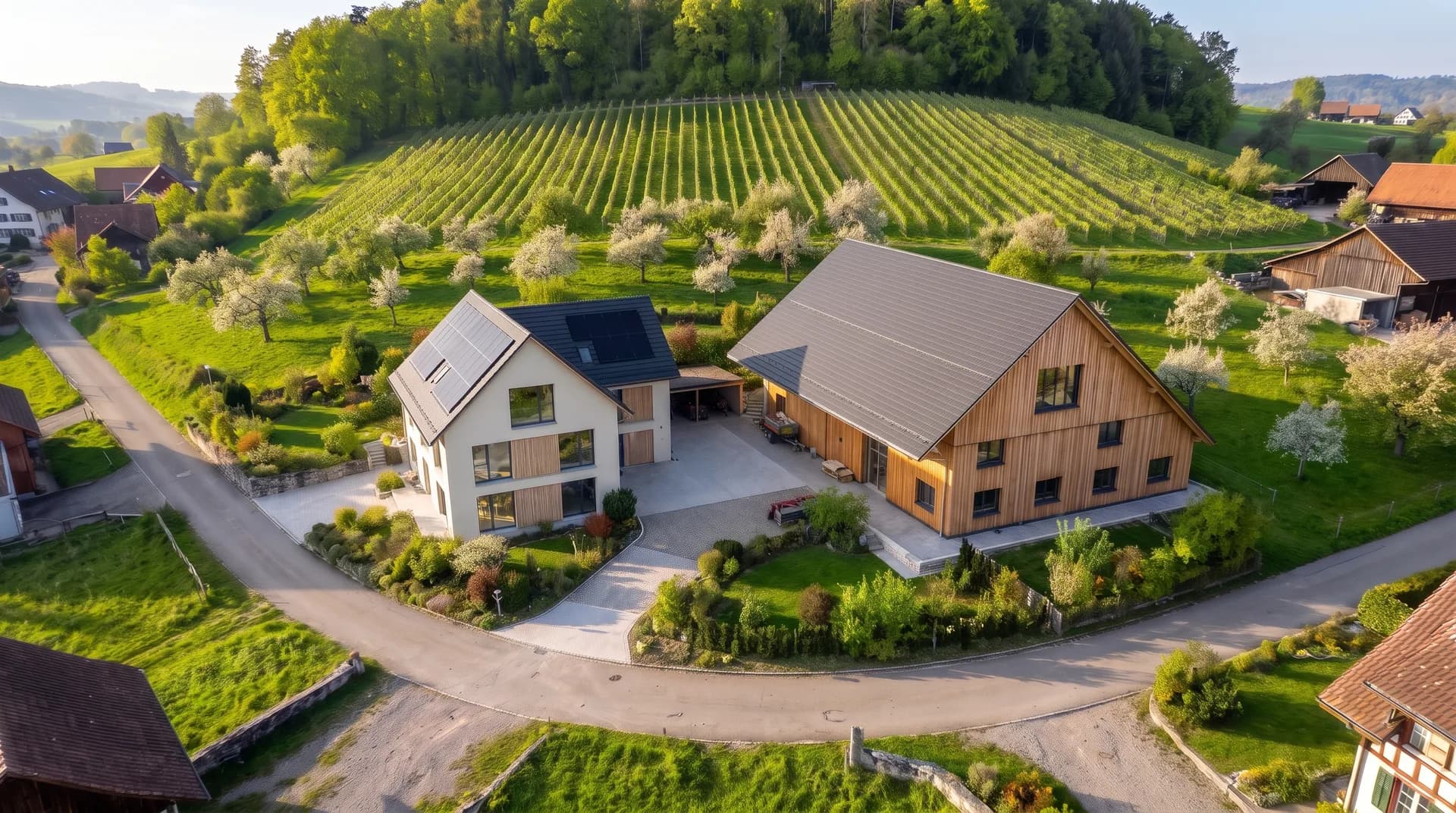
Montrer la même scène en été ou en hiver – par exemple pour la végétation et les espaces extérieurs au fil de l'année.
Agrandissez les images dans la résolution de votre forfait et téléchargez-les en PNG en pleine qualité. Sur demande, une visualisation terminée devient une courte vidéo.
01
Agrandir les images pour l'impression et la présentation. Pro : 4K natif, 8K avec upscaler. Basic : pas de 4K natif, upscaling disponible.

02
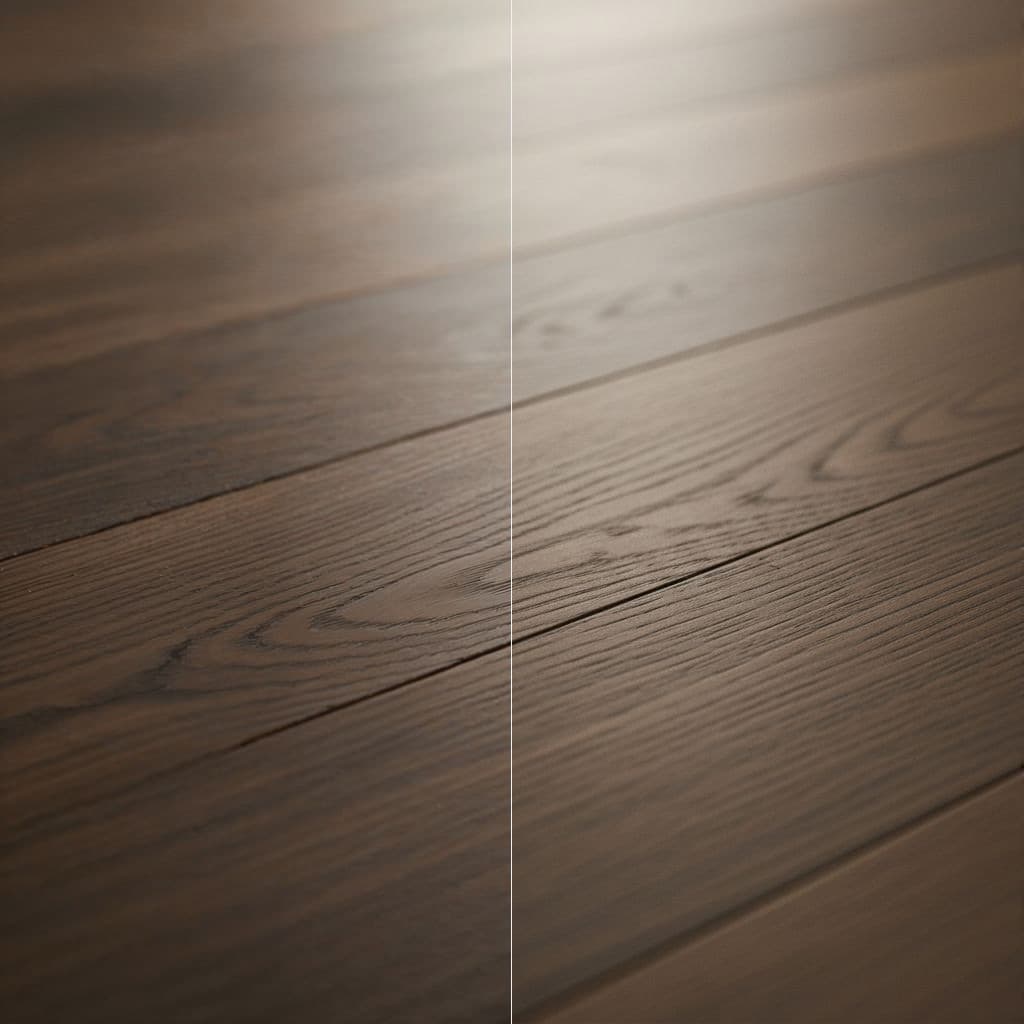
Retravailler la netteté et les détails d'une image. Si une seule zone est floue, le masquage est généralement plus ciblé.
03
Créer une courte vidéo à partir d'une visualisation terminée. Une vidéo nécessite 300 à 400 Credits.
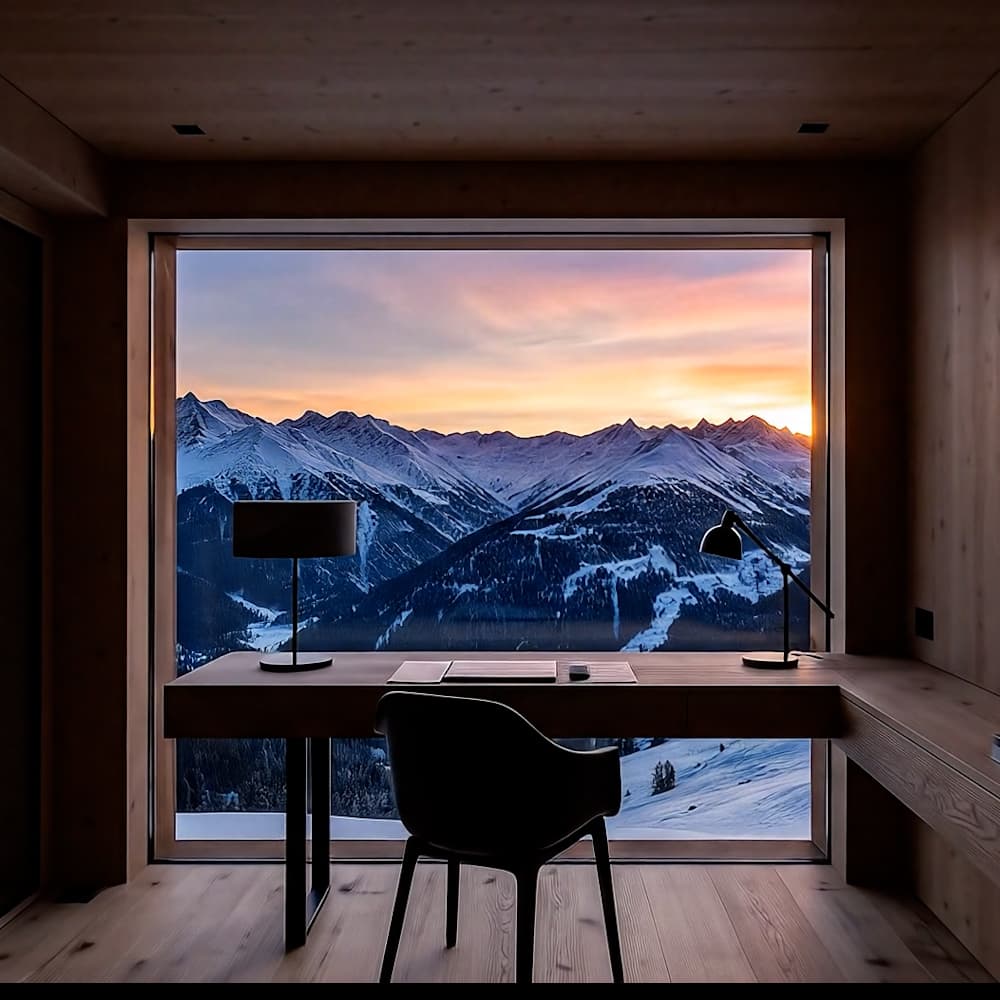
Dans les Boards, vous placez les images d'un projet côte à côte. Vous comparez ainsi les variantes au lieu de les passer en revue une à une.
01
Rassembler et comparer côte à côte les variantes d'un projet – pour décider lors de la prochaine réunion.
02
Créer plusieurs variantes à partir d'une image source et les comparer côte à côte dans le Board.
Vizera propose plusieurs modèles d'IA pour les images et un modèle pour les vidéos. Vous choisissez le modèle dans l'app et comparez les résultats sur votre propre projet.
Modèle d'image de Google, sélectionnable dans Vizera pour la génération d'images.
Modèle d'image de Google, sélectionnable dans Vizera pour la génération d'images.
Variante Pro de Nano Banana, sélectionnable dans Vizera pour la génération d'images.
Modèle d'image, sélectionnable dans Vizera pour la génération d'images.
Modèle d'image, disponible dans Vizera pour la génération d'images.
Modèle vidéo de Google, dans Vizera pour des vidéos à partir d'une visualisation terminée.
Une image nécessite 5 à 25 Credits selon le modèle et la résolution ; une vidéo 300 à 400 Credits.
Comment fonctionnent les différents outils et à quoi les bureaux et entreprises les utilisent.
Fonctions
Masquage
Ne modifier que la zone marquée – par exemple une façade, un meuble ou un sol.
De l'esquisse à la visualisation
Développer à partir d'une esquisse à main levée une image qui rend le projet compréhensible.
Variantes de matériaux
Changer matériau et couleur dans votre image – façade, façade de meuble ou sol.
Agrandir
Agrandir les images pour l'impression et la présentation.
Courtes vidéos sur ce thème : à refaire pas à pas dans votre compte.
Réponses sur la prise en main, les formats de fichiers, les modèles et les limites.
Avec ce que vous avez déjà : importez dans Vizera votre modèle 3D, une esquisse, une photo ou un export d'image. Décrivez ensuite en langage courant ce qui doit être créé ; le Prompt Agent vous aide à le formuler. Quelle variante vous réutilisez, c'est vous qui le décidez.
200 Credits offerts, une seule fois à l'inscription. Sans carte de crédit, sans installation.
