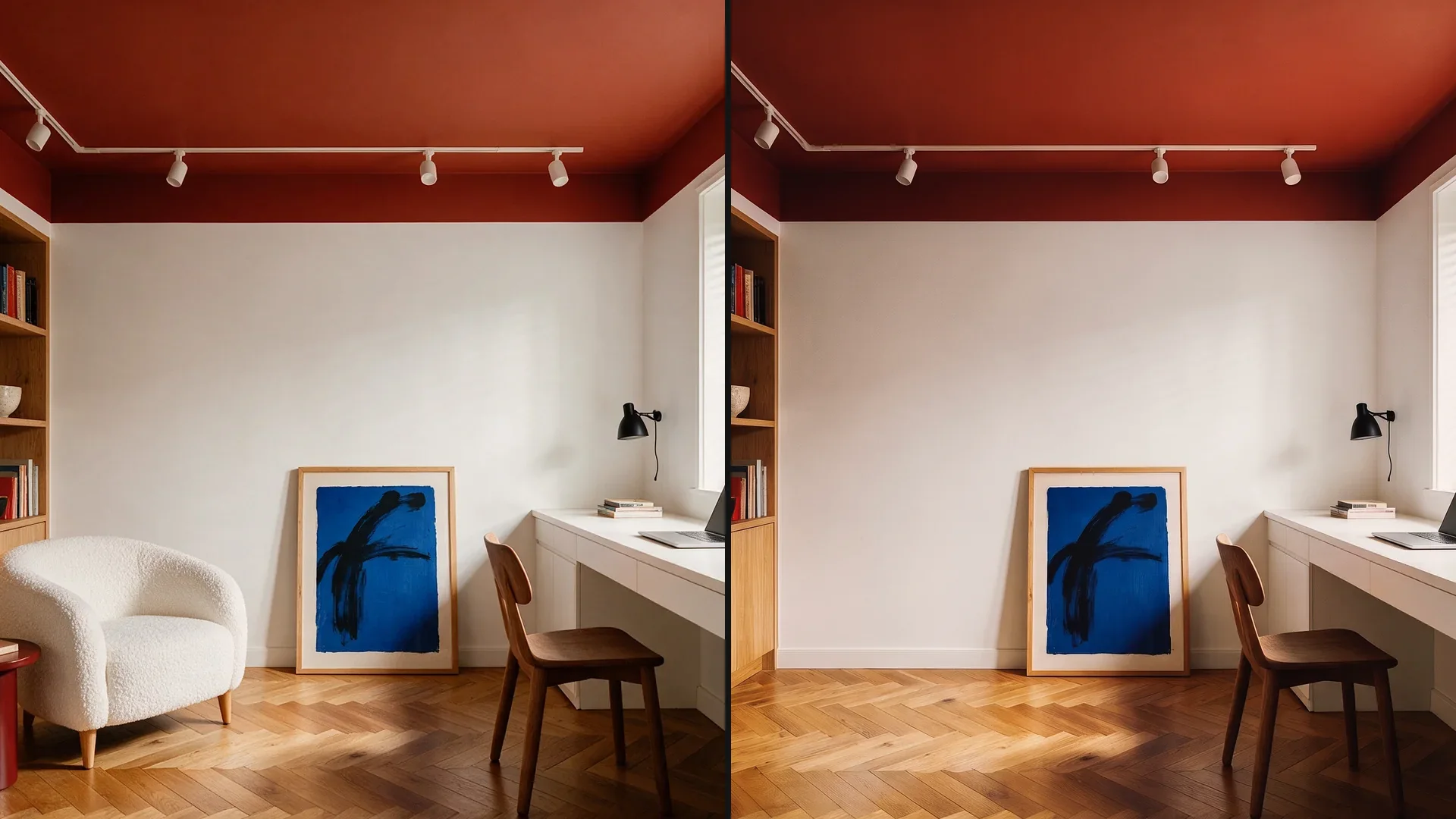
Masquage de zone : remplacer un fauteuil
Dans la zone « Edit », marquer un fauteuil avec « Mask » et le remplacer de façon ciblée à l'aide d'une description et d'une image de référence.
- Niveau
- Fortgeschritten
- Point de départ
- Rendering
- Fonctions
- Bearbeiten, Maskieren, Referenzbild
- Durée
- 1:16
Ce que vous apprenez dans cette vidéo.
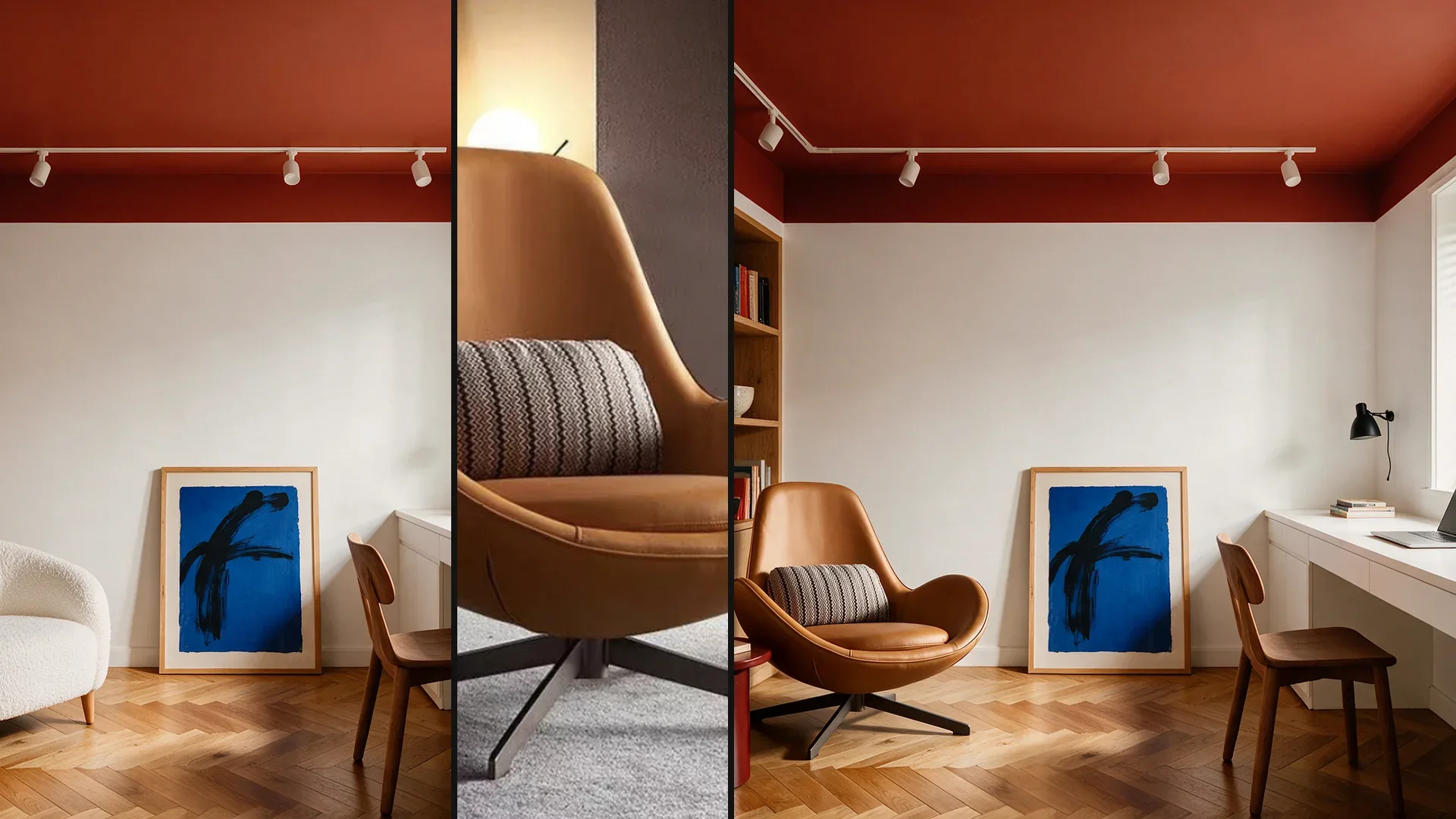
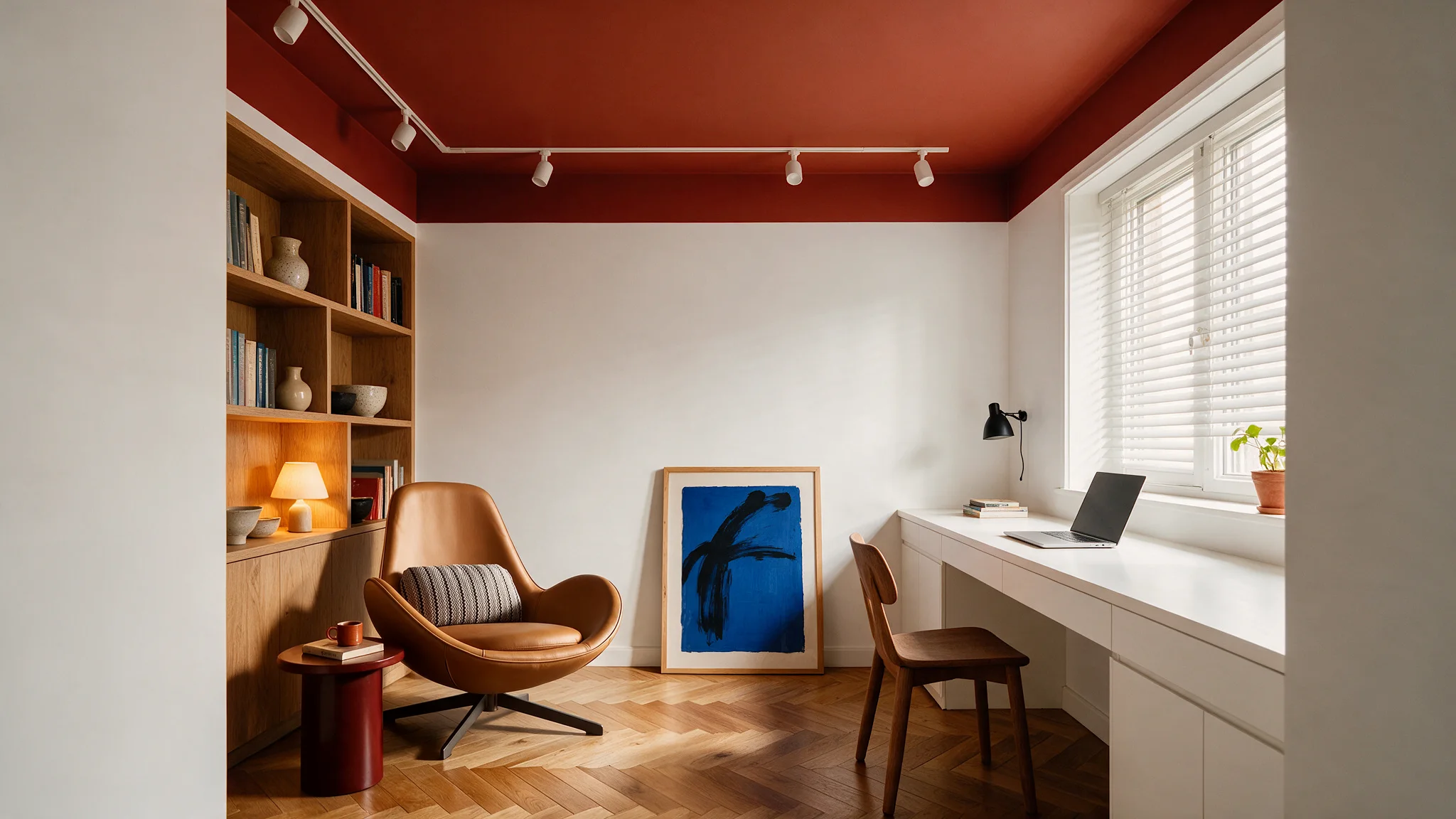
Sous « Edit », vous marquez le fauteuil avec « Mask ». Seule cette zone est générée à nouveau, avec une brève description et une image de référence du nouveau fauteuil. Le sol, les murs et la lumière restent comme avant.
Masquage de zone en 6 étapes.
Voici le déroulement de la vidéo – dans le même ordre dans votre compte.
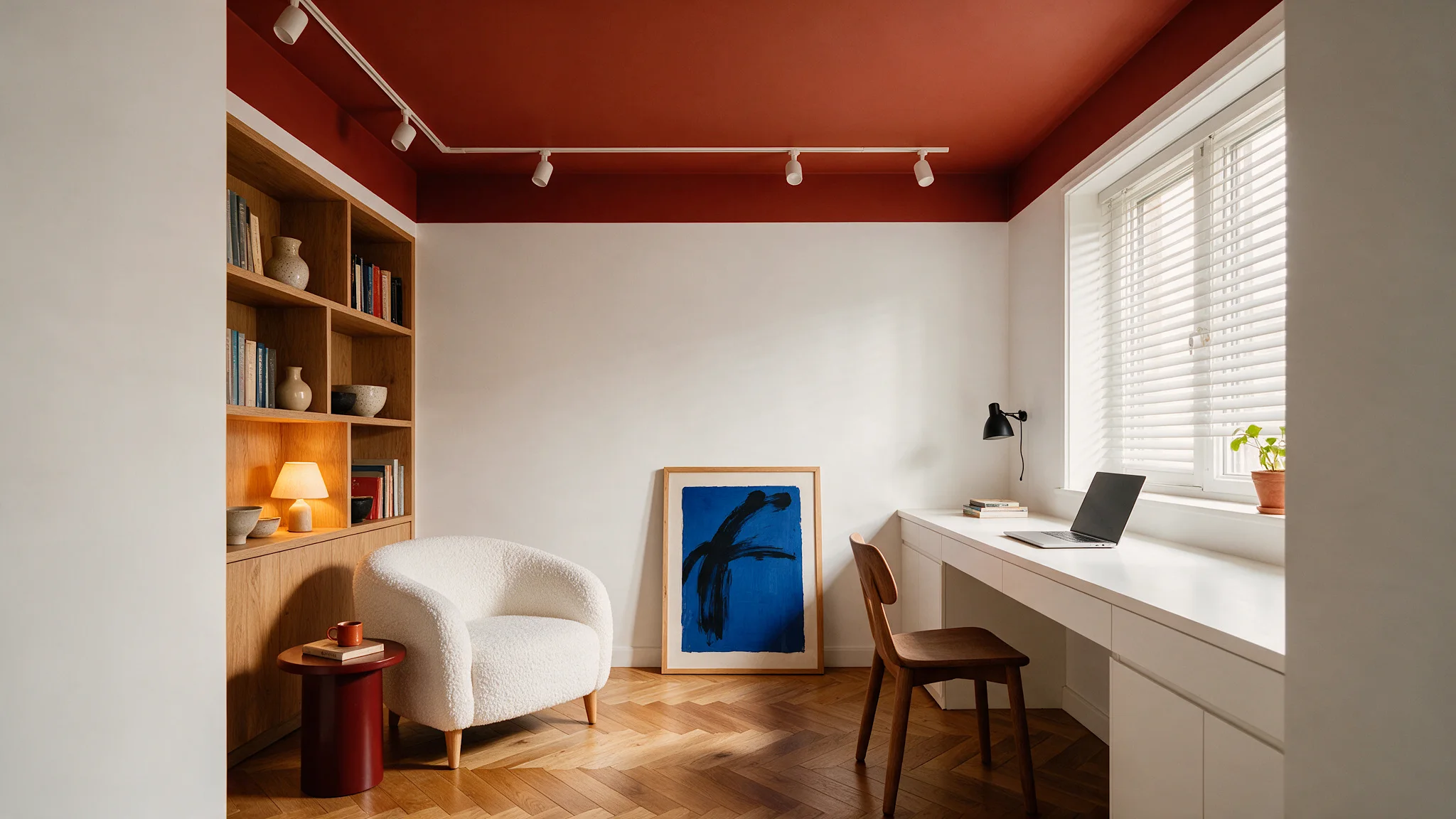
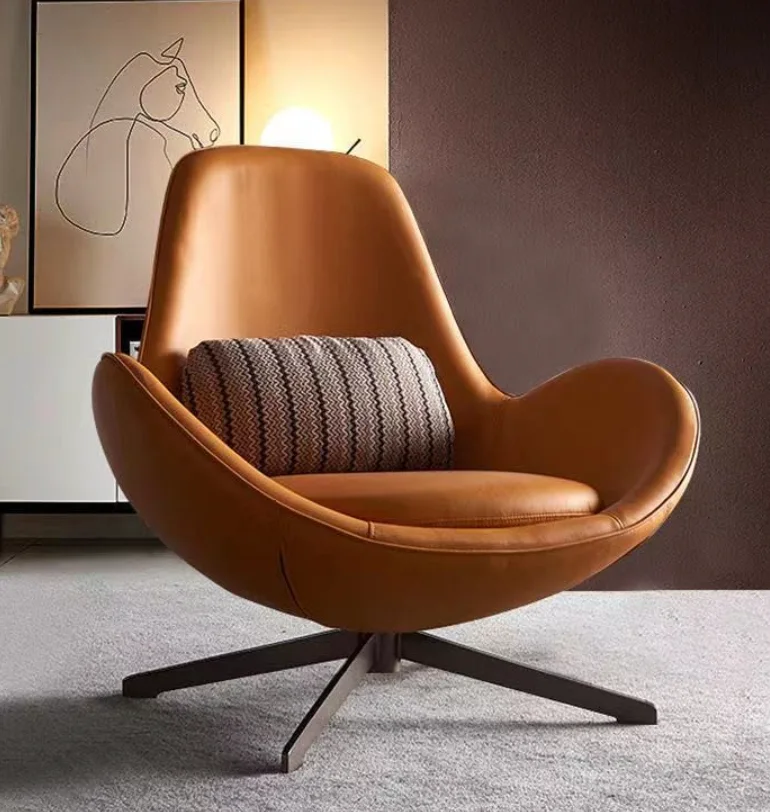
Image de départ, référence et résultat.
Image de départ, référence et résultat en pleine résolution. Cliquez sur une image pour l'ouvrir en grand.
Prompt pour masquage de zone.
Saisi mot pour mot. Copiez-le et adaptez lieu, maison et matériau.
Nouveau fauteuil comme sur la référence.
Saisi dans la zone « Edit », avec « Mask ».
Conseils pour de meilleurs résultats.
Seule la zone masquée est générée à nouveau, le reste de l'image n'est pas touché.
Atteignez votre objectif en peu d'étapes. Chaque modification supplémentaire repart de la dernière image, et à chaque étape, la qualité peut légèrement baisser.
TranscriptionTraduit de la voix off allemande. cliquez sur un horodatage pour lancer la vidéo à cet endroit
Questions sur masquage de zone.
Ouvrez « Edit », tracez avec « Mask » un rectangle sur le meuble, puis ajoutez une brève description et une image de référence du nouveau meuble. Après le clic sur « Generate », il se trouve au même endroit.
Vidéos et fonctions associées.
La fonction en détail et les prochaines vidéos.
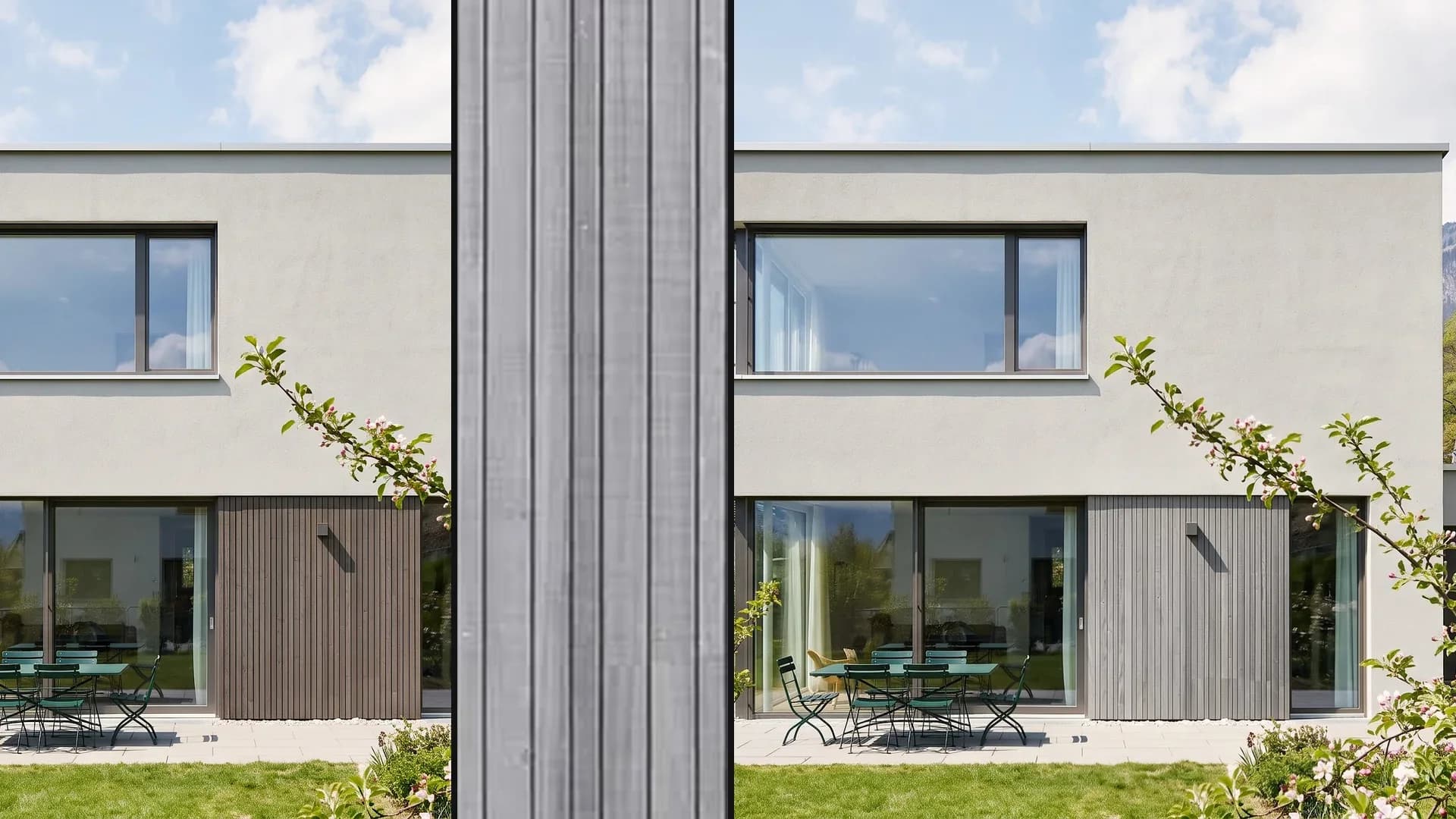
Masquage de zone : adapter la façade
Dans la zone « Edit », marquer une partie de la façade avec « Mask » et la transformer en bardage en bois à l'aide d'une image de référence.
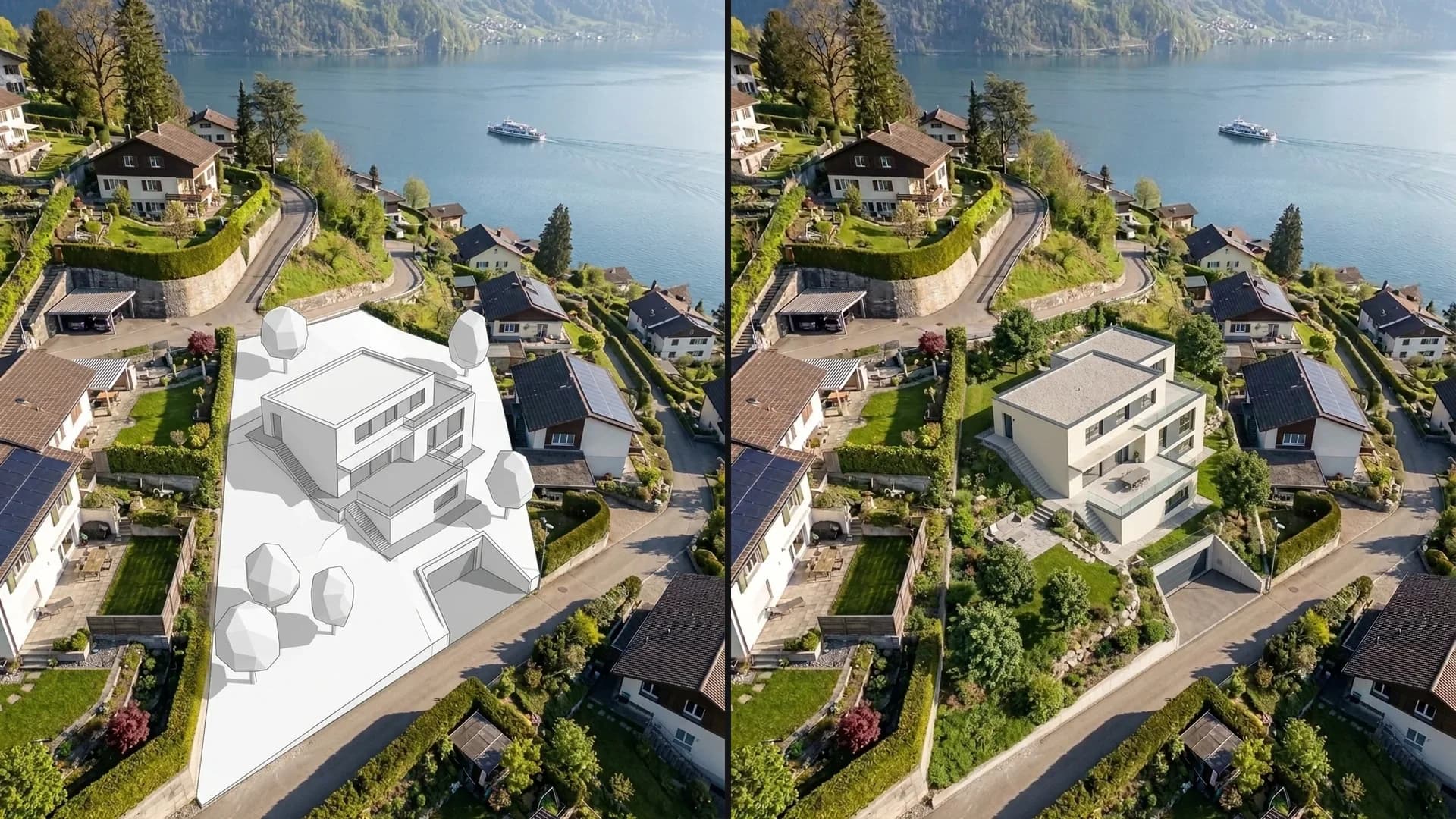
Insérer un nouveau bâtiment dans une photo
Transformer un volume blanc placé dans une photo de l'environnement réel en une maison d'habitation terminée ; l'environnement et la perspective restent identiques.
Retirer des objets d'une photo
Retirer des objets d'une photo : une fois avec une brève description, une fois sans texte avec « Edit » et « Remove ».