Kein Küchenplaner
Vizera zeichnet keine Schränke, prüft keine Masse und kennt keine Preislisten. Die Planung bleibt in Ihrem Programm – Vizera macht daraus das Bild für die Beratung.
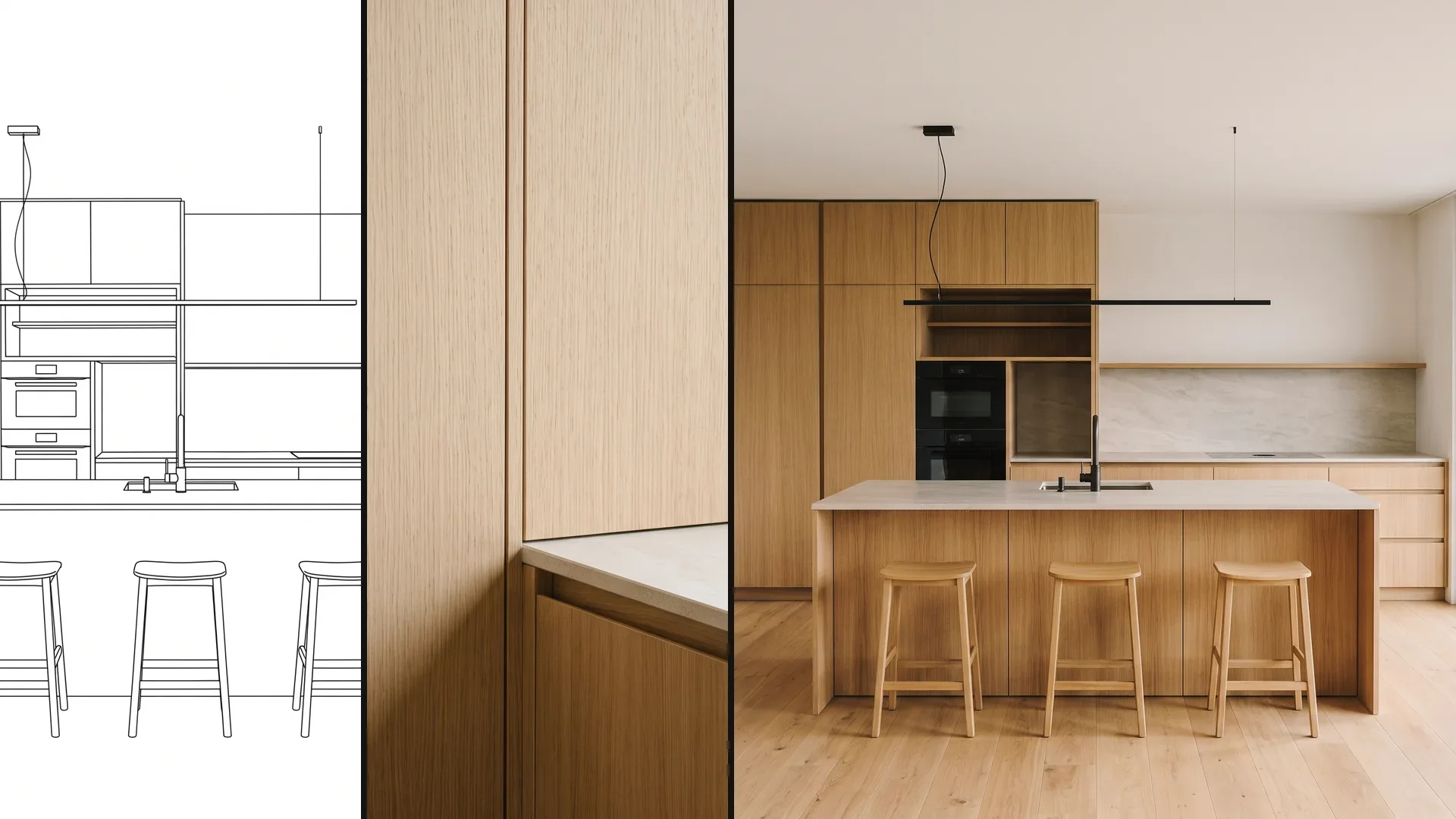
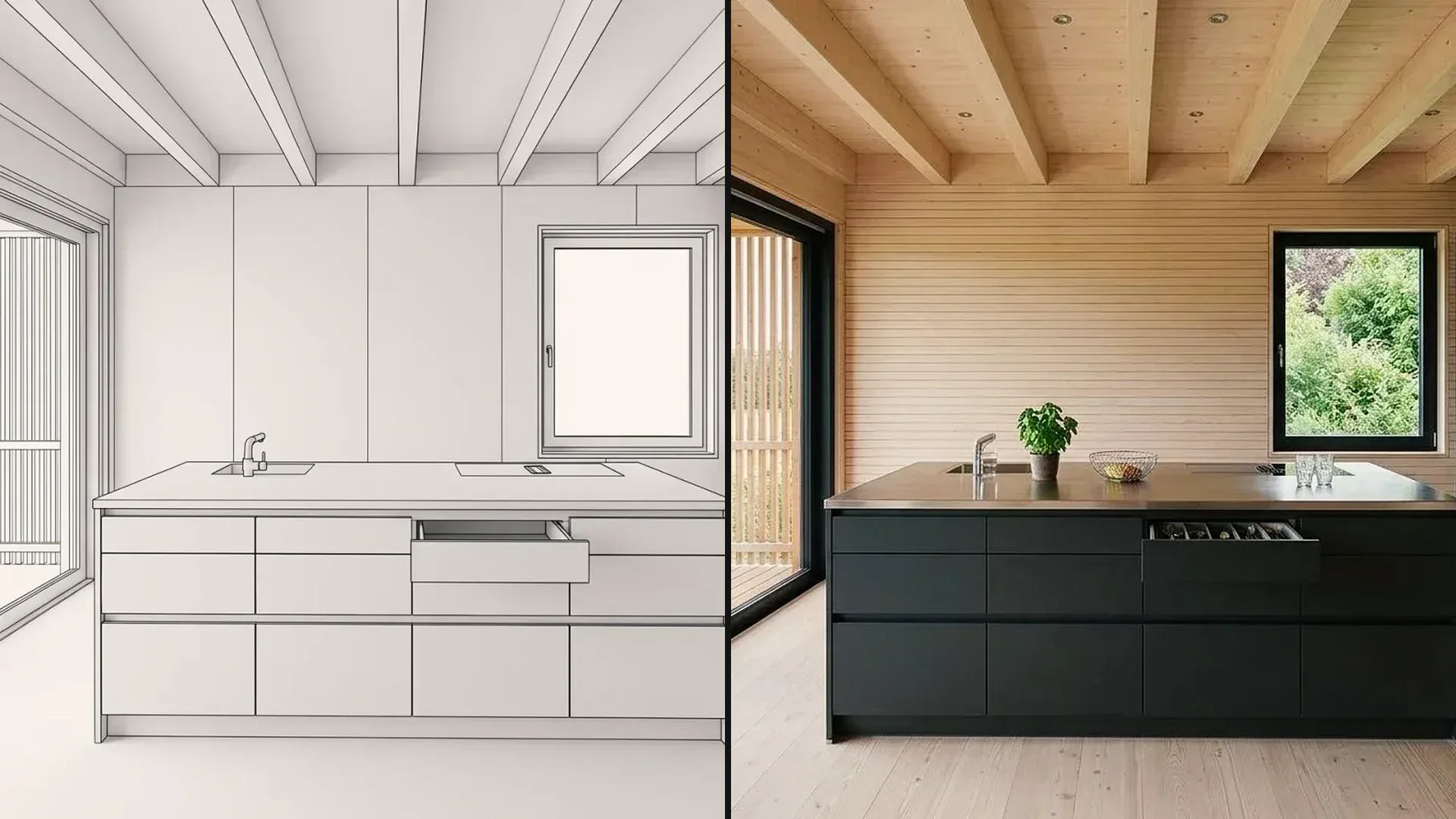
Aus der Planung, der Skizze oder dem Foto der bestehenden Küche wird ein Bild, das die Kundschaft versteht: mit Fronten, Arbeitsplatte, Licht und Raum. Vizera ist kein Küchenplaner – die Schränke planen Sie in Ihrem Programm, Vizera zeigt, wie die Küche aussehen wird. Screenshot rein, Bild raus.
6'500+ registrierte Nutzer in CH, DE und AT.Über 100'000 Visualisierungen im ersten Jahr.


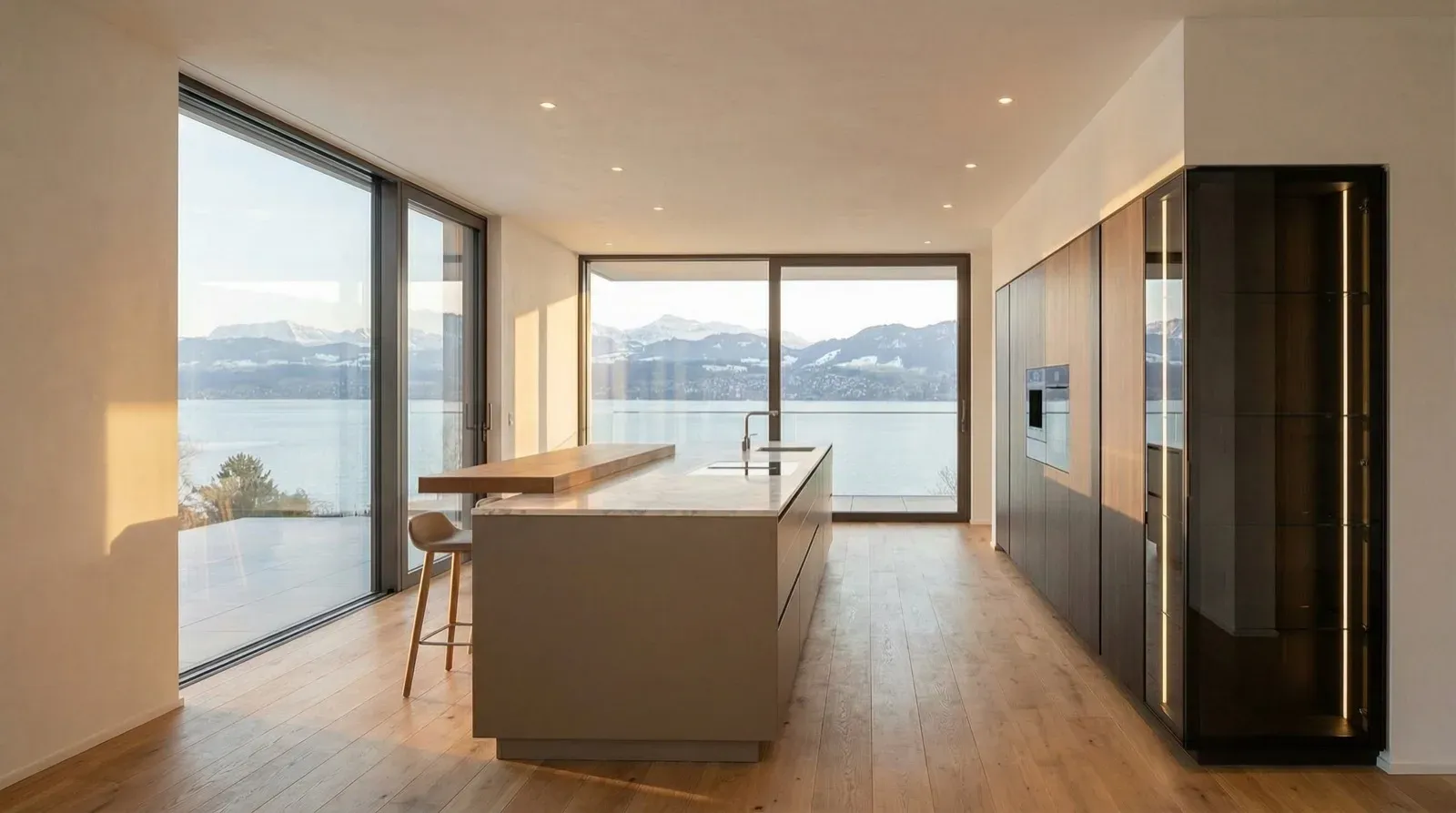
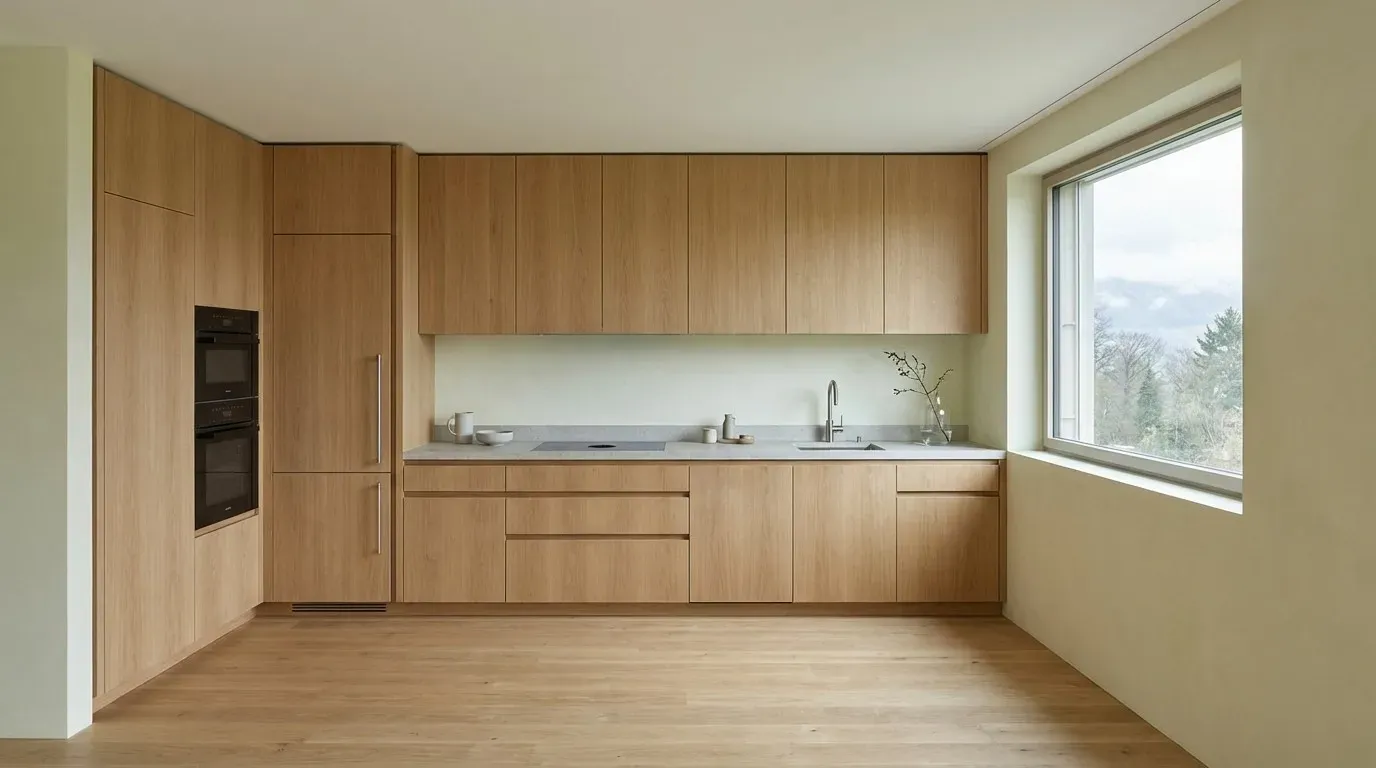
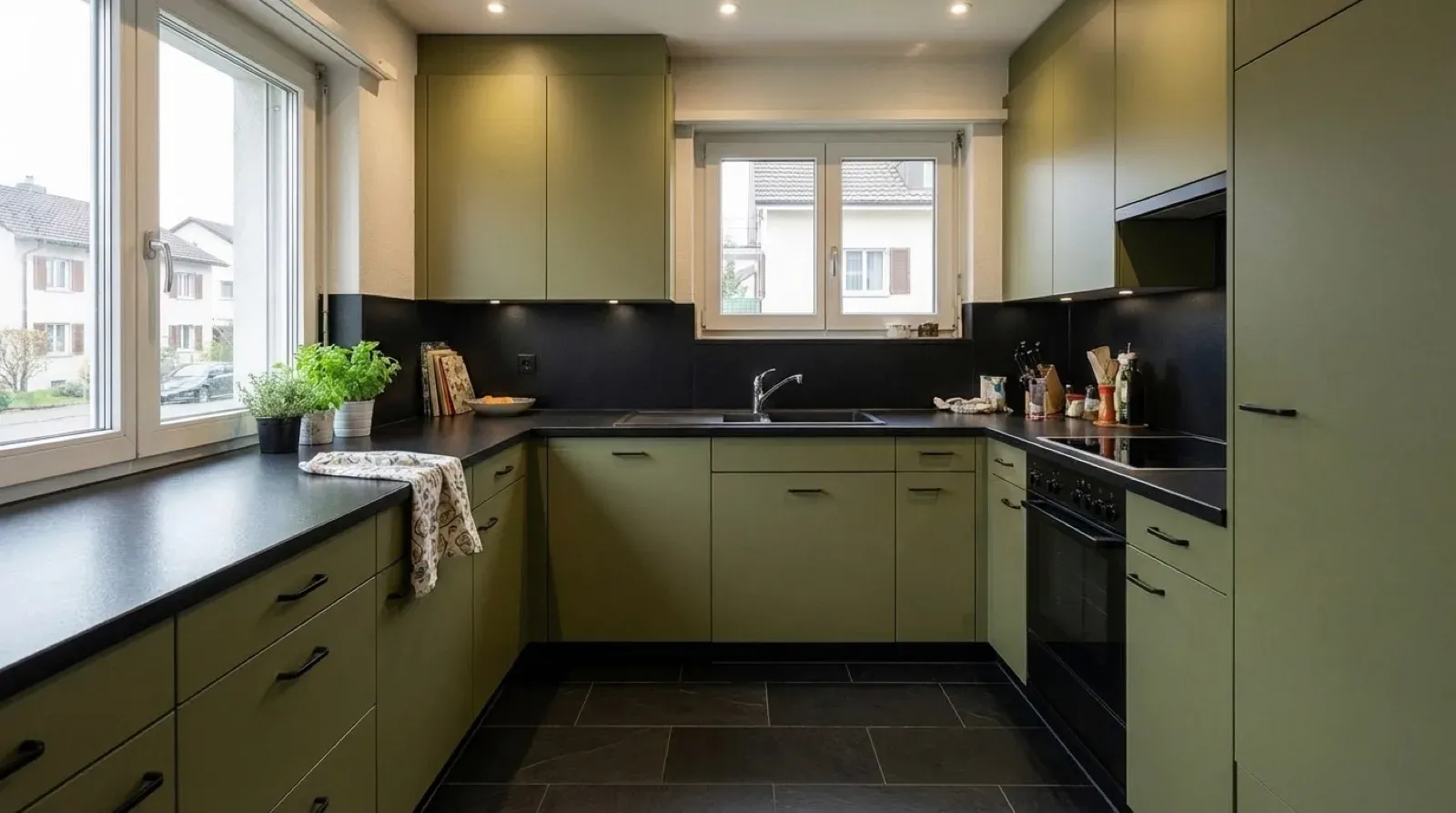
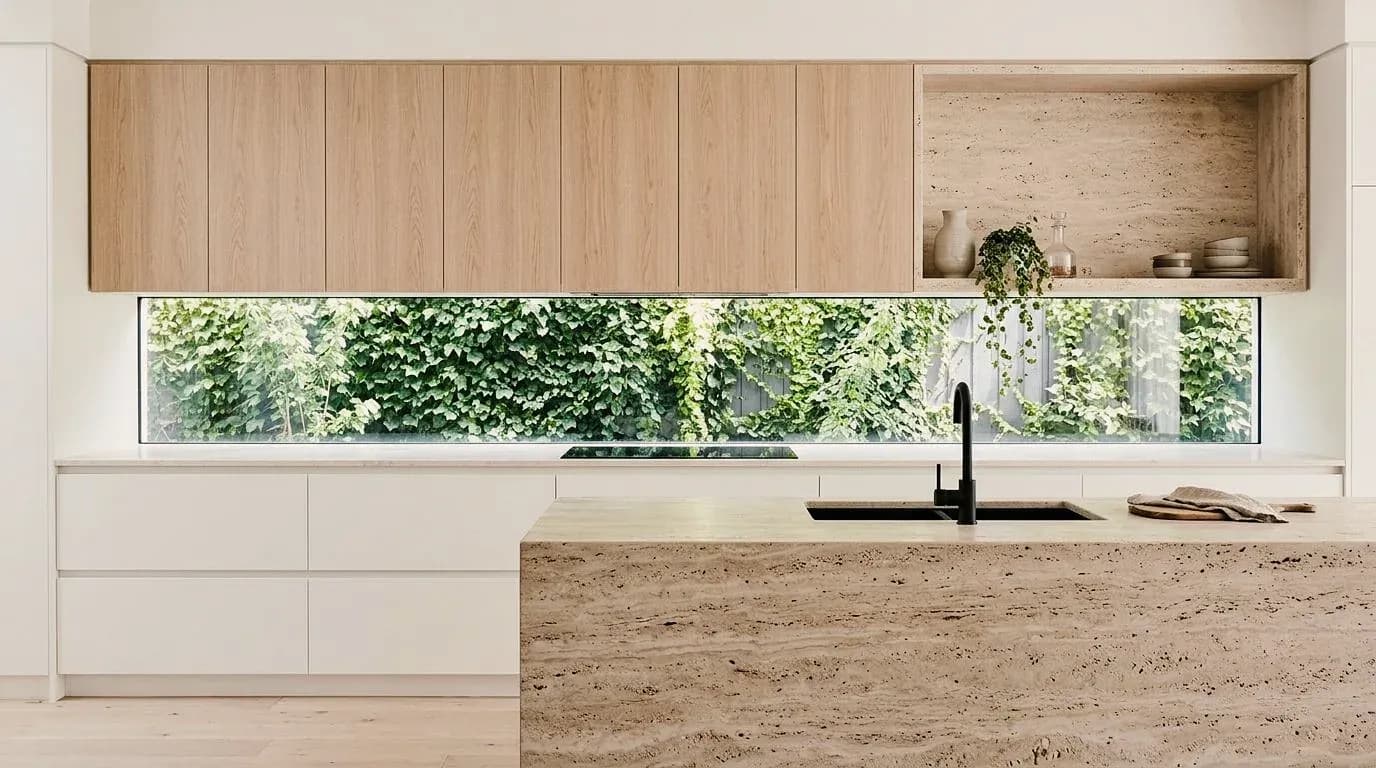
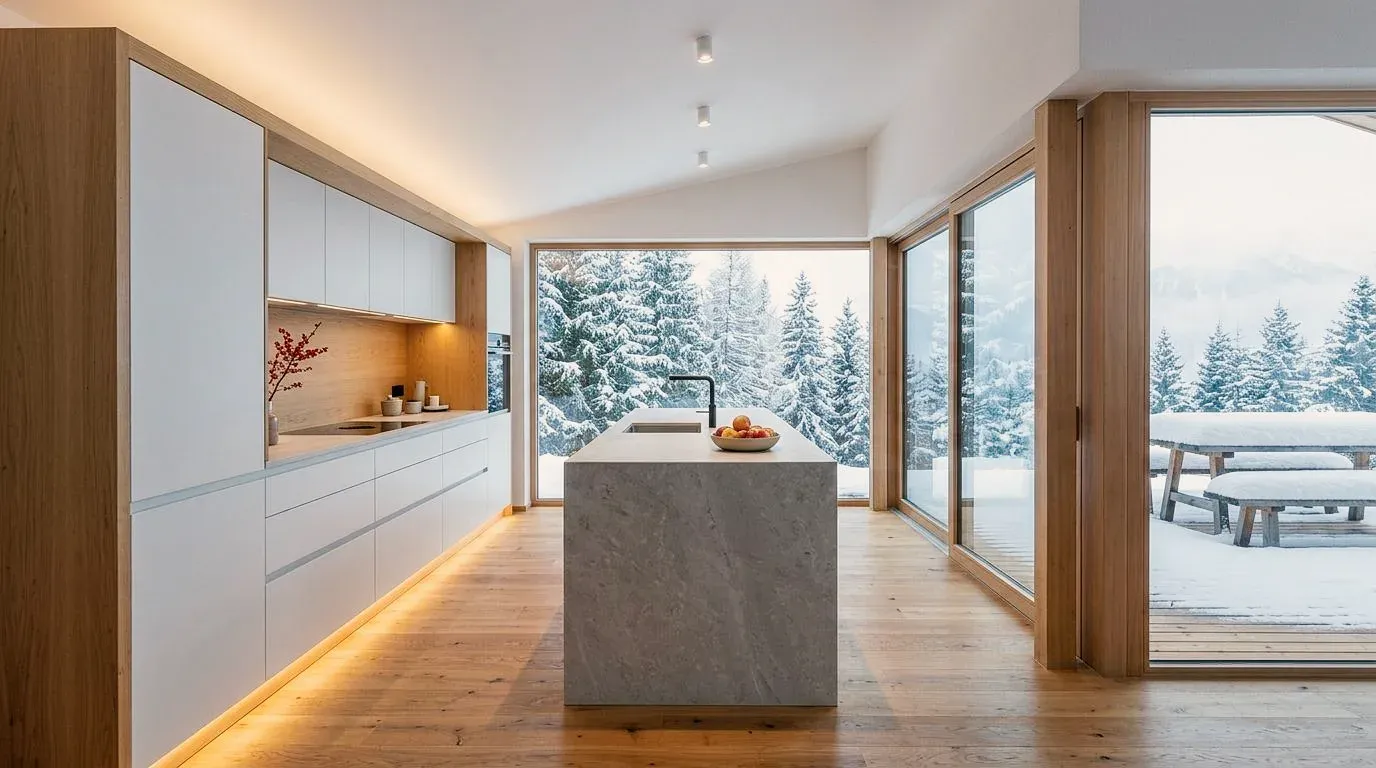
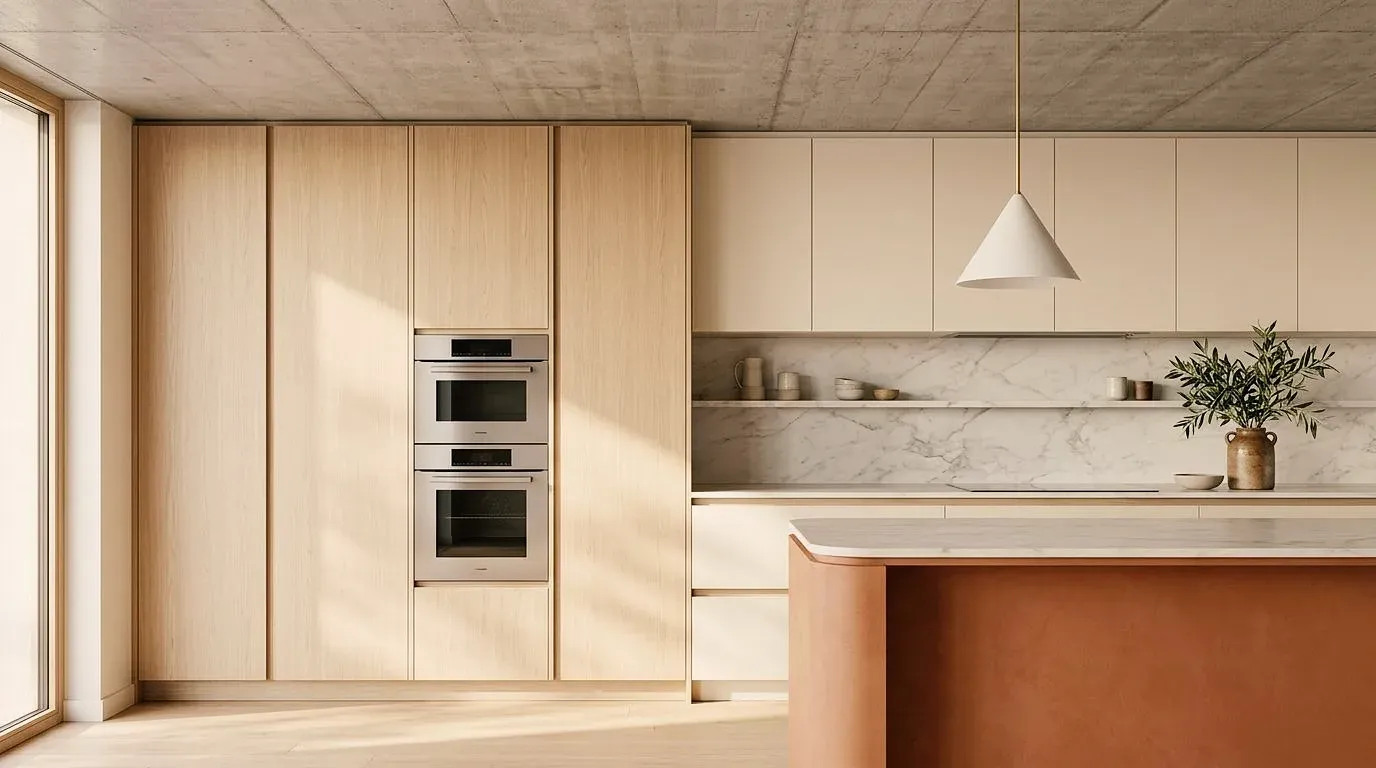
Planungsstand, Skizze oder Foto – und das Bild der Küche daneben. Klicken Sie auf ein Beispiel, um die Versionen nacheinander zu sehen.
01
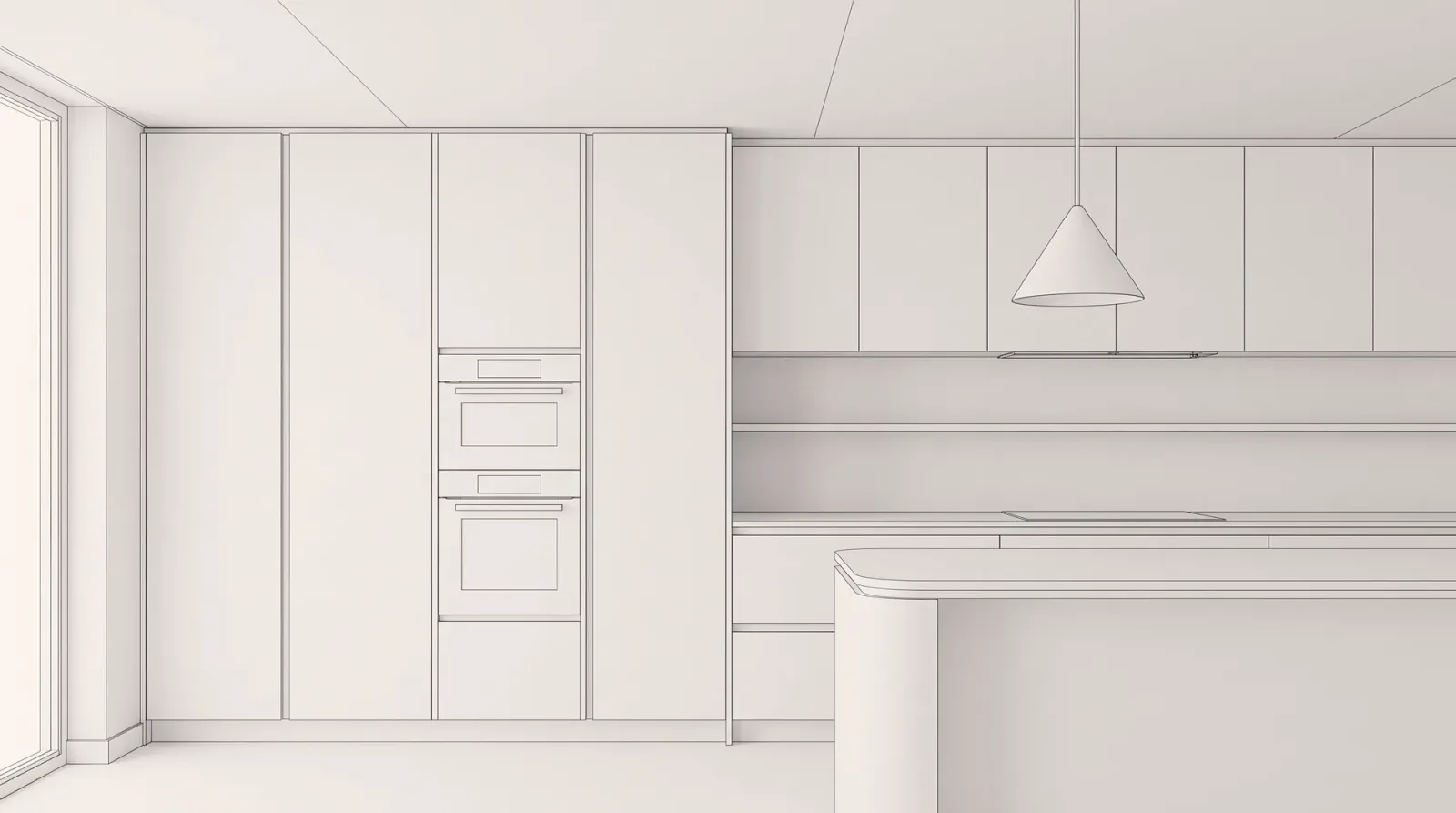
Das Weissmodell steht für den Planungsstand aus dem Küchenplaner; daneben dieselbe Küche als Bild bei Tag und am Abend. Die Kundschaft sieht den Raum, nicht die Schrankliste.
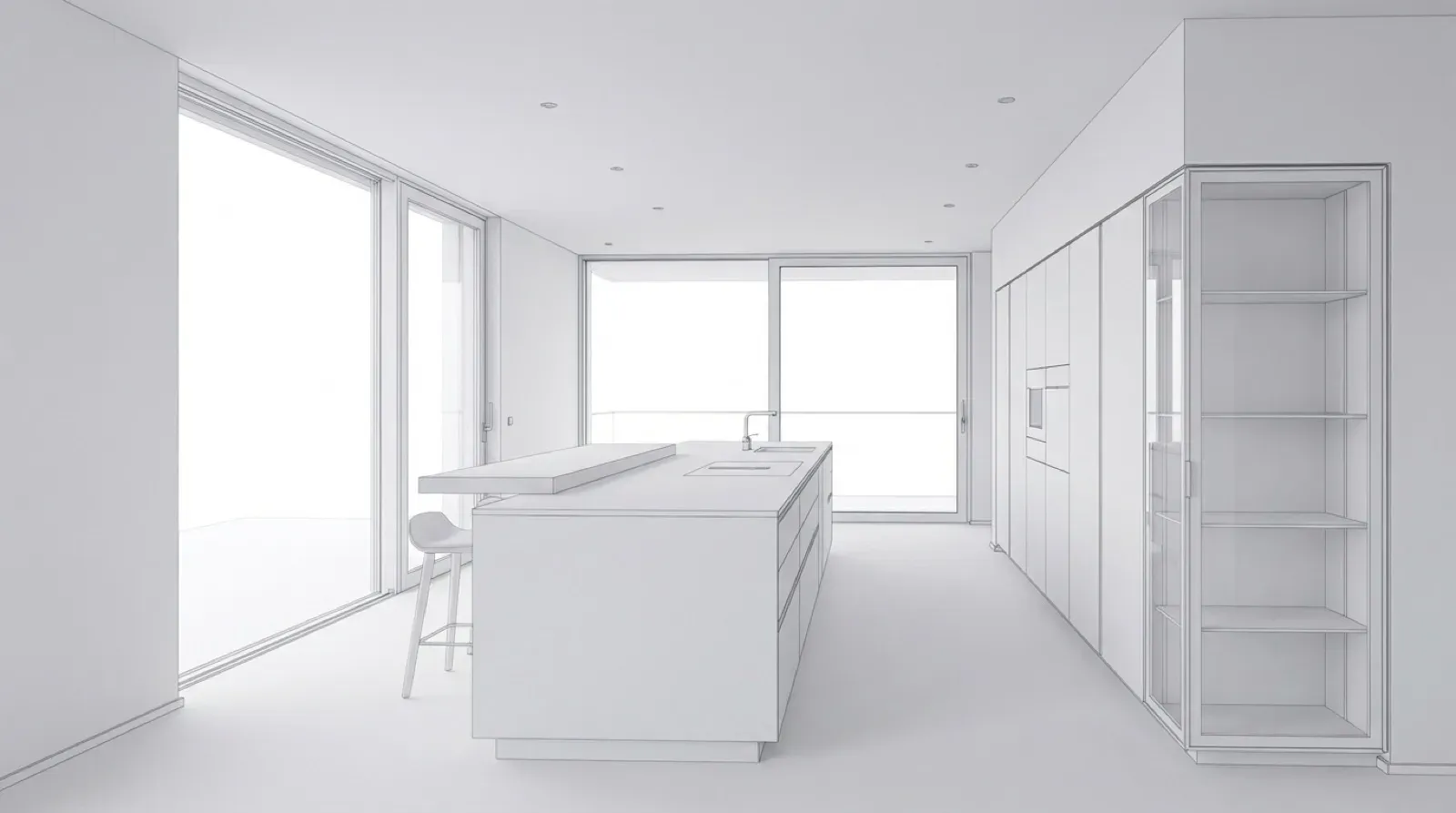
02
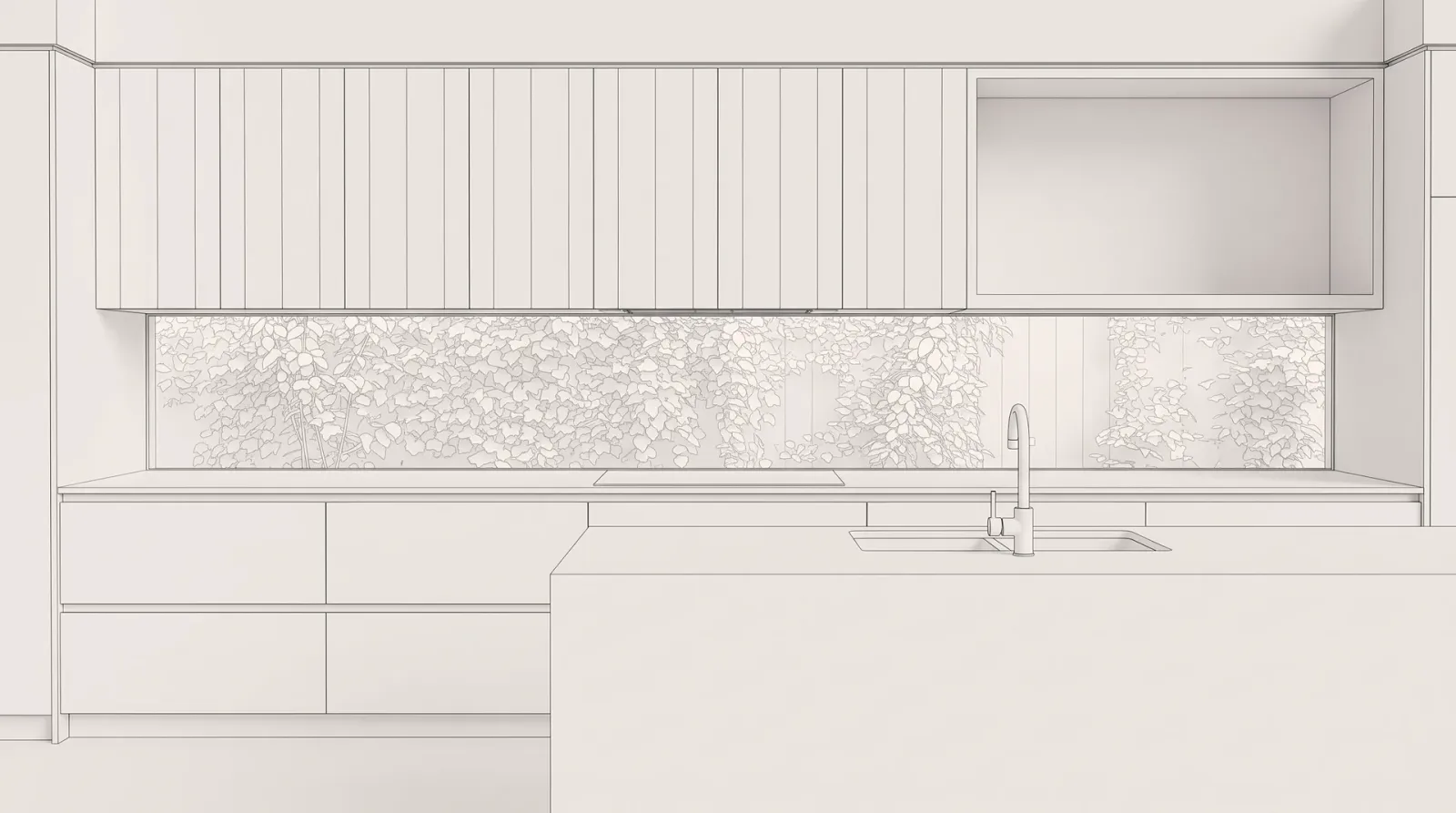
Eine Strichzeichnung der Küchenzeile mit Hochschränken und das Bild dazu – für das erste Beratungsgespräch, bevor ein Plan existiert.
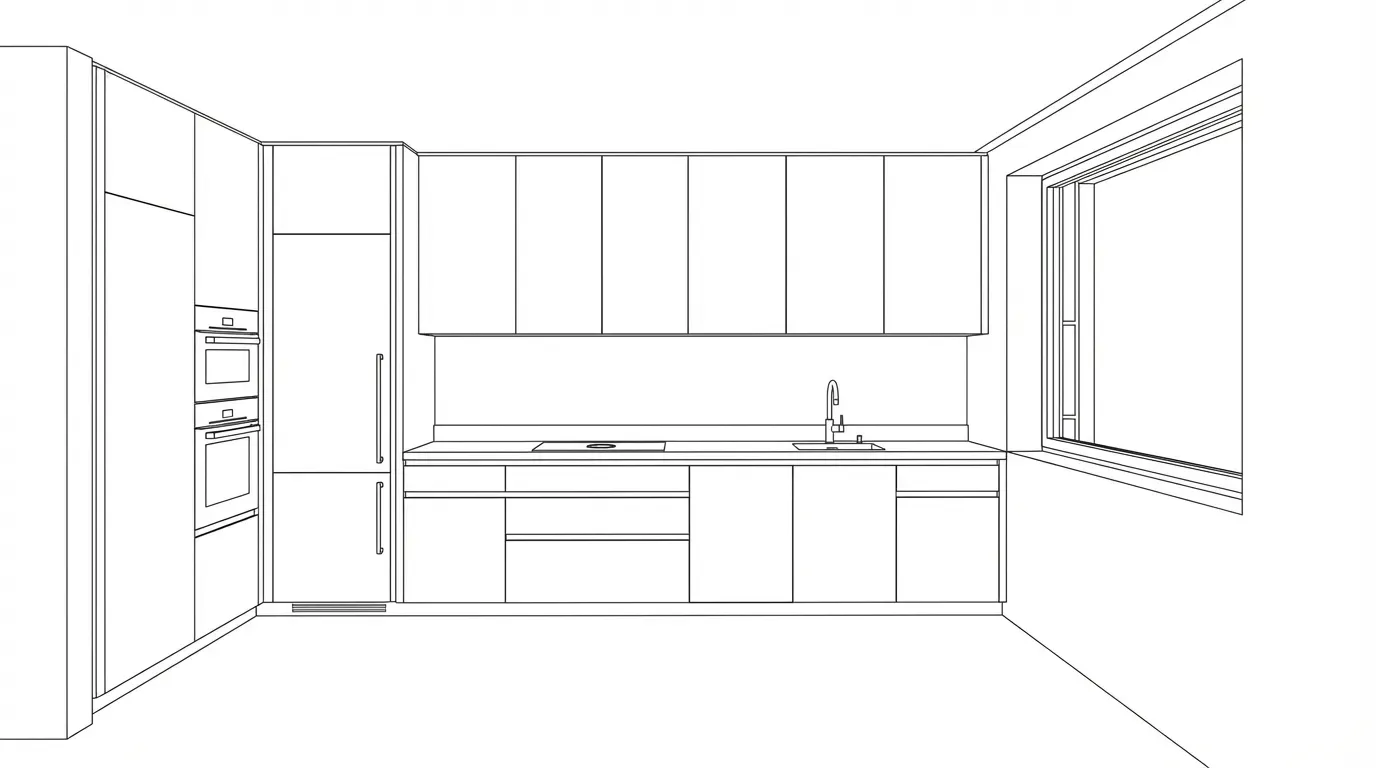
03
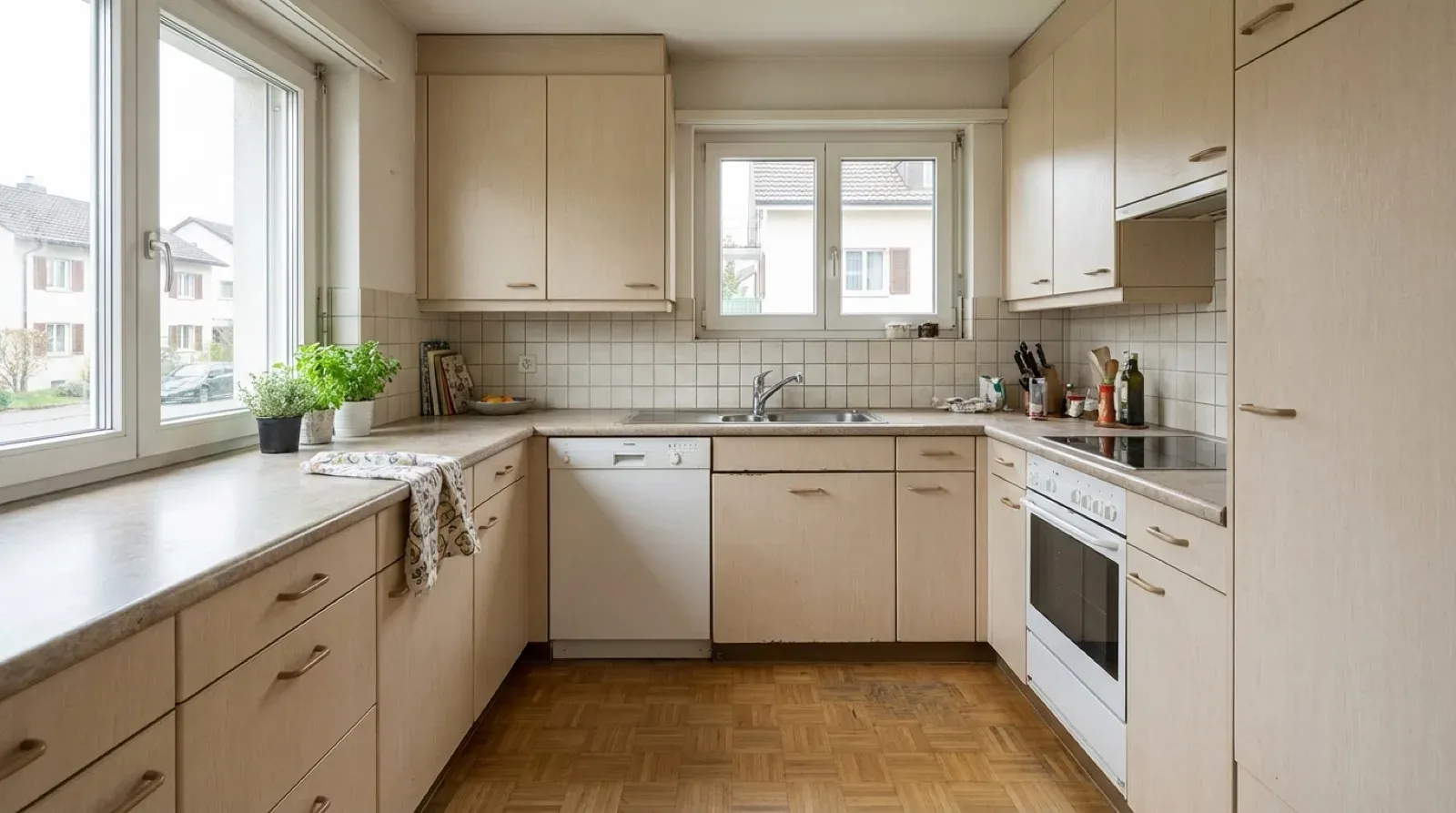
Die U-Küche mit Kachelrückwand und Parkett, wie sie heute ist, und nach der Renovation – im selben Raum, mit denselben Fenstern.
04
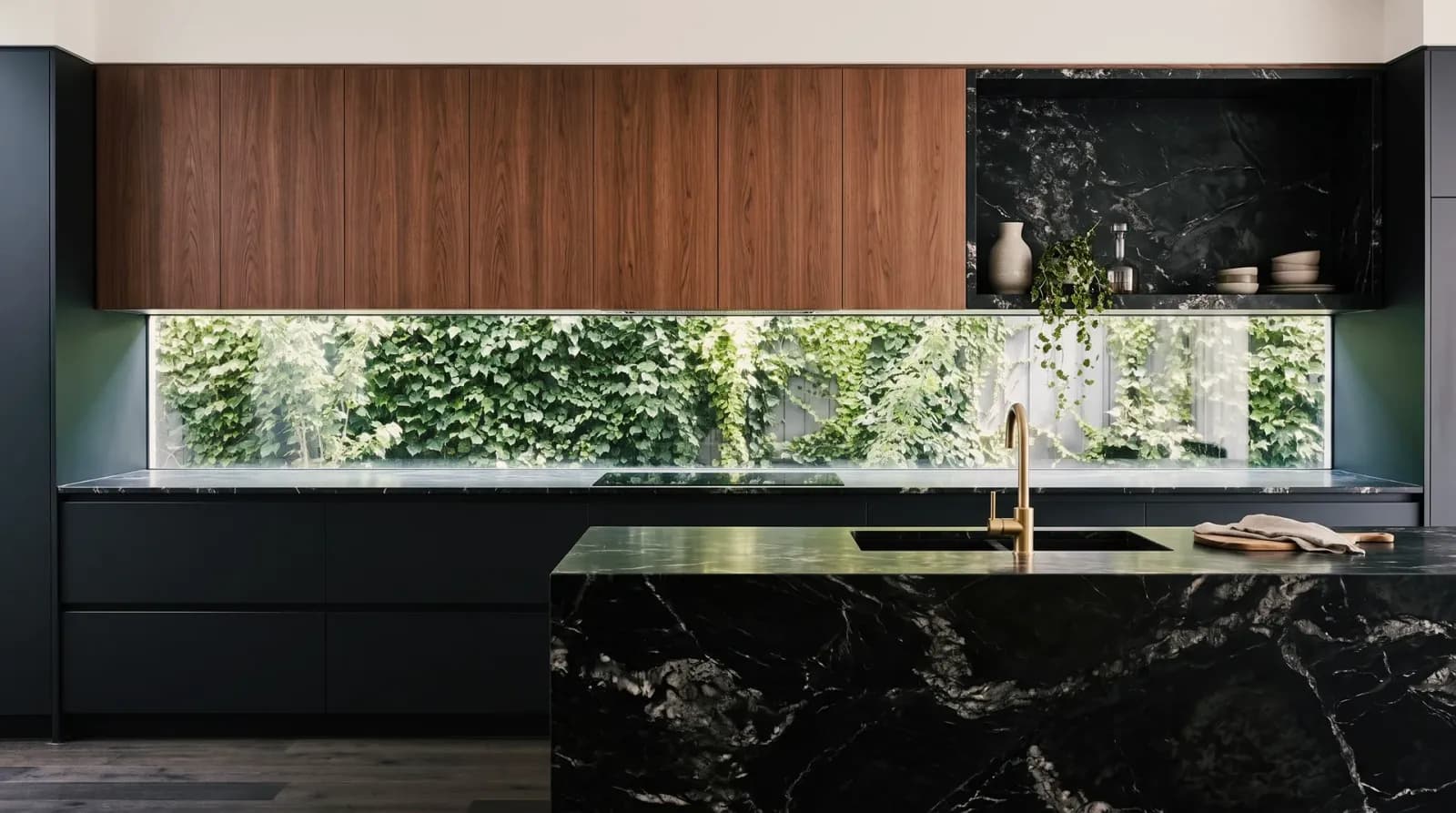
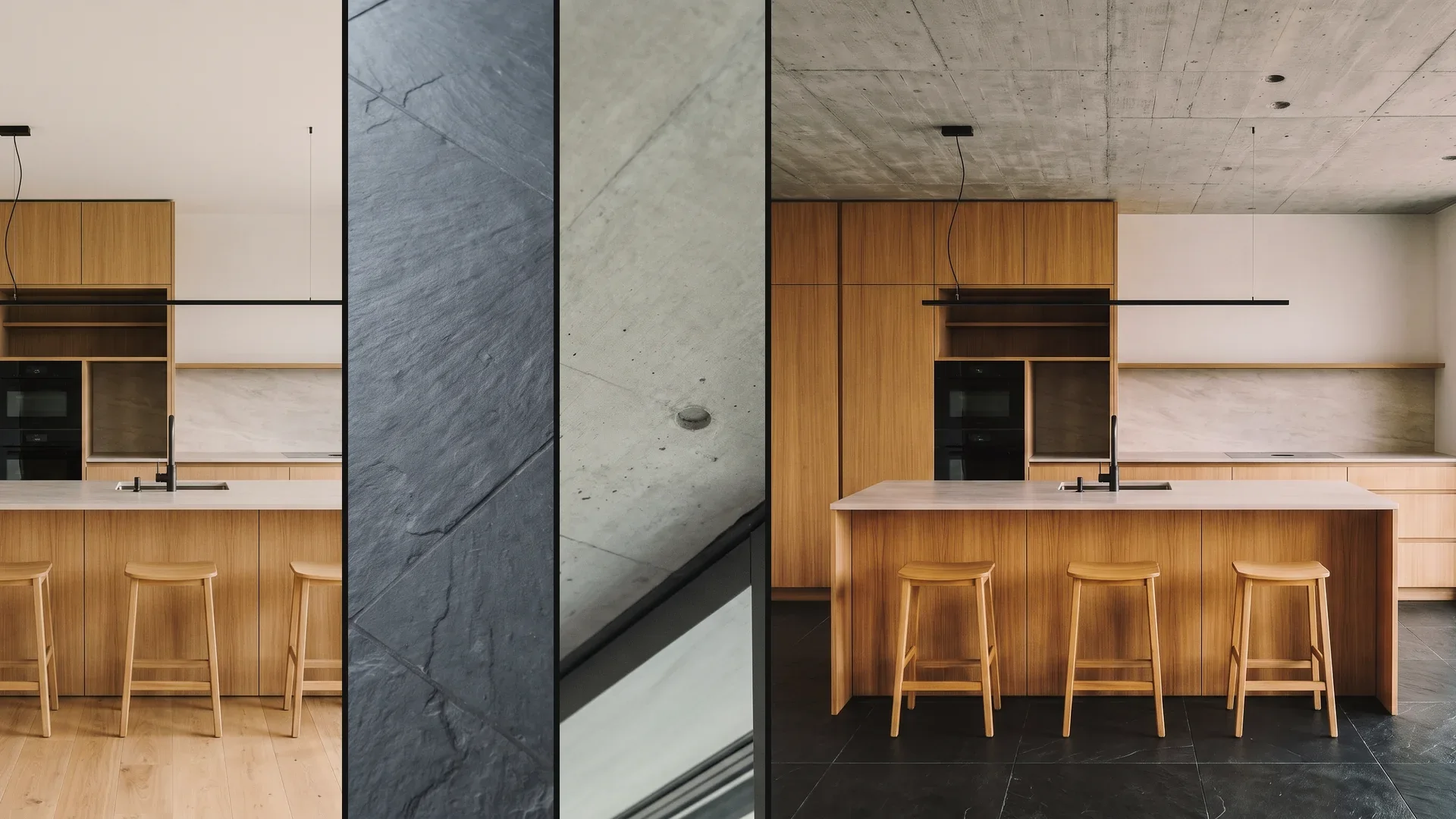
Eiche mit Travertin, Nussbaum mit schwarzem Marmor oder schlicht in Eiche und Sand: Front und Arbeitsplatte als Kombination, bevor Muster bestellt werden.
05
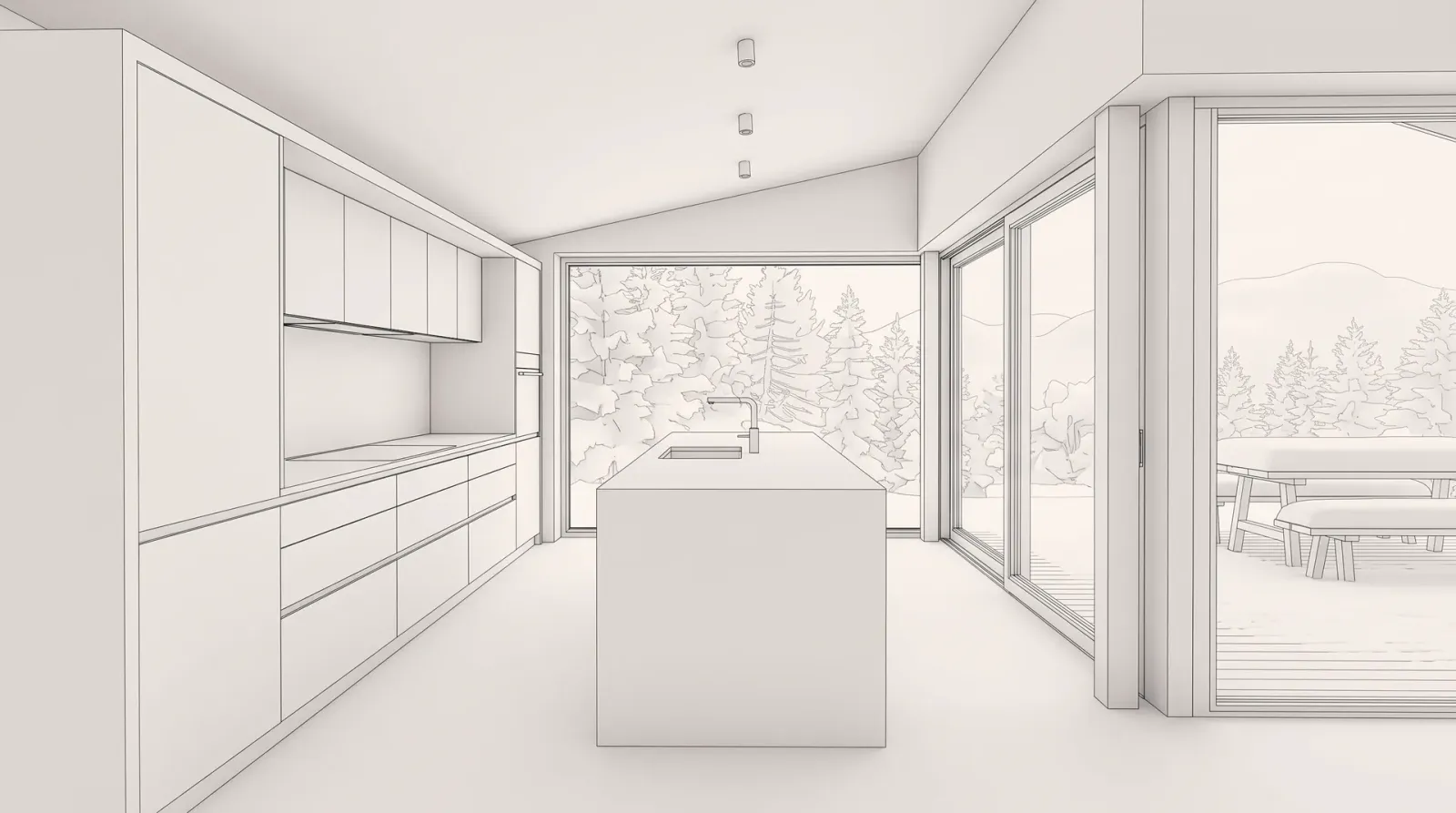
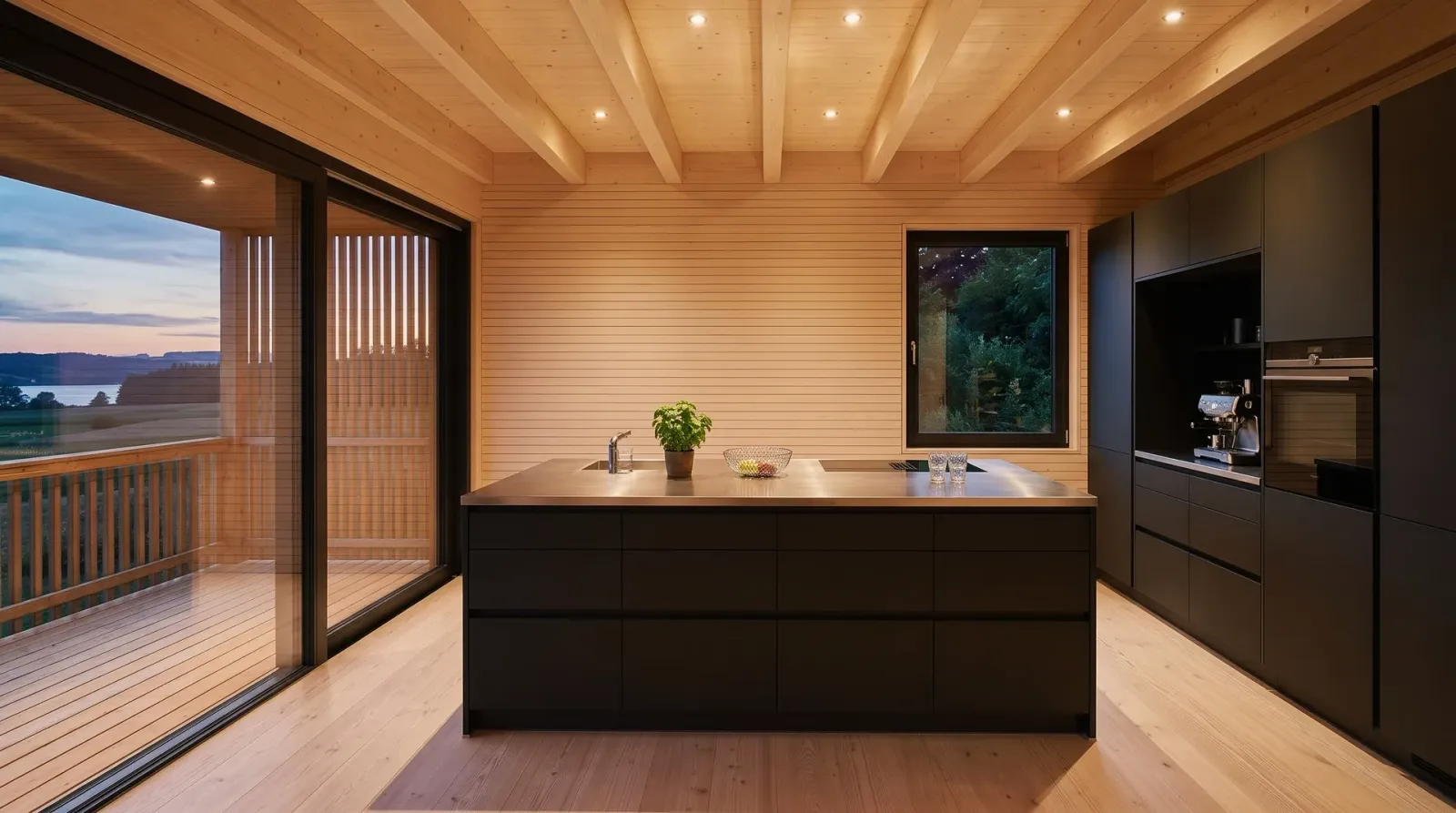
Dieselbe weisse Küche mit Steininsel bei Tageslicht und in der Abenddämmerung – so wirkt die Beleuchtung, bevor sie installiert ist.
06
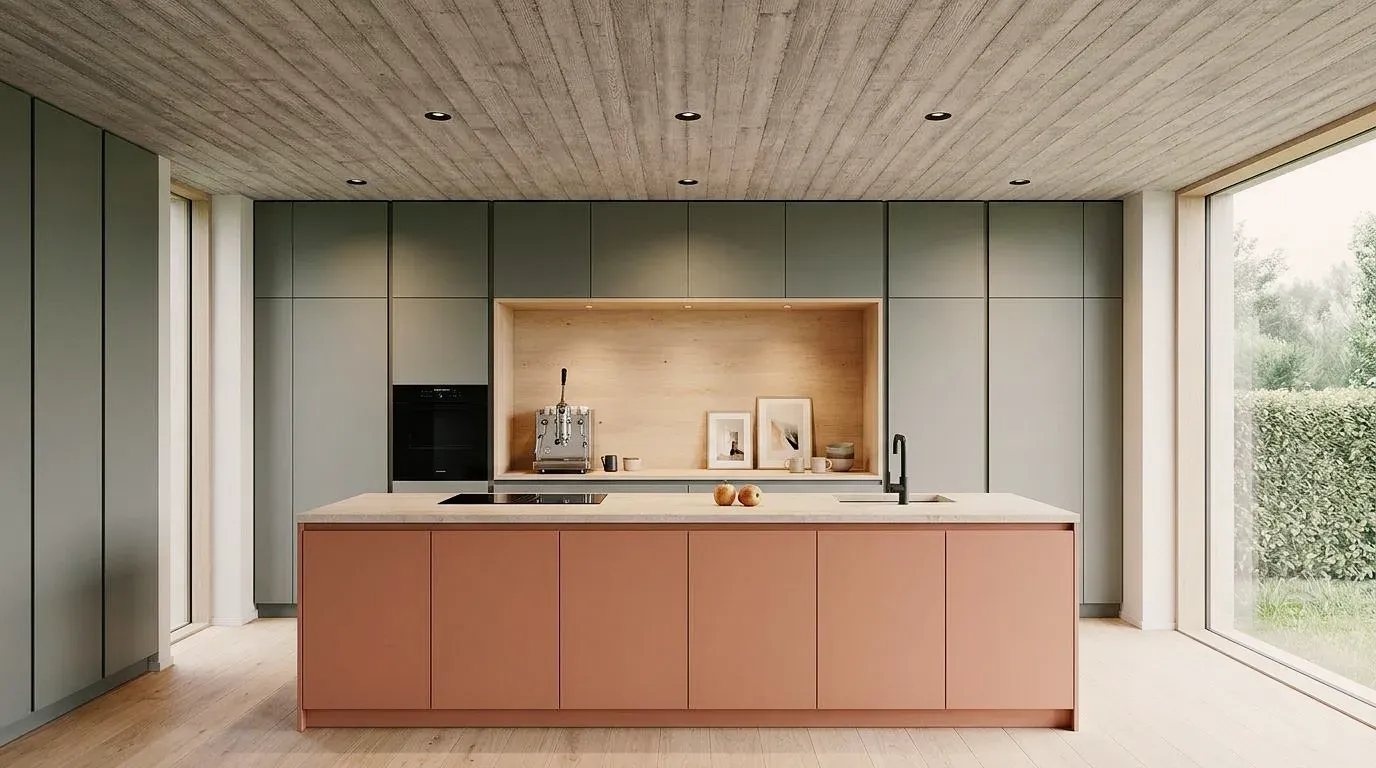
Helle Eiche mit Terrakotta-Insel, grüne Fronten mit Nussbaum oder schlicht in Eiche und Creme: drei Richtungen für dieselbe Küche.
Küchen in ihren Material-, Farb- und Lichtvarianten. Klicken Sie auf ein Bild, um die Versionen zu sehen.
Wie Vizera eine Küchenberatung begleitet – vom ersten Planungsstand bis zur Freigabe durch die Kundschaft.
Planung
Die Küche ist im Planer gezeichnet, aber für die Kundschaft noch abstrakt. Ein Screenshot der Planungsansicht als JPG oder PNG genügt als Ausgangsbild für die erste Visualisierung.
Varianten
Am Bild ändern Sie Front, Arbeitsplatte und Griffe in normaler Sprache oder mit dem Foto eines Musters als Referenz. Zwei oder drei Kombinationen reichen für den Entscheid.
Beratung
Dieselbe Küche bei Tag und am Abend, mit Masking nur die Rückwand oder die Insel geändert – die Versionen liegen als Board nebeneinander, die Kundschaft entscheidet am Bild ihrer Küche.
Bestellung
Das gewählte Bild geht als PNG in die Offerte. Masse, Geräte und Fronten kommen aus der Planung und werden am physischen Muster bestätigt – das Bild zeigt die Wirkung, die Planung die Küche.
Markieren Sie einen Bereich, zeigen Sie mit einem Referenzbild Material oder Stil, und sammeln Sie die Varianten in Boards. So sieht es in der App aus.
01
Markieren Sie, was sich in der Küche ändern soll – die Fronten, die Rückwand, den Boden –, und der Rest des Raums bleibt, wie er ist. Neu berechnet wird der markierte Bereich; ausserhalb der Maske kann das Bild leicht an Schärfe verlieren.
02
Zeigen Sie Material oder Stil mit einem Referenzbild. Das Ergebnis interpretiert die Vorlage.
03
Legen Sie die Versionen einer Küche nebeneinander – für die Beratung im Studio oder zum Mitgeben nach Hause.
Wer die Küche als Bild zeigt, bevor sie bestellt ist.
Fronten, Arbeitsplatten und Licht in der Beratung zeigen – im Raum der Kundschaft statt im Musterkatalog.
Die eigene Küche renoviert oder neu geplant sehen, bevor die Offerte unterschrieben ist.
Küche, Essbereich und Material als ein Raumkonzept zeigen – vom Konzept bis zur Präsentation.
Die Einbauküche nach Mass mit Holzart und Oberfläche am Bild zeigen, bevor das Holz bestellt wird.
Prüfen Sie den Ablauf zuerst mit einer eigenen Küche. Free dient dem nicht-kommerziellen Test. Für den Einsatz in Kundenprojekten wählen Sie einen bezahlten Tarif.
Jahreszahlung: 12 Monate Laufzeit.
Zum Testen
Kostenlos
200 Credits
bis zu 40 Bilder, je nach Modell und Auflösung
Kostet weniger als eine externe Visualisierung
CHF 120/ Mt.
Bei monatlicher Zahlung: CHF 150/ Mt.
Sparen Sie CHF 360 im Jahr
4'000 Credits
160–800 Bilder oder 10–13 Videos, je nach Modell und Auflösung
exkl. MwSt. · Jahreszahlung: 12 Monate Laufzeit
4K nativ und genug Credits, um nie rechnen zu müssen
CHF 264/ Mt.
Bei monatlicher Zahlung: CHF 330/ Mt.
Sparen Sie CHF 792 im Jahr
10'000 Credits
400–2'000 Bilder oder 25–33 Videos, je nach Modell und Auflösung
exkl. MwSt. · Jahreszahlung: 12 Monate Laufzeit
Je nach Modell und Auflösung. Abo-Credits werden monatlich zurückgesetzt und zuerst verbraucht; gekaufte Credit-Pakete verfallen nicht.
Ein überzeugendes Bild muss sich auch im Entwurfsalltag bewähren. In Vizera Labs testen wir KI-Modelle und Bearbeitungsmethoden an Architektur- und Innenraumbildern – mit dokumentierten Vergleichen, messbaren Kriterien und menschlicher Bewertung.
Bleiben Korpus, Nischen und Fenster, wenn nur Front und Arbeitsplatte wechseln? Wir vergleichen Versionen mit dem Ausgangsbild und prüfen, welche Linien erhalten bleiben.
Eine neue Rückwand darf nicht nebenbei die Fronten ändern. Wir messen, was bei lokalen Änderungen innerhalb und ausserhalb des markierten Bereichs passiert.
Wie nah kommt das Ergebnis Ihrer Materialvorlage? Wir vergleichen Referenzbild und Visualisierung und beurteilen, wie Farbe, Oberfläche und Materialwirkung übernommen werden.
Erst die Fassade, dann das Licht, dann die Einrichtung: Wir untersuchen, wie sich Bildstruktur, Schärfe und Farben über mehrere Bearbeitungsschritte verändern.
Mehr Pixel bedeuten nicht automatisch bessere Details. Wir vergleichen vergrösserte Bilder in der Detailansicht und prüfen auf überzeugende Strukturen, Glättung und unerwünschte Texturen.
Welches Modell passt zu welcher Aufgabe? Wir vergleichen Modelle anhand gemeinsamer Testaufgaben und bewerten Bildqualität, Bearbeitungszeit und Kosten als Grundlage für unsere Produktauswahl.
Interne Tests von Vizera. Ergebnisse gelten für die jeweils dokumentierten Aufgaben, Modelle und Einstellungen. Testumfang und Grenzen finden Sie bei der jeweiligen Untersuchung.
Das Bild stützt den Entscheid für Front, Material und Licht. Masse, Geräte und Bestellung bleiben Sache der Küchenplanung.
Vizera zeichnet keine Schränke, prüft keine Masse und kennt keine Preislisten. Die Planung bleibt in Ihrem Programm – Vizera macht daraus das Bild für die Beratung.
Fronten, Griffe und Geräte im Bild sind Entwürfe nach Ihrer Beschreibung oder Referenz, keine Artikel eines Herstellers. Den Farbton bestätigen Sie am physischen Muster.
Bei der Generierung können sich Griffe, Fugenbilder oder Geräte leicht verändern. Vergleichen Sie jede Version mit dem Ausgangsbild und korrigieren Sie Stellen mit Masking.
Wie die einzelnen Werkzeuge funktionieren und wofür Büros und Betriebe sie einsetzen.
Kurze Videos zu diesem Thema: Schritt für Schritt in Ihrem Konto nachgemacht.
Antworten zu Küchenplanern, Planungsdaten, Fotos, Fronten, Bestellung und dem kostenlosen Test.
Nein. Ein Küchenplaner zeichnet Schränke, prüft Masse und erstellt Stücklisten; Vizera macht aus einem Bild dieser Planung – einem Screenshot, einer Skizze oder einem Foto – eine fotorealistische Visualisierung. Beides zusammen: planen im Planer, zeigen mit Vizera.
200 Credits kostenlos, einmalig bei Registrierung. Keine Kreditkarte, keine Installation.
