Google Imagen 4
Bildmodell von Google, in Vizera für die Bildgenerierung wählbar.
Vizera erstellt Visualisierungen aus Ihren Vorlagen, ändert markierte Bereiche und ordnet Varianten in Boards. Was sich ändert und welches Bild Sie verwenden, entscheiden Sie.
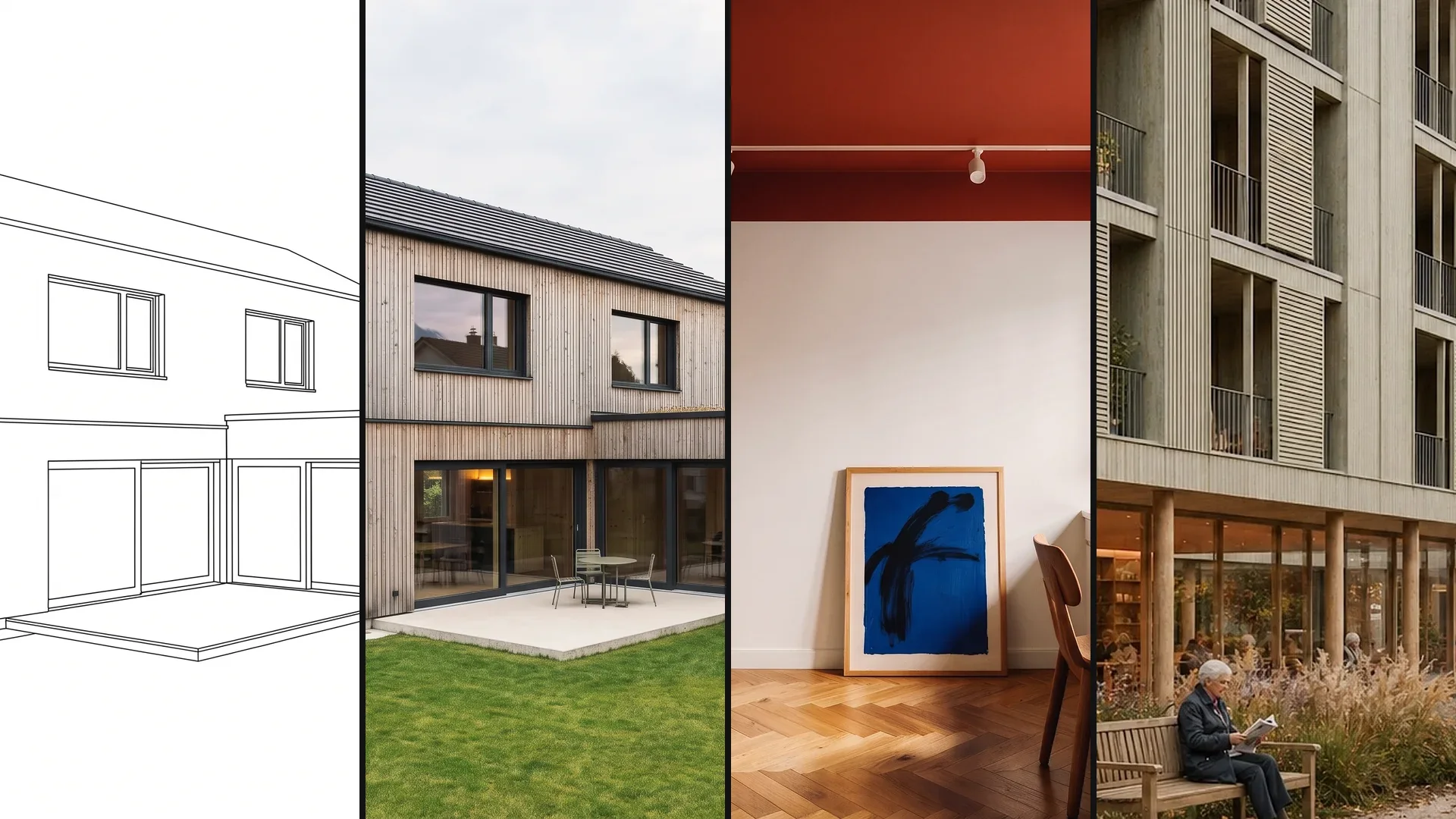
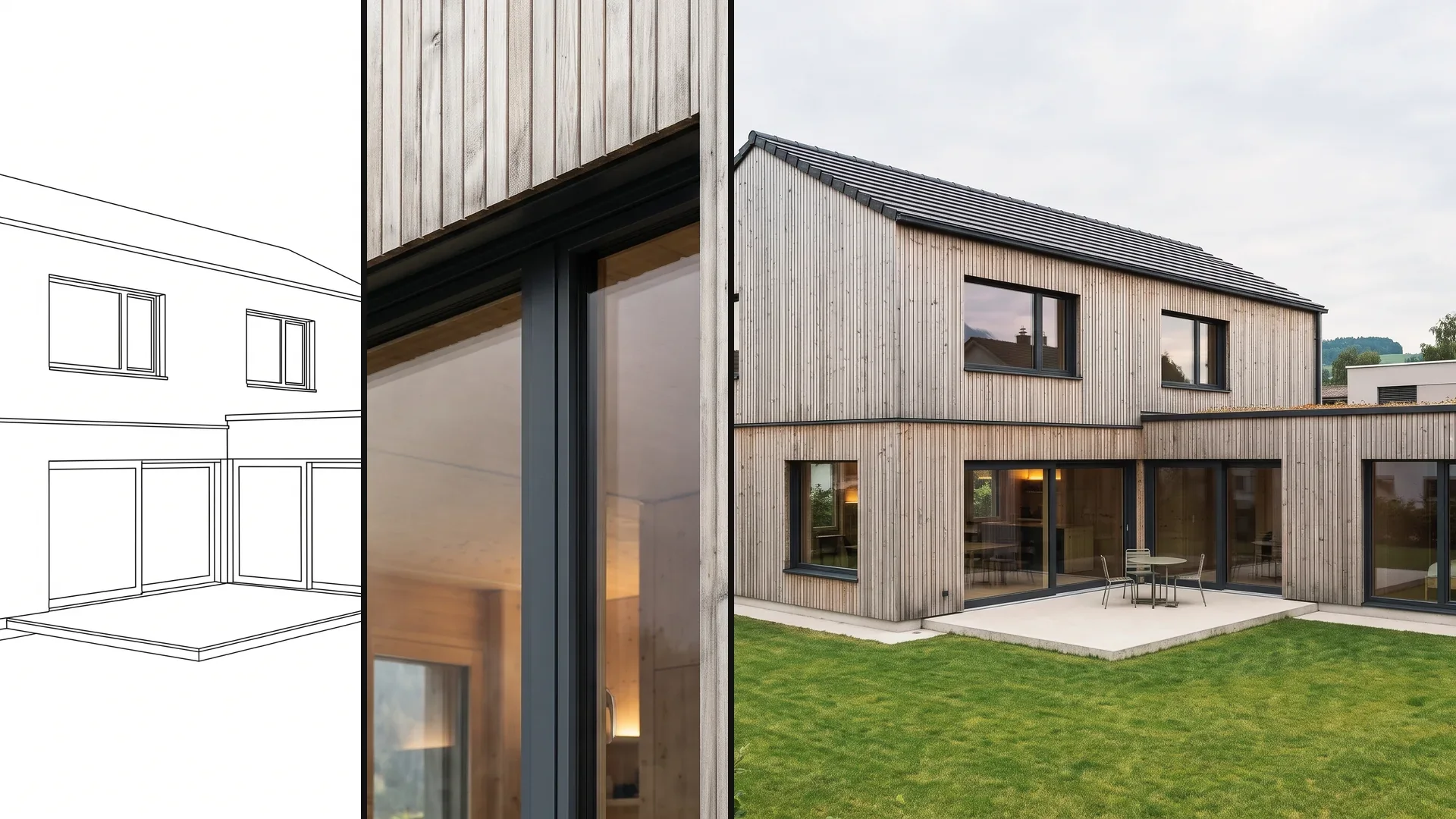
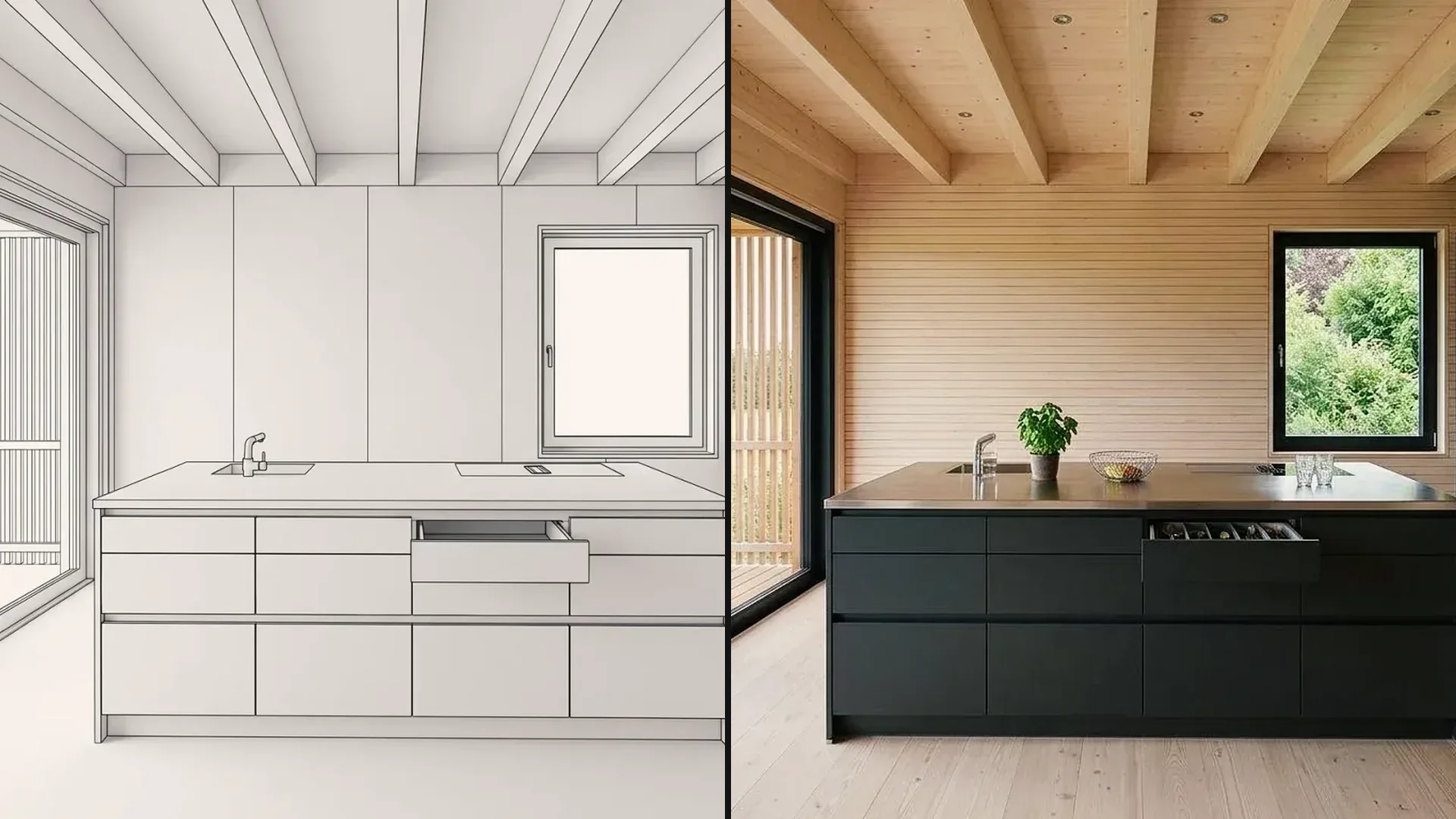
Skizze, 3D-Ansicht, CAD-Export oder Foto: Sie laden ein Bild hoch, Vizera ergänzt Material, Licht und Umgebung. Perspektive und Geometrie gibt Ihre Vorlage vor.
01
3D-Modelle, Fotos, Skizzen und Bildexporte hochladen – Bilder als JPG oder PNG, bis 5 MB. Daraus entstehen alle weiteren Varianten.
02
Aus einer Handskizze ein Bild entwickeln – bewusst skizzenhaft für frühe Phasen, fotorealistisch für die Präsentation.
03
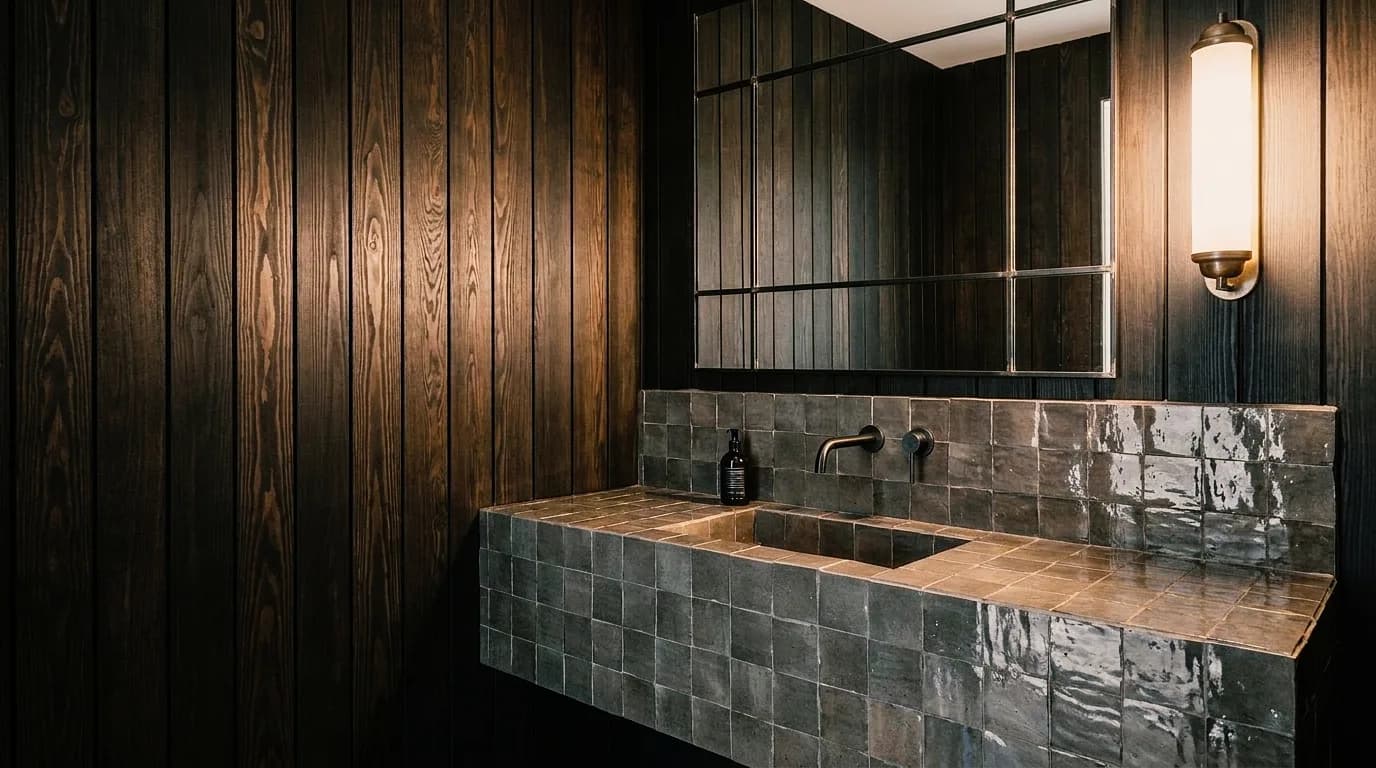
3D-Modell hochladen oder aus Archicad senden, Kamera im Viewer wählen – ergänzt werden Material, Licht und Umgebung, die Geometrie bleibt.
04
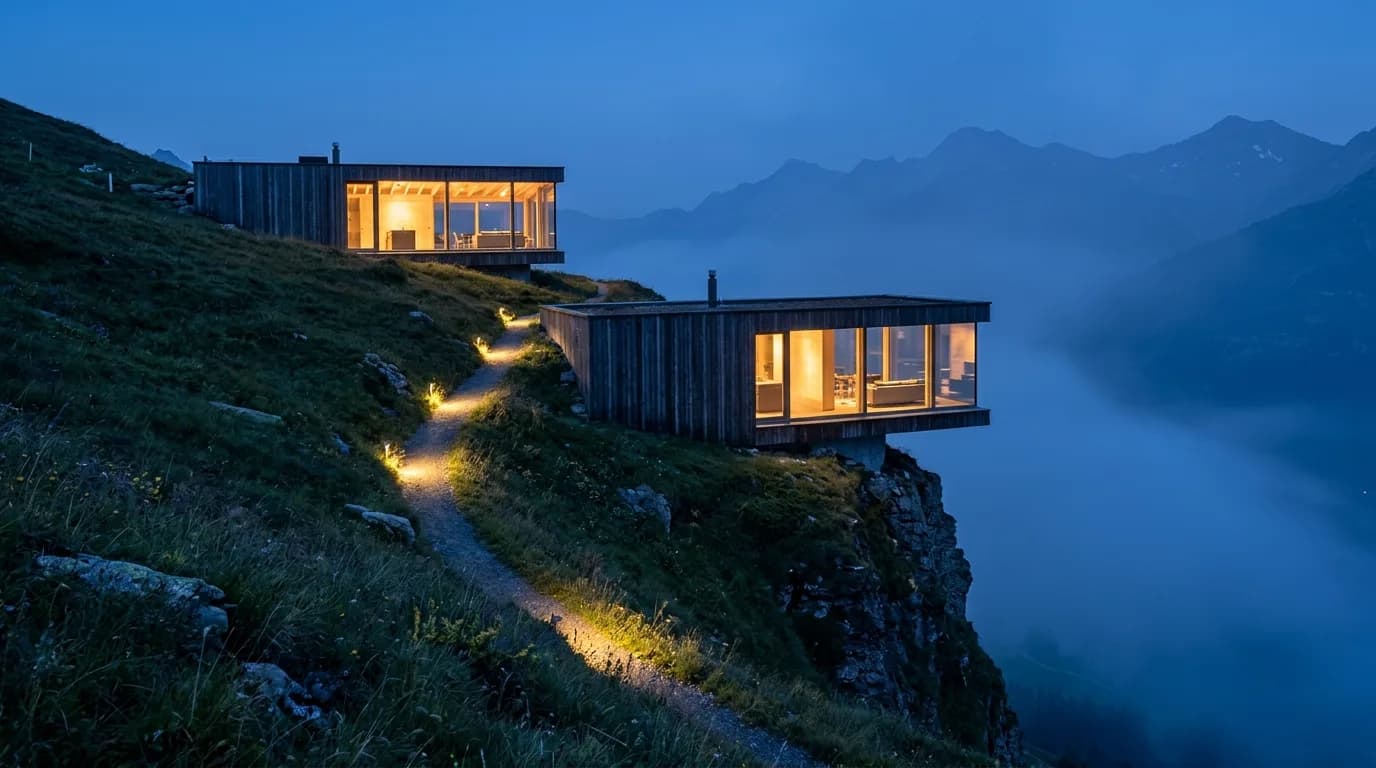
Die CAD-Ansicht als JPG oder PNG exportieren und visualisieren. DWG, DXF oder PDF verarbeitet Vizera nicht.
05
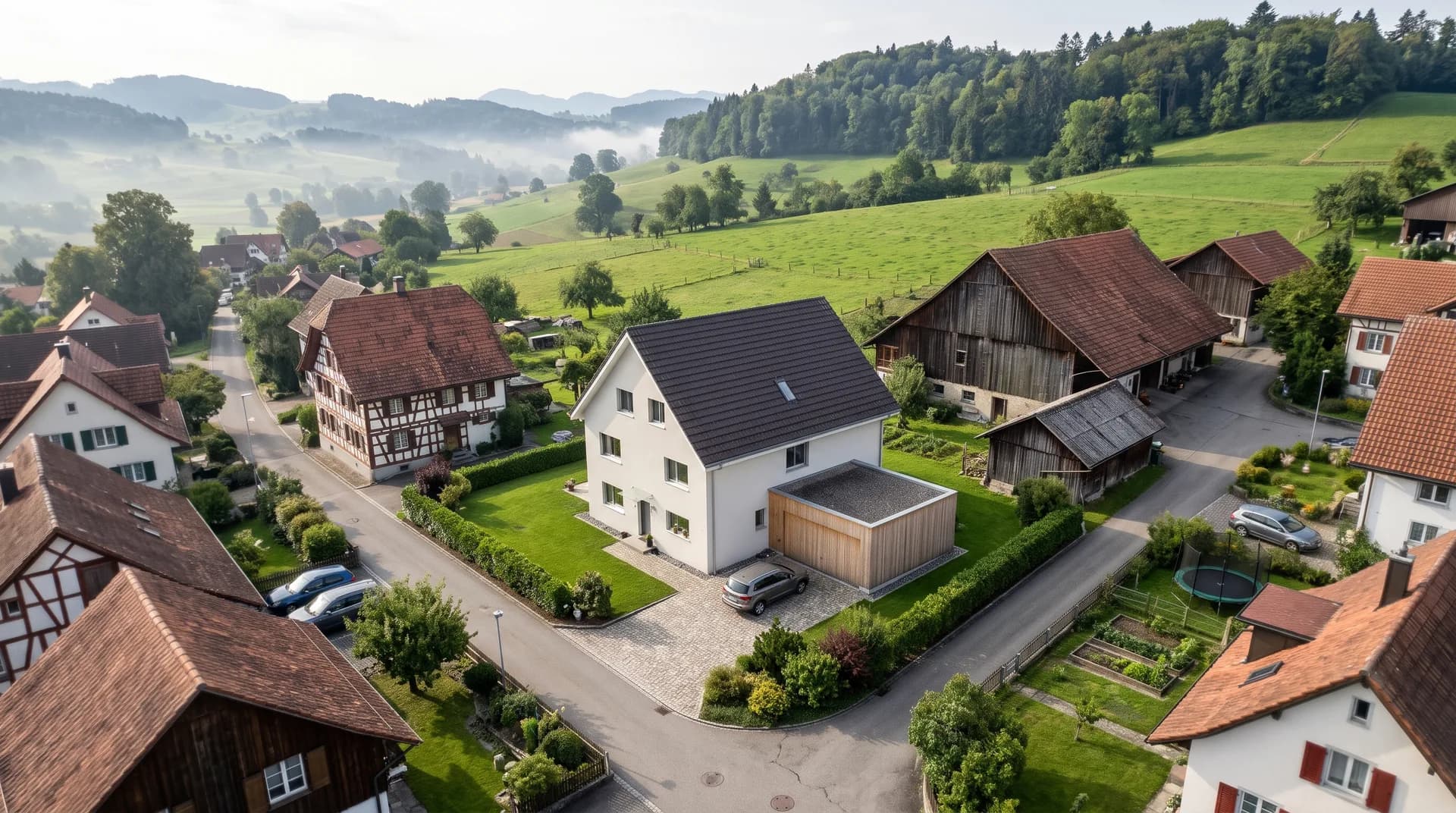
Ein Foto des Bestands als Ausgangsbild nutzen – für Umbau, Fassade oder Einrichtung im realen Kontext.

06
Das Bild in normaler Sprache beschreiben, der Prompt Agent formuliert den Prompt. Ist «automatisch» aus, ergänzt er keine eigenen Details.
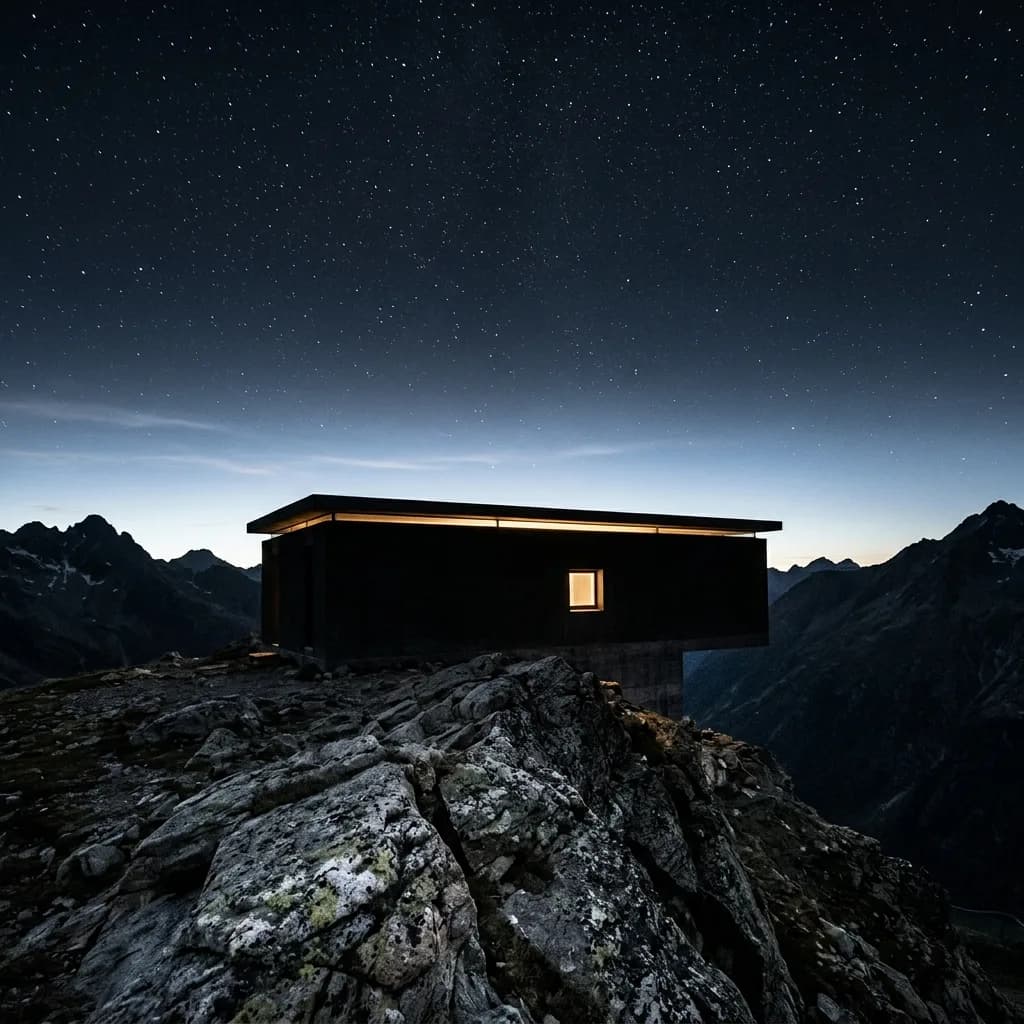
Mit Masking wird der markierte Bereich neu berechnet, nicht das ganze Bild. Ausserhalb der Maske kann das Bild leicht an Schärfe verlieren.
01
Einen Bereich markieren und nur diesen neu berechnen. Ausserhalb der Maske kann das Bild leicht an Schärfe verlieren.
02
Bis zu sechs Referenzbilder pro Generierung, etwa für Material, Möbel oder Licht. Das Ergebnis interpretiert die Vorlage.
03
Sessel, Leuchte oder Bodenbelag mit Masking markieren – und per Beschreibung oder Referenzbild austauschen.

04
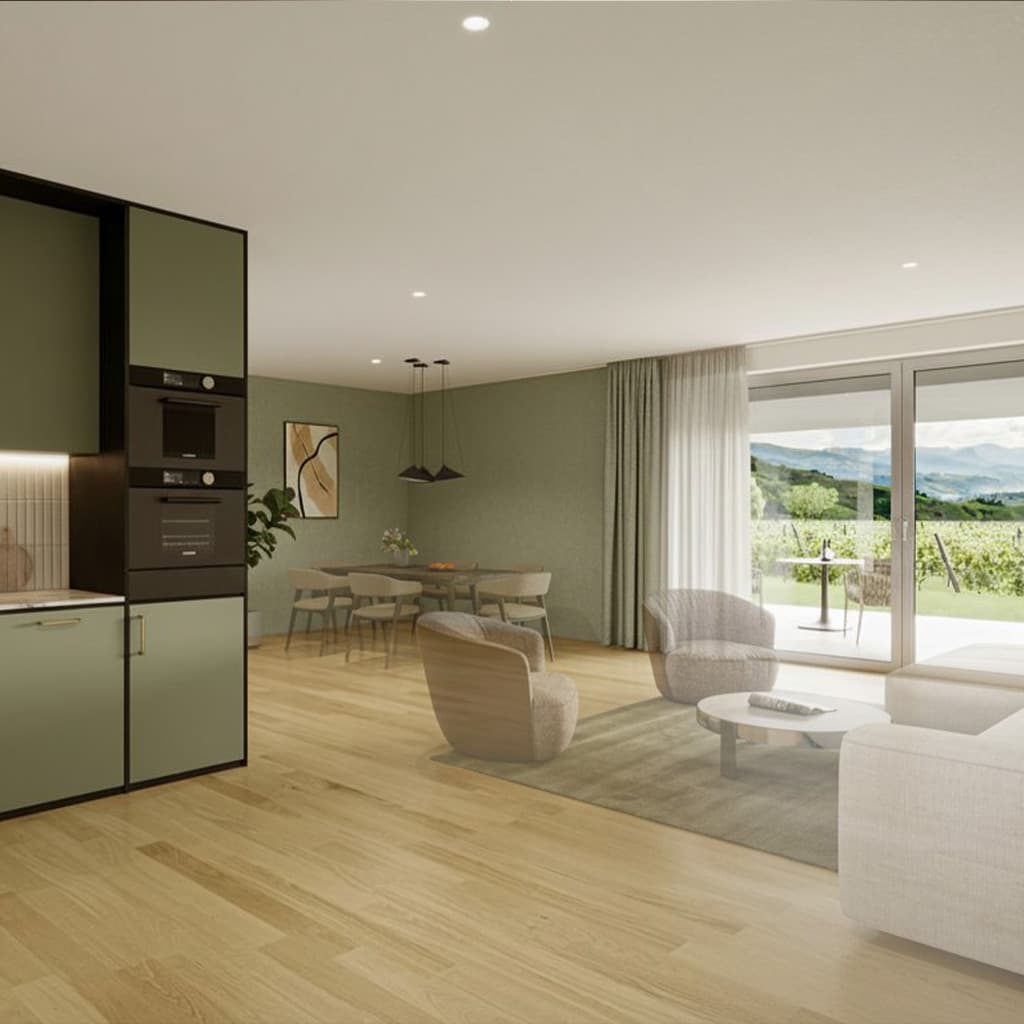
Fahrzeuge, Kabel oder Möbel markieren und entfernen – damit das Bild den Entwurf zeigt, nicht den Zufall.
05
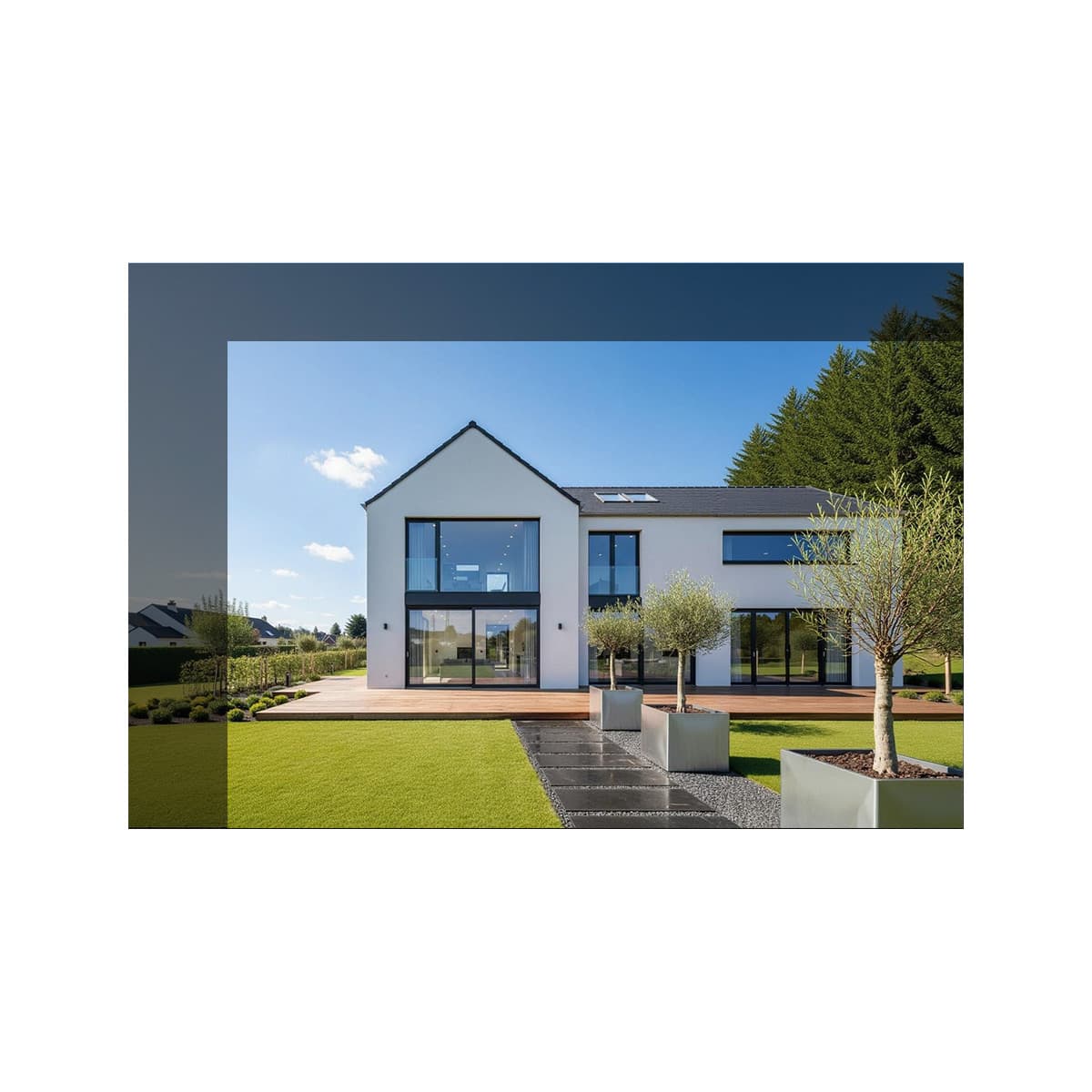
Den Bildausschnitt über den Rand hinaus ergänzen, etwa für ein anderes Format. Die ergänzten Bereiche prüfen Sie fachlich.
06
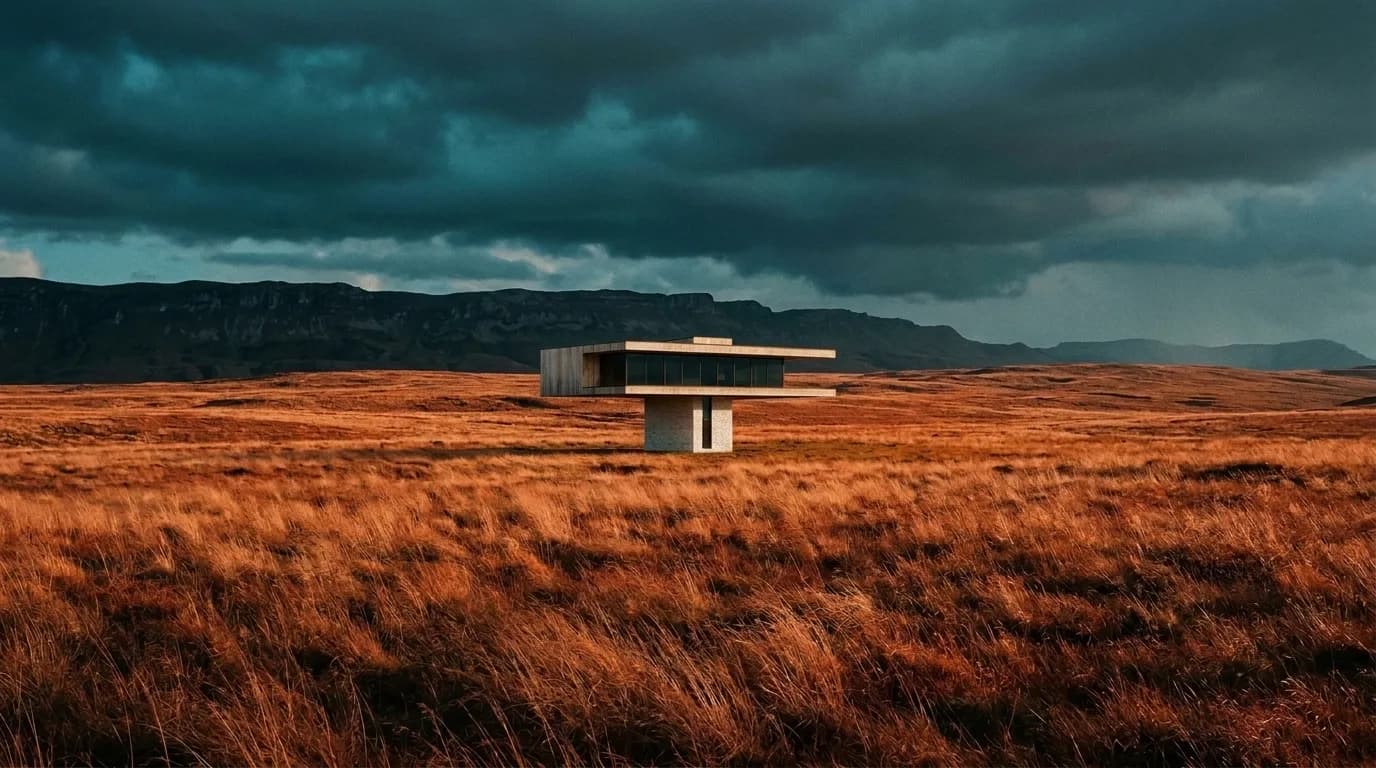
Die Anmutung eines Referenzbilds auf Ihr Projekt übertragen. Ausgearbeitete Prompts speichern Sie als Vorlage für weitere Bilder.
Vergleichen Sie Material, Farbe, Licht und Jahreszeit am selben Ausgangsbild. Welche Fassung in die Besprechung geht, entscheiden Sie.
01
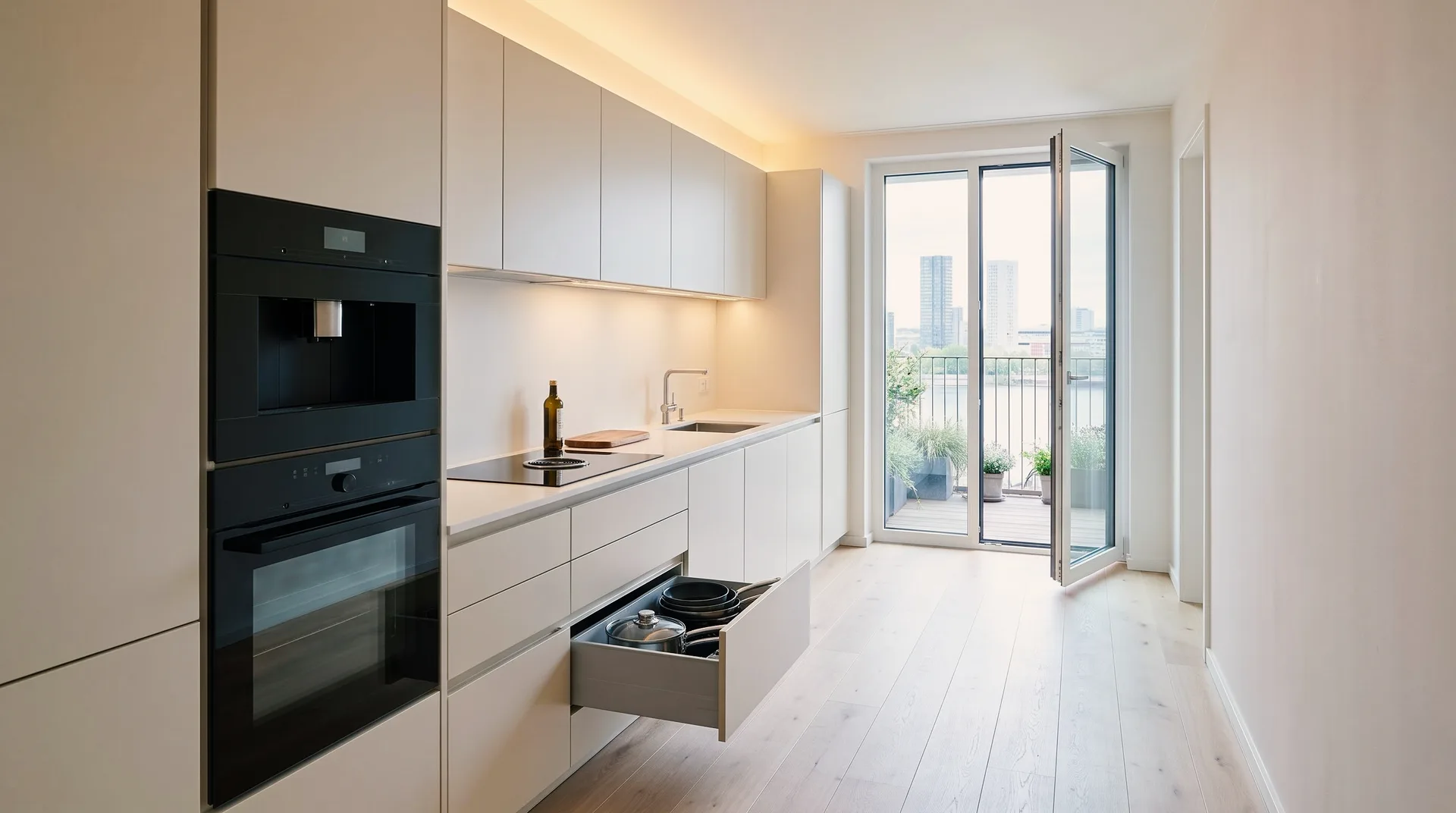
Holz, Putz oder Naturstein am selben Bild vergleichen – welche Fläche wechselt und welches Material sie erhält, bestimmen Sie.
02
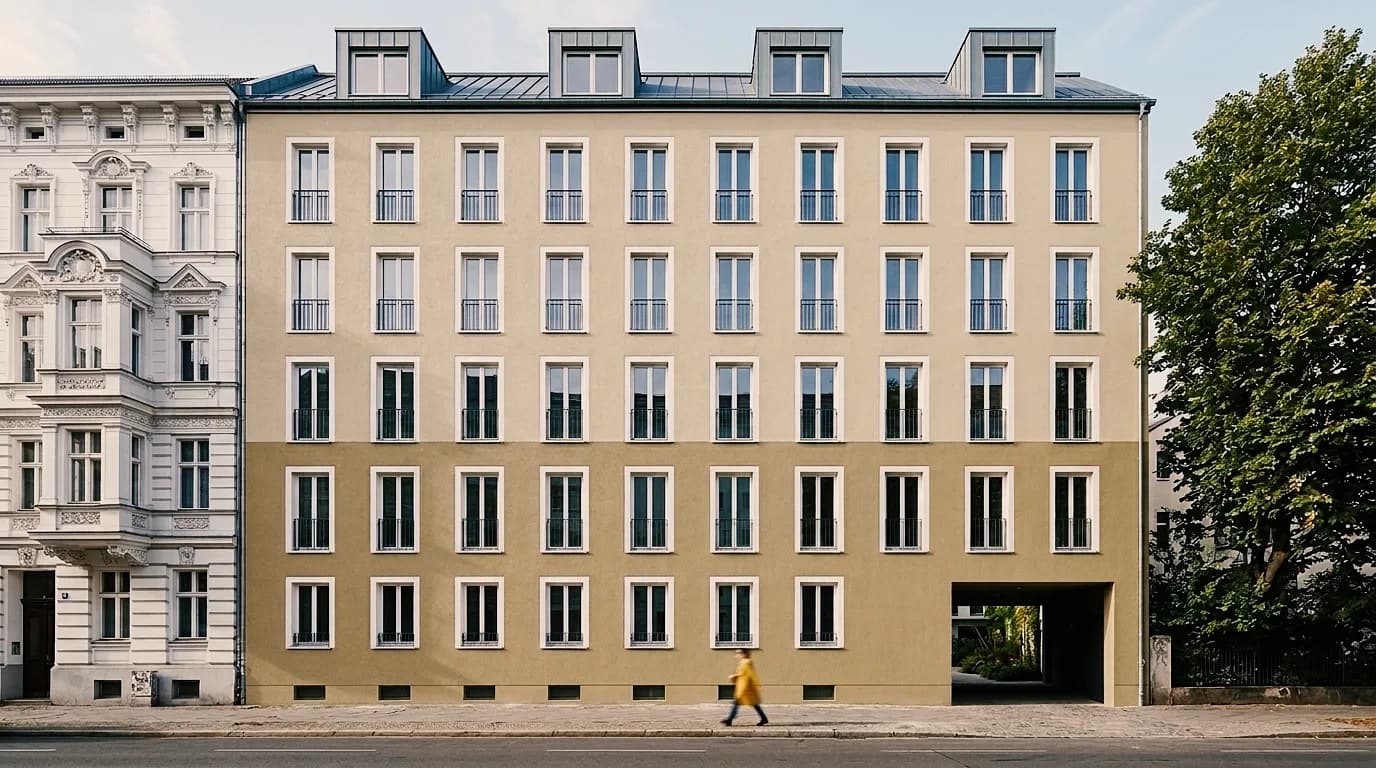
Farbtöne an der Fassade vergleichen, bevor bemustert wird. Den Entscheid bestätigen Sie am physischen Muster.
03
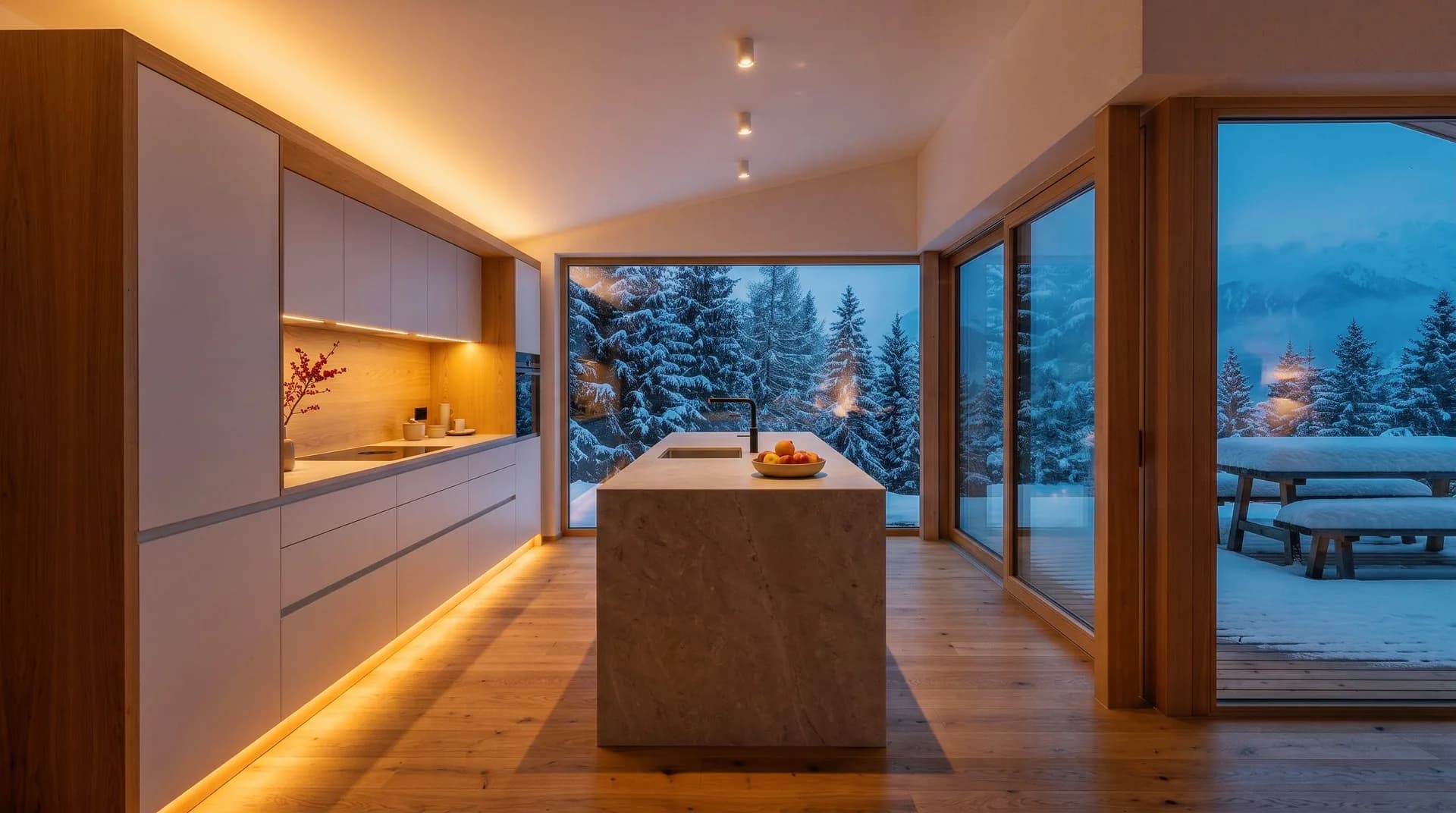
Dasselbe Projekt bei Tag, am Abend oder bei Nacht zeigen – für die Wirkung von Tageslicht und Beleuchtung.
04
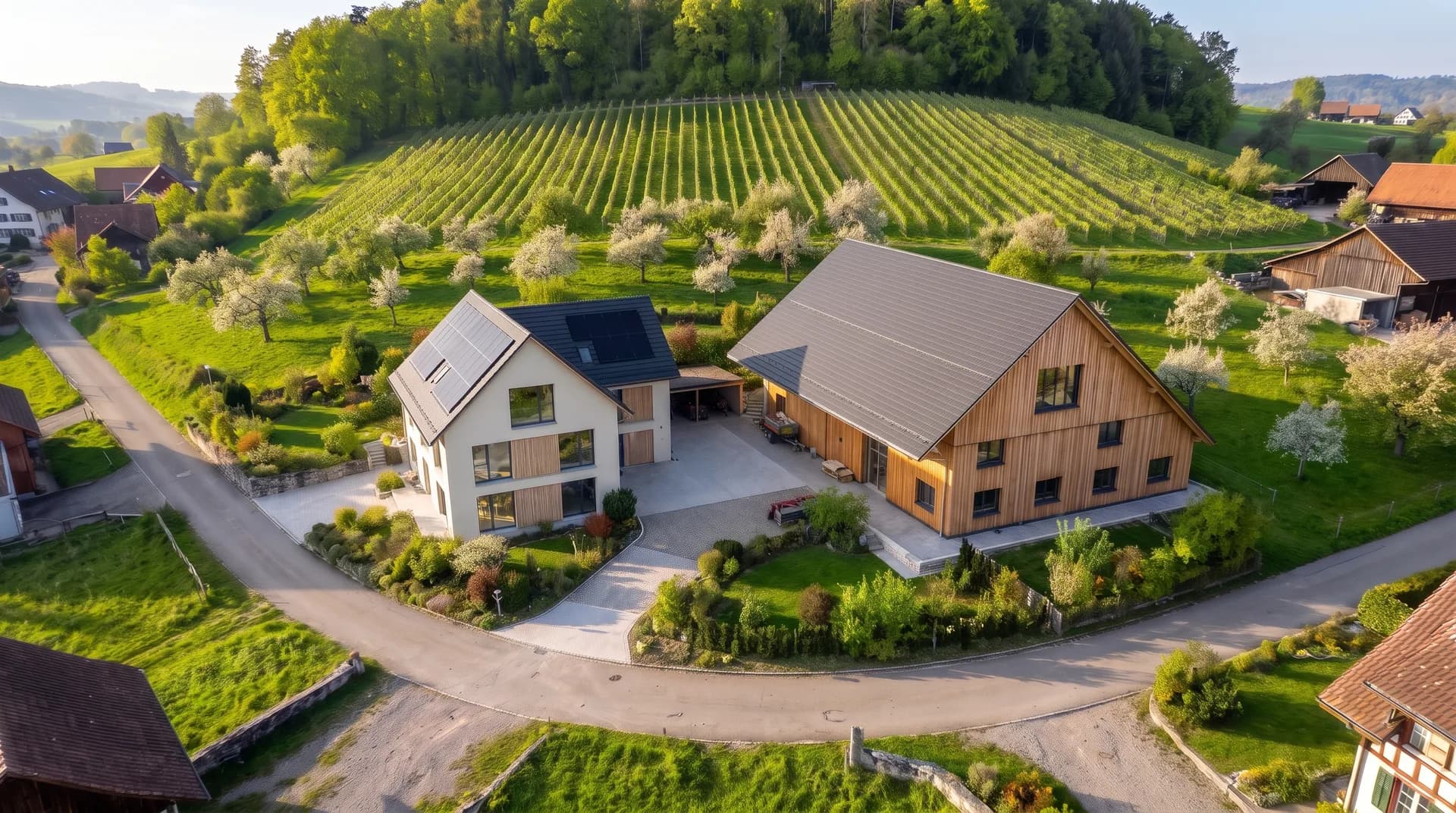
Dieselbe Szene im Sommer oder im Winter zeigen – etwa für Bepflanzung und Aussenraum im Jahreslauf.
Vergrössern Sie Bilder in der Auflösung Ihres Tarifs und laden Sie sie als PNG in voller Qualität herunter. Aus einer fertigen Visualisierung entsteht auf Wunsch ein kurzes Video.
01
Bilder für Druck und Präsentation vergrössern. Pro: 4K nativ, 8K mit Upscaler. Basic: kein natives 4K, Upscaling verfügbar.

02
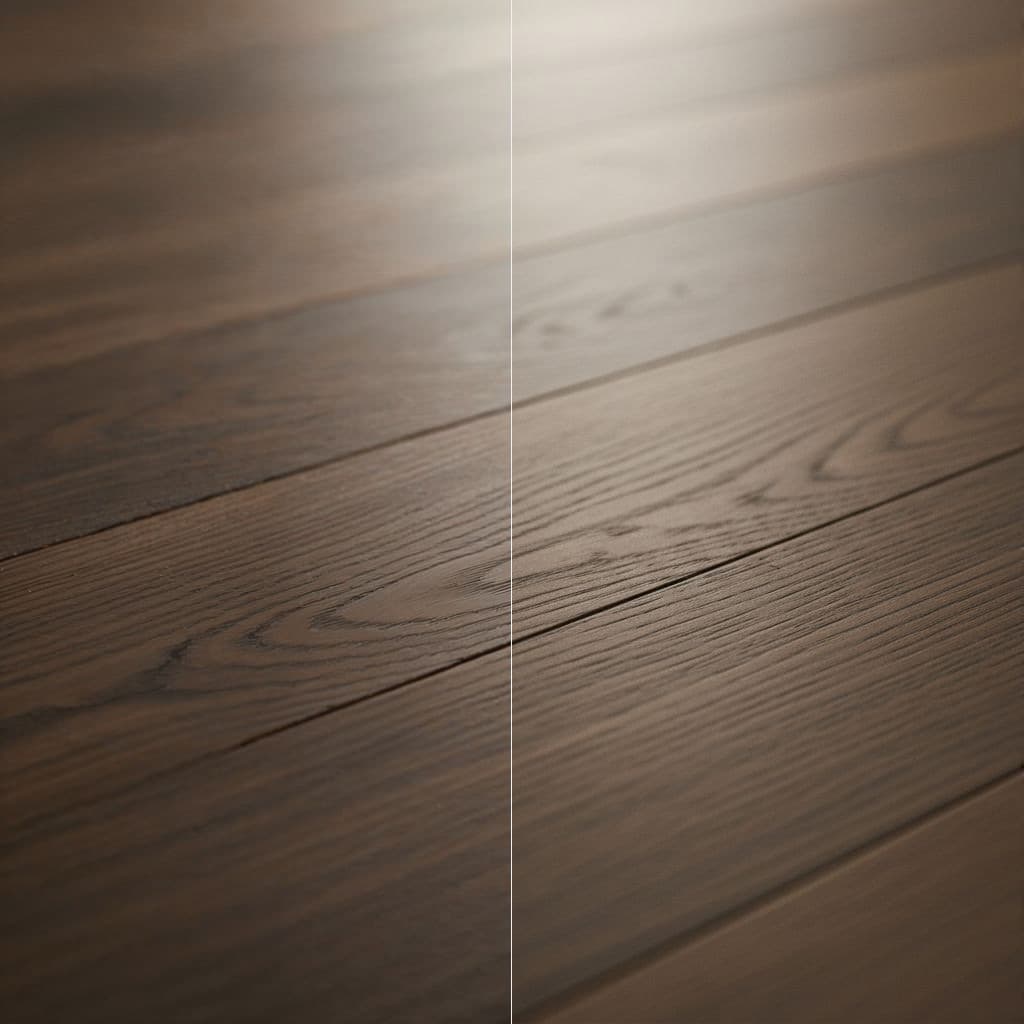
Schärfe und Details eines Bilds überarbeiten. Ist nur ein Bereich unscharf, führt Masking meist gezielter zum Ziel.
03
Aus einer fertigen Visualisierung ein kurzes Video erstellen. Ein Video benötigt 300 bis 400 Credits.
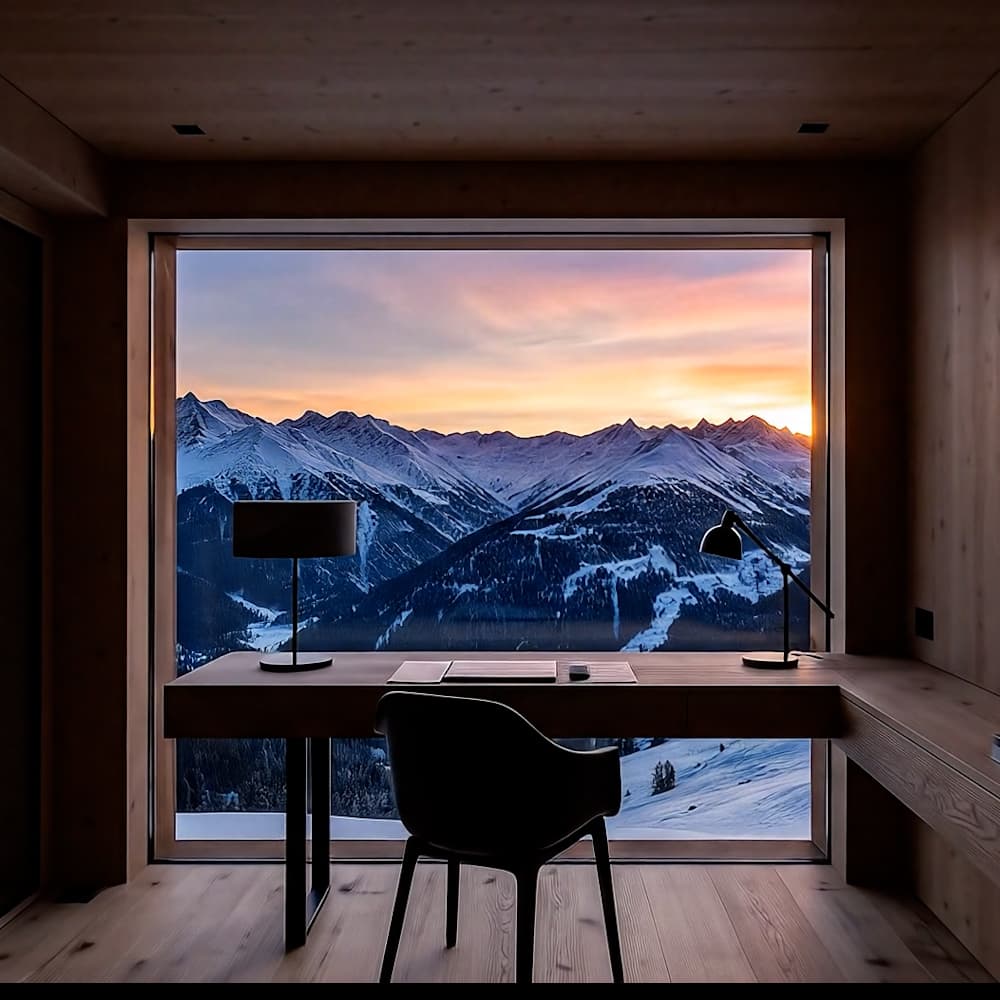
In Boards legen Sie die Bilder eines Projekts nebeneinander. So vergleichen Sie Varianten, statt sie einzeln durchzugehen.
01
Varianten eines Projekts nebeneinander sammeln und vergleichen – für den Entscheid in der nächsten Besprechung.
02
Aus einem Ausgangsbild mehrere Varianten erstellen und sie im Board nebeneinander vergleichen.
Vizera bietet mehrere KI-Modelle für Bilder und ein Modell für Videos. Sie wählen das Modell in der App und vergleichen die Ergebnisse am eigenen Projekt.
Bildmodell von Google, in Vizera für die Bildgenerierung wählbar.
Bildmodell von Google, in Vizera für die Bildgenerierung wählbar.
Pro-Variante von Nano Banana, in Vizera für die Bildgenerierung wählbar.
Bildmodell, in Vizera für die Bildgenerierung wählbar.
Bildmodell, in Vizera für die Bildgenerierung verfügbar.
Videomodell von Google, in Vizera für Videos aus einer fertigen Visualisierung.
Ein Bild benötigt 5 bis 25 Credits, je nach Modell und Auflösung; ein Video 300 bis 400 Credits.
Wie die einzelnen Werkzeuge funktionieren und wofür Büros und Betriebe sie einsetzen.
Funktionen
Masking
Nur den markierten Bereich ändern – etwa eine Fassade, ein Möbel oder einen Boden.
Skizze zu Visualisierung
Aus einer Handskizze ein Bild entwickeln, das den Entwurf verständlich macht.
Materialvarianten
Material und Farbe in Ihrem Bild ändern – Fassade, Front oder Boden.
Hochskalieren
Bilder für Druck und Präsentation vergrössern.
Kurze Videos zu diesem Thema: Schritt für Schritt in Ihrem Konto nachgemacht.
Antworten zu Einstieg, Dateiformaten, Modellen und Grenzen.
Mit dem, was Sie bereits haben: Laden Sie in Vizera Ihr 3D-Modell, eine Skizze, ein Foto oder einen Bildexport hoch. Beschreiben Sie danach in normaler Sprache, was entstehen soll; der Prompt Agent hilft bei der Formulierung. Welche Variante Sie weiterverwenden, entscheiden Sie.
200 Credits kostenlos, einmalig bei Registrierung. Keine Kreditkarte, keine Installation.
