In Arbeit
Archicad-Plugin mit Photo Match
Archicad direkt mit Vizera verbinden und 3D-Modelle rendern — inklusive Modell-Import und Abgleich der Szene mit echten Fotos
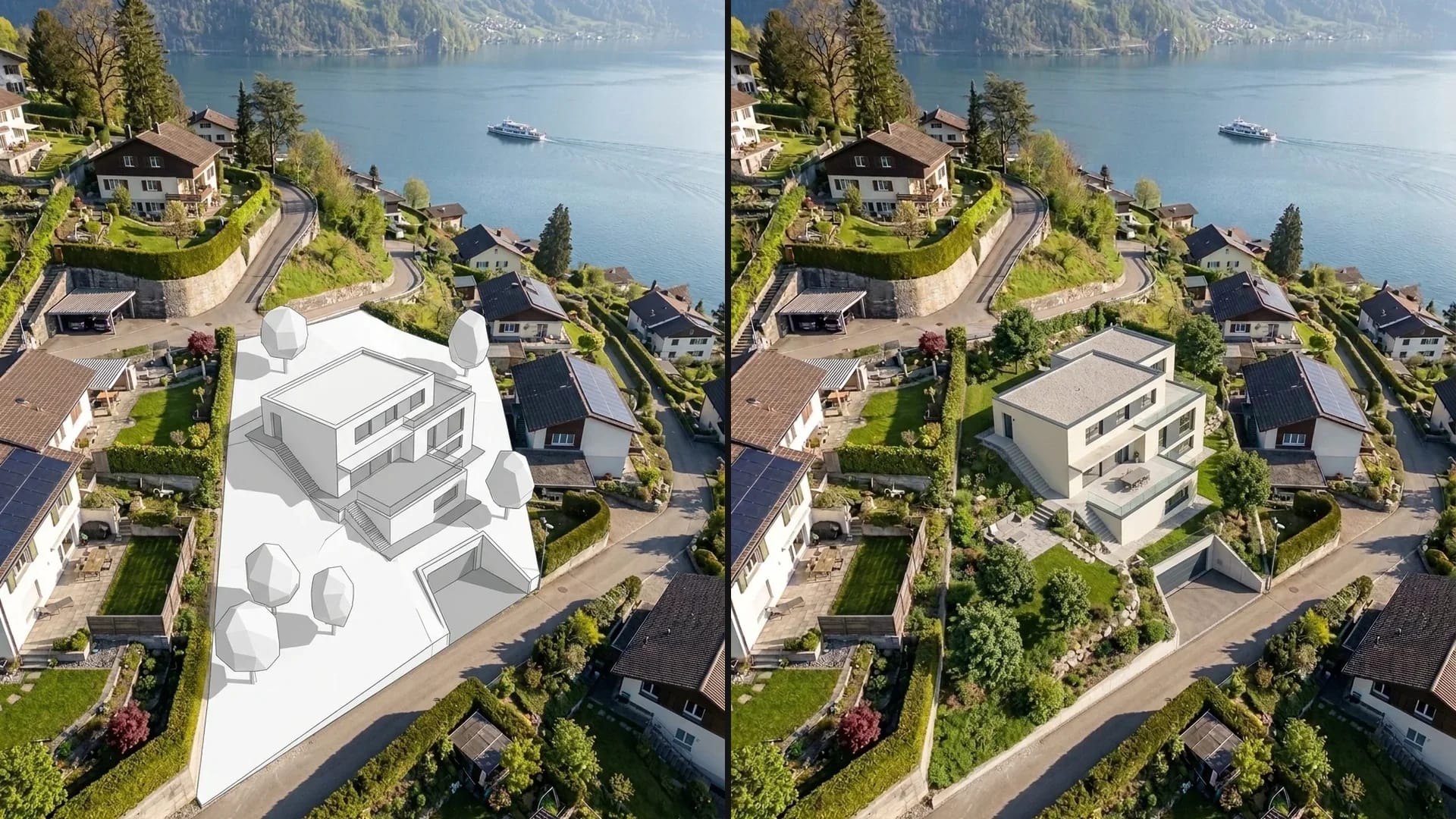
Verwandeln Sie Skizzen und CAD-Ansichten in Visualisierungen. Vergleichen Sie Materialien, Fassaden und Lichtstimmungen – und machen Sie Ihre Entwurfsideen für die Bauherrschaft sichtbar.
6'500+ registrierte Nutzer in CH, DE und AT.Über 100'000 Visualisierungen im ersten Jahr.


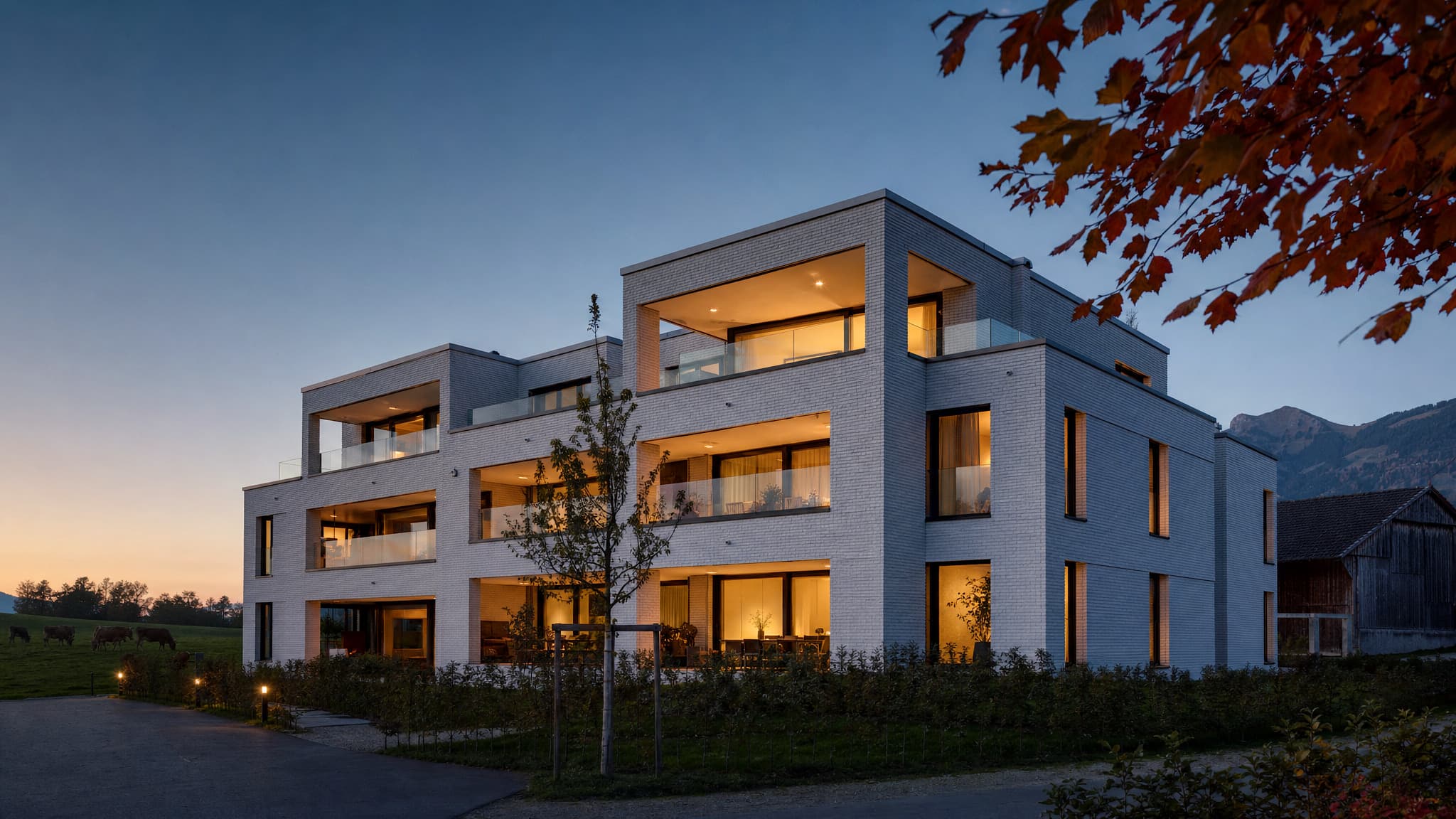
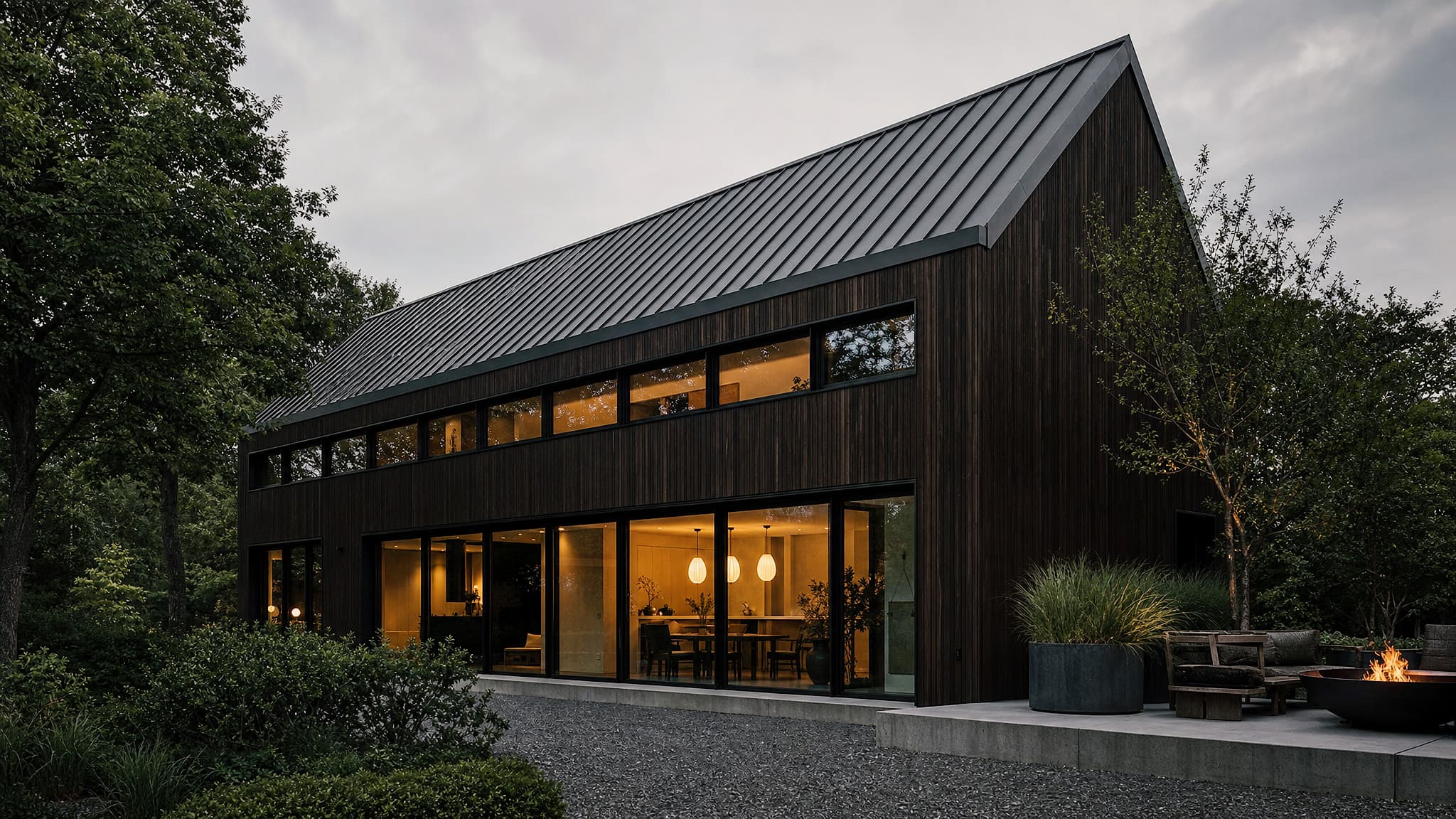
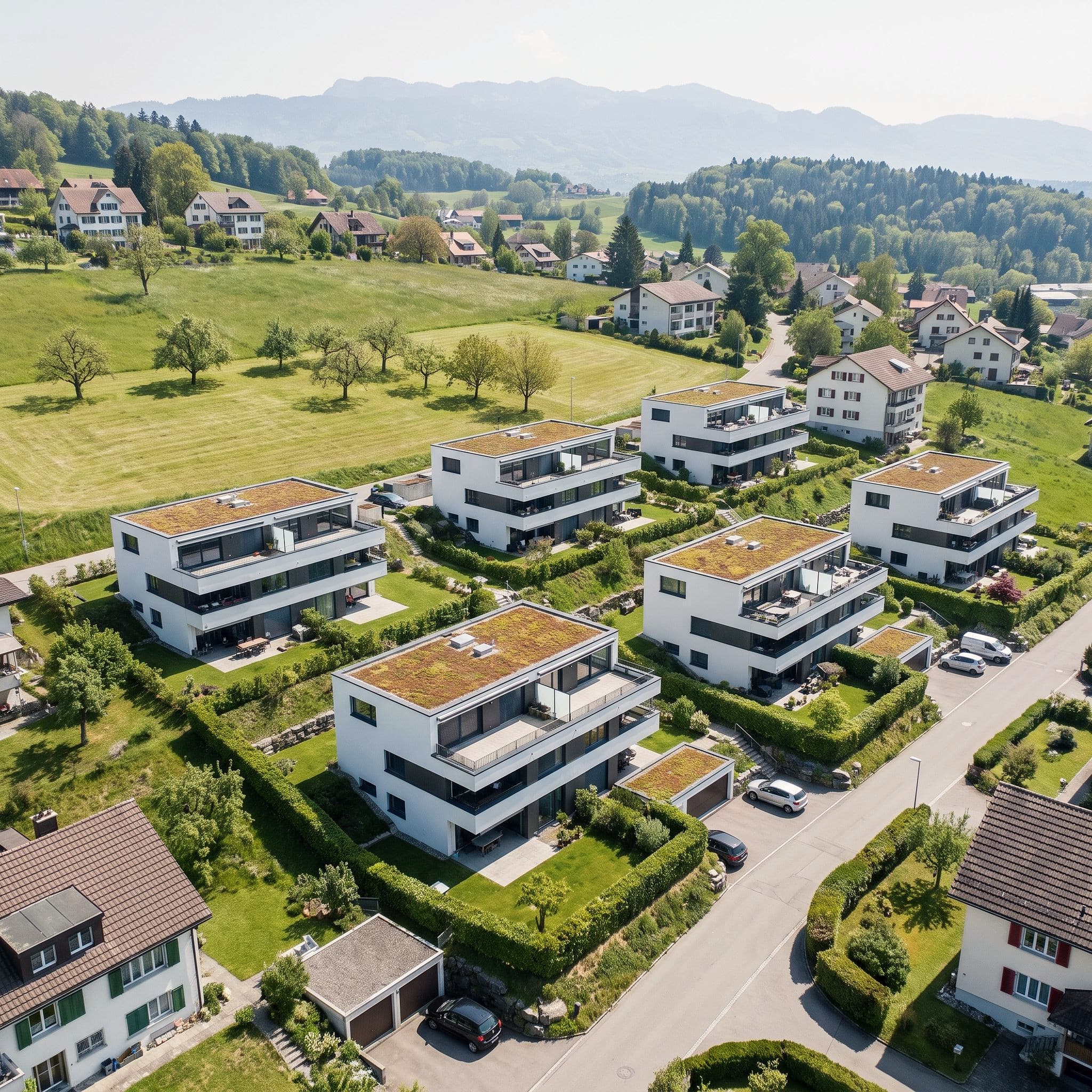
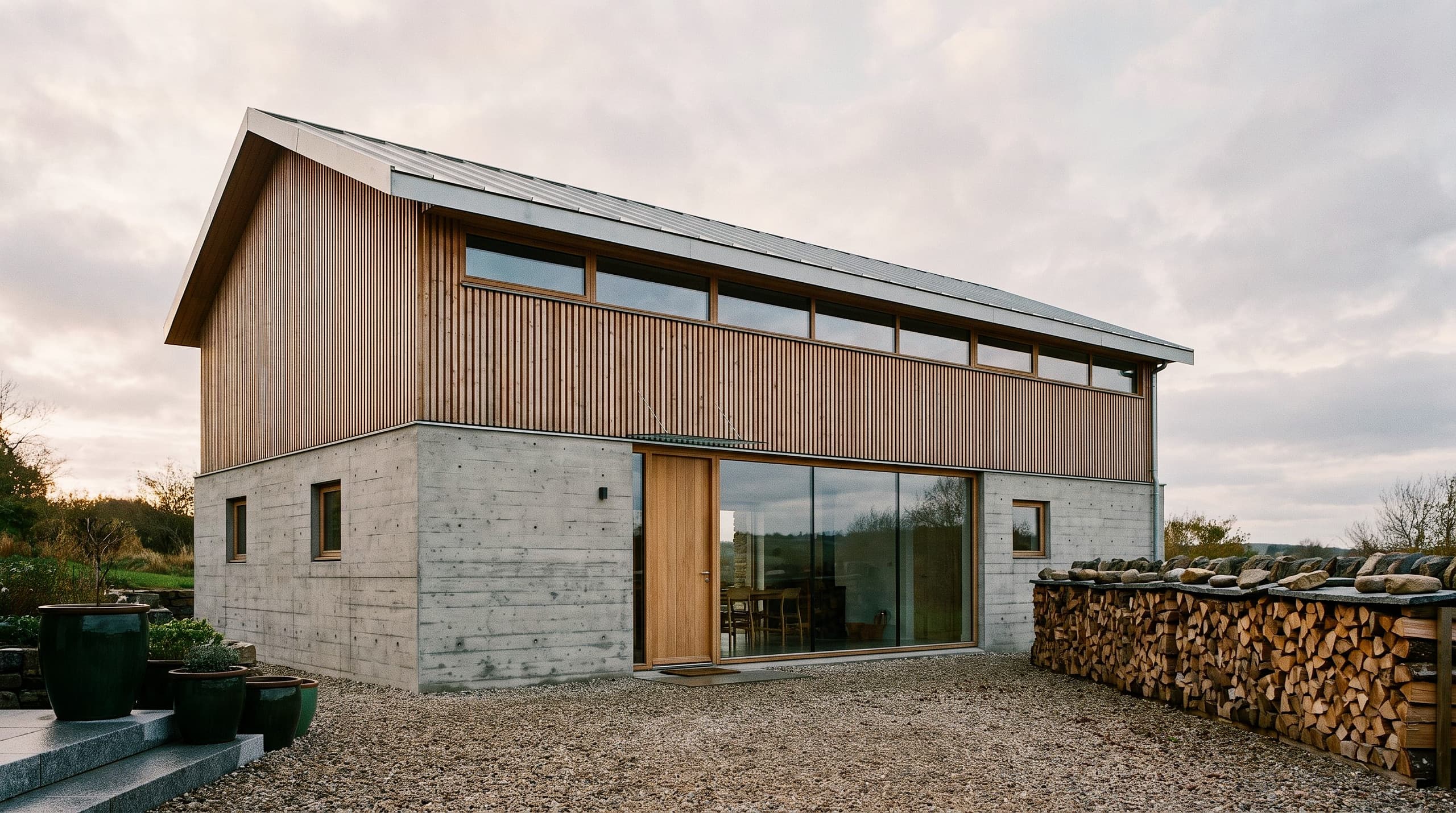
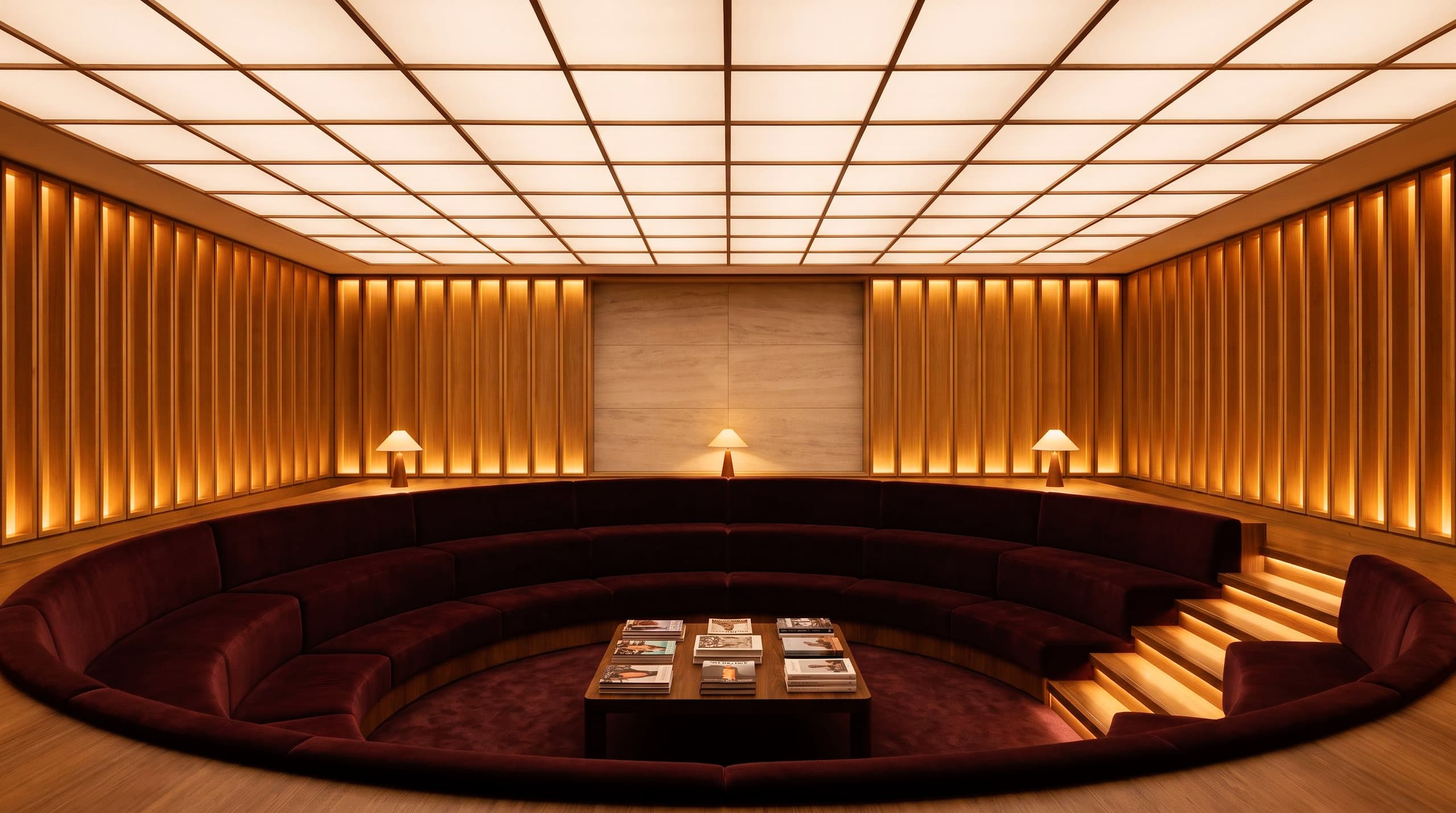
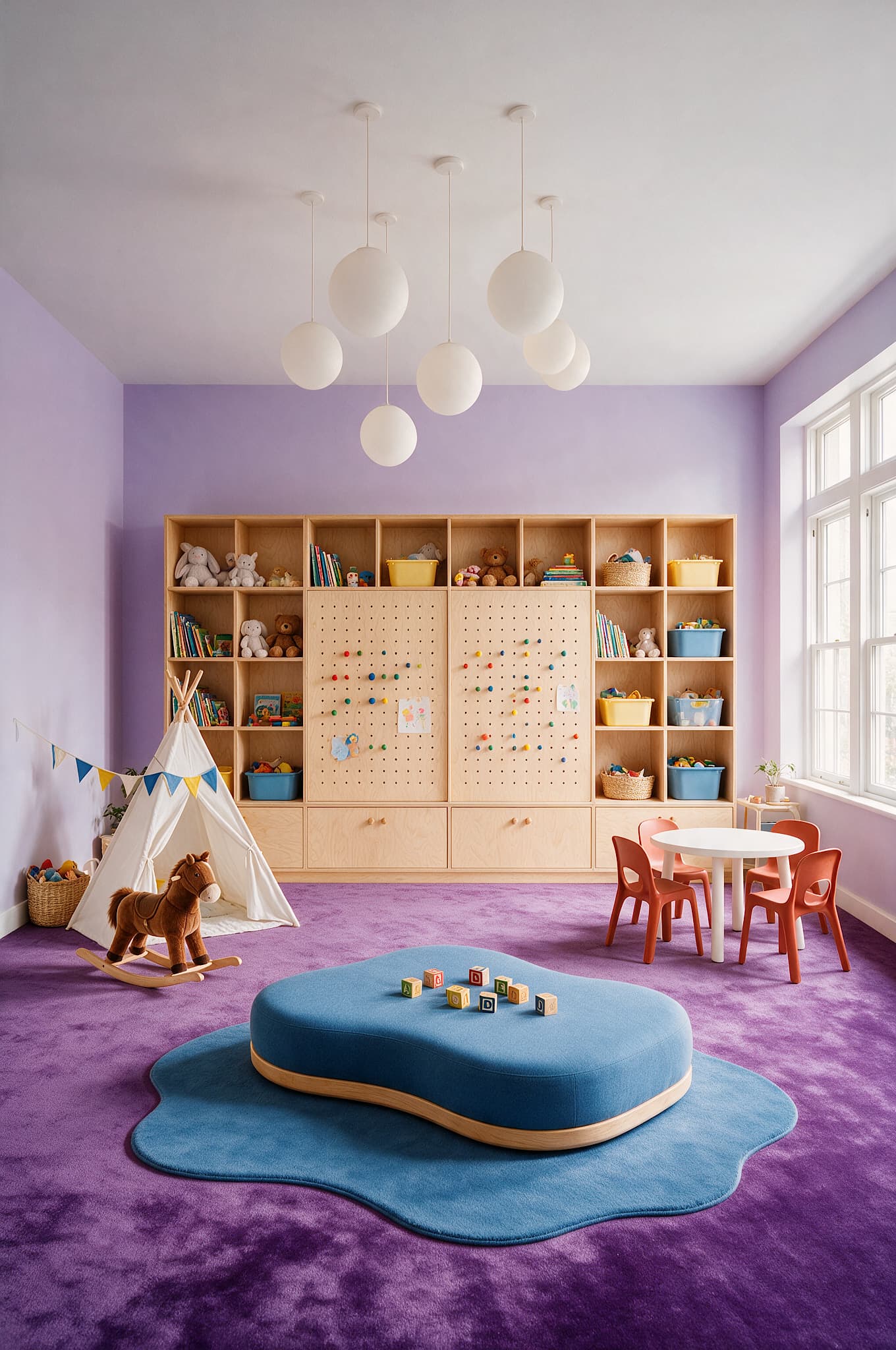
Visualisieren Sie Ihre Ideen und vergleichen Sie Varianten für Ihr Projekt. Klicken Sie auf ein Beispiel, um die Veränderung zu sehen.
01
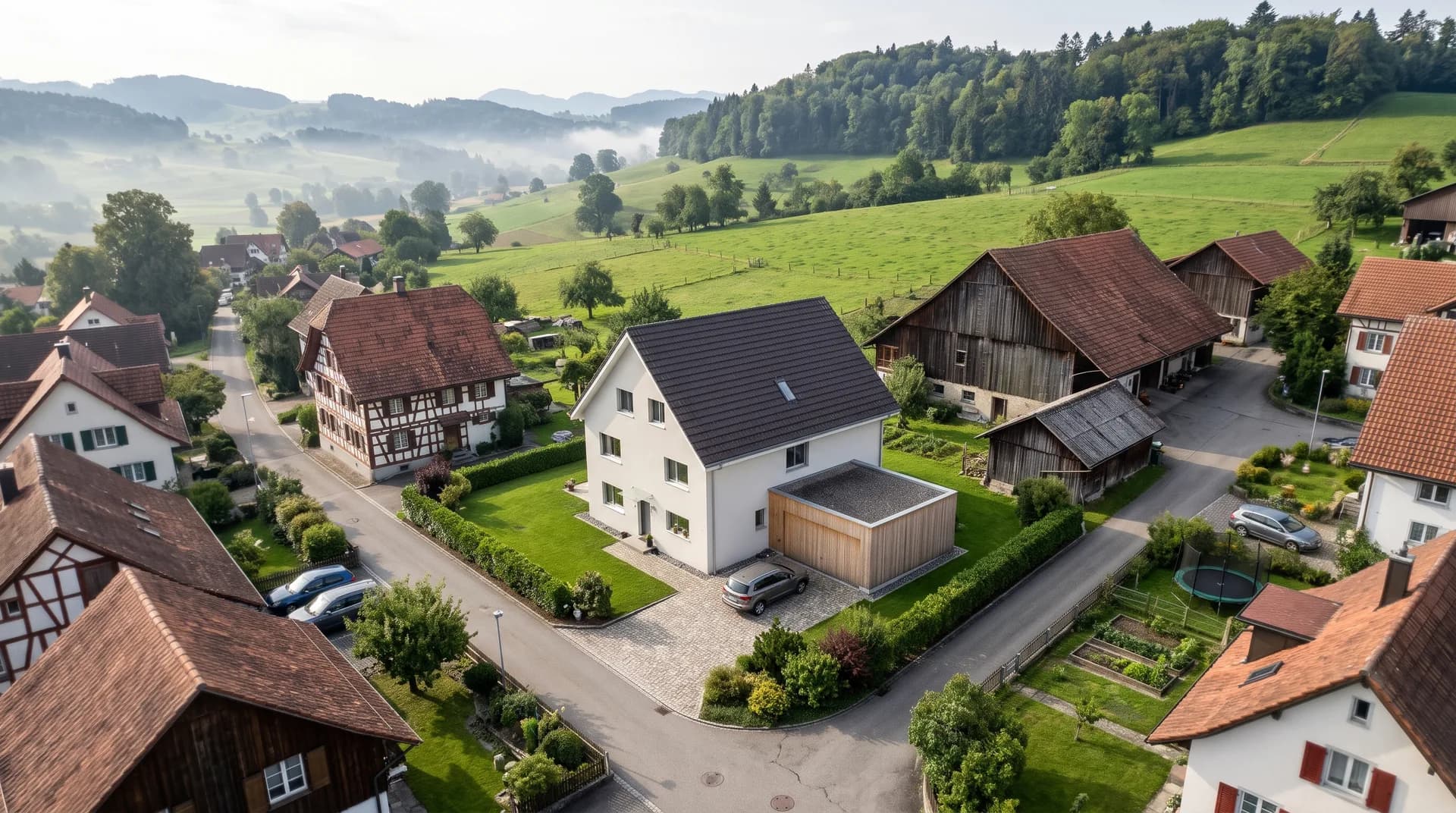
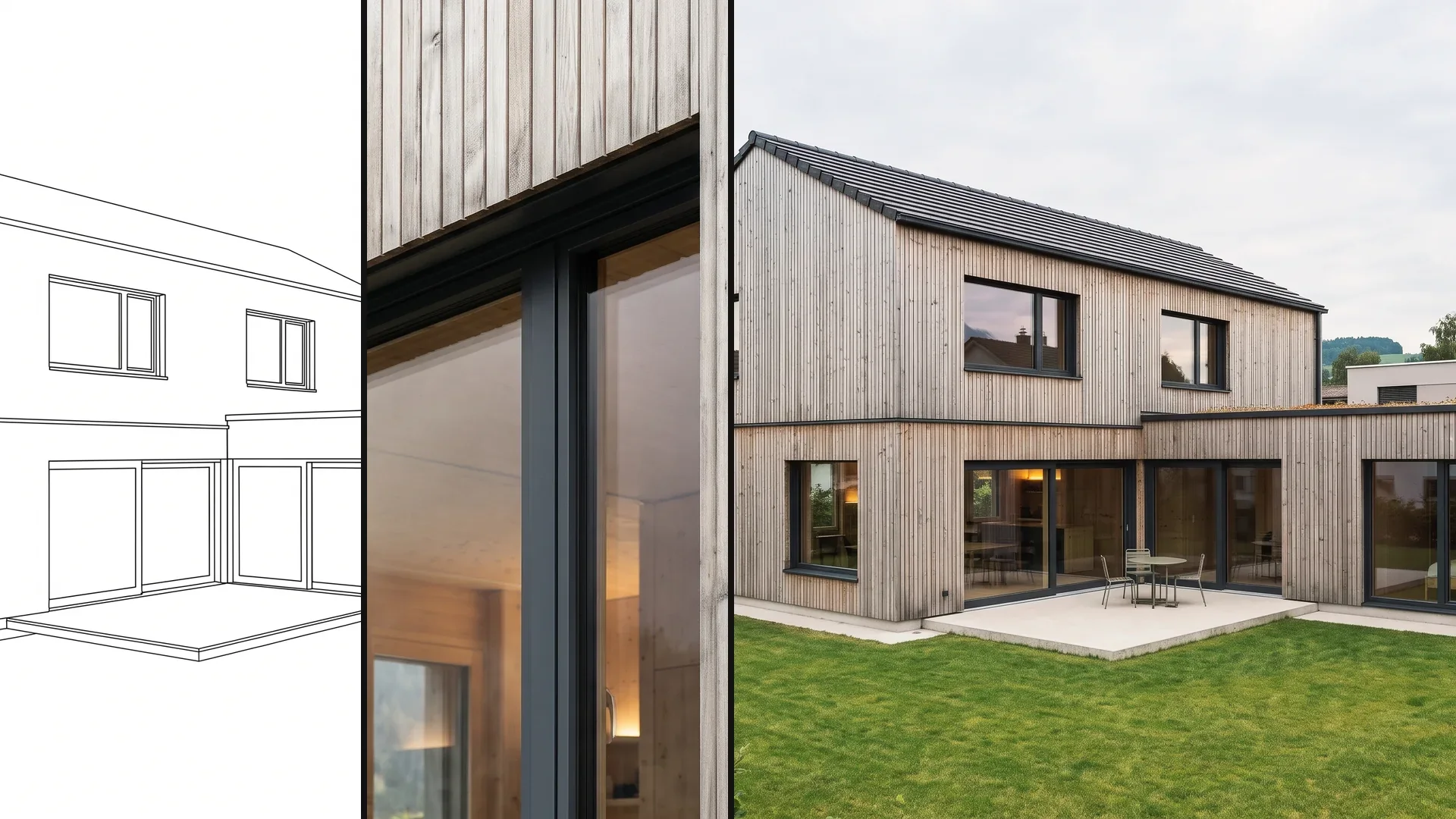
Verwandeln Sie eine exportierte CAD-Ansicht in eine Aussenvisualisierung. Machen Sie Fassaden, Materialien und Lichtstimmungen für Ihre Bauherrschaft sichtbar.
02
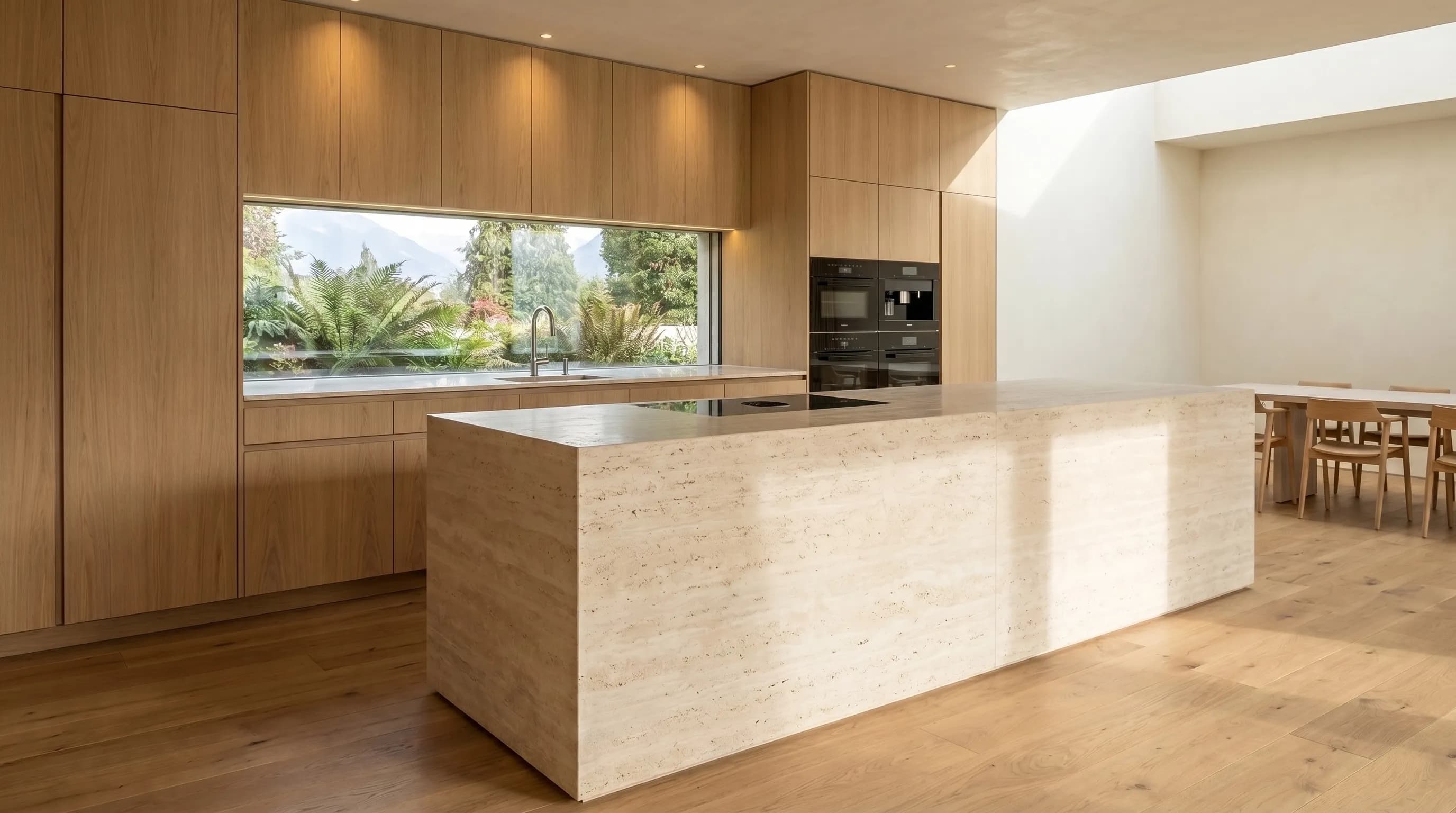
Machen Sie aus einer exportierten CAD-Innenansicht eine Raumvisualisierung. Zeigen Sie, wie Materialien, Einrichtung und Licht zusammenwirken.
03
Geben Sie ersten Ideen ein konkretes Bild. Entwickeln Sie aus Ihrer Skizze eine Visualisierung, die Ihren Entwurf verständlich macht.
04
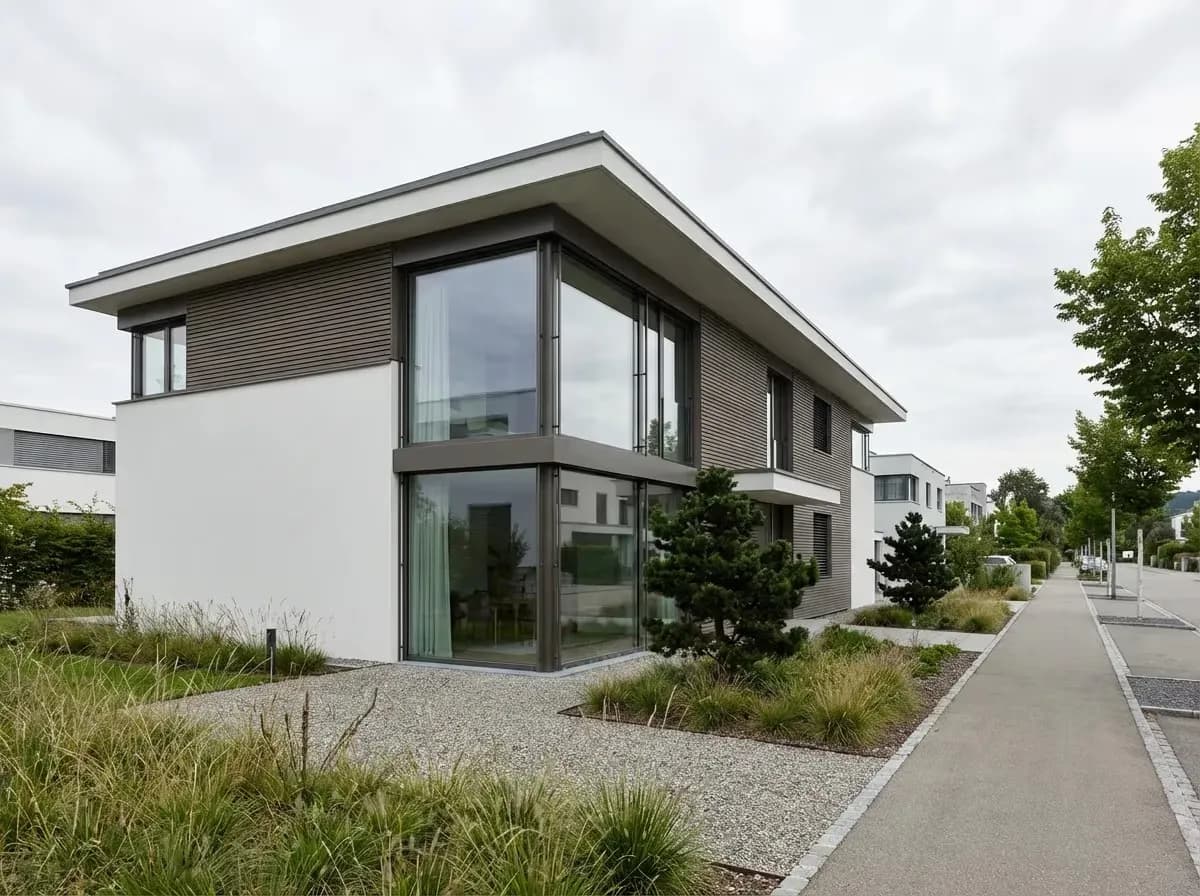
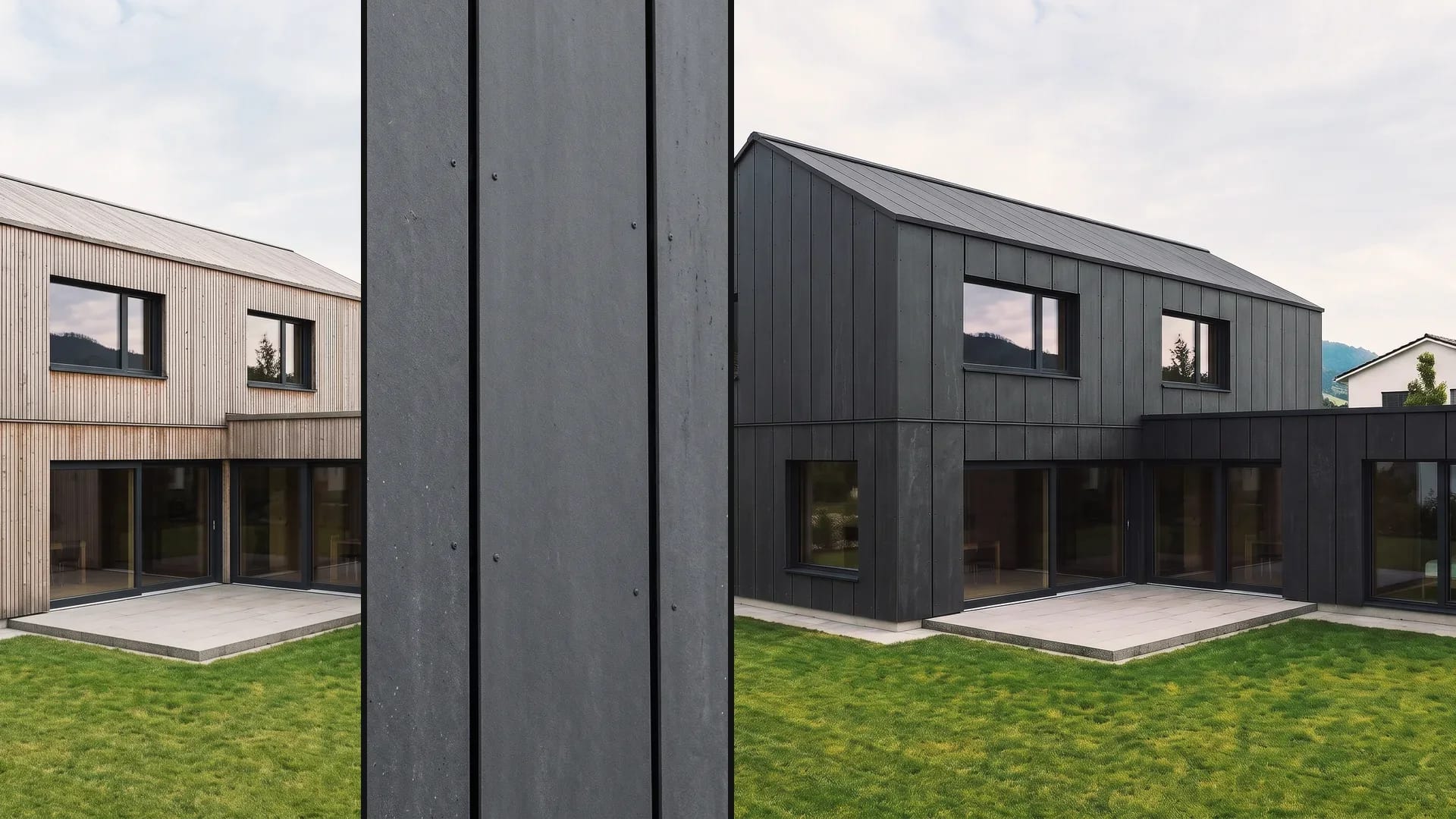
Holz, Putz oder Sichtbeton? Vergleichen Sie Materialien und Farben an Ihrer Fassade – als Grundlage für die nächste Entwurfsbesprechung.
05
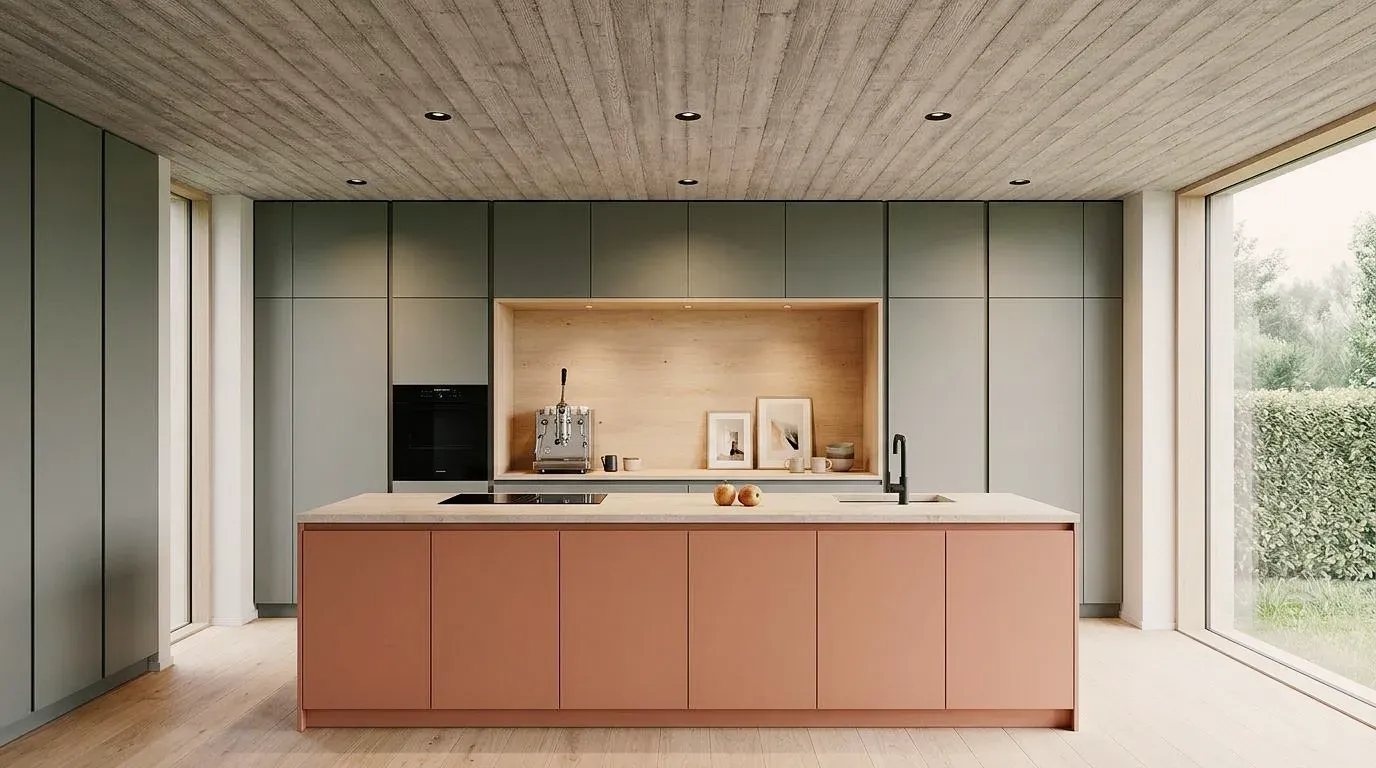
Terrakotta, Nussbaum oder helles Grau? Erkunden Sie unterschiedliche Materialien und Farbtöne und zeigen Sie, wie sich die Wirkung eines Raumes verändert.
06
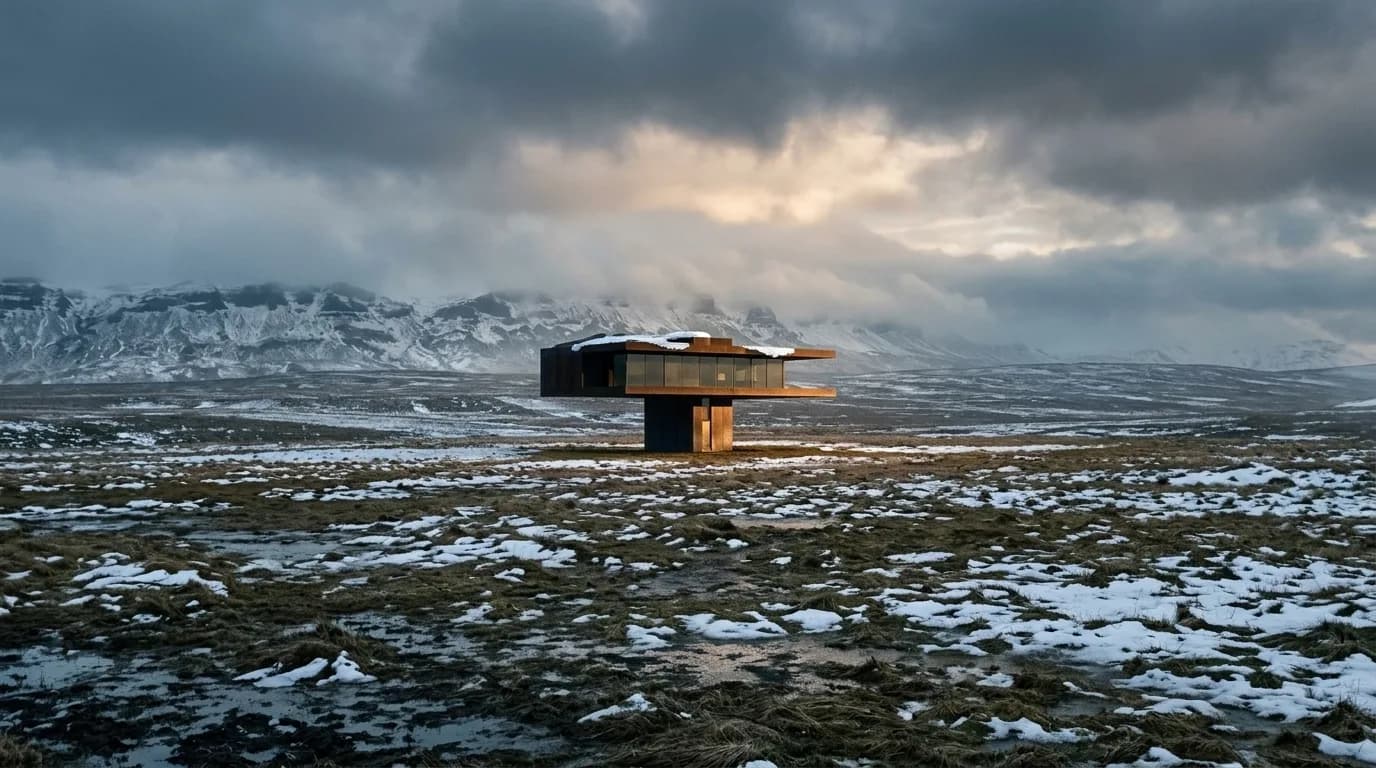
Dieselbe Villa bei Tauwetter, im Wettbewerbsnebel oder als Weissmodell: Zeigen Sie den Entwurf in der Darstellung, die zur Projektphase und zum Publikum passt.
Entdecken Sie KI‑generierte Visualisierungen mit Vizera AI – von frühen Konzepten bis zu wettbewerbsreifen Präsentationsbildern.
Markieren Sie einen Bereich, zeigen Sie mit einem Referenzbild Material oder Stil, und sammeln Sie die Varianten in Boards. So sieht es in der App aus.
01
Markieren Sie einen Bereich und beschreiben Sie die Änderung – etwa für ein Möbel oder eine Fassade.
02
Zeigen Sie Material oder Stil mit einem Referenzbild. Das Ergebnis interpretiert die Vorlage.
03
Sammeln Sie Varianten projektbezogen in Boards – für die nächste Besprechung mit der Bauherrschaft.
Prüfen Sie den Ablauf zuerst mit einem eigenen Entwurf. Free dient dem nicht-kommerziellen Test. Für den Einsatz in Kundenprojekten wählen Sie einen bezahlten Tarif.
Jahreszahlung: 12 Monate Laufzeit.
Zum Testen
Kostenlos
200 Credits
bis zu 40 Bilder, je nach Modell und Auflösung
Kostet weniger als eine externe Visualisierung
CHF 120/ Mt.
Bei monatlicher Zahlung: CHF 150/ Mt.
Sparen Sie CHF 360 im Jahr
4'000 Credits
160–800 Bilder oder 10–13 Videos, je nach Modell und Auflösung
exkl. MwSt. · Jahreszahlung: 12 Monate Laufzeit
4K nativ und genug Credits, um nie rechnen zu müssen
CHF 264/ Mt.
Bei monatlicher Zahlung: CHF 330/ Mt.
Sparen Sie CHF 792 im Jahr
10'000 Credits
400–2'000 Bilder oder 25–33 Videos, je nach Modell und Auflösung
exkl. MwSt. · Jahreszahlung: 12 Monate Laufzeit
Je nach Modell und Auflösung. Abo-Credits werden monatlich zurückgesetzt und zuerst verbraucht; gekaufte Credit-Pakete verfallen nicht.
Ein überzeugendes Bild muss sich auch im Entwurfsalltag bewähren. In Vizera Labs testen wir KI-Modelle und Bearbeitungsmethoden an Architektur- und Innenraumbildern – mit dokumentierten Vergleichen, messbaren Kriterien und menschlicher Bewertung.
Wie verändern sich Perspektive, Fenster und Gebäudeformen? Wir vergleichen KI-Visualisierungen mit dem Ausgangsbild und prüfen, welche architektonischen Details erhalten bleiben oder verändert werden.
Eine neue Fassade sollte nicht nebenbei das Nachbarhaus verändern. Wir messen, was bei lokalen Bearbeitungen innerhalb und ausserhalb des markierten Bereichs passiert.
Wie nah kommt das Ergebnis Ihrer Materialvorlage? Wir vergleichen Referenzbild und Visualisierung und beurteilen, wie Farbe, Oberfläche und Materialwirkung übernommen werden.
Erst die Fassade, dann das Licht, dann die Einrichtung: Wir untersuchen, wie sich Bildstruktur, Schärfe und Farben über mehrere Bearbeitungsschritte verändern.
Mehr Pixel bedeuten nicht automatisch bessere Details. Wir vergleichen vergrösserte Bilder in der Detailansicht und prüfen auf überzeugende Strukturen, Glättung und unerwünschte Texturen.
Welches Modell passt zu welcher Aufgabe? Wir vergleichen Modelle anhand gemeinsamer Testaufgaben und bewerten Bildqualität, Bearbeitungszeit und Kosten als Grundlage für unsere Produktauswahl.
Interne Tests von Vizera. Ergebnisse gelten für die jeweils dokumentierten Aufgaben, Modelle und Einstellungen. Testumfang und Grenzen finden Sie bei der jeweiligen Untersuchung.
Wie die einzelnen Werkzeuge funktionieren und wofür Büros und Betriebe sie einsetzen.
Kurze Videos zu diesem Thema: Schritt für Schritt in Ihrem Konto nachgemacht.
Antworten auf Fragen zu CAD-Bildexporten, Bearbeitung, Credits und kommerzieller Nutzung.
Aktuell nutzen Sie für den Bild-Workflow einen JPG- oder PNG-Export aus Ihrer Planungssoftware. Für Archicad entwickeln wir zusätzlich eine direkte Verbindung: Modell und Kameras nach Vizera übertragen, dort visualisieren und das Ergebnisbild in Archicad platzieren. Diese Anbindung ist noch nicht allgemein freigegeben. Sie überträgt keine generierten Änderungen in die BIM-Geometrie.
Diese Funktionen sind in Arbeit oder geplant und noch nicht allgemein verfügbar. Zeitpunkt und Umfang können sich ändern.
In Arbeit
Archicad direkt mit Vizera verbinden und 3D-Modelle rendern — inklusive Modell-Import und Abgleich der Szene mit echten Fotos
In Arbeit
Mehr Kontrolle beim Verschieben, Entfernen und Ersetzen von Elementen im Bild
In Arbeit
Konsistentere Ergebnisse, weniger Nacharbeit
In Arbeit
Credits, Projekte und Verlauf im Büro teilen
