CAD zu Visualisierung
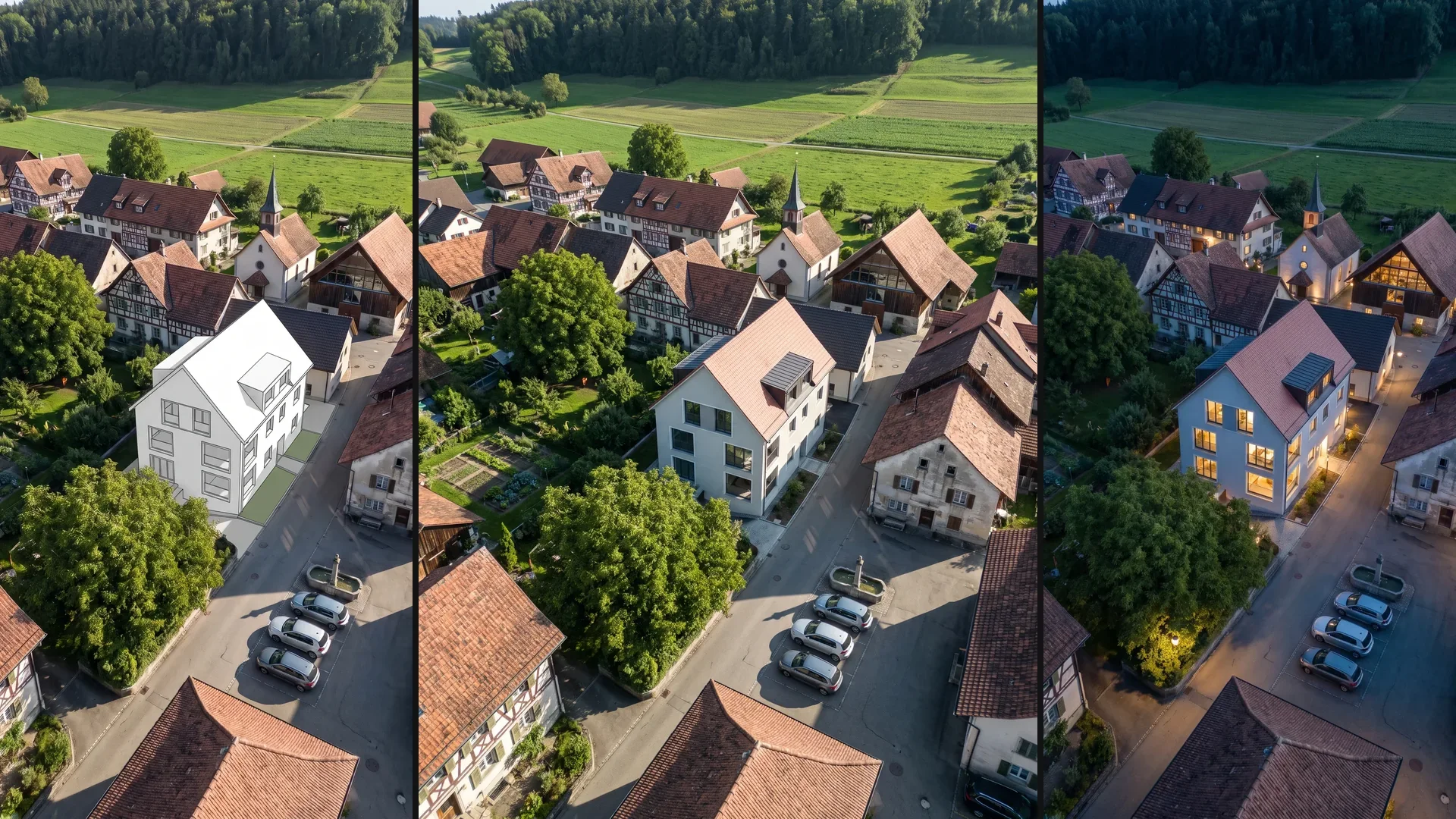
Ein weisses Volumen in einem Luftbild wird zum Wohnhaus im Dorf, danach folgen eine Materialvariante, Winter und Nacht.
- Niveau
- Einstieg
- Ausgangsmaterial
- 3D-Modell
- Funktionen
- Generieren, Prompt Agent, Verlauf, Umgebung
- Dauer
- 2:29
Was Sie in diesem Video lernen.
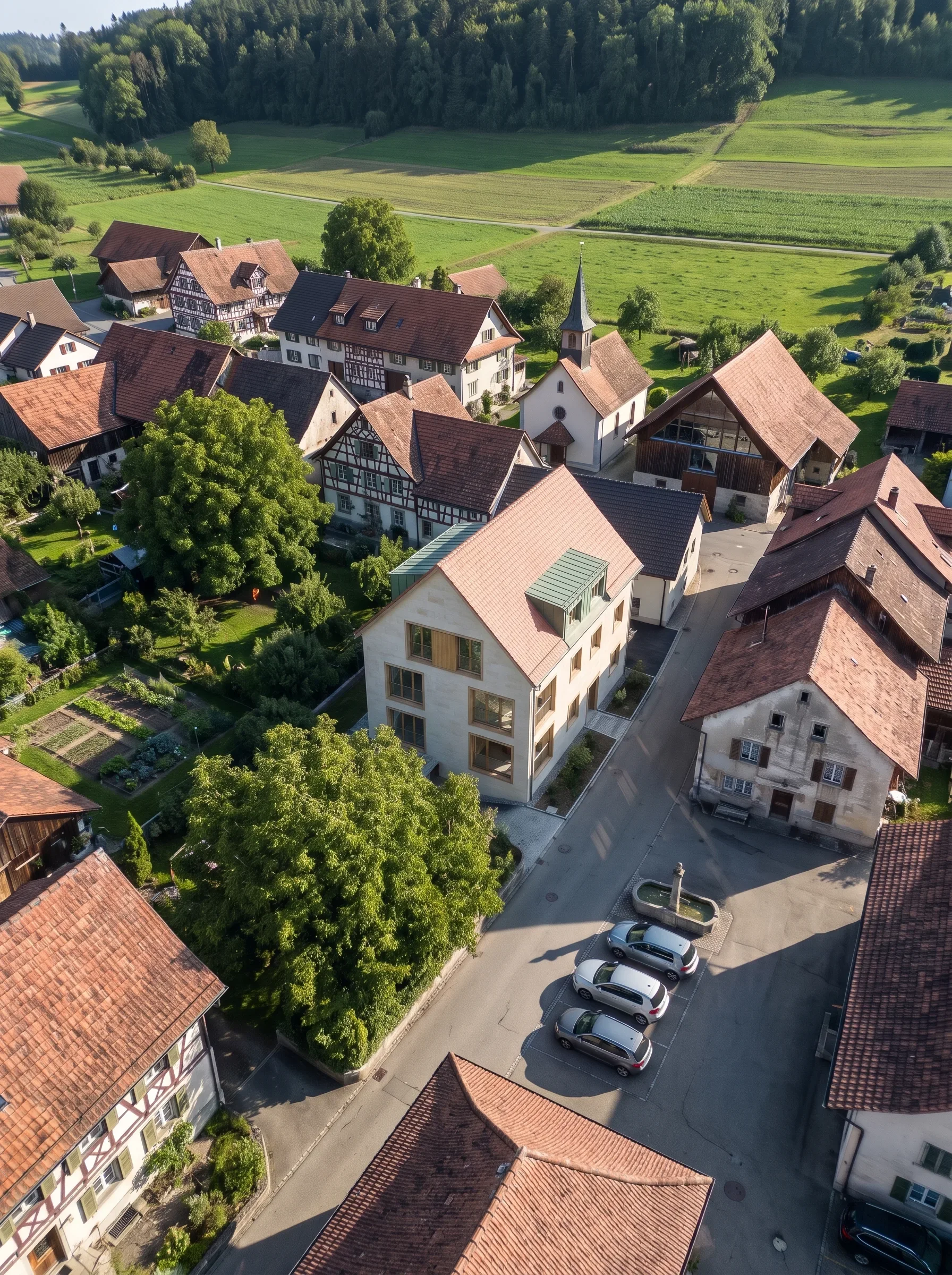
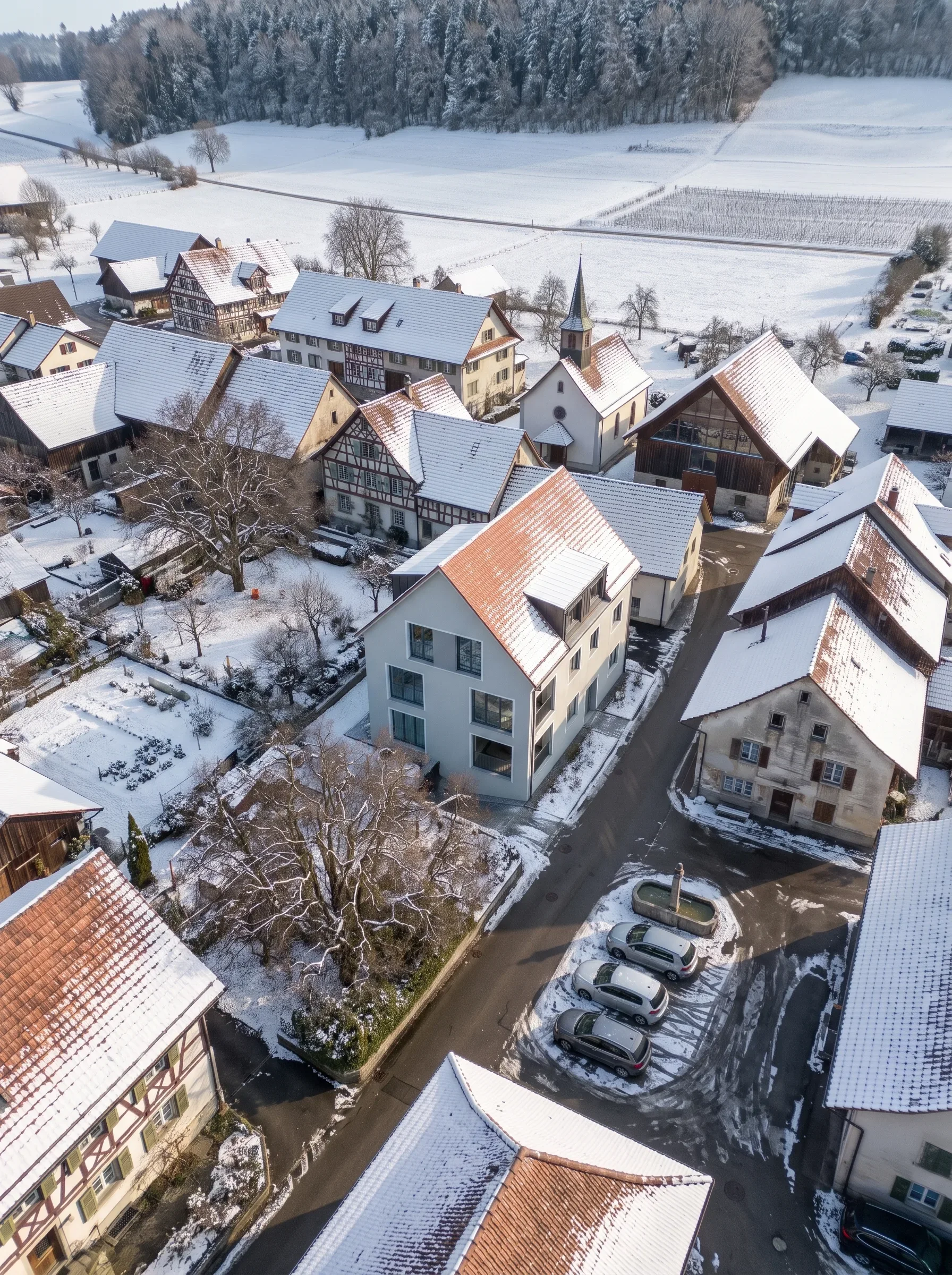
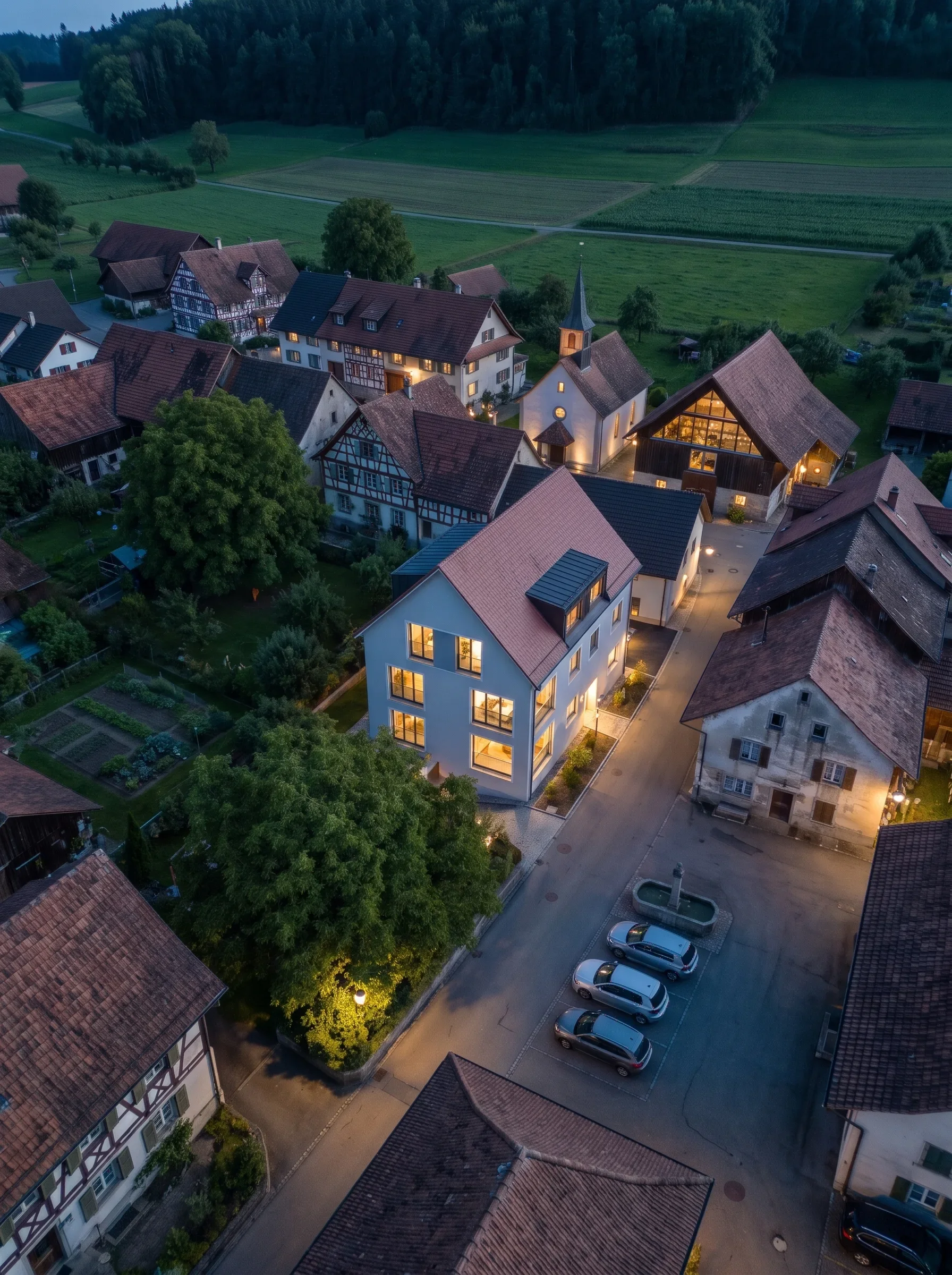
Ein weisses Volumen im Luftbild zeigt das geplante Haus. Eine kurze Beschreibung von Fassade, Dach und Fenstern macht daraus ein Haus, das ins Dorf passt. Danach folgen eine Natursteinvariante, Winter und Nacht.
CAD zu Visualisierung in 10 Schritten.
So läuft es im Video ab – in derselben Reihenfolge in Ihrem Konto.
Eingabe und Ergebnis.
Eingabe, Referenz und Ergebnis in voller Auflösung. Klicken Sie ein Bild an, um es gross zu öffnen.
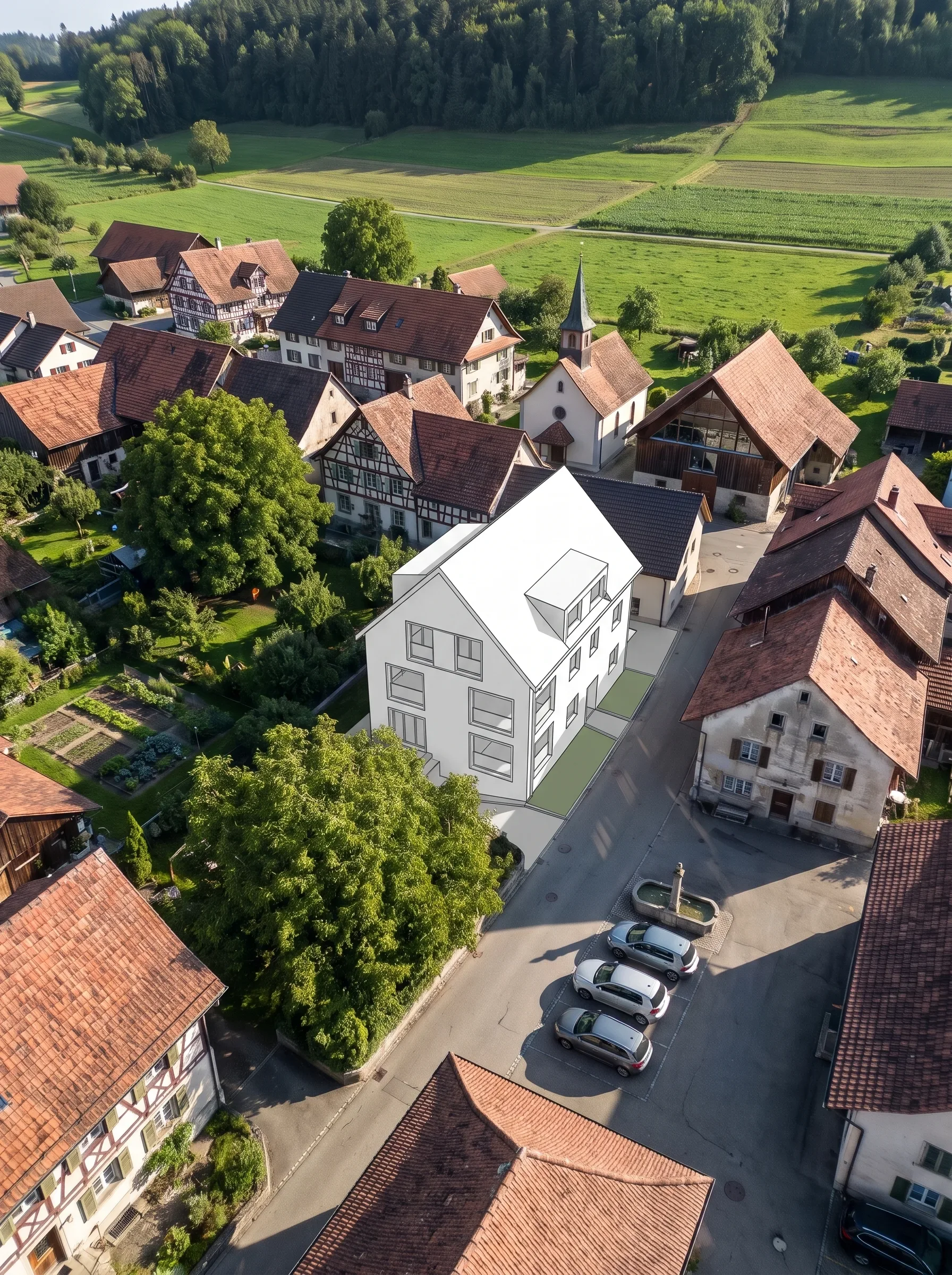
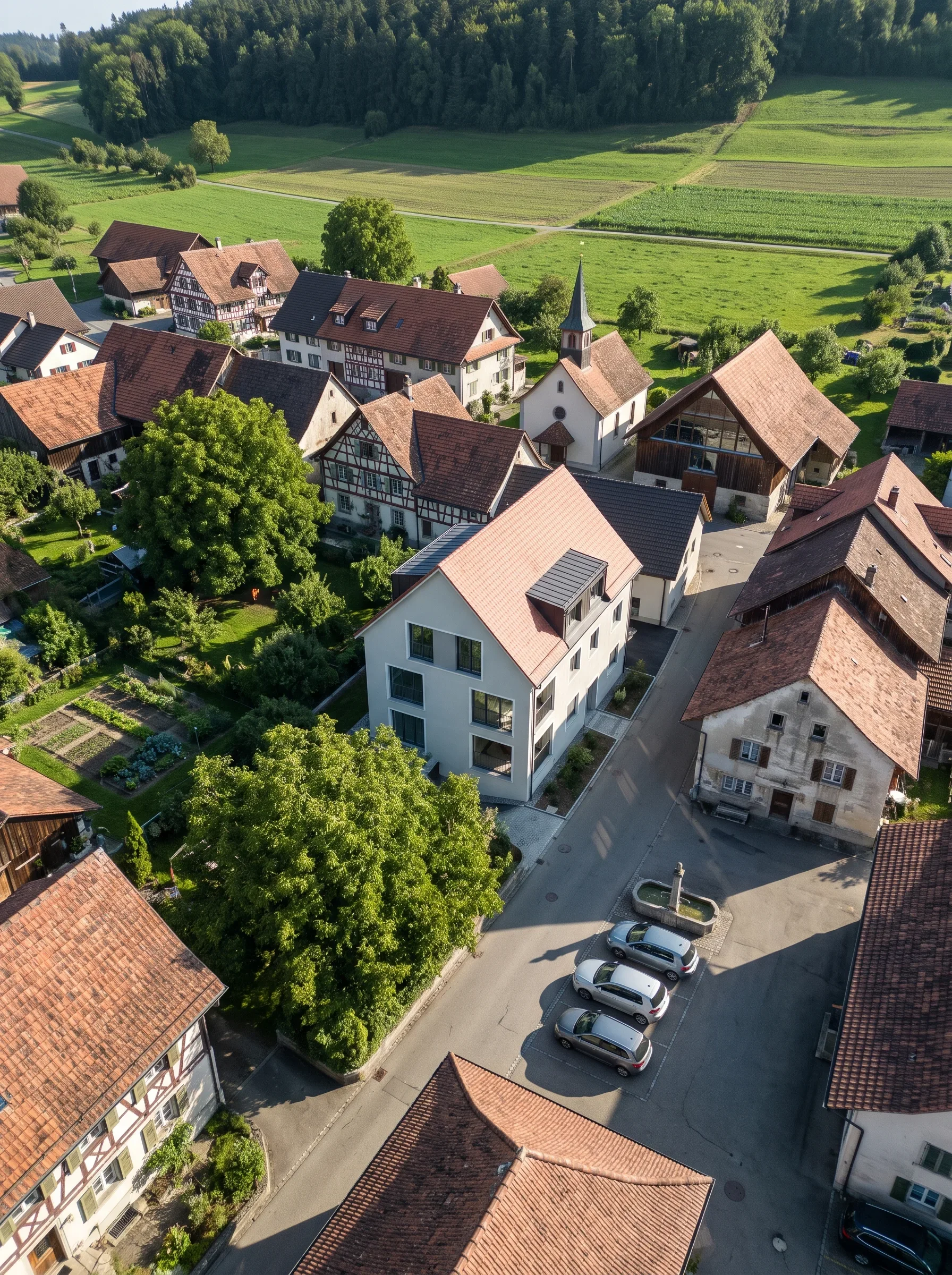
Prompt für CAD zu Visualisierung.
Wörtlich so eingegeben. Kopieren Sie ihn und passen Sie Ort, Haus und Material an.
Heller Putz, Ziegeldach wie die Nachbarhäuser, dunkle Fenster. Form nicht ändern.
Der Prompt Agent steht auf Automatisch. Beim Klick auf Generieren arbeitet er den kurzen Text im Hintergrund zu einem ausführlichen Prompt aus. Variante (getippt): «Fassade aus hellem Naturstein, Fenster mit Holzrahmen. Sonst keine Änderung.» Winter und Nacht: Diese Texte setzen die Vorlagen unter Umgebung automatisch ein, getippt wird nichts: «Change season to winter» und «Change daytime to night».
Tipps für bessere Ergebnisse.
Ein direkter Import von 3D-Modellen und eine Verbindung zum Planungsprogramm sind angekündigt (Stand Oktober 2026). Bis dahin setzen Sie das Volumen selbst ins Luftbild und laden das Bild hoch.
Ihr Text muss nicht perfekt sein: Steht der Prompt Agent auf Automatisch, arbeitet er Ihre kurze Beschreibung beim Generieren aus.
Möchten Sie den Prompt selbst entwickeln, öffnen Sie den Prompt Agent mit einem Klick. Dazu gibt es ein eigenes Video.
Für eine Materialvariante beschreiben Sie nur, was sich ändern soll. Bei Materialien lohnt es sich, zwei oder mehr Bilder auf einmal zu erstellen.
Gehen Sie für jede neue Idee zurück zum ersten Bild im Verlauf. Jede weitere Bearbeitung baut auf dem letzten Bild auf, und mit jedem Schritt kann die Qualität etwas nachlassen.
TranskriptZeitmarke anklicken, um das Video dort zu starten
Fragen zu CAD zu Visualisierung.
Setzen Sie das Gebäude als weisses Volumen ins Luftbild, laden Sie das Bild hoch und beschreiben Sie kurz Fassade, Dach und Fenster. Nach dem Klick auf Generieren wird aus dem Volumen ein Haus, das zu den Nachbarhäusern passt.
Passende Videos und Funktionen.
Die Funktion im Detail und die nächsten Videos.
Foto zu Visualisierung
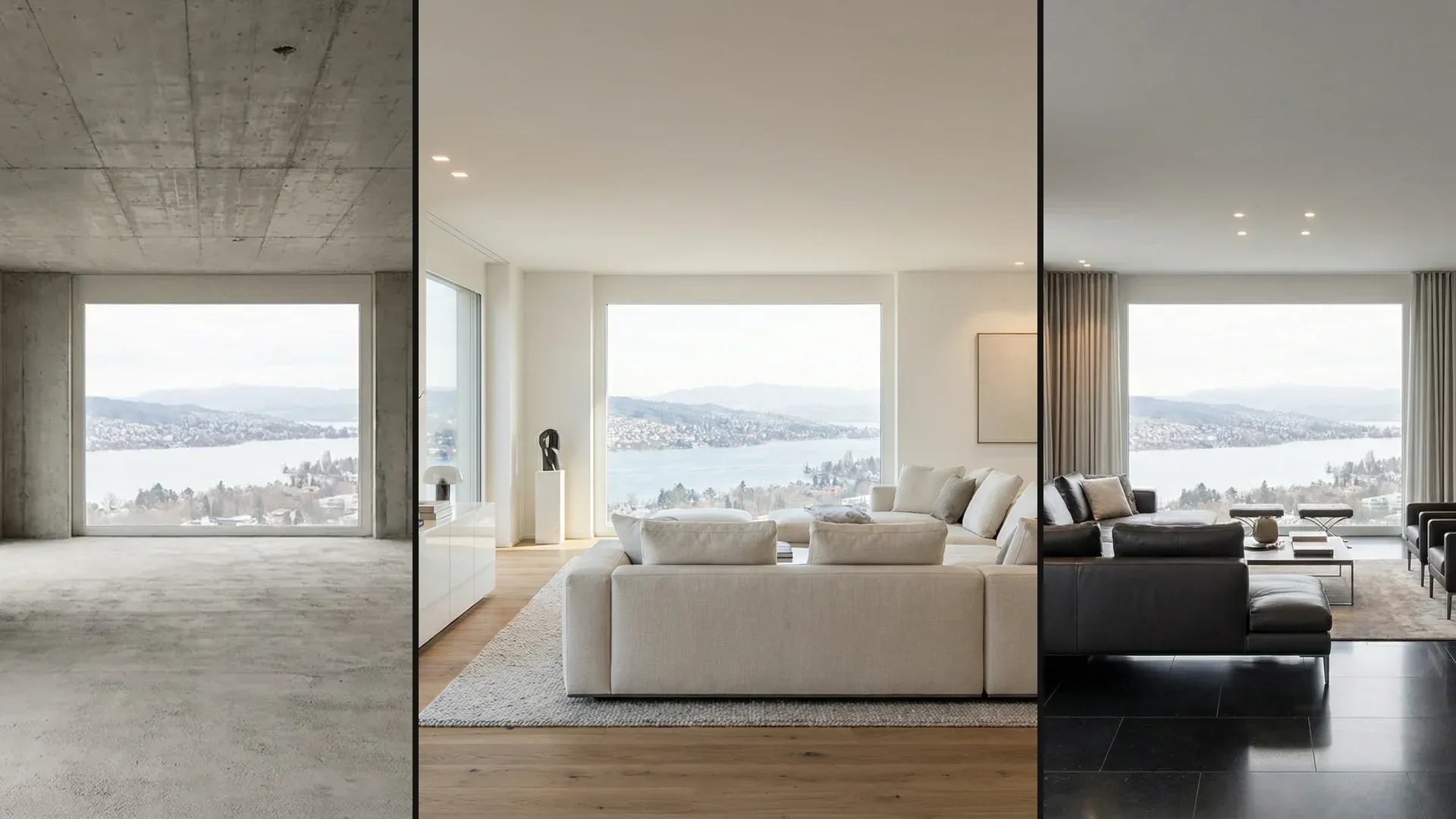
Aus dem Foto eines Rohbaus zwei Vorschläge für den fertigen Wohnraum erstellen und vom Originalfoto aus eine dunkle Variante zeigen.
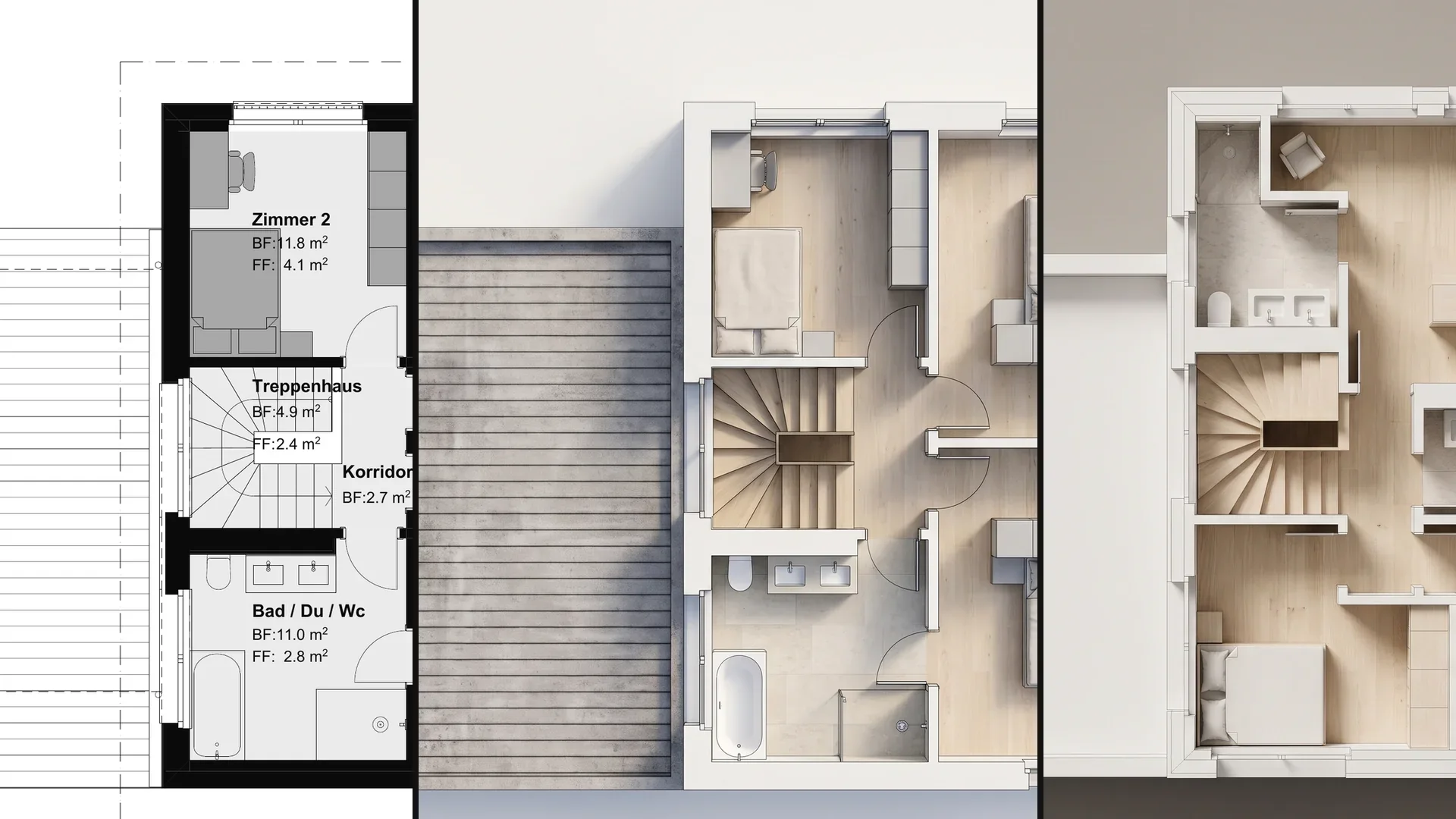
Grundriss zu 3D-Ansicht
Aus einem Grundriss eine eingerichtete Ansicht von oben erstellen und denselben Plan zusätzlich als Architekturmodell aus Holz zeigen.
Raumgestaltung
Einem Raum einen neuen Stil geben, ohne die Architektur zu ändern, und denselben Raum vom Originalfoto aus im Winter zeigen.