Bild hochladen
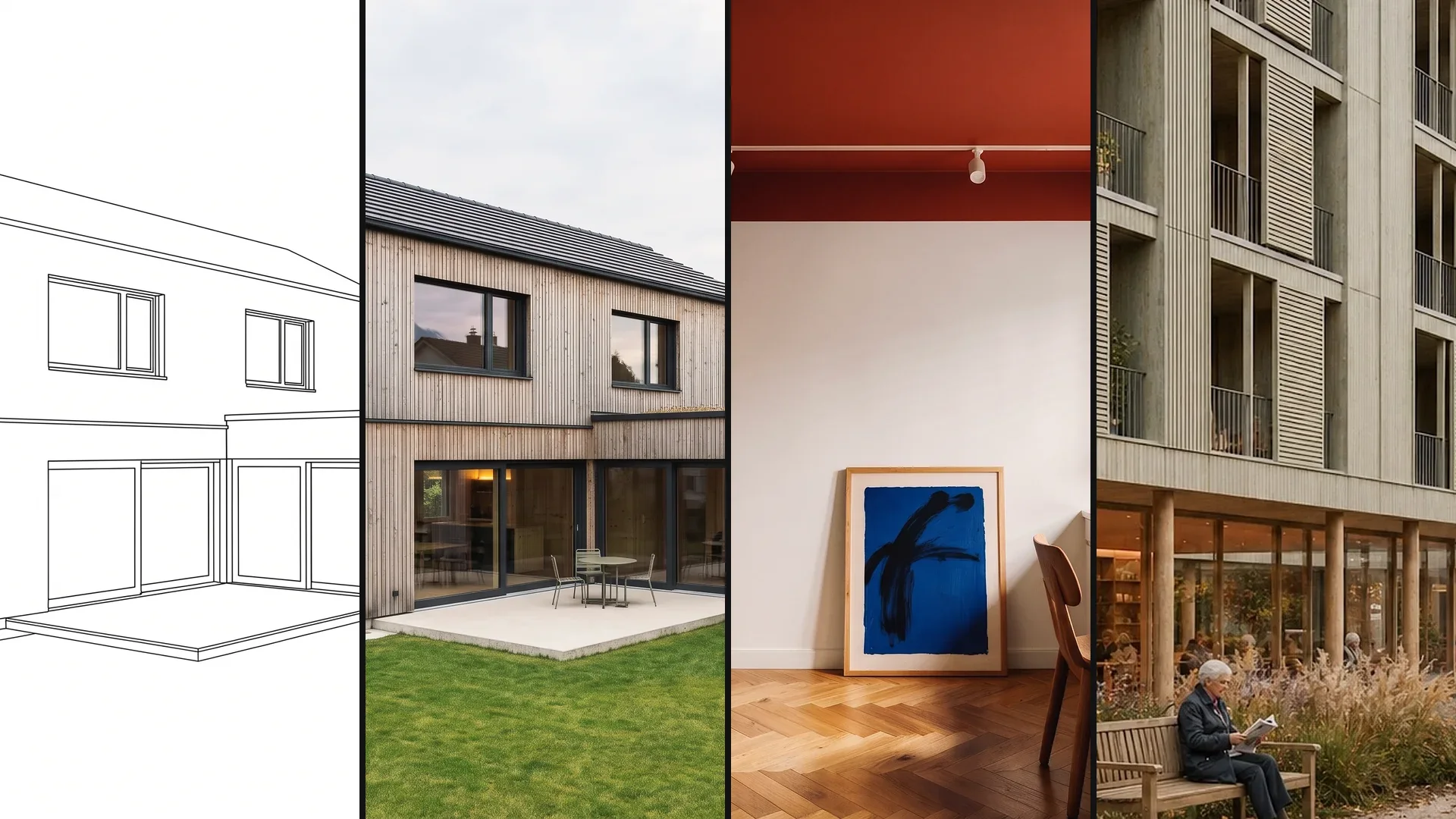
Foto, Skizze, Rendering oder Bildexport als JPG oder PNG bis 5 MB – oder Ihr 3D-Modell, hochgeladen oder aus Archicad gesendet. 2D-Pläne wie DWG oder DXF exportieren Sie vorher als Bild.
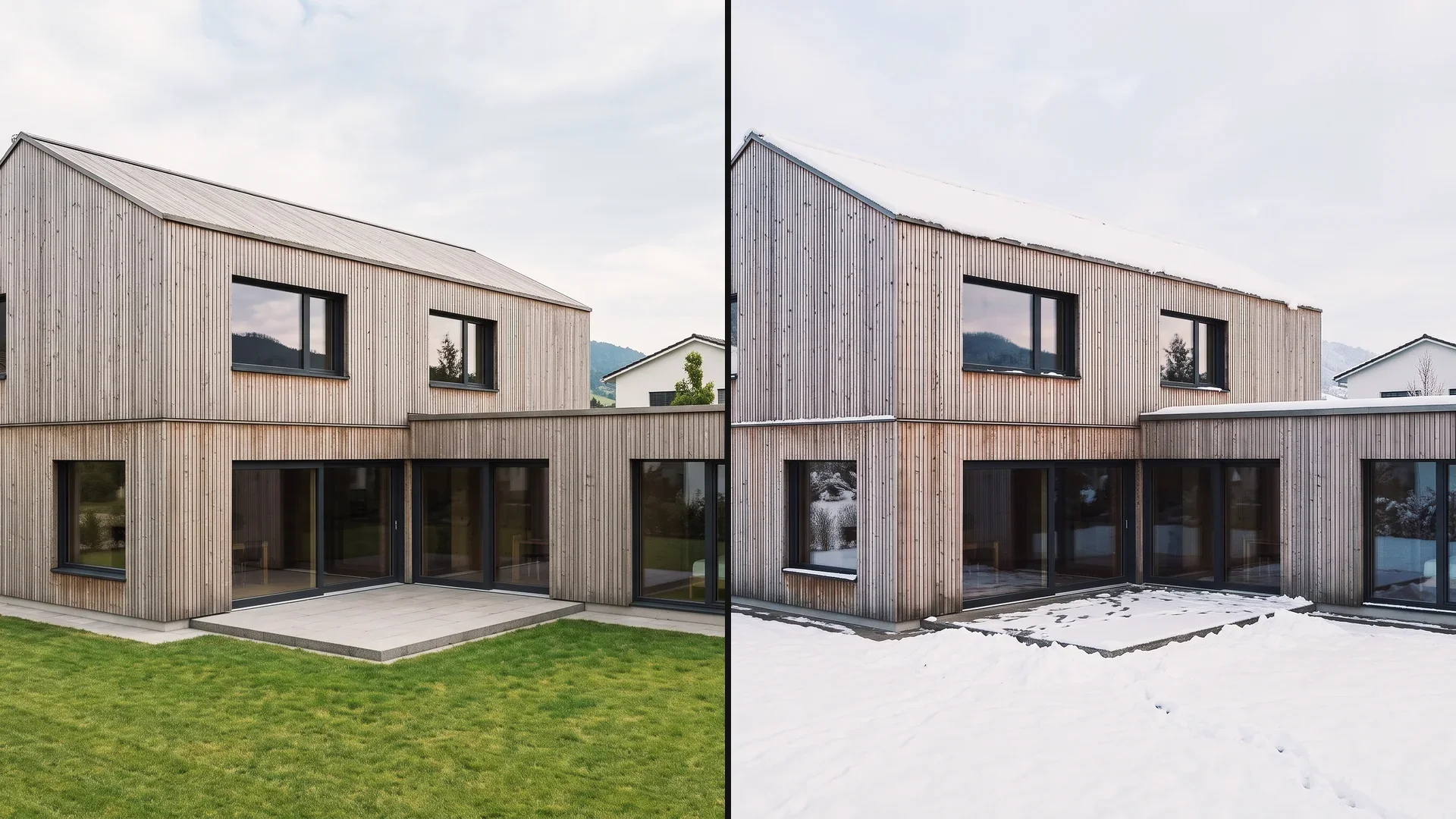
Zeigen Sie dasselbe Gebäude im Frühling, im Herbst oder im Schnee – am Foto, am Rendering oder am Bildexport aus dem CAD. Welche Stimmung in die Präsentation geht, entscheiden Sie.
6'500+ registrierte Nutzer in CH, DE und AT.Über 100'000 Visualisierungen im ersten Jahr.


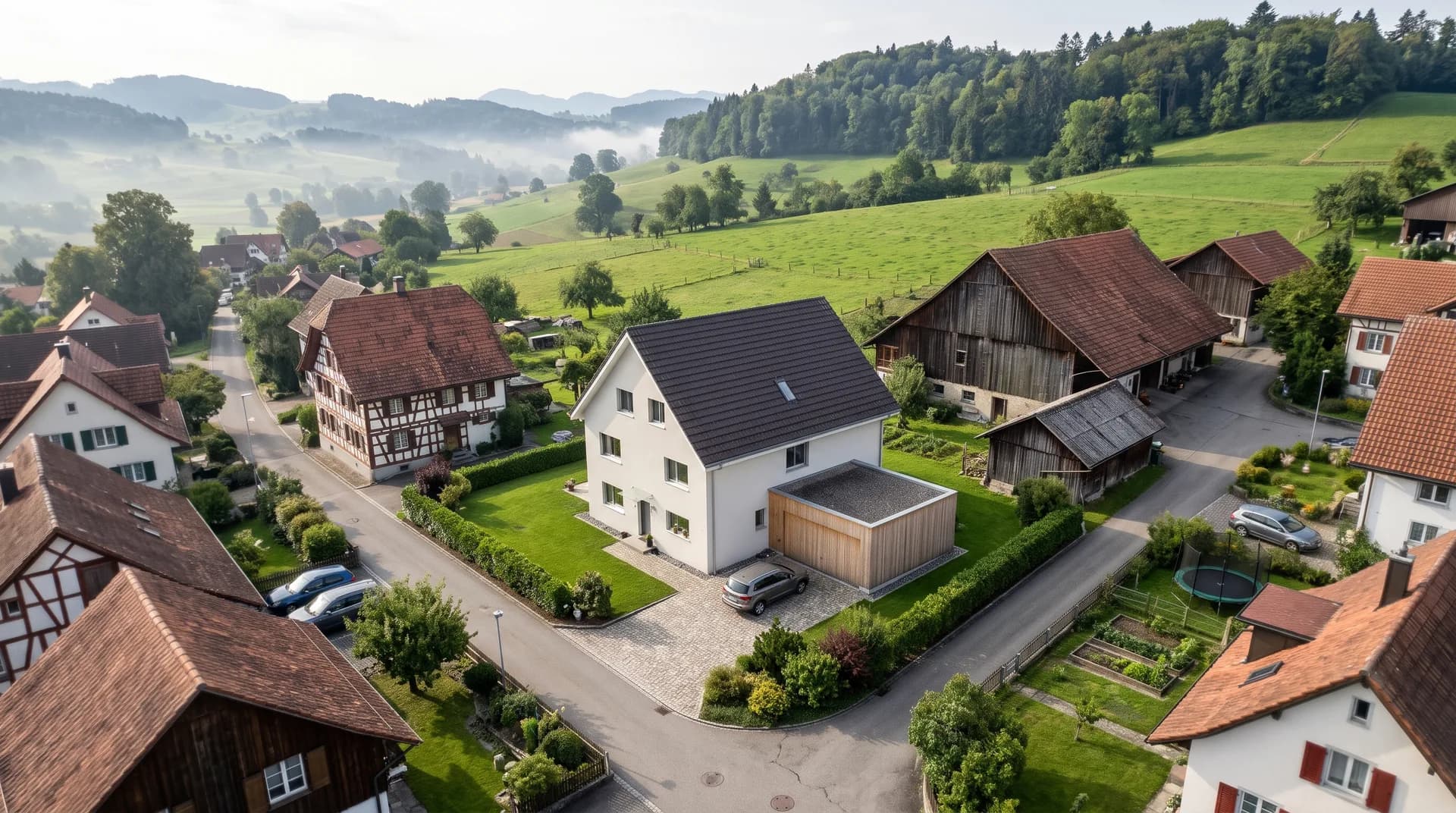
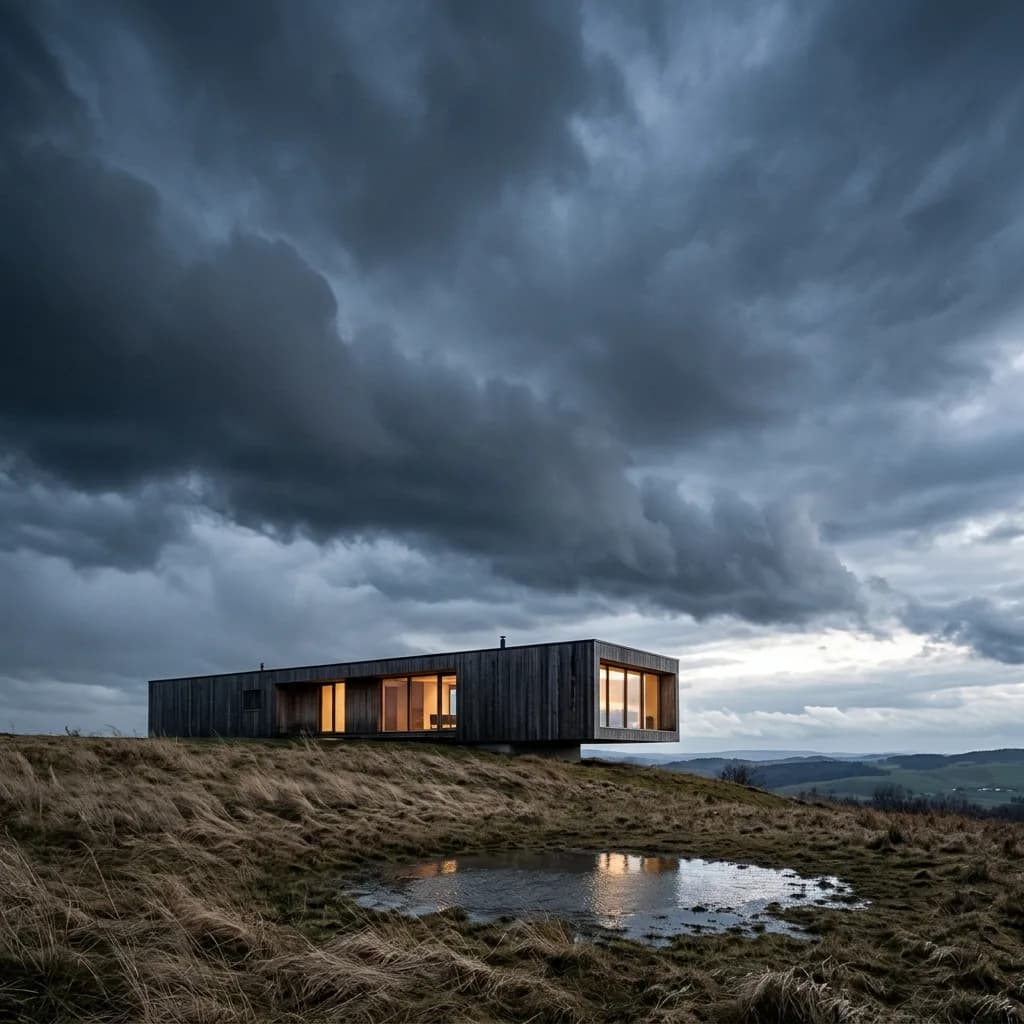
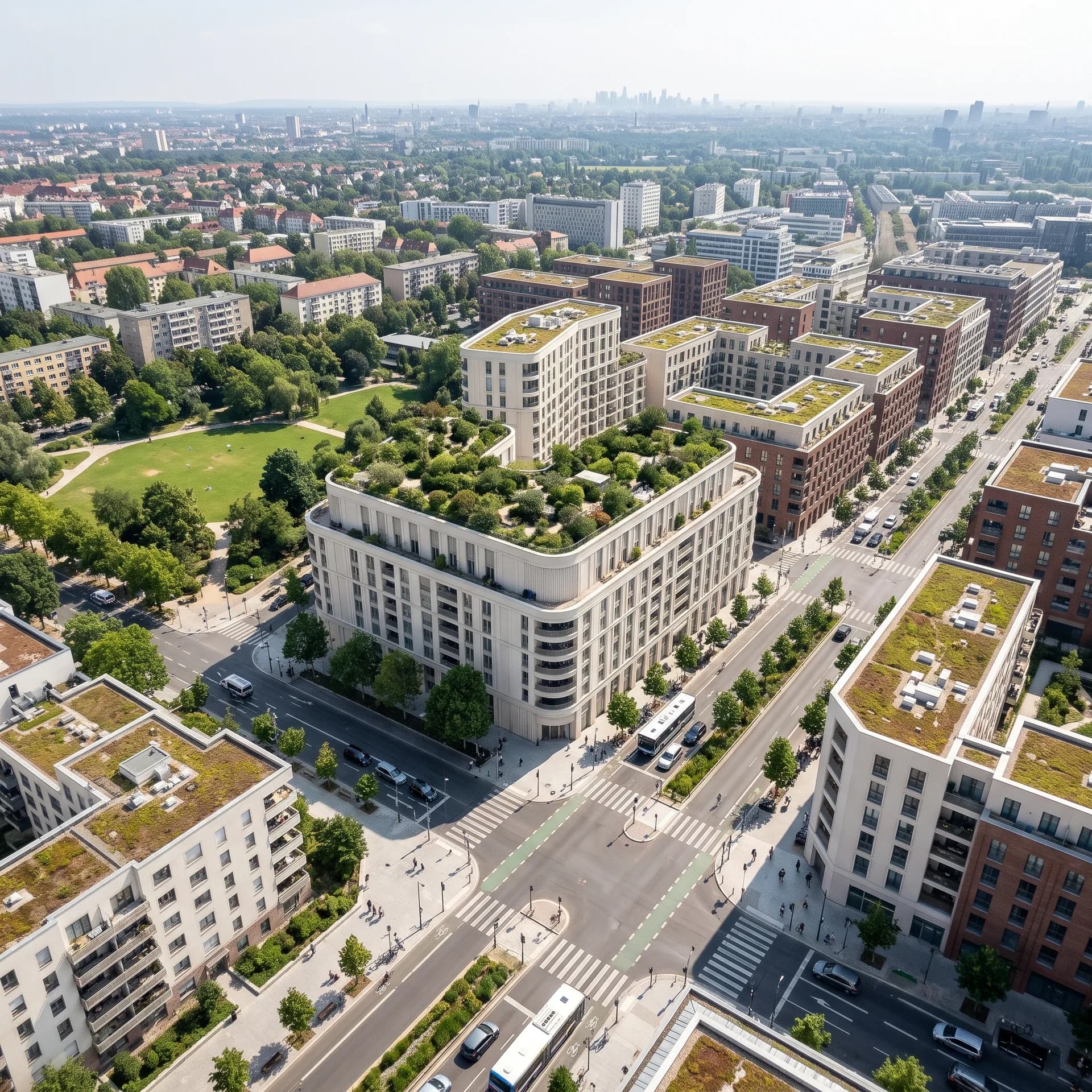
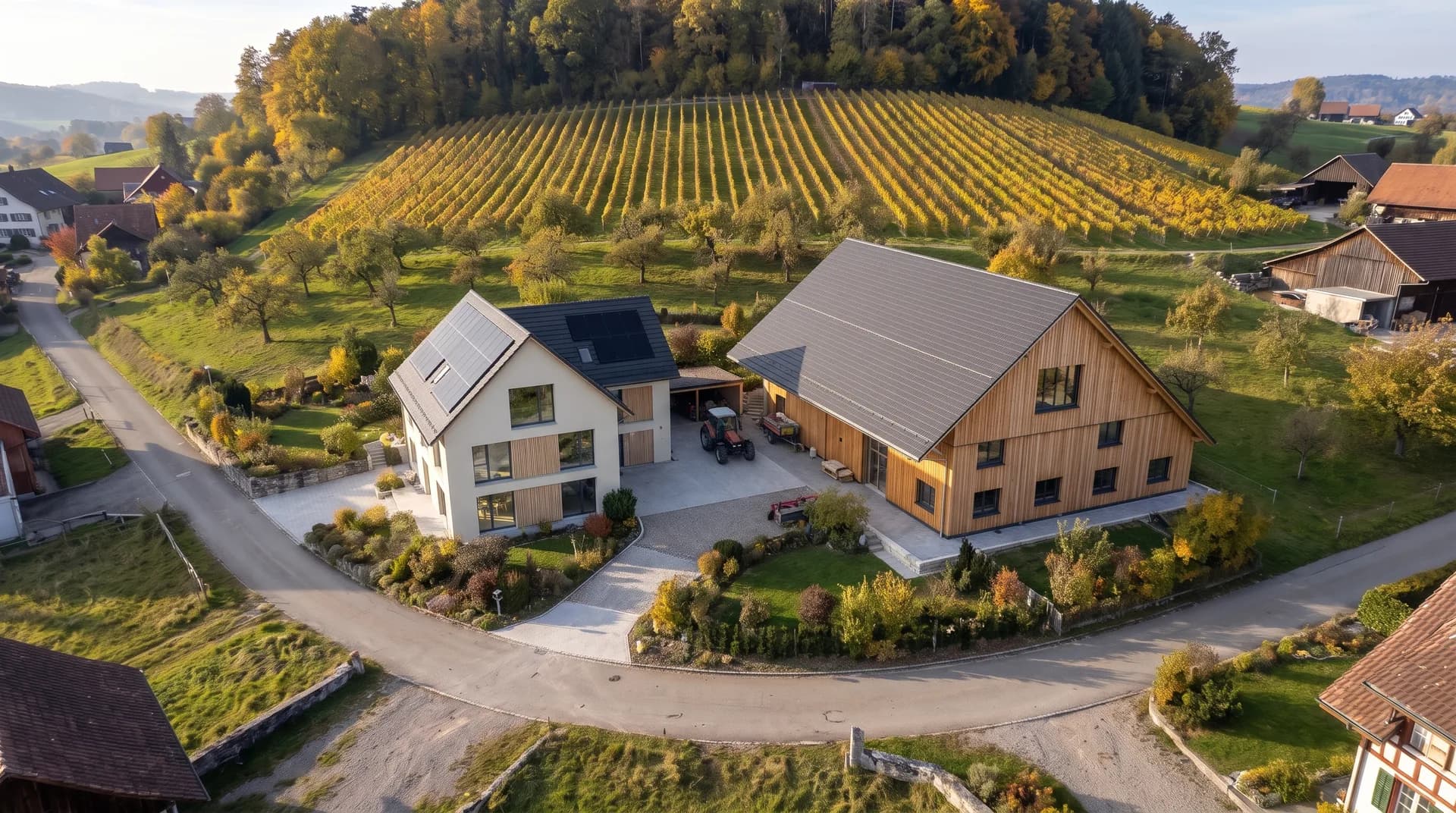
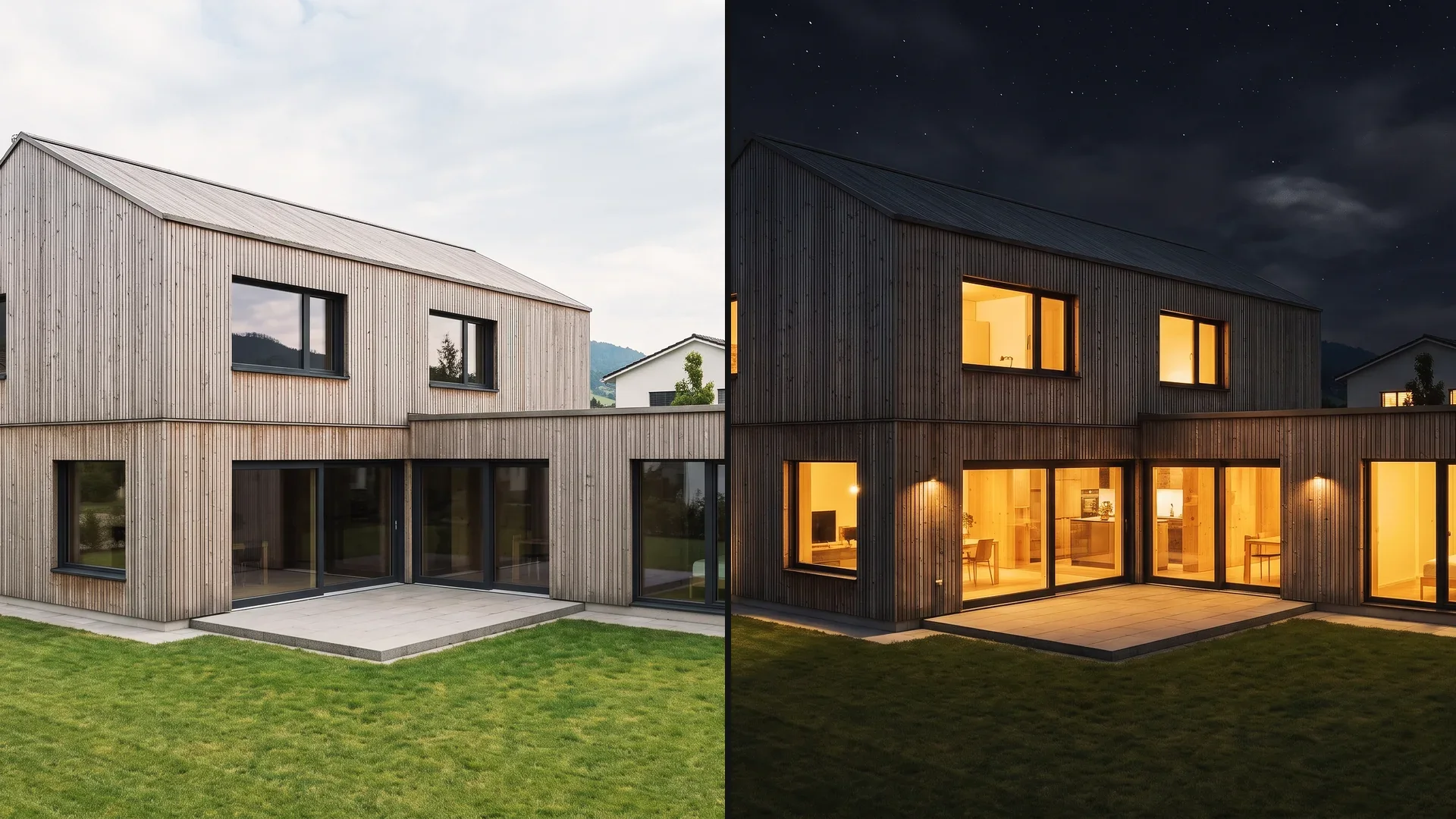
Zeigen Sie Gebäude und Räume zu einer anderen Jahreszeit oder bei anderem Wetter – am selben Ausgangsbild. Klicken Sie auf ein Beispiel, um die Varianten nacheinander zu sehen.
01
Das Einfamilienhaus zwischen den Bauernhäusern im Sommer und im Herbst – so wirkt der Neubau in den Farben der Umgebung.
02
Gewitterwolken über der Hochebene oder ein verschneiter Wintermorgen: Das Wetter bestimmt, wie streng oder still ein Entwurf erscheint.
03
Das neue Quartier mit dem runden Eckbau im Sommer und im Schnee – für die Gemeinde, die ein Projekt das ganze Jahr beurteilt.
04
Haus und Scheune im Herbst und mit blühenden Obstbäumen: Die Bauherrschaft sieht, wie sich der Garten über das Jahr verändert.
05
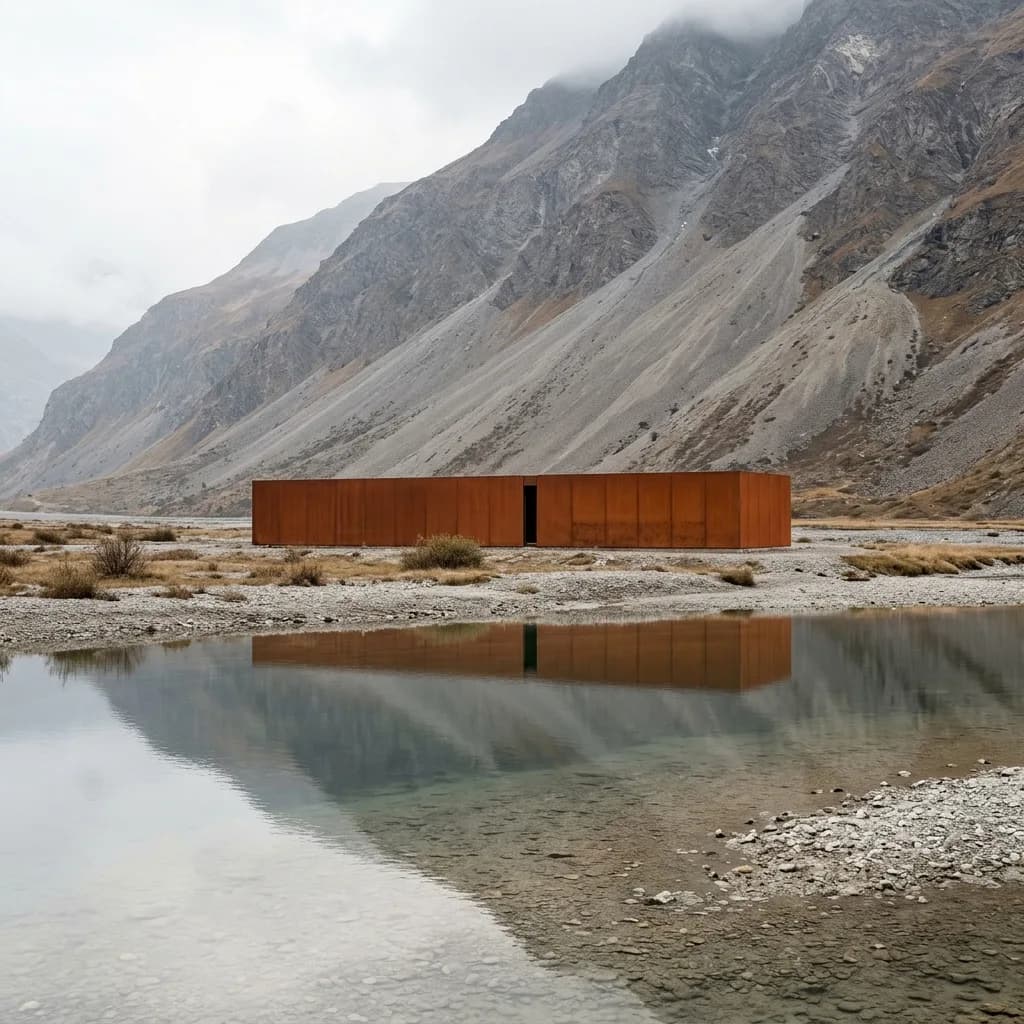
Der Stahlbau am See an einem klaren Tag und mit dem ersten Schnee auf den Hängen – eine Szene, zwei Präsentationen.
06
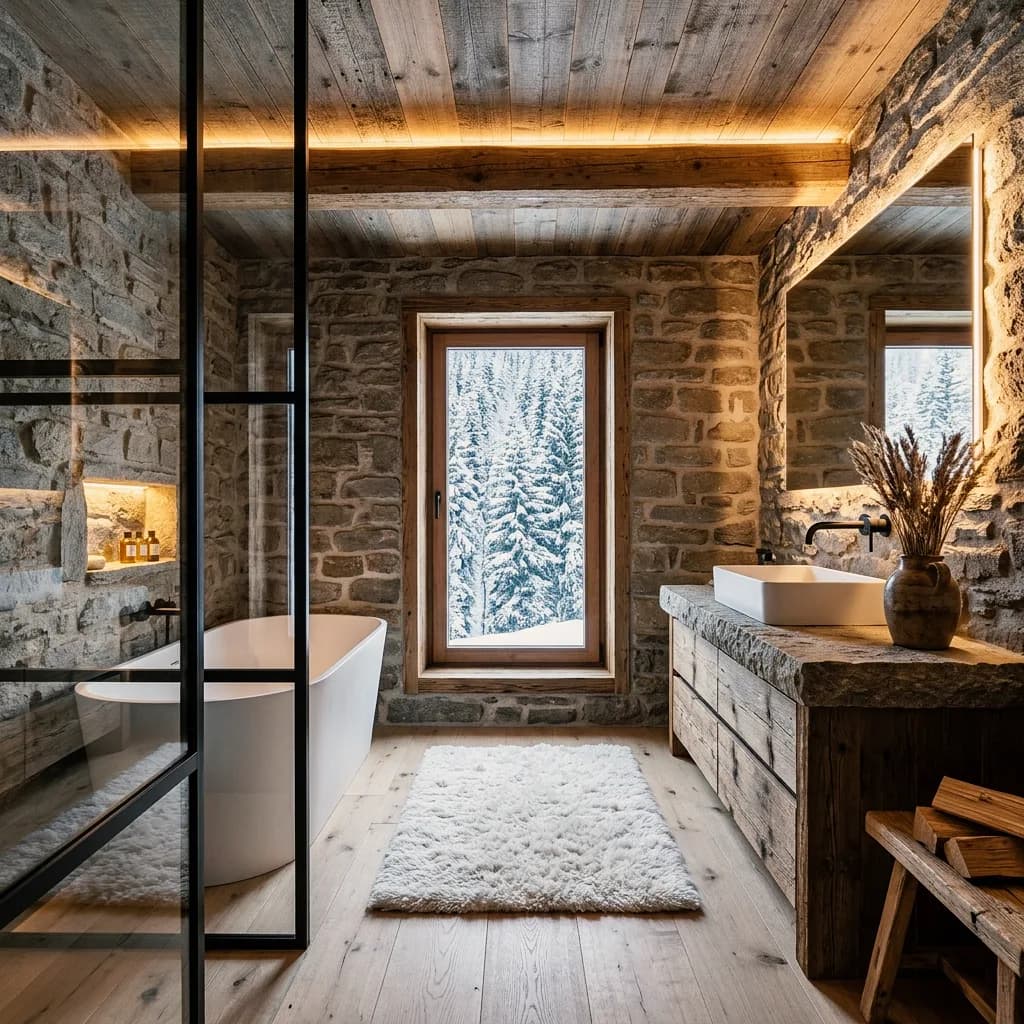
Das Chaletbad mit Blick in den Schnee, einmal im Tageslicht und einmal am Wintermorgen: Die Jahreszeit draussen bestimmt das Licht im Raum.
Quartiere aus der Luft, Häuser in der Landschaft und Bauten im Wetter. Klicken Sie auf ein Bild, um die Varianten zu sehen.
Vom Ausgangsbild zu vergleichbaren Varianten. Jahreszeit, Wetter und Auswahl bestimmen Sie.
Foto, Skizze, Rendering oder Bildexport als JPG oder PNG bis 5 MB – oder Ihr 3D-Modell, hochgeladen oder aus Archicad gesendet. 2D-Pläne wie DWG oder DXF exportieren Sie vorher als Bild.
Beschreiben Sie Jahreszeit und Wetter in normaler Sprache – etwa «Winter, frischer Schnee, bedeckter Himmel» – oder geben Sie bis zu sechs Referenzbilder vor.
Erstellen Sie mehrere Varianten, legen Sie sie in Boards nebeneinander und laden Sie das gewählte Bild als PNG herunter.
Markieren Sie einen Bereich, zeigen Sie mit einem Referenzbild Material oder Stil, und sammeln Sie die Varianten in Boards. So sieht es in der App aus.
01
Markieren Sie, was sich verändern darf – etwa Himmel, Bäume und Garten –, und das Gebäude bleibt, wie es ist. Neu berechnet wird der markierte Bereich; ausserhalb der Maske kann das Bild leicht an Schärfe verlieren.
02
Zeigen Sie Material oder Stil mit einem Referenzbild. Das Ergebnis interpretiert die Vorlage.
03
Legen Sie Sommer, Herbst und Winter eines Projekts nebeneinander – für die Präsentation oder den Wettbewerbsplan.
Wofür Planungsbüros, Vermarktung und Bauherrschaften die Jahreszeit ändern.
Den Entwurf im Wettbewerb und in der Präsentation zur passenden Jahreszeit zeigen – oder im Winter, wenn die Gemeinde danach fragt.
Vermarktungsbilder zur Saison zeigen, auch wenn die Fotos im Winter entstanden sind.
Sehen, wie Haus und Garten über das Jahr wirken – bevor gebaut oder bepflanzt wird.
Eine Szene in mehreren Stimmungen für Kritik, Abgabe und Portfolio.
Prüfen Sie den Ablauf zuerst mit einem eigenen Projekt. Free dient dem nicht-kommerziellen Test. Für den Einsatz in Kundenprojekten wählen Sie einen bezahlten Tarif.
Jahreszahlung: 12 Monate Laufzeit.
Zum Testen
Kostenlos
200 Credits
bis zu 40 Bilder, je nach Modell und Auflösung
Kostet weniger als eine externe Visualisierung
CHF 1'440/ Jahr
entspricht CHF 120 / Mt.
Bei monatlicher Zahlung: CHF 150/ Mt.
Sparen Sie CHF 360 im Jahr
4'000 Credits
160–800 Bilder oder 10–13 Videos, je nach Modell und Auflösung
exkl. MwSt. · Jahreszahlung: 12 Monate Laufzeit
4K nativ und genug Credits, um nie rechnen zu müssen
CHF 3'168/ Jahr
entspricht CHF 264 / Mt.
Bei monatlicher Zahlung: CHF 330/ Mt.
Sparen Sie CHF 792 im Jahr
10'000 Credits
400–2'000 Bilder oder 25–33 Videos, je nach Modell und Auflösung
exkl. MwSt. · Jahreszahlung: 12 Monate Laufzeit
Je nach Modell und Auflösung. Abo-Credits werden monatlich zurückgesetzt und zuerst verbraucht; gekaufte Credit-Pakete sind bis zum Ende des dritten Kalenderjahres nach dem Kauf gültig.
Ein überzeugendes Bild muss sich auch im Entwurfsalltag bewähren. In Vizera Labs testen wir KI-Modelle und Bearbeitungsmethoden an Architektur- und Innenraumbildern – mit dokumentierten Vergleichen, messbaren Kriterien und menschlicher Bewertung.
Bleibt das Gebäude gleich, wenn nur die Jahreszeit wechseln soll? Wir vergleichen Varianten mit dem Ausgangsbild und prüfen, welche Kanten, Öffnungen und Proportionen erhalten bleiben.
Schnee im Garten sollte nicht nebenbei die Fassade verändern. Wir messen, was bei lokalen Bearbeitungen innerhalb und ausserhalb des markierten Bereichs passiert.
Wie nah kommt das Ergebnis Ihrer Materialvorlage? Wir vergleichen Referenzbild und Visualisierung und beurteilen, wie Farbe, Oberfläche und Materialwirkung übernommen werden.
Erst die Fassade, dann das Licht, dann die Einrichtung: Wir untersuchen, wie sich Bildstruktur, Schärfe und Farben über mehrere Bearbeitungsschritte verändern.
Mehr Pixel bedeuten nicht automatisch bessere Details. Wir vergleichen vergrösserte Bilder in der Detailansicht und prüfen auf überzeugende Strukturen, Glättung und unerwünschte Texturen.
Welches Modell passt zu welcher Aufgabe? Wir vergleichen Modelle anhand gemeinsamer Testaufgaben und bewerten Bildqualität, Bearbeitungszeit und Kosten als Grundlage für unsere Produktauswahl.
Interne Tests von Vizera. Ergebnisse gelten für die jeweils dokumentierten Aufgaben, Modelle und Einstellungen. Testumfang und Grenzen finden Sie bei der jeweiligen Untersuchung.
Jahreszeiten zeigen eine Stimmung. Für Besonnung, Schattenwurf und Bepflanzung bleiben Planung und Fachleute massgebend.
Sonnenstand und Schatten im Bild sind nicht berechnet. Für Schattenwurf und Besonnung verwenden Sie Ihr CAD oder eine Fachplanung.
Bäume, Hecken und Blüten im Bild folgen der Beschreibung, nicht dem Bepflanzungsplan. Arten und Grössen bestätigen Sie mit der Landschaftsarchitektur.
Auf Geländern, feinen Dachkanten und Fensterbänken kann Schnee Formen vereinfachen. Markieren Sie in solchen Fällen nur Umgebung und Himmel.
Wie die einzelnen Werkzeuge funktionieren und wofür Büros und Betriebe sie einsetzen.
Kurze Videos zu diesem Thema: Schritt für Schritt in Ihrem Konto nachgemacht.
Antworten auf Fragen zu Ablauf, Wetter, Fotos und Formtreue.
Laden Sie das Bild in Vizera als JPG oder PNG hoch, bis 5 MB, und beschreiben Sie Jahreszeit und Wetter in normaler Sprache. Soll das Gebäude unverändert bleiben, markieren Sie nur Umgebung und Himmel mit Masking. Die Varianten vergleichen Sie danach in Boards.
200 Credits kostenlos, einmalig bei Registrierung. Keine Kreditkarte, keine Installation.
