Plugin installieren
Laden Sie das Plugin in Vizera unter «3D-Modelle» herunter, für Mac oder Windows, mit Installationsprogramm oder zur manuellen Installation. Nach dem Neustart verbinden Sie Archicad mit einem Einmal-Code mit Ihrem Konto.
Senden Sie die aktuelle Archicad-Ansicht direkt an Vizera, oder übertragen Sie Modell und Kameras in den 3D-Viewer und platzieren Sie das Modell am Standort. Was sich ändert, entscheiden Sie.
6'500+ registrierte Nutzer in CH, DE und AT.Über 100'000 Visualisierungen im ersten Jahr.


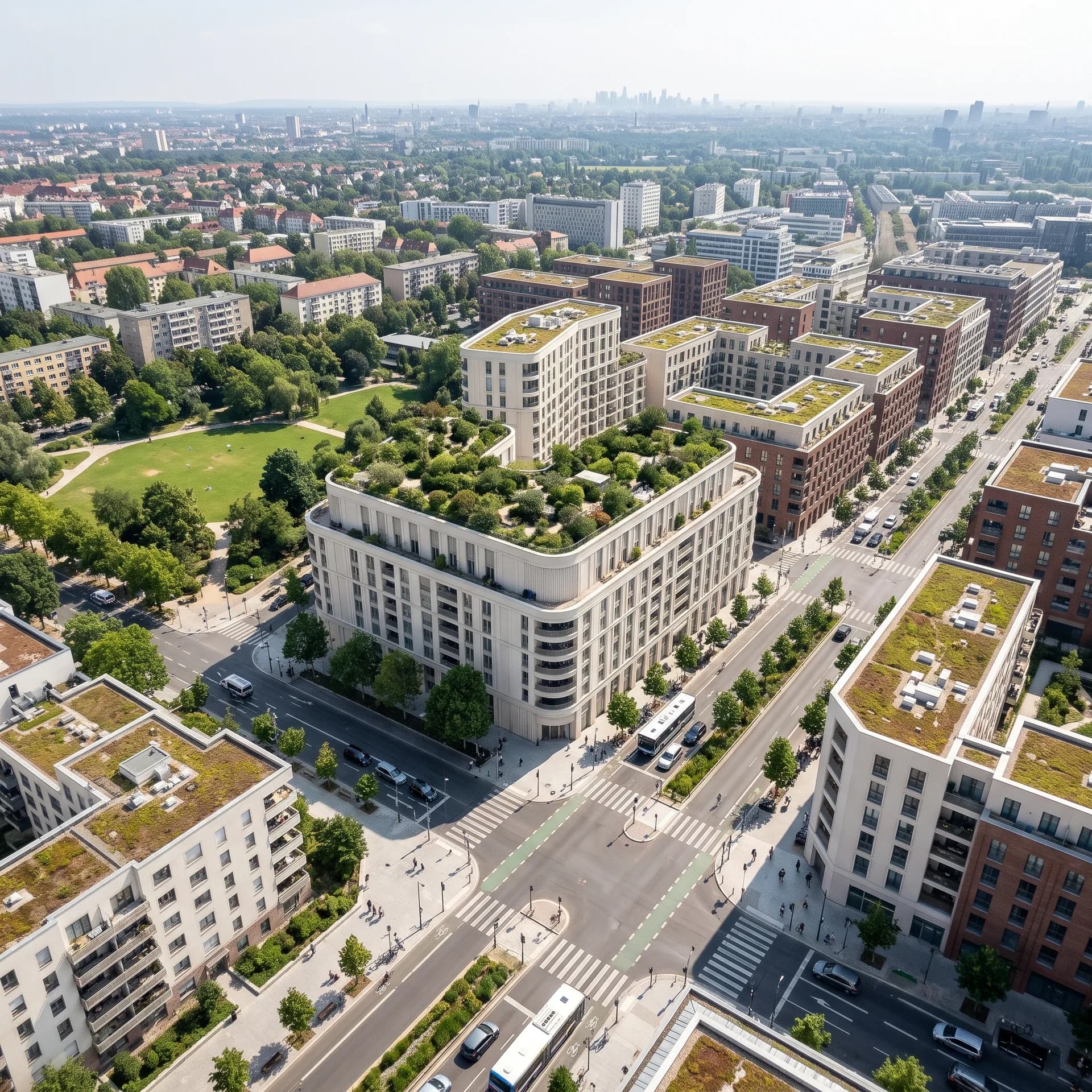
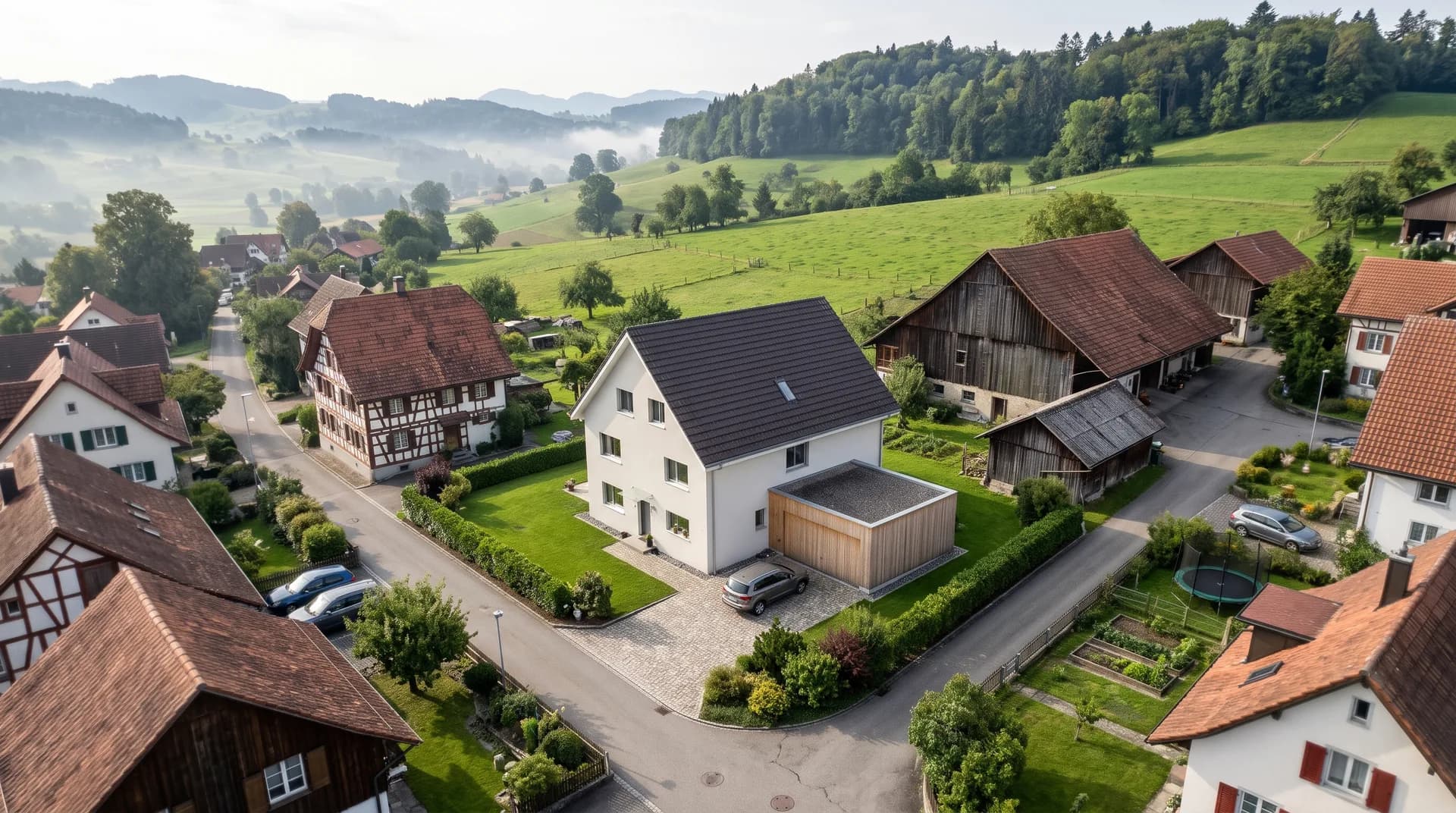
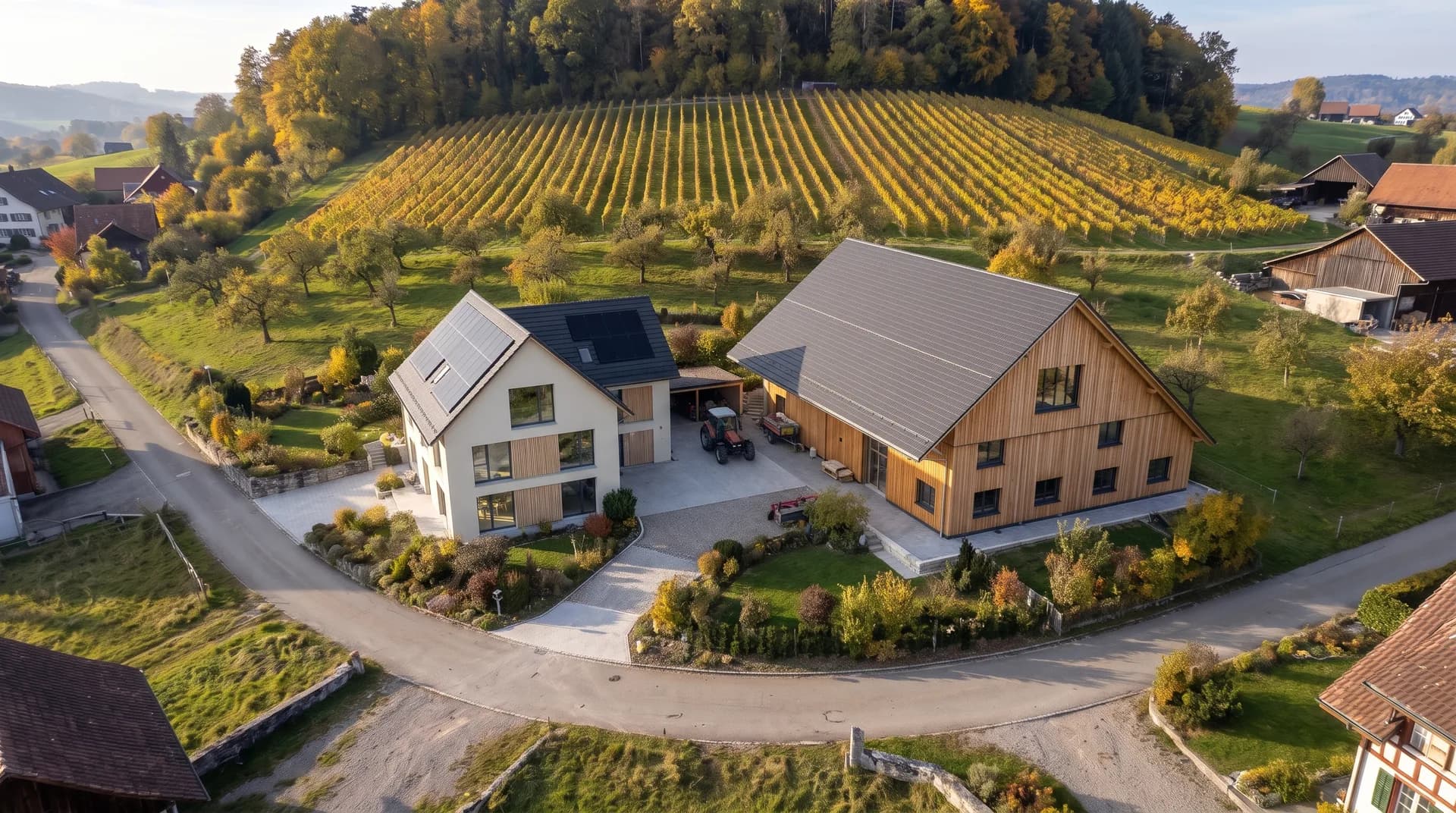
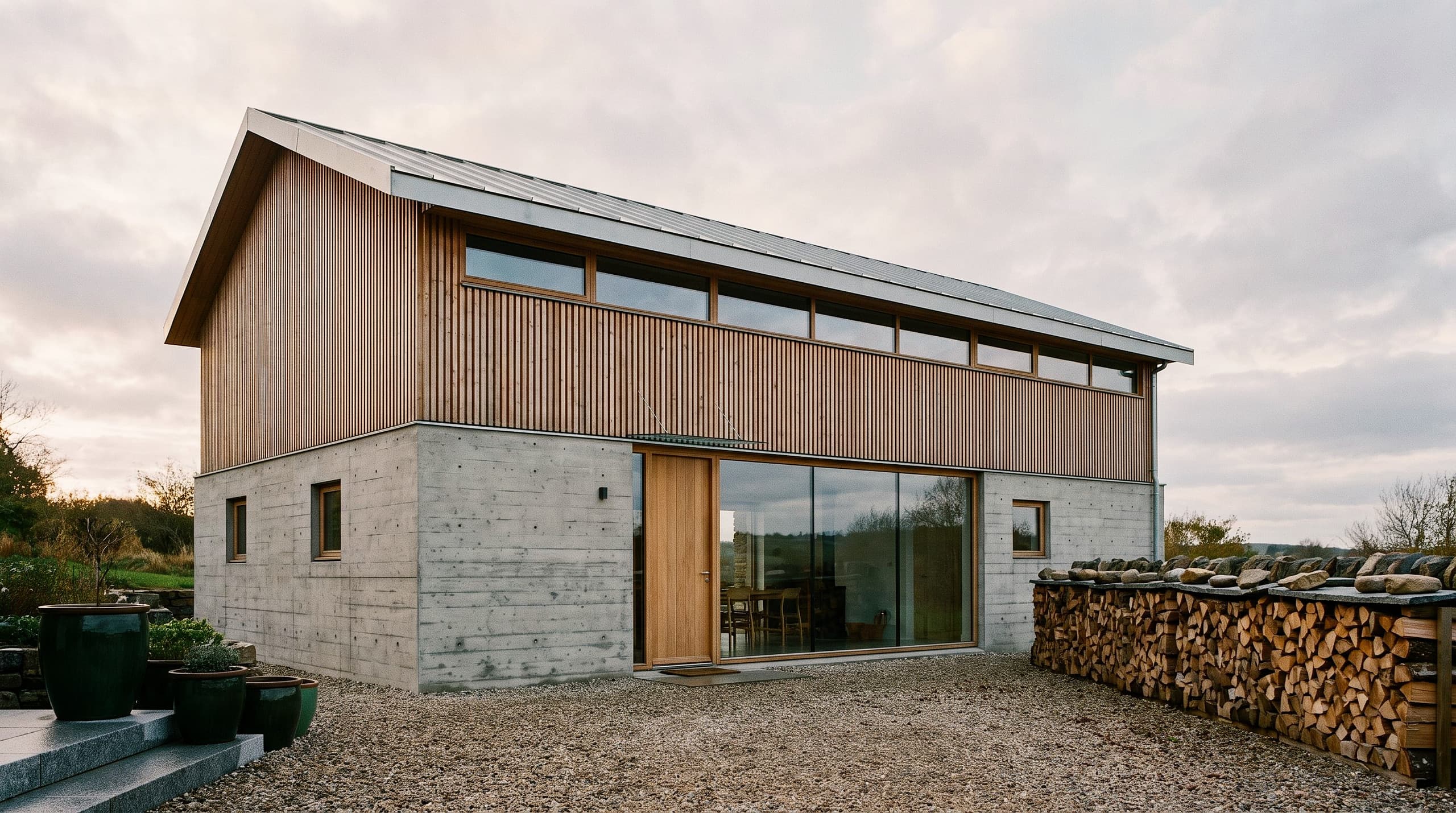
Zeigen Sie Ansichten aus Ihrem Modell mit Material, Umgebung und Jahreszeit und arbeiten Sie Rückmeldungen ein. Klicken Sie auf ein Beispiel, um die Varianten nacheinander zu sehen.
01
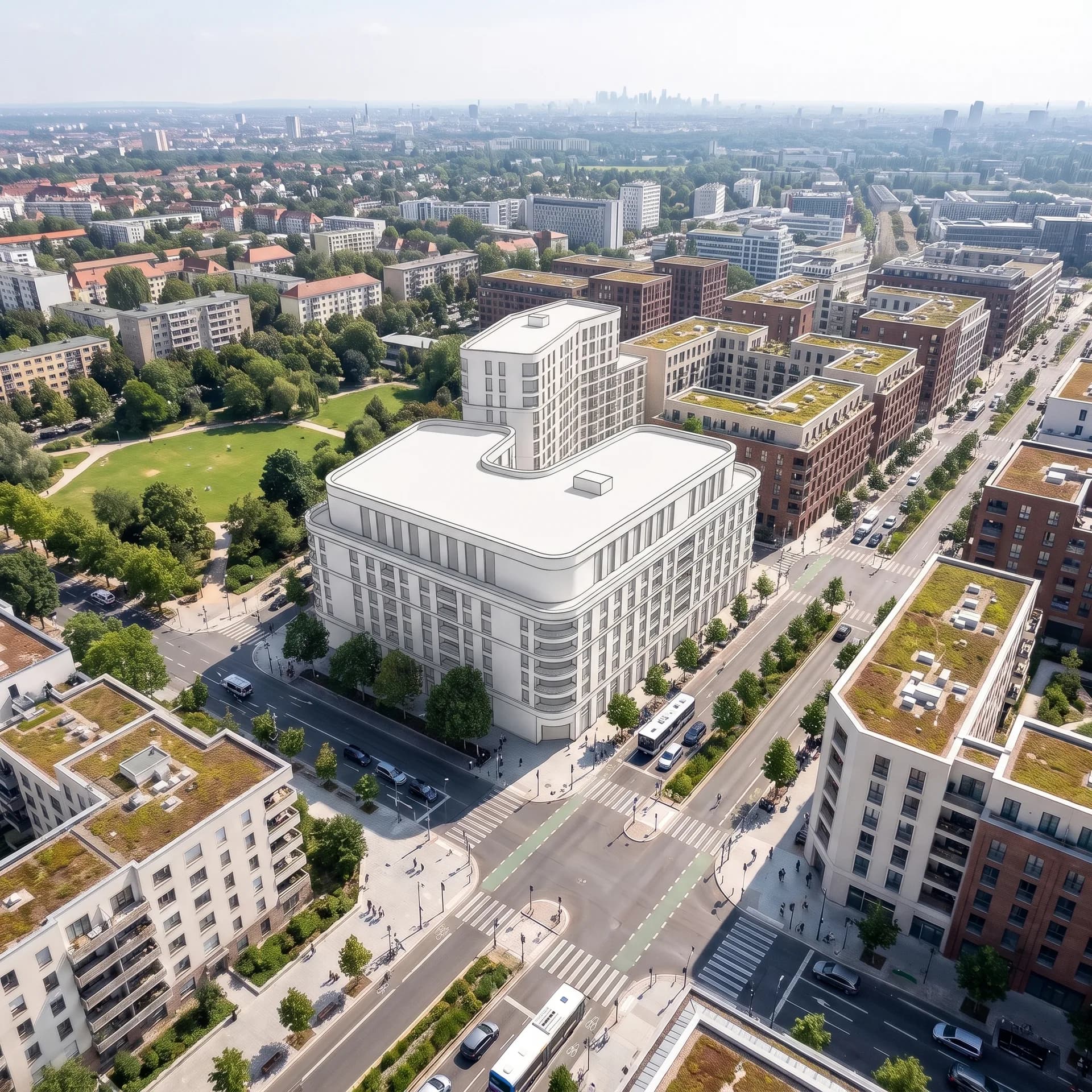
Das Stadtquartier als CAD-Volumen, visualisiert und mit Travertin und Eiche – als Grundlage für die erste Besprechung mit der Bauherrschaft.
02
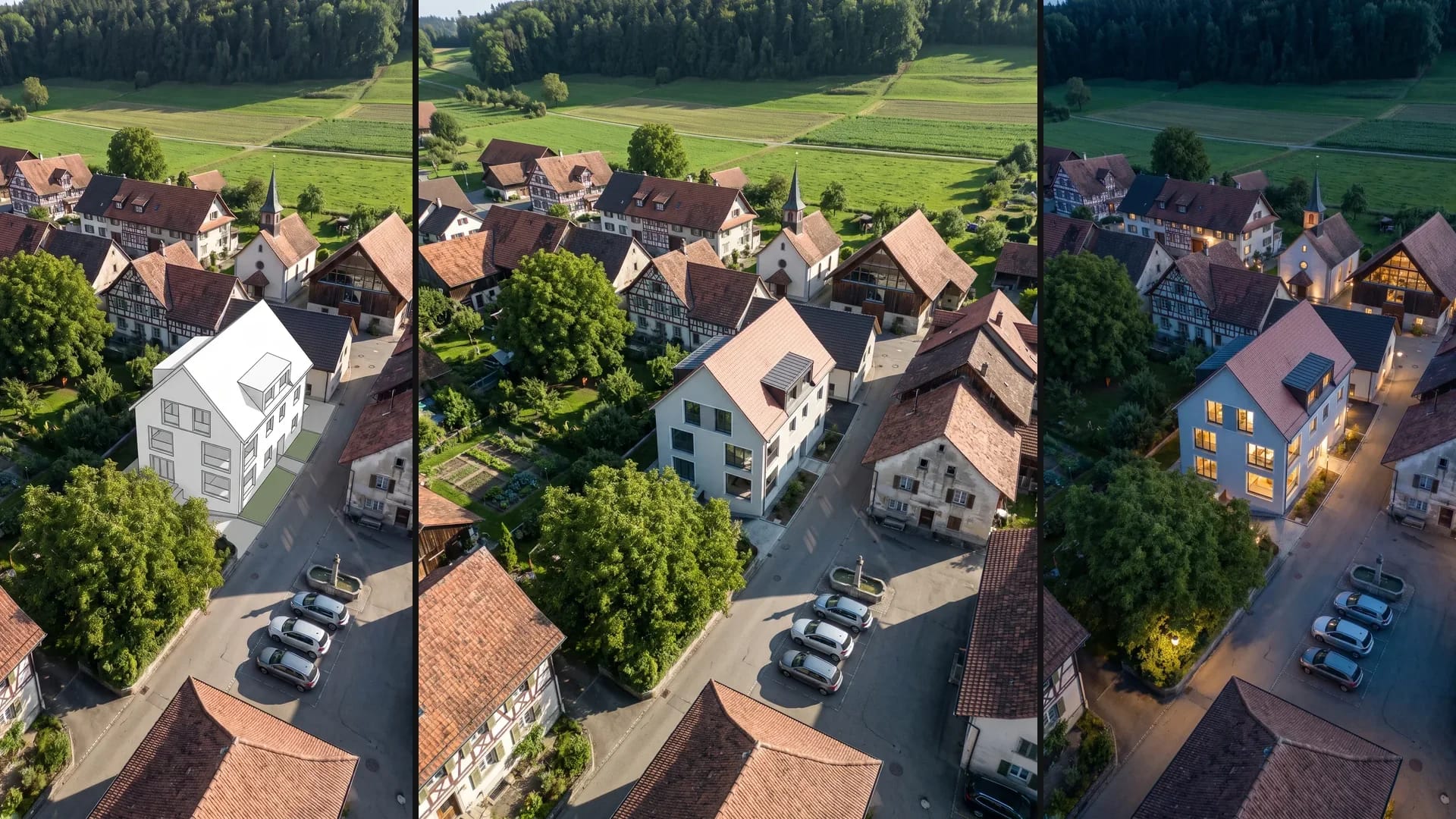
Derselbe Neubau visualisiert, im Herbst und bei Nacht – so sieht die Bauherrschaft, wie sich das Haus ins Dorf einfügt.
03
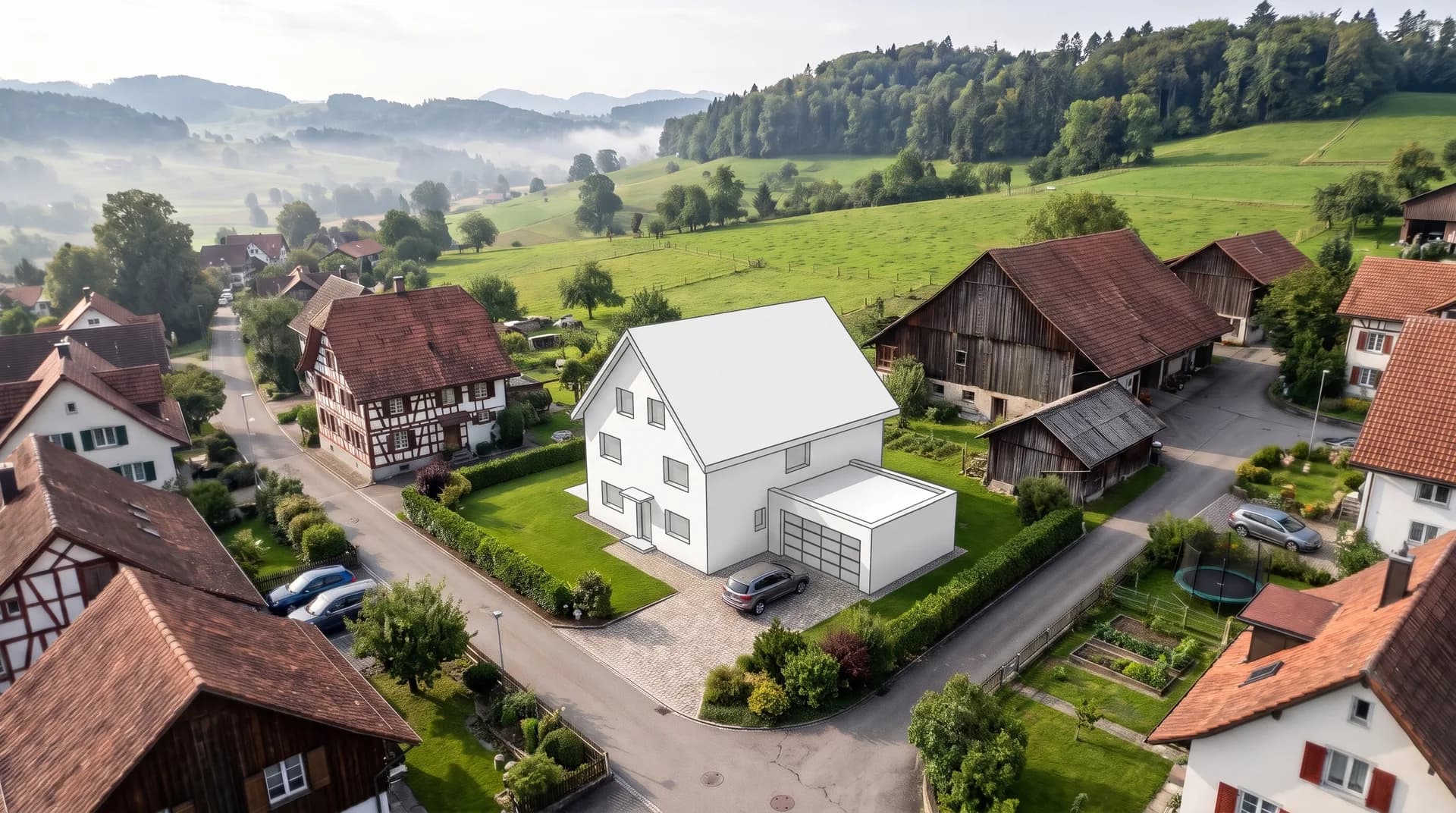
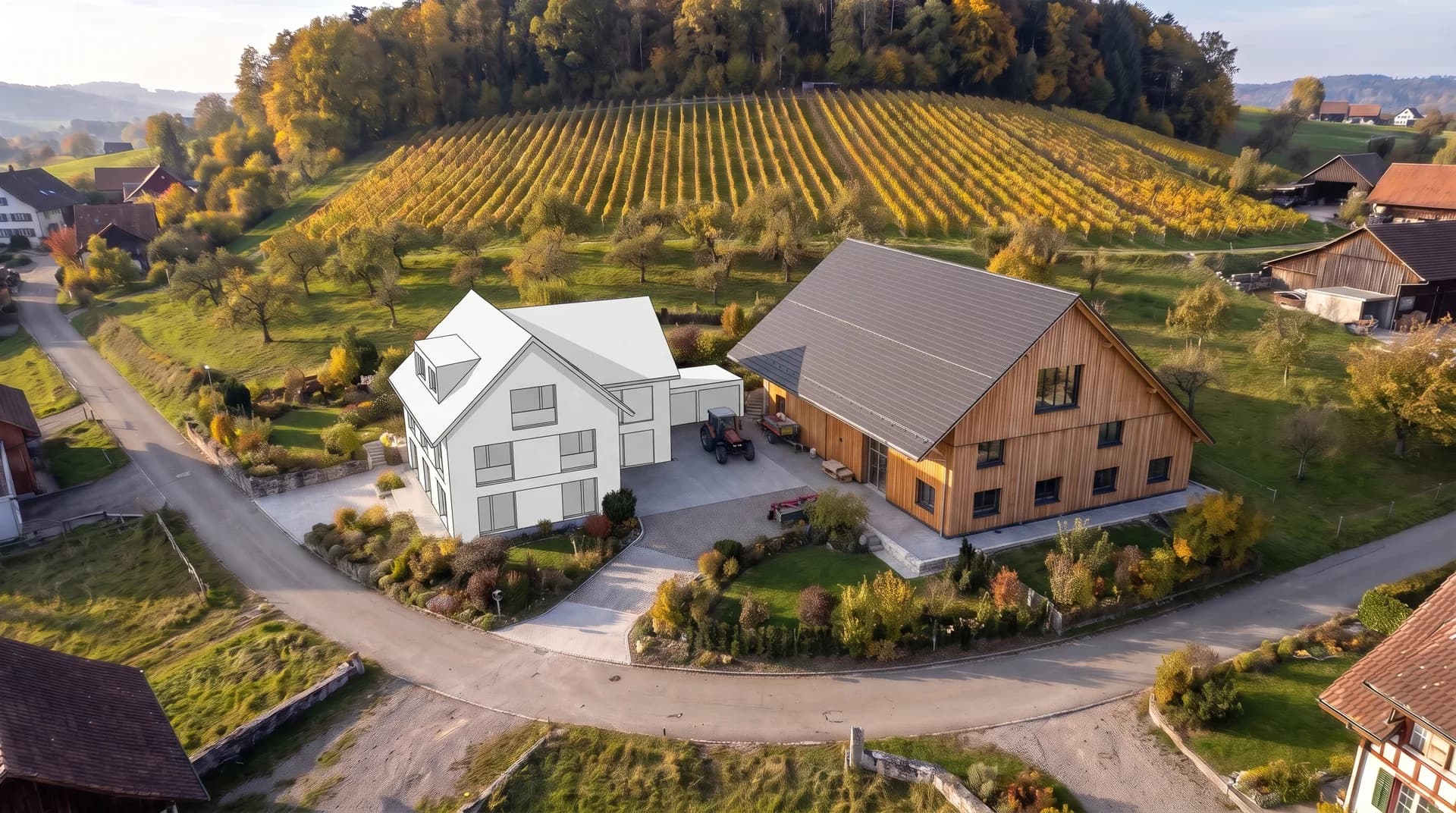
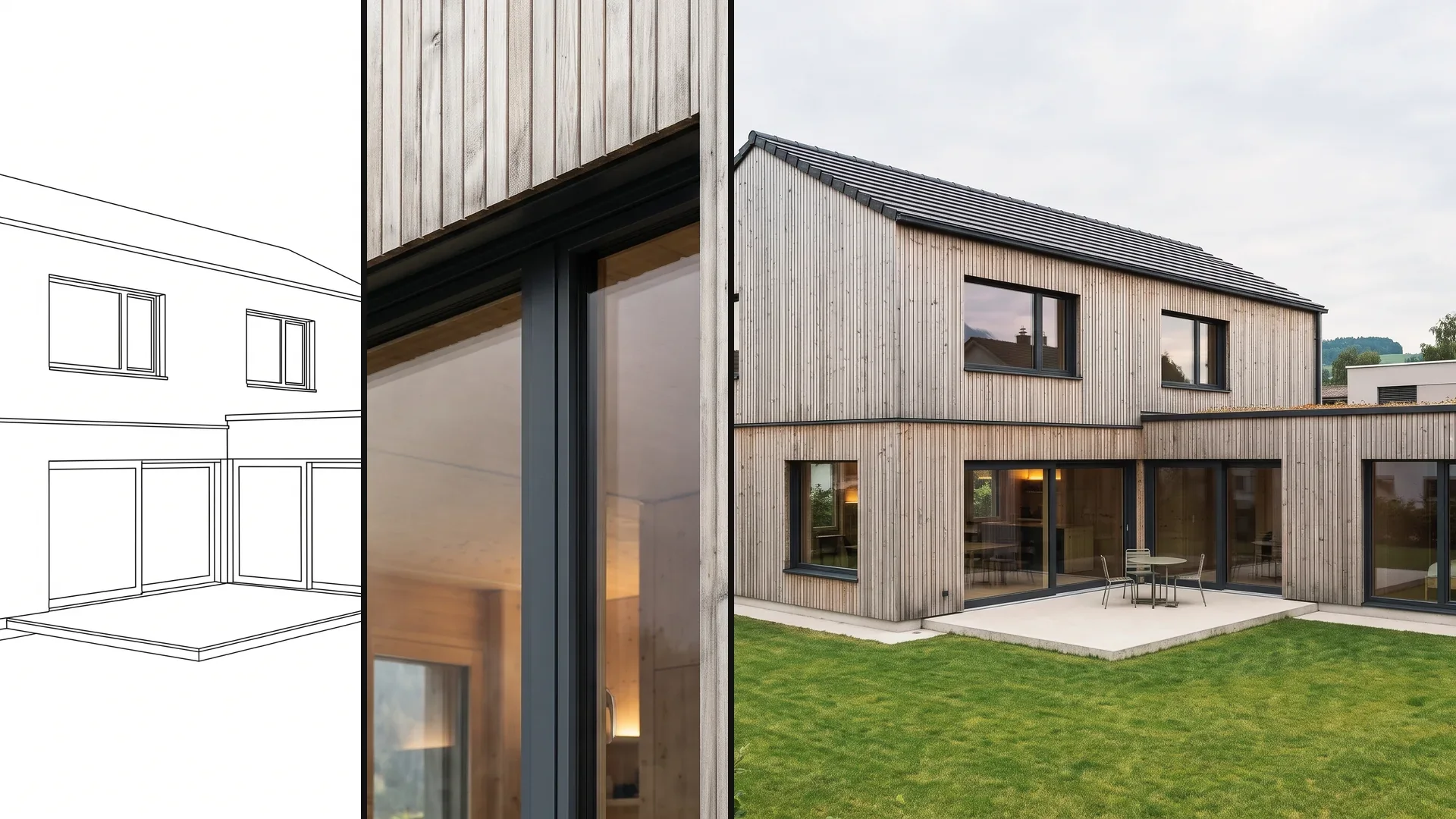
Das Einfamilienhaus am Weinberg als CAD-Volumen, visualisiert und mit Lärche und Kalkputz – zum Vergleich, bevor die Gebäudehülle festgelegt wird.
04
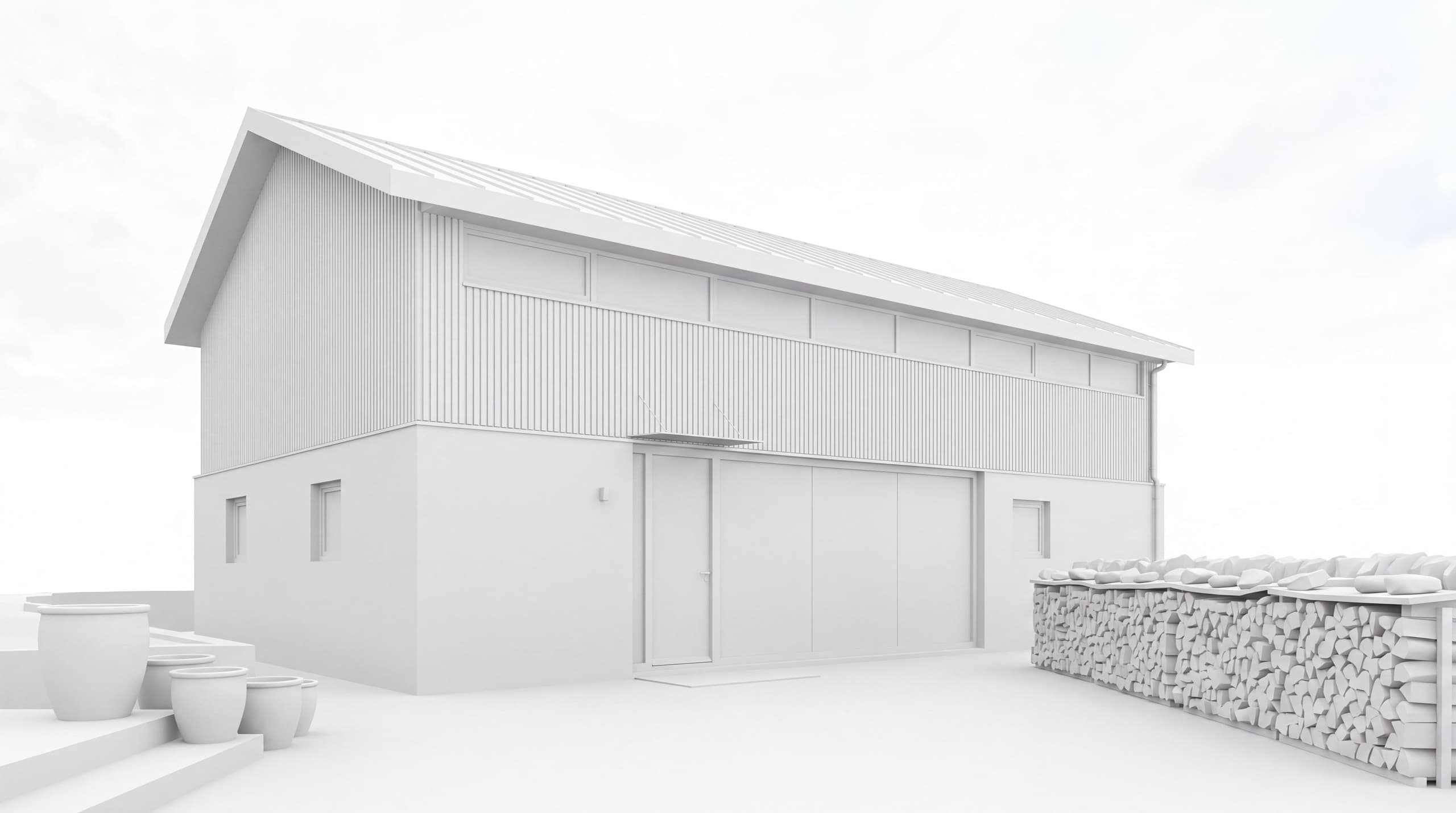
Holzlattung über Sichtbeton, Putz oder grüne Fassadenplatten: dasselbe Volumen in drei Materialien – als Grundlage für den Materialentscheid.
05
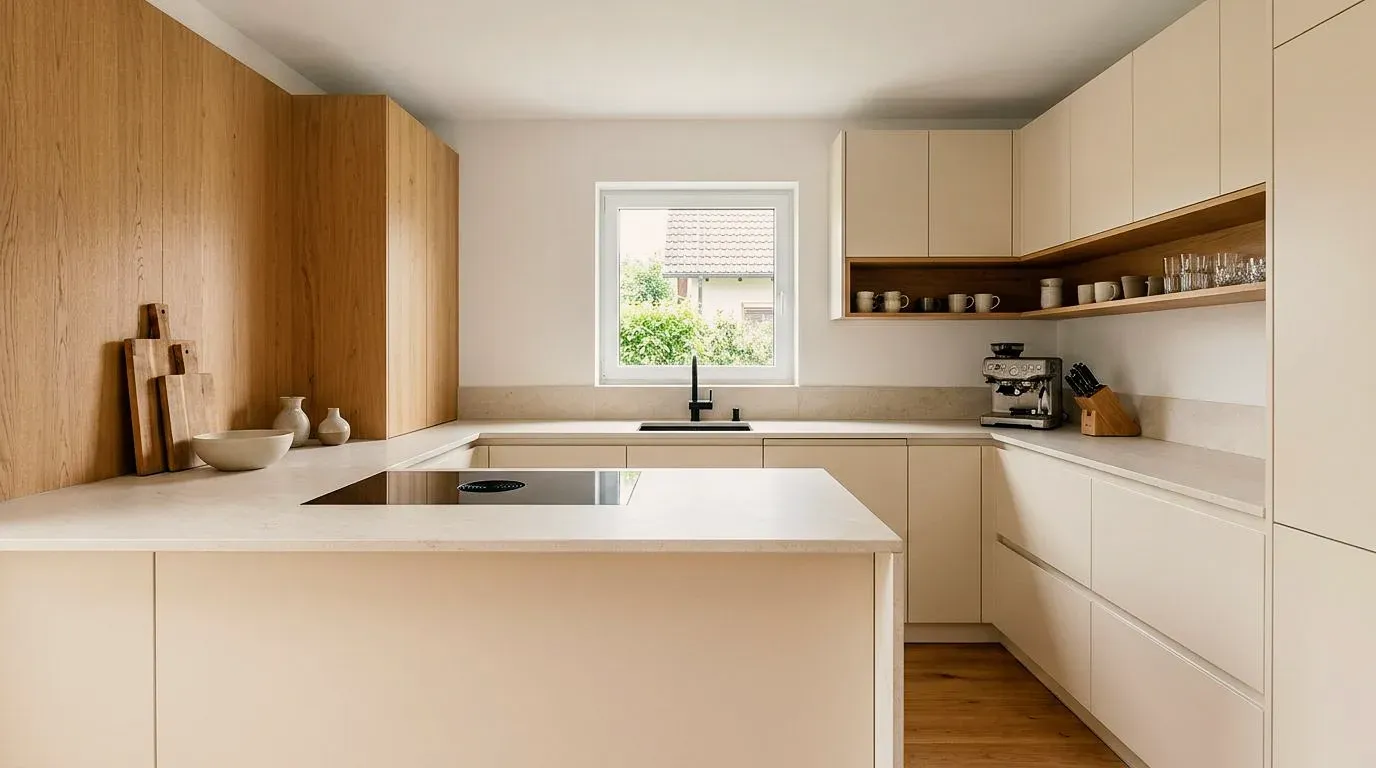
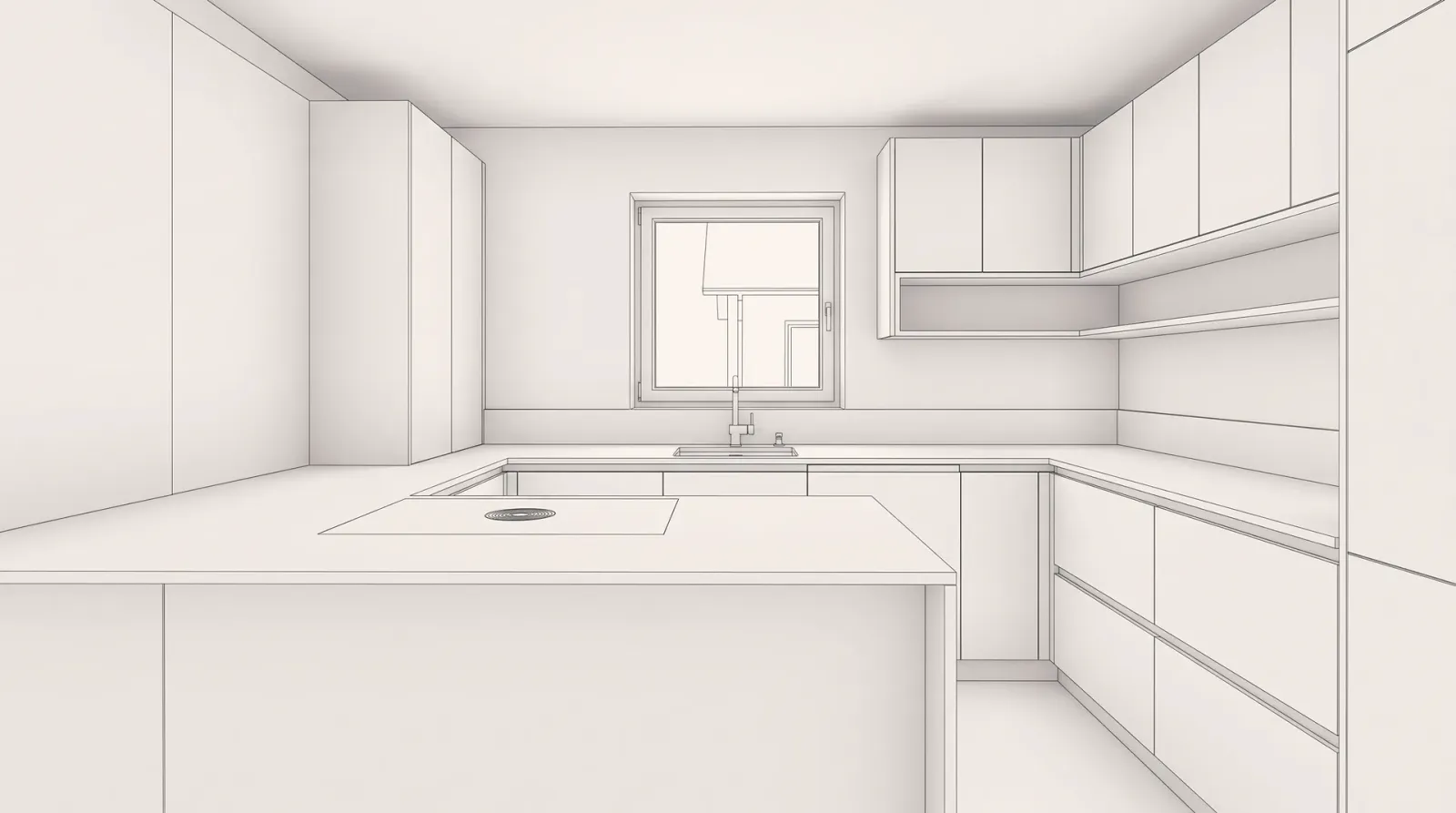
Dieselbe Küche als Weissmodell, visualisiert und in einer zweiten Ausführung – für die Diskussion über Material und Licht.
06
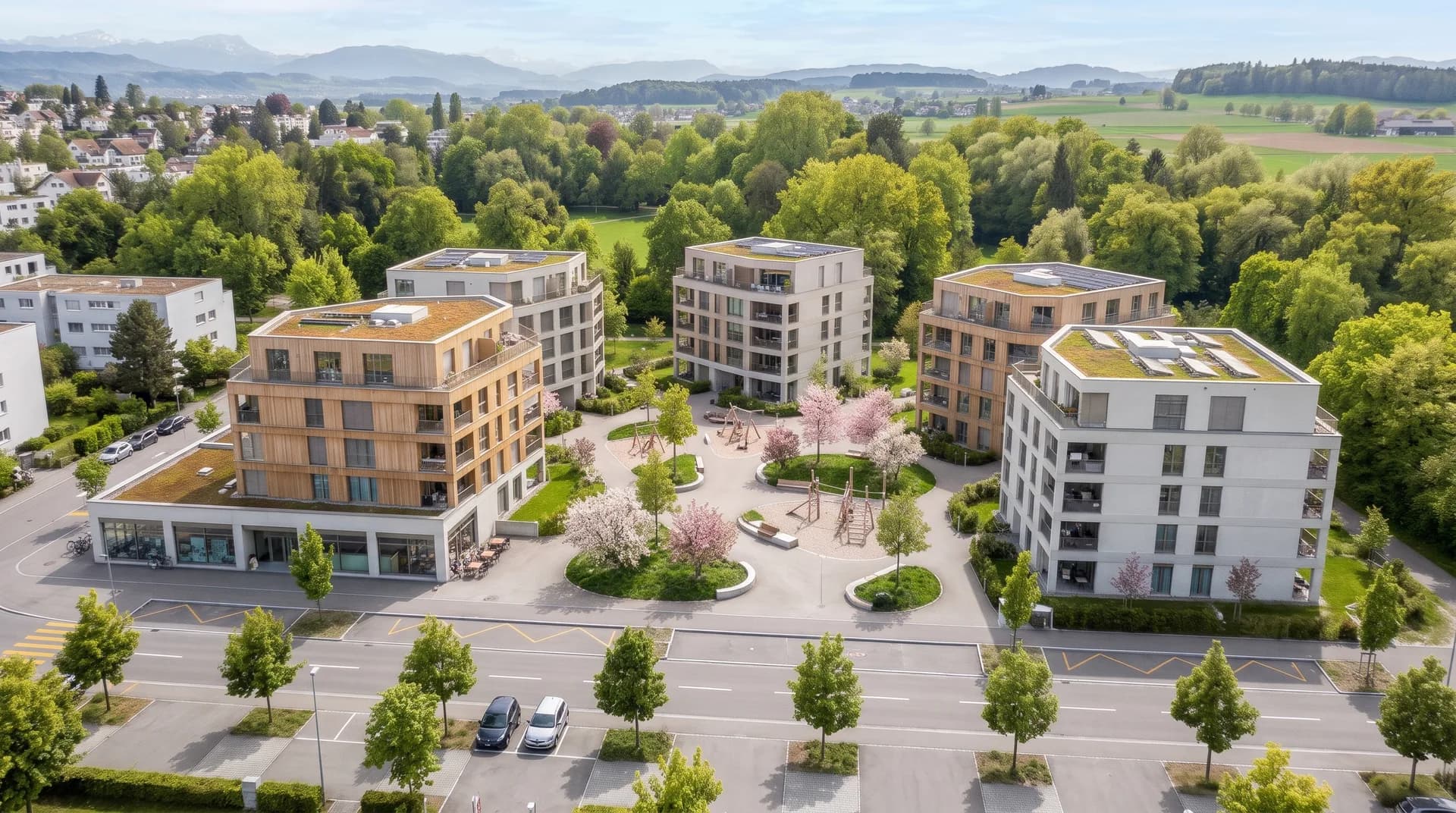
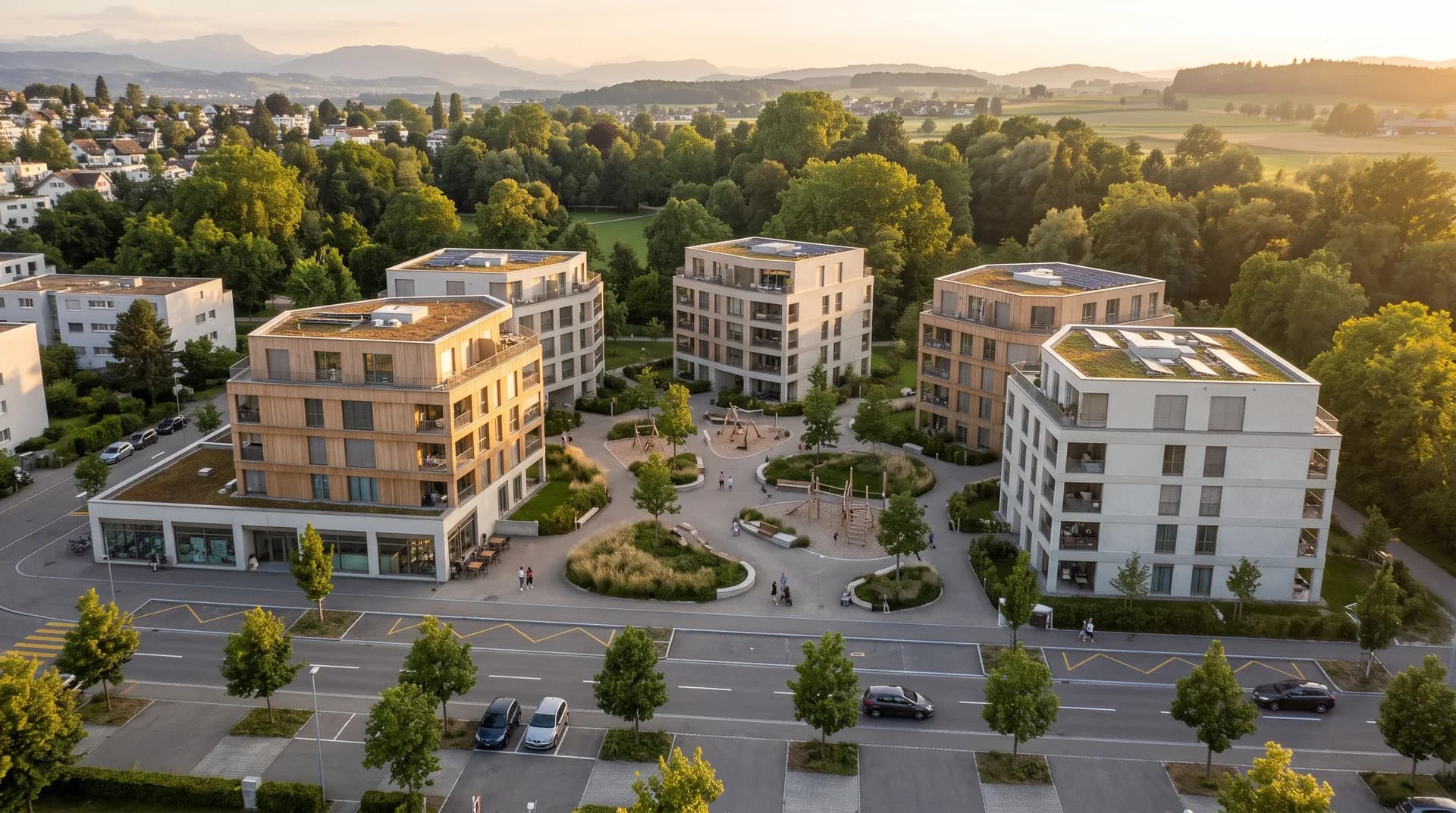
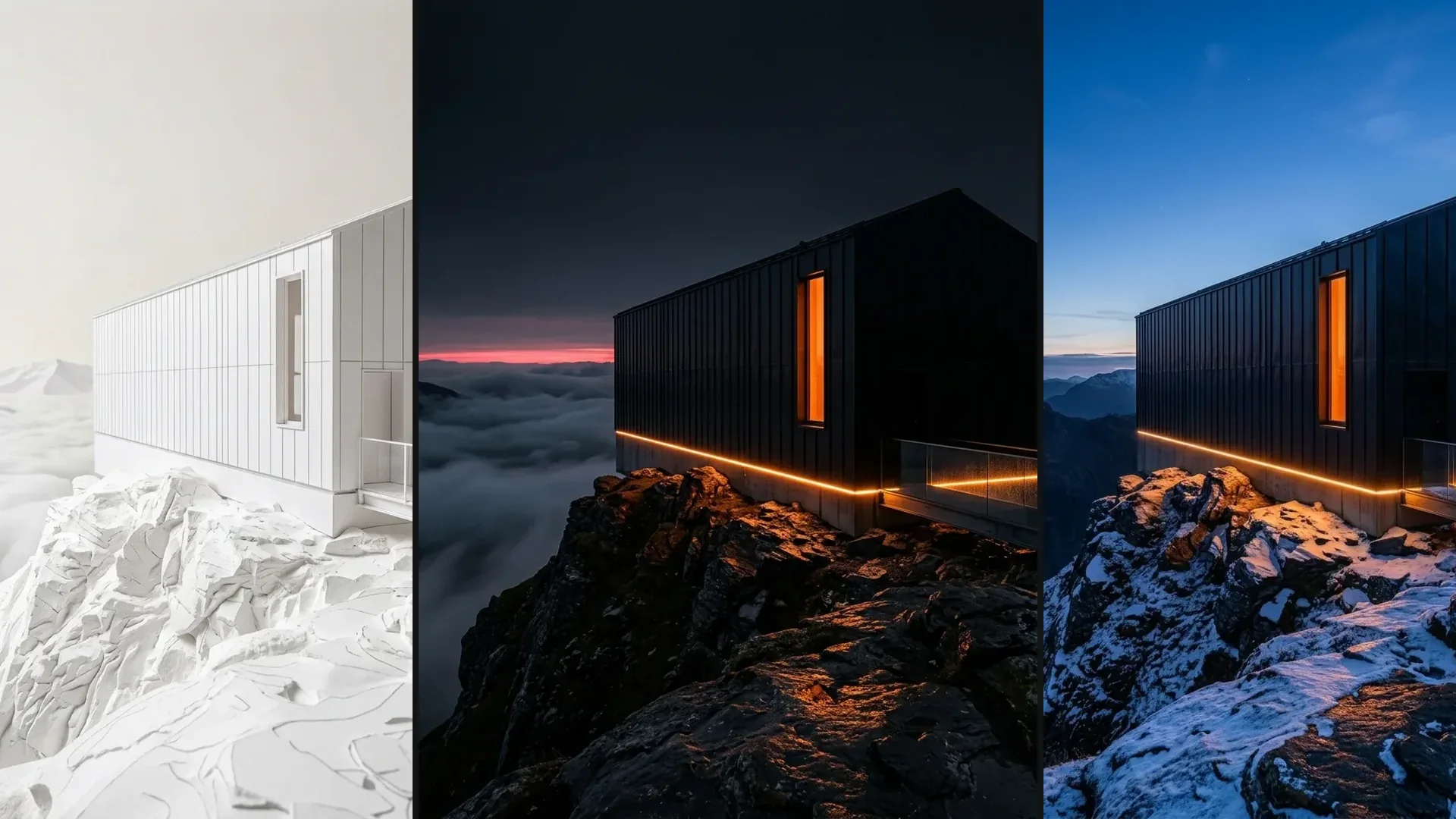
Dasselbe Ensemble im Abendlicht, im Frühling und bei Nacht – für die Präsentation vor Bauherrschaft, Gemeinde oder Jury.
Aussen- und Innenräume als Visualisierung und als Weissmodell oder CAD-Volumen. Klicken Sie auf ein Bild, um die Varianten zu sehen.
Vom Archicad-Modell zum Bild in Vizera. Ansicht, Änderungen und Auswahl bestimmen Sie.
Laden Sie das Plugin in Vizera unter «3D-Modelle» herunter, für Mac oder Windows, mit Installationsprogramm oder zur manuellen Installation. Nach dem Neustart verbinden Sie Archicad mit einem Einmal-Code mit Ihrem Konto.
Mit «Screenshot senden» geht die aktuelle Ansicht in die Bearbeitung von Vizera, mit «Modell synchronisieren» kommen Geometrie und Kameras in den 3D-Viewer. Was im Modell bereits stimmt, muss das Bild nicht erfinden.
Platzieren Sie das Modell am Standort, wählen Sie Kamera und Ausschnitt und beschreiben Sie Material, Licht und Umgebung in normaler Sprache – mit Masking für einzelne Bereiche und bis zu sechs Referenzbildern.
Was das Plugin zwischen Archicad und Vizera verbindet – von der einzelnen Ansicht bis zum Modell am Standort.
Die aktuelle Archicad-Ansicht geht als Bild in die Bearbeitung von Vizera, wo Sie sie zuschneiden und einem Projekt zuordnen. Sie arbeiten an genau der Ansicht, die Sie in Archicad gewählt haben, ohne Export und Upload.
Geometrie, Texturen, Ebenen und Kameras kommen in den 3D-Viewer, jede Synchronisierung als neue Revision. So visualisieren Sie den aktuellen Planungsstand aus den Standpunkten, die Sie in Archicad gesetzt haben.
Sie ordnen mindestens sechs gleiche Punkte im Foto des Grundstücks und im Modell zu, Vizera berechnet daraus den Kamerastandpunkt und setzt das Modell ins Foto. So zeigen Sie den Entwurf aus einer Sicht, die es vor Ort tatsächlich gibt.
Über Adresse oder Parzelle platzieren Sie das Modell in Schweizer Landeskoordinaten (LV95), mit Gelände, Orthofoto, Parzellenplan und Nachbargebäuden von swisstopo. Die Bauherrschaft sieht den Entwurf in seiner Umgebung statt auf weissem Grund.
Alternativ zeigt Vizera die Umgebung mit fotorealistischen 3D-Kacheln von Google. Das hilft, wo Bäume, Fassaden und Strassenraum der Nachbarschaft für die Beurteilung zählen.
Das Plugin laden Sie in Vizera herunter, als Installationsprogramm oder als Datei mit Anleitung zur manuellen Installation. Die manuelle Variante eignet sich für Büros, in denen die IT Software verteilt.
Standortdaten: ©swisstopo, nur für die Schweiz. Fotorealistische Umgebung: ©Google, je nach Abdeckung. Archicad ist eine Marke von Graphisoft.
Markieren Sie einen Bereich, zeigen Sie mit einem Referenzbild Material oder Stil, und sammeln Sie die Varianten in Boards. So sieht es in der App aus.
01
Markieren Sie im Bild Ihrer Archicad-Ansicht den Bereich, der sich ändern soll – etwa Fassade, Dach oder Garten. Neu berechnet wird der markierte Bereich; ausserhalb der Maske kann das Bild leicht an Schärfe verlieren.
02
Zeigen Sie Material oder Stil mit einem Referenzbild. Das Ergebnis interpretiert die Vorlage.
03
Legen Sie Ansichten aus Archicad und ihre Varianten in Boards nebeneinander – Aufnahmen aus dem Plugin bleiben dort als Archicad-Aufnahme erkennbar. So bereiten Sie den Entscheid für die nächste Bauherren-Besprechung vor.
Wie Planungsbüros und Vermarktung Ansichten und Modelle aus Archicad in Vizera einsetzen.
Volumen und Fassaden am Standort zeigen, im Wettbewerb, in der Bauherren-Präsentation und im Gespräch mit Nachbarschaft und Gemeinde, solange der Entwurf noch offen ist.
Räume aus der Modellansicht mit Material, Licht und Möblierung zeigen – vom Konzept bis zur Kundenpräsentation.
Neubauprojekte in ihrer realen Umgebung zeigen, bevor gebaut wird – aus dem Archicad-Modell des Planungsteams.
Prüfen Sie den Ablauf zuerst mit einem eigenen Archicad-Projekt. Free dient dem nicht-kommerziellen Test. Für den Einsatz in Kundenprojekten wählen Sie einen bezahlten Tarif.
Jahreszahlung: 12 Monate Laufzeit.
Zum Testen
Kostenlos
200 Credits
bis zu 40 Bilder, je nach Modell und Auflösung
Kostet weniger als eine externe Visualisierung
CHF 120/ Mt.
Bei monatlicher Zahlung: CHF 150/ Mt.
Sparen Sie CHF 360 im Jahr
4'000 Credits
160–800 Bilder oder 10–13 Videos, je nach Modell und Auflösung
exkl. MwSt. · Jahreszahlung: 12 Monate Laufzeit
4K nativ und genug Credits, um nie rechnen zu müssen
CHF 264/ Mt.
Bei monatlicher Zahlung: CHF 330/ Mt.
Sparen Sie CHF 792 im Jahr
10'000 Credits
400–2'000 Bilder oder 25–33 Videos, je nach Modell und Auflösung
exkl. MwSt. · Jahreszahlung: 12 Monate Laufzeit
Je nach Modell und Auflösung. Abo-Credits werden monatlich zurückgesetzt und zuerst verbraucht; gekaufte Credit-Pakete verfallen nicht.
Ein überzeugendes Bild muss sich auch im Entwurfsalltag bewähren. In Vizera Labs testen wir KI-Modelle und Bearbeitungsmethoden an Architektur- und Innenraumbildern – mit dokumentierten Vergleichen, messbaren Kriterien und menschlicher Bewertung.
Wie verändern sich Öffnungen, Dachform und Proportionen, wenn aus der Archicad-Ansicht ein Bild wird? Wir vergleichen Visualisierungen mit dem Ausgangsbild und prüfen, welche Details erhalten bleiben oder verändert werden.
Ein neues Gründach sollte nicht nebenbei die Fassade verändern. Wir messen, was bei lokalen Bearbeitungen innerhalb und ausserhalb des markierten Bereichs passiert.
Wie nah kommt das Ergebnis Ihrer Materialvorlage? Wir vergleichen Referenzbild und Visualisierung und beurteilen, wie Farbe, Oberfläche und Materialwirkung übernommen werden.
Erst die Fassade, dann das Licht, dann die Einrichtung: Wir untersuchen, wie sich Bildstruktur, Schärfe und Farben über mehrere Bearbeitungsschritte verändern.
Mehr Pixel bedeuten nicht automatisch bessere Details. Wir vergleichen vergrösserte Bilder in der Detailansicht und prüfen auf überzeugende Strukturen, Glättung und unerwünschte Texturen.
Welches Modell passt zu welcher Aufgabe? Wir vergleichen Modelle anhand gemeinsamer Testaufgaben und bewerten Bildqualität, Bearbeitungszeit und Kosten als Grundlage für unsere Produktauswahl.
Interne Tests von Vizera. Ergebnisse gelten für die jeweils dokumentierten Aufgaben, Modelle und Einstellungen. Testumfang und Grenzen finden Sie bei der jeweiligen Untersuchung.
Das Plugin bringt Ansicht und Modell nach Vizera. Massgebend für Planung und Ausführung bleibt Ihr Archicad-Modell.
Bilder aus Vizera fliessen noch nicht zurück ins Archicad-Projekt. Sie laden das gewählte Bild als PNG herunter und setzen es bei Bedarf selbst in Archicad ein.
Gelände, Parzellen und Nachbargebäude von swisstopo gibt es nur für Standorte in der Schweiz; ausserhalb platzieren Sie das Modell ohne diese Umgebung. Die fotorealistische Umgebung von Google ist nicht überall und nicht überall in gleicher Qualität verfügbar.
Bei der Generierung können sich Öffnungen, Geländer und kleinteilige Details verändern, und das Bild zeigt keine verbindlichen Masse. Korrigieren Sie solche Stellen mit Masking oder im Modell und synchronisieren Sie neu.
Wie die einzelnen Werkzeuge funktionieren und wofür Büros und Betriebe sie einsetzen.
Kurze Videos zu diesem Thema: Schritt für Schritt in Ihrem Konto nachgemacht.
Antworten zu Installation, Versionen, Synchronisierung, Standort, Fotoabgleich und Bildexport.
Mit dem Archicad-KI-Plugin von Vizera senden Sie die aktuelle Ansicht oder das Modell samt Kameras aus Archicad an Vizera. Dort beschreiben Sie Material, Licht und Umgebung, und es entsteht ein KI-Rendering – die Geometrie bleibt, wie in Archicad modelliert. Danach ändern Sie einzelne Bereiche mit der Maskierung, ohne neu zu rendern.
200 Credits kostenlos, einmalig bei Registrierung. Keine Kreditkarte. Das Plugin laden Sie danach in Vizera herunter.
