Ce que vous importez
Le plan en JPG ou PNG jusqu'à 5 MB – exporté de la CAO, du logiciel de cuisine, scanné ou en capture d'écran de l'annonce. Plus les lignes sont nettes et les portes et fenêtres lisibles, mieux c'est.
Le plan est là, l'image manque. Importez le plan en JPG ou PNG – pas en PDF ou DWG – et choisissez : plan coloré, image 3D, maquette blanche ou bientôt un modèle 3D à retravailler. Vizera ne dessine pas de plans ; il montre ce que vous avez dessiné.
Plus de 6'500 utilisateurs inscrits en CH, DE et AT.Plus de 100'000 visualisations la première année.


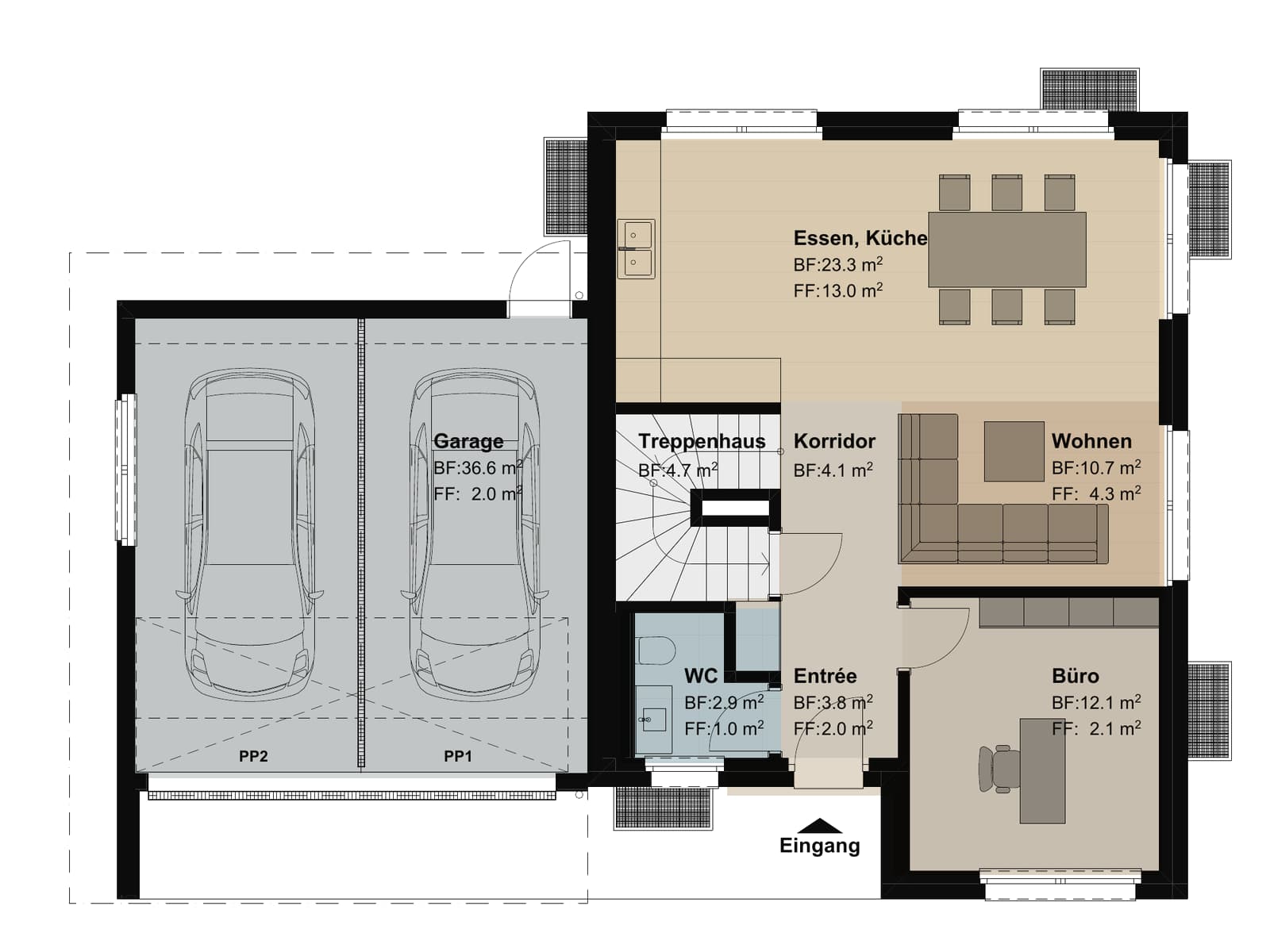
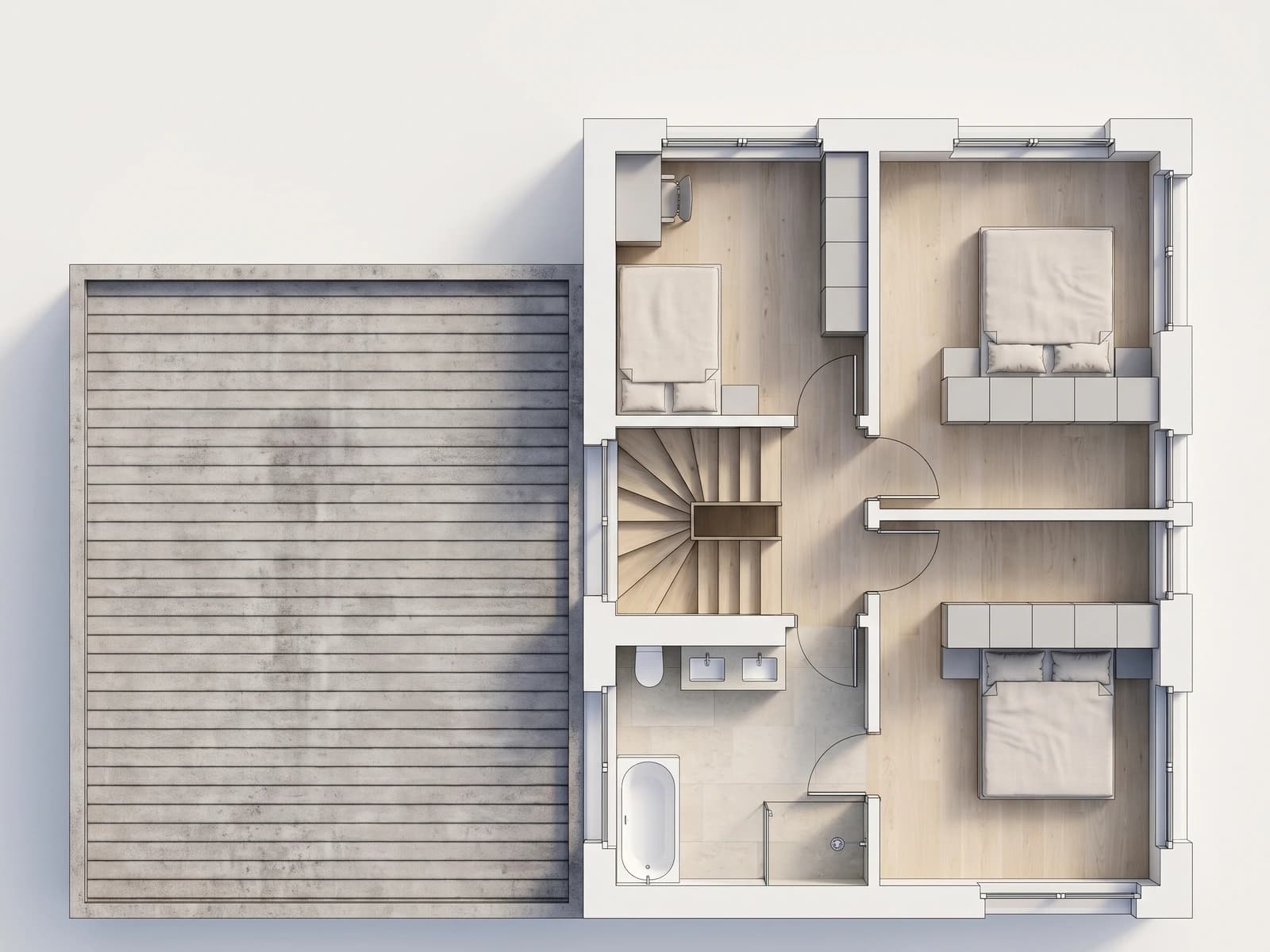
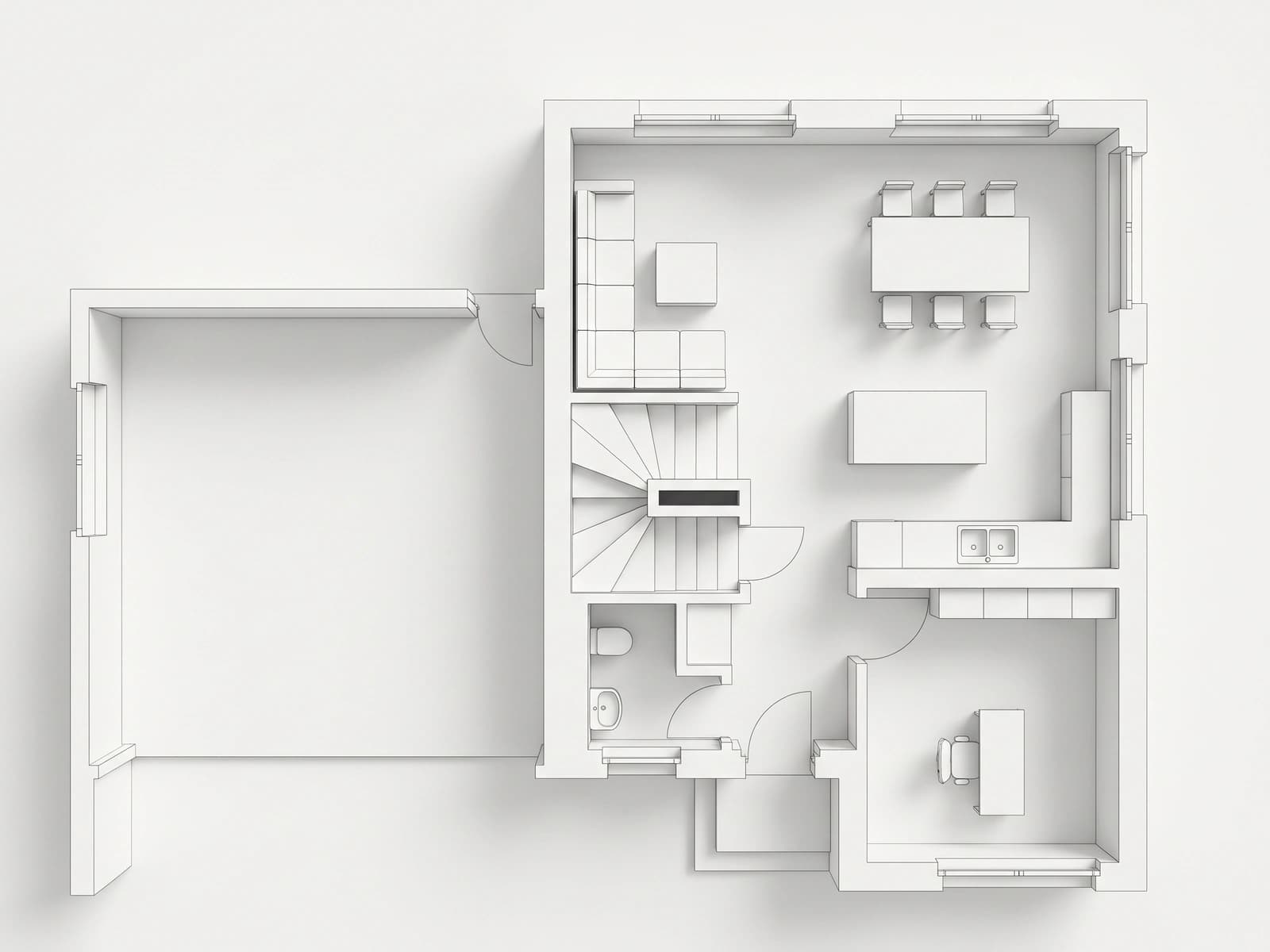
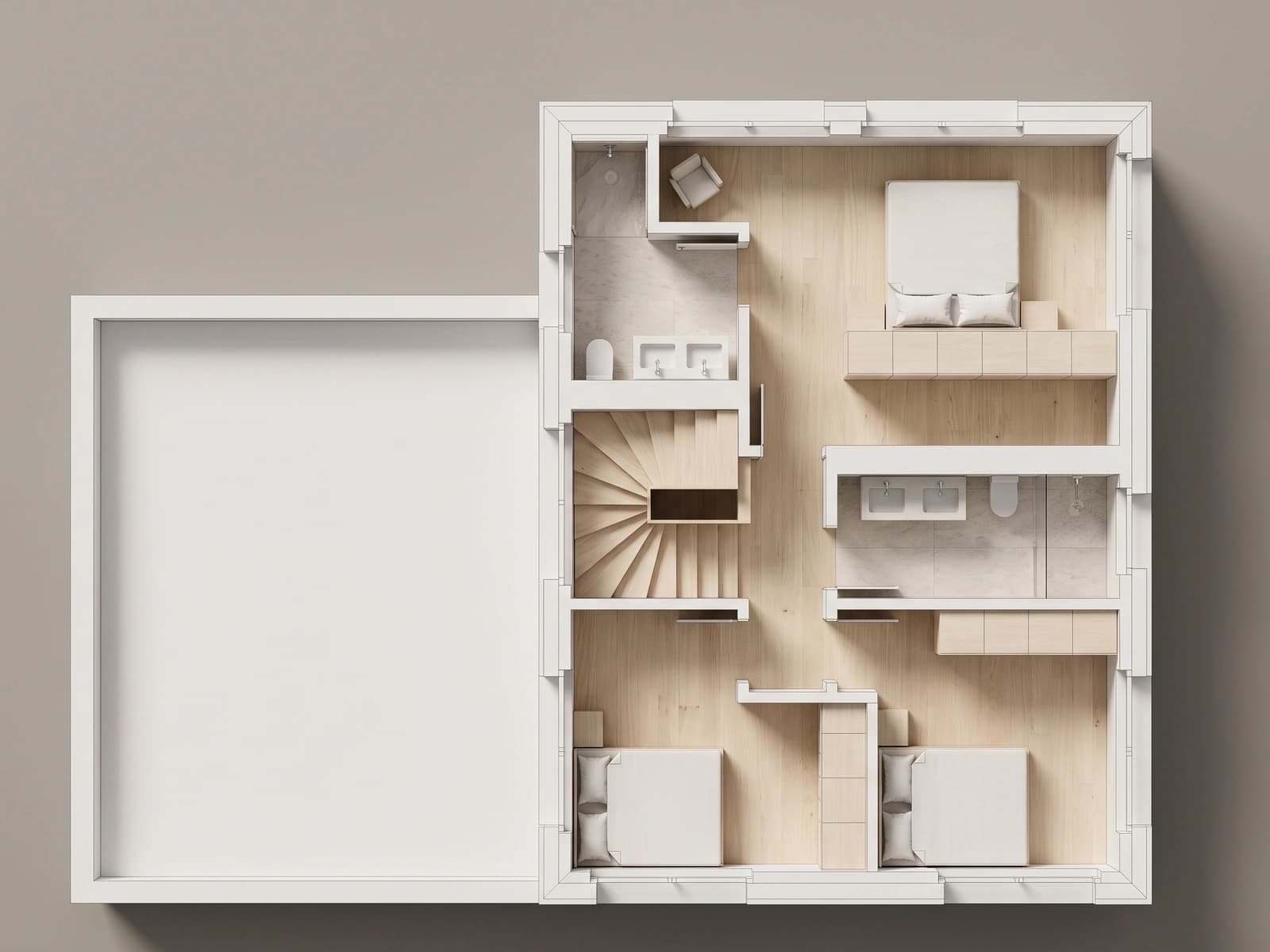
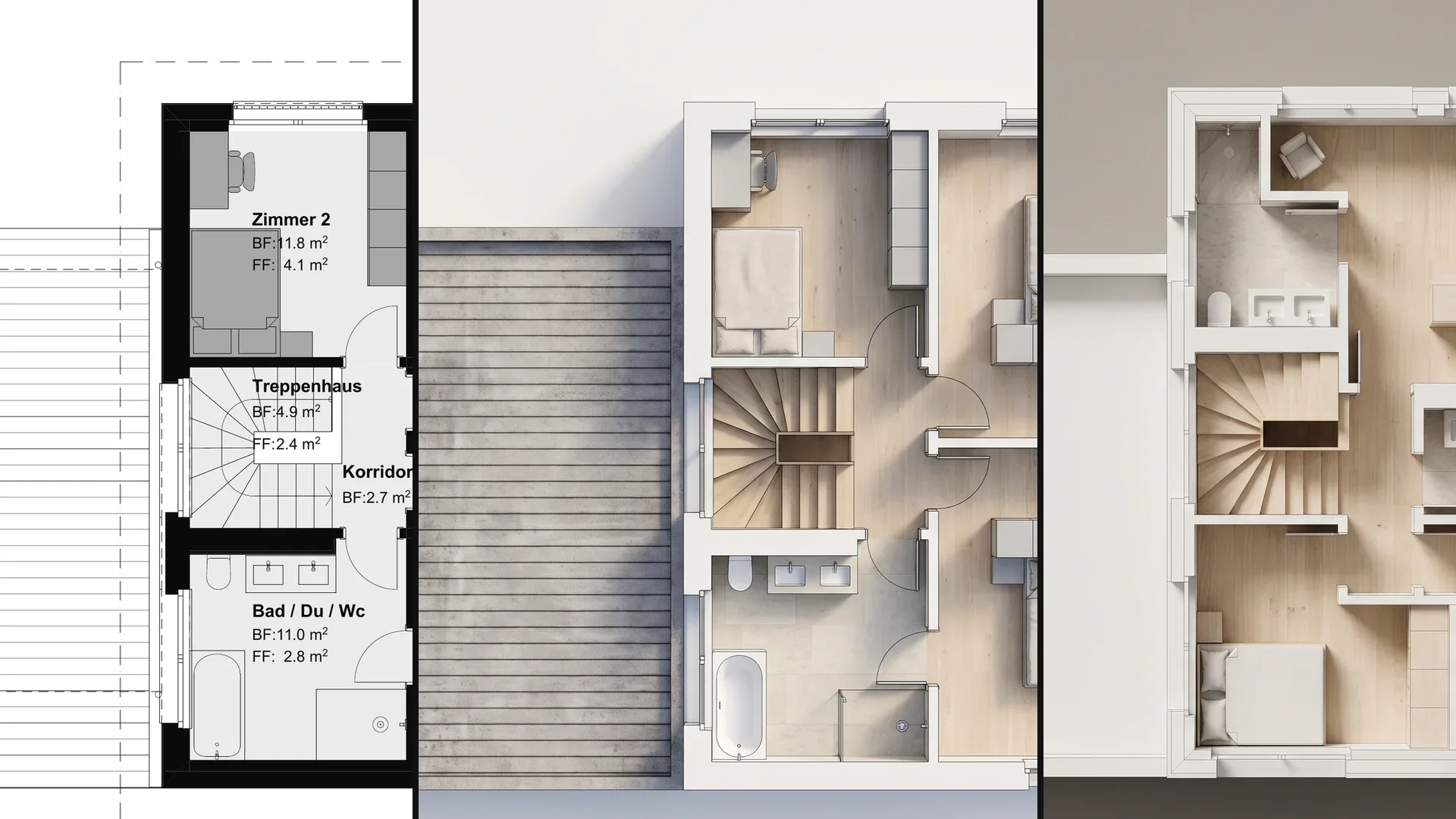
Le même plan, quatre résultats – selon ce dont la réunion a besoin. Cliquez sur une voie pour passer du plan au résultat.
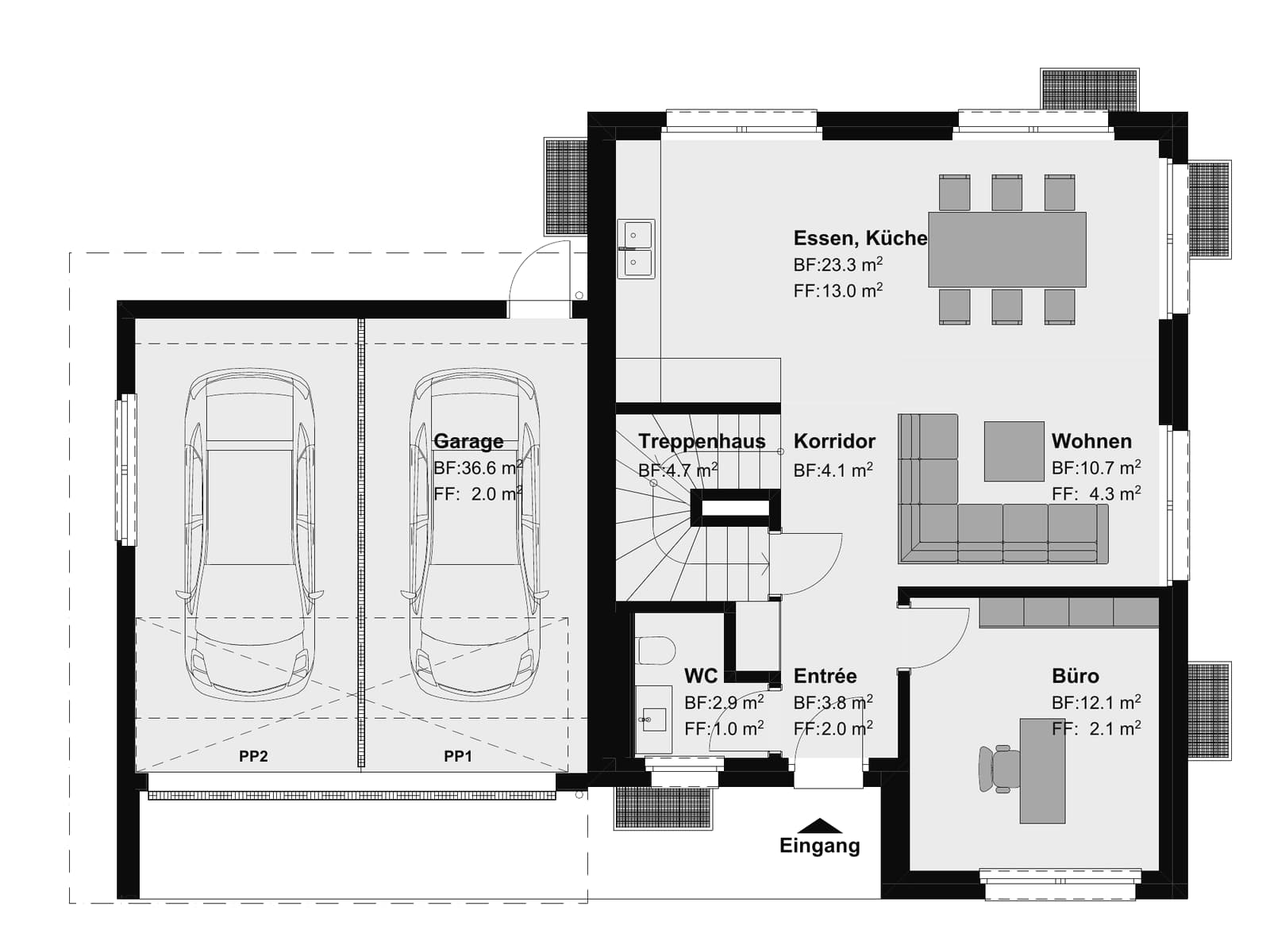
01
Le plan reste un plan, mais reçoit sols, murs et meubles en matériau et couleur – lisible pour une clientèle qui ne lit pas un dessin au trait.
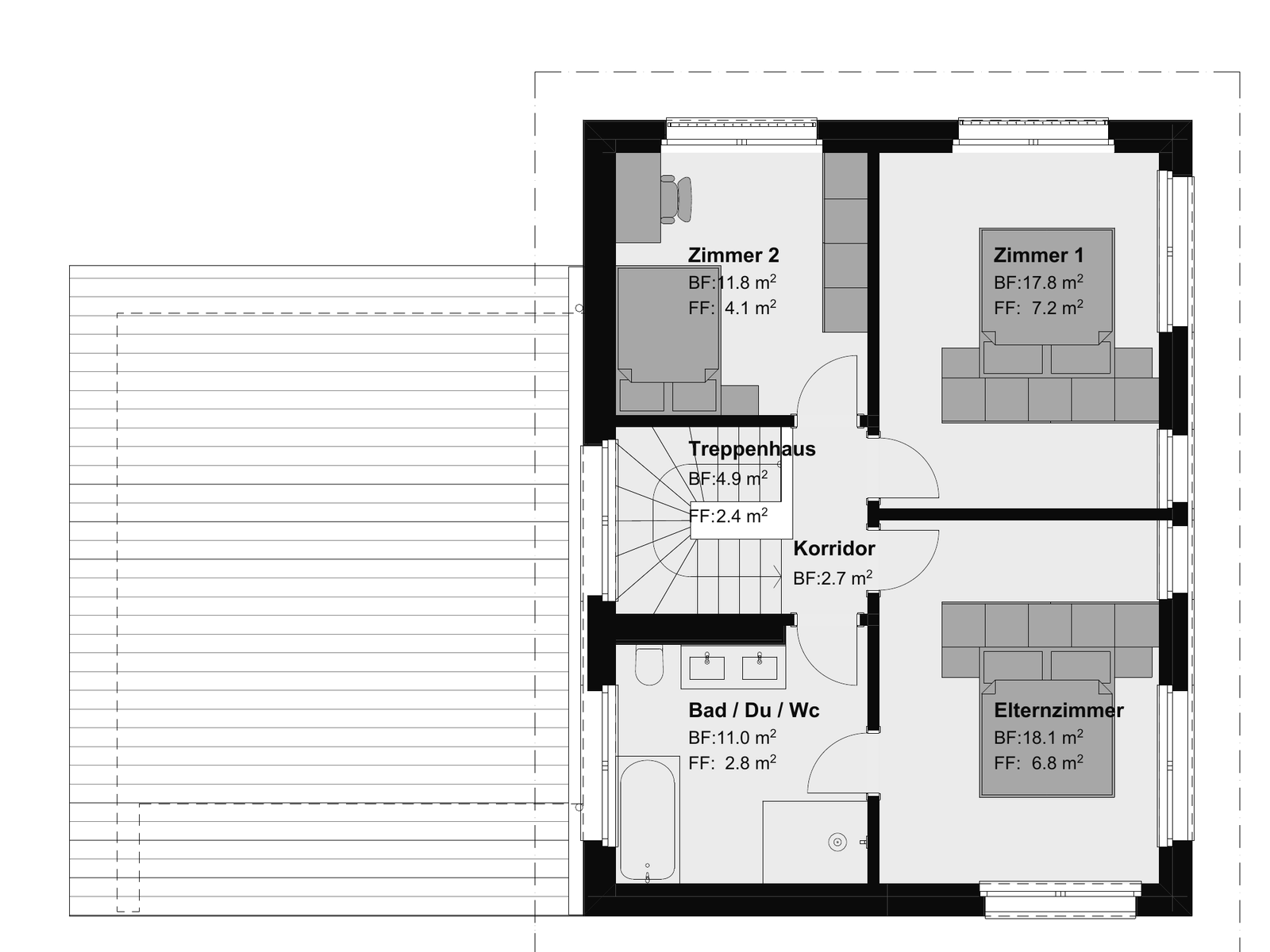
02
Le plan devient une image vue d'en haut : des pièces avec murs, sols, aménagement et lumière, comme une maquette coupée.
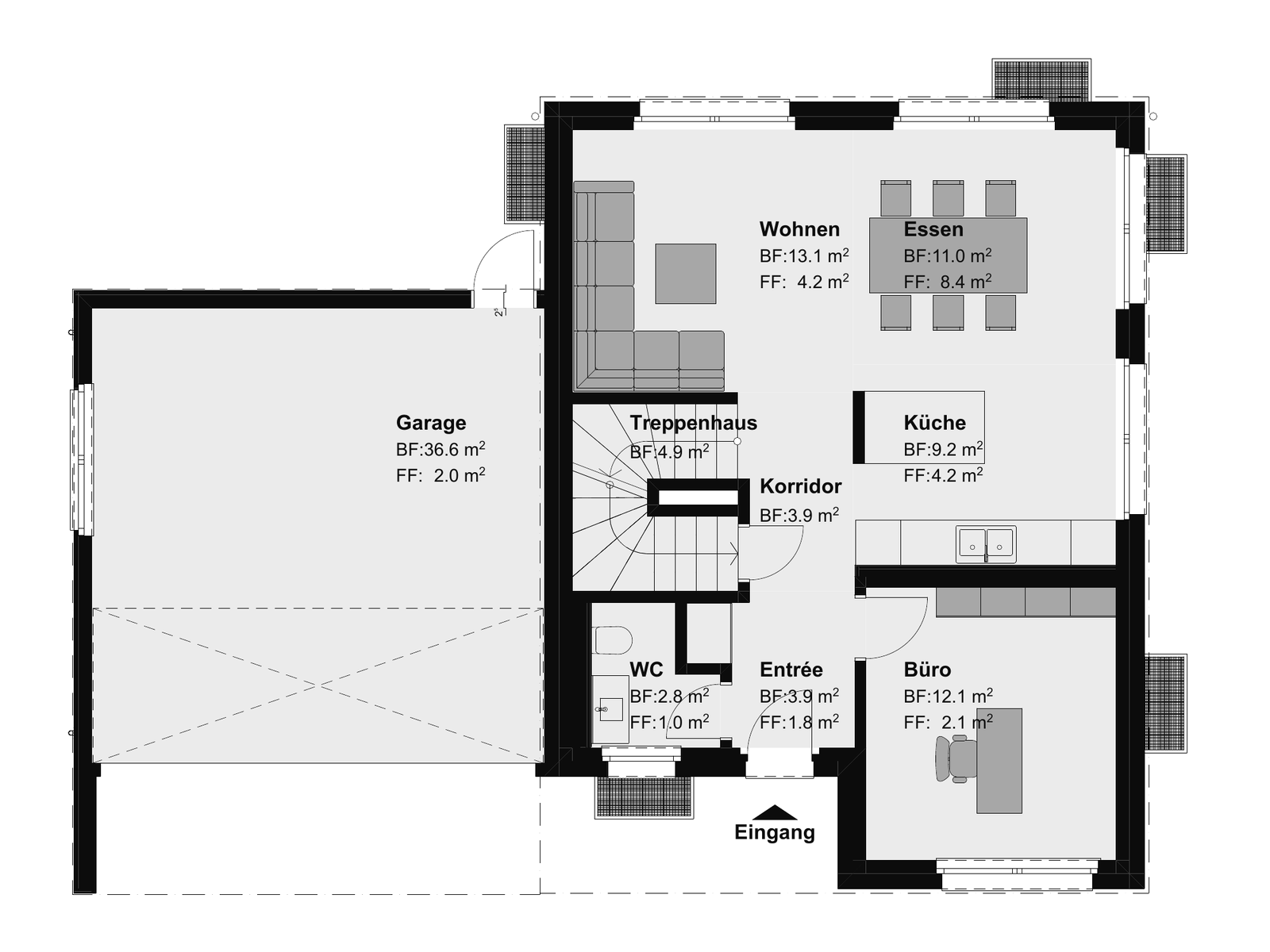
03
La même vue sans matériaux : une maquette blanche qui montre agencement et proportions avant qu'on parle des surfaces.
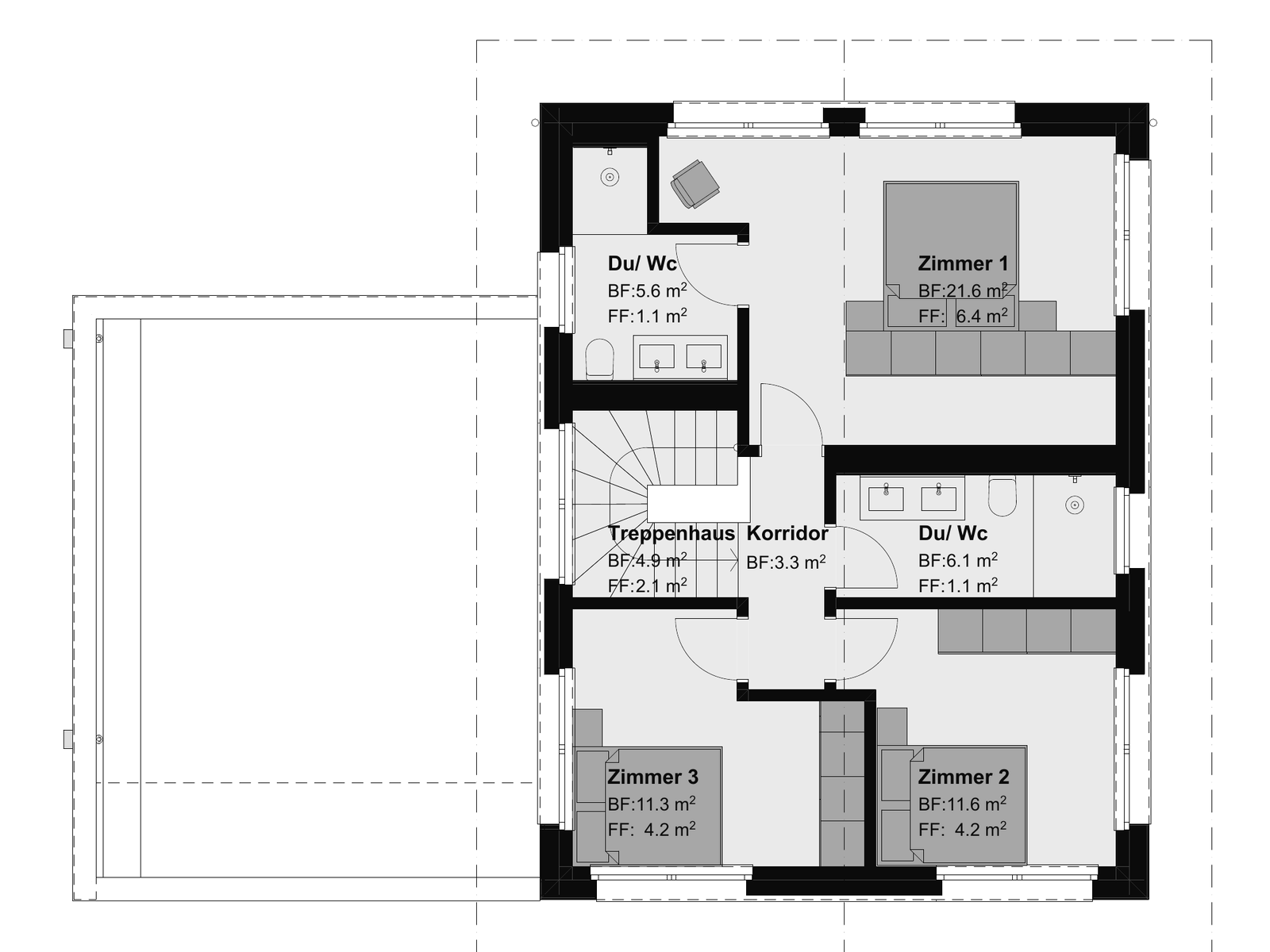
04
Le plan donne naissance à un modèle dans le visualiseur 3D de Vizera, que vous faites pivoter, dotez de caméras et retravaillez. Nous le montrerons dès qu'il sera dans le produit.
Pour l'annonce, le conseil et les maîtres d'ouvrage : un plan qu'on comprend sans savoir lire un plan – avec matériaux, couleur et mobilier, sans perspective.
Le plan en JPG ou PNG jusqu'à 5 MB – exporté de la CAO, du logiciel de cuisine, scanné ou en capture d'écran de l'annonce. Plus les lignes sont nettes et les portes et fenêtres lisibles, mieux c'est.
Le même plan, coloré : parquet, carrelage, murs en couleur, meubles en aplats. Vous décrivez matériaux et zones en langage courant ou fournissez des images de référence ; le plan reste à l'échelle, tel que vous l'avez importé.
Plans de vente pour portails et dossiers, conseil cuisine et salle de bains sur plan, variantes d'ameublement pour les maîtres d'ouvrage – partout où un plan au trait en dit trop peu et un rendu promet trop.
Pour l'imagination : les pièces du plan en image coupée avec murs, sols, aménagement et lumière.
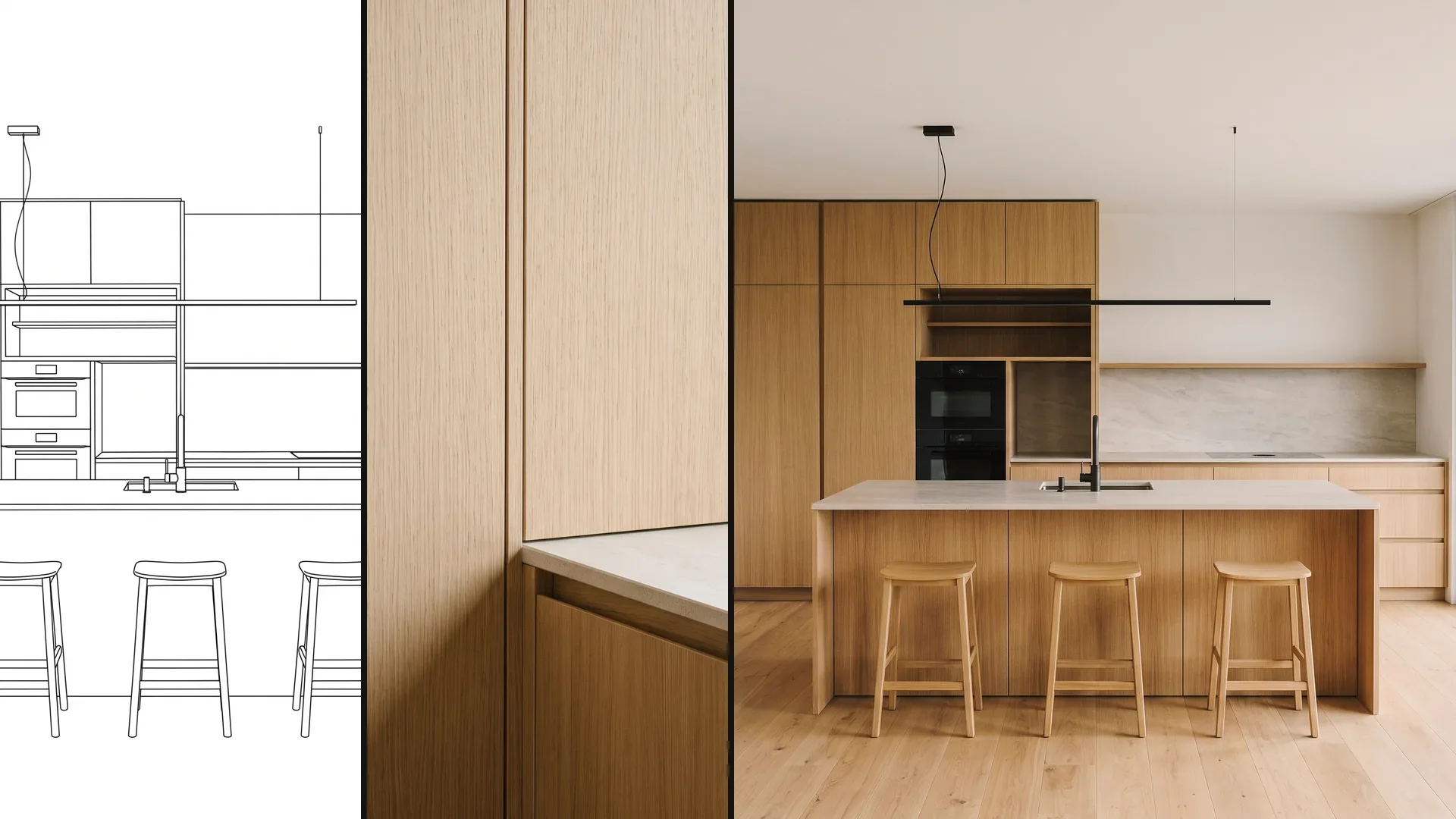
Le plan en JPG ou PNG jusqu'à 5 MB et, si vous le souhaitez, des images de référence pour matériaux et style – par exemple une photo de la façade de cuisine prévue ou du sol.
Une image du plan vue d'en haut : les murs se dressent, sols et meubles ont des matériaux, la lumière entre par les fenêtres. Agencement et proportions suivent le plan ; hauteurs, surfaces et aménagement sont complétés par Vizera selon votre description.
Précommercialisation de logements neufs, conseil cuisine, décisions de transformation des maîtres d'ouvrage – quand quelqu'un doit voir le plan comme s'il était déjà construit.
Pour le projet : la même vue d'en haut, mais en blanc – pour qu'on parle des espaces et non du parquet.
Le plan en JPG ou PNG jusqu'à 5 MB. Un plan propre avec murs, ouvertures et désignations des pièces suffit ; les meubles dans le plan ne sont pas indispensables.
Une maquette blanche du plan vue d'en haut, avec murs, ouvertures et hauteur des pièces. Elle montre agencement, proportions et circulations – et peut ensuite servir d'image source, par exemple pour matériaux et lumière.
Discussion de projet, comparaison de variantes d'agencement, travaux d'étude – là où la maquette blanche montre l'état du projet plus honnêtement qu'une image finie.
La quatrième voie mène du plan au visualiseur 3D de Vizera : un modèle que vous faites pivoter, dotez de caméras et retravaillez. Elle est en cours de développement et pas encore dans le produit.
Le plan en JPG ou PNG – comme pour les trois autres voies. Les indications supplémentaires comme la hauteur des pièces ou l'étage seront définies directement dans le visualiseur.
Un modèle 3D du plan dans le visualiseur : murs, ouvertures et pièces en volumes, avec des caméras librement choisies. Il en naît des images comme de tout modèle importé – avec la géométrie conservée, dans chaque perspective.
Vues intérieures depuis le plan, plusieurs perspectives du même logement, variantes de matériaux et de lumière sur le modèle plutôt que sur l'image – pour les bureaux qui travaillent à partir du plan.
Cette voie est en préparation. Nous n'annonçons pas de date ; dès qu'elle sera dans le produit, elle figurera ici et dans le changelog.
Identique pour toutes les voies : importer, décrire, comparer. Vous décidez quel résultat va en réunion.
En JPG ou PNG jusqu'à 5 MB – depuis la CAO, le logiciel de cuisine, scanné ou en capture d'écran. Vizera n'importe pas directement PDF, DWG et DXF ; exportez le plan en image.
Colorer, image 3D ou maquette blanche – puis matériaux, couleur et lumière en langage courant ou avec jusqu'à six images de référence. Si une seule pièce doit changer, marquez-la avec le masquage.
Créez plusieurs versions, placez-les à côté du plan dans des Boards et téléchargez celle choisie en PNG – pour l'annonce, le conseil ou les maîtres d'ouvrage.
Marquez une zone, montrez un matériau ou un style avec une image de référence et rassemblez les variantes dans des Boards. Voici à quoi cela ressemble dans l'app.
01
Marquez la pièce ou la surface à modifier – la cuisine, le sol du séjour –, et le reste du plan ou de l'image demeure tel quel. Seule la zone marquée est recalculée ; hors du masque, l'image peut perdre un peu de netteté.
02
Montrez un matériau ou un style avec une image de référence. Le résultat interprète le modèle.
03
Placez côte à côte le plan, la version colorée et l'image 3D – la clientèle voit ainsi ce que devient la surface, avant toute commande ou construction.
Qui travaille à partir du plan, et pour quoi.
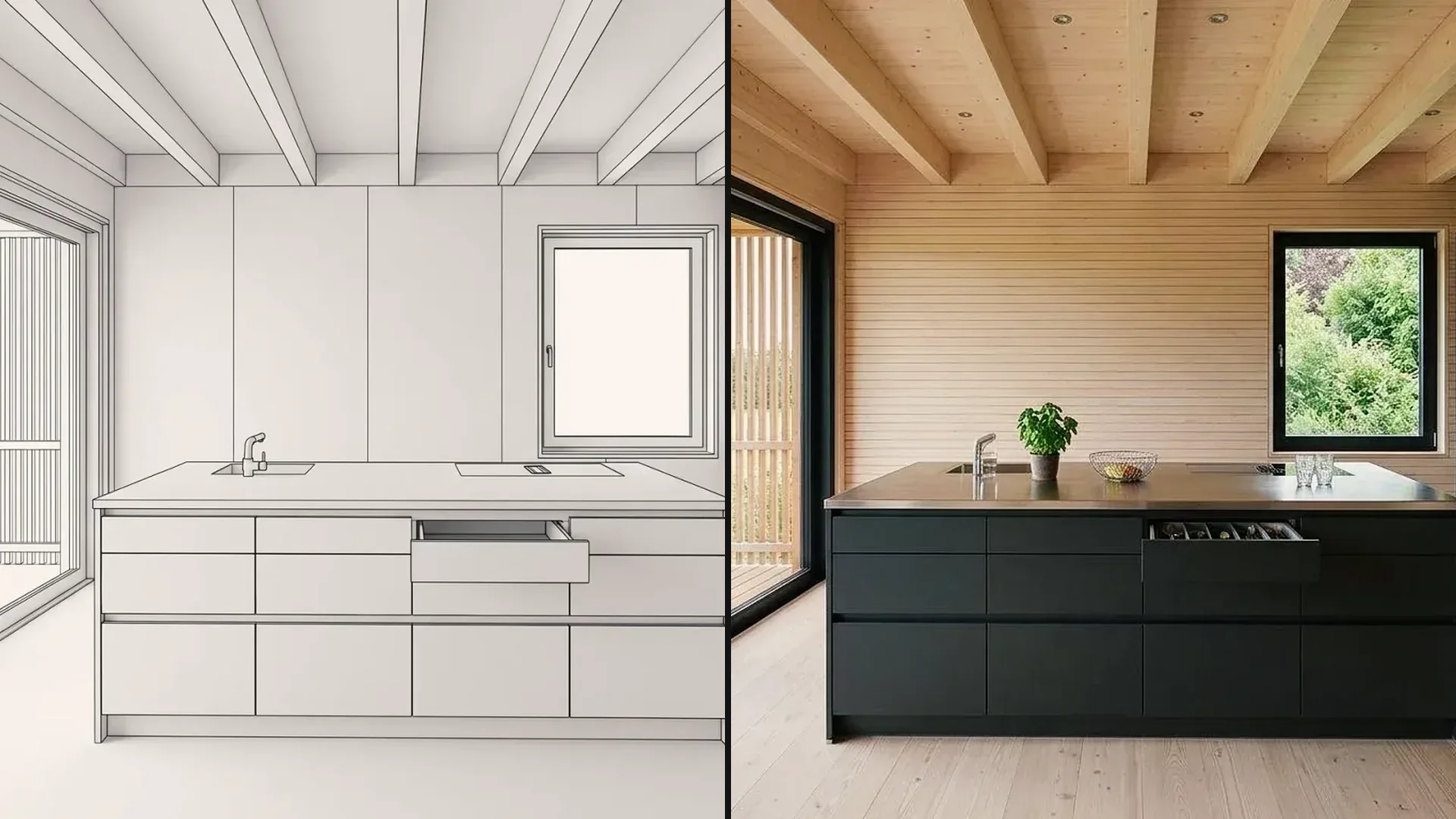
Colorer le plan de cuisine ou le montrer en image 3D – façades, plan de travail et sol pendant le conseil, avant que le concepteur ne calcule la perspective.
Comparer des agencements en maquette blanche, puis décider matériaux et aménagement sur l'image 3D.
Plans de vente colorés et en image 3D pour portail et dossier de vente – signalés comme proposition d'aménagement à côté du plan.
Voir le plan de l'architecte comme un espace – cuisine, salle de bains, séjour – et poser des questions avant la construction.
Plans de logements issus du concours ou de l'étude préliminaire en maquette blanche et image 3D pour jury, maîtres d'ouvrage et participation.
Plans de l'atelier de projet en maquette blanche pour la critique, colorés pour le rendu.
Testez d'abord le déroulement avec votre propre plan. Free sert au test non commercial. Pour le conseil et la commercialisation, choisissez un forfait payant.
Paiement annuel : engagement de 12 mois.
Pour tester
Gratuit
200 crédits
jusqu'à 40 images, selon le modèle et la résolution
Coûte moins cher qu'une visualisation externe
CHF 1'440/ an
soit CHF 120 /mois
En facturation mensuelle: CHF 150/mois
Économisez CHF 360 par an
4'000 crédits
160–800 images ou 10–13 vidéos, selon le modèle et la résolution
hors TVA · Paiement annuel : engagement de 12 mois
4K natif et assez de crédits pour ne jamais compter
CHF 3'168/ an
soit CHF 264 /mois
En facturation mensuelle: CHF 330/mois
Économisez CHF 792 par an
10'000 crédits
400–2'000 images ou 25–33 vidéos, selon le modèle et la résolution
hors TVA · Paiement annuel : engagement de 12 mois
Selon le modèle et la résolution. Les crédits d'abonnement sont réinitialisés chaque mois et utilisés en premier ; les packs de crédits achetés sont valables jusqu'à la fin de la troisième année civile suivant l'achat.
Une image convaincante doit aussi faire ses preuves dans le travail de projet quotidien. Dans Vizera Labs, nous testons des modèles d'IA et des méthodes d'édition sur des images d'architecture et d'intérieur – avec des comparaisons documentées, des critères mesurables et une évaluation humaine.
Disposition, ouvertures et proportions du plan sont-elles conservées dans le plan coloré, l'image 3D et la maquette blanche ? Nous comparons les résultats avec le modèle de départ et vérifions ce qui est repris et ce qui est complété.
Un nouveau sol dans le séjour ne devrait pas déplacer la cuisine au passage. Nous mesurons ce qui se passe lors de retouches locales, à l'intérieur et à l'extérieur de la zone marquée.
Le résultat est-il proche de votre modèle de matériau ? Nous comparons image de référence et visualisation et évaluons comment la couleur, la surface et l'effet du matériau sont repris.
D'abord la façade, puis la lumière, puis l'aménagement : nous étudions comment la structure de l'image, la netteté et les couleurs évoluent au fil de plusieurs étapes d'édition.
Plus de pixels ne signifie pas automatiquement de meilleurs détails. Nous comparons les images agrandies en vue détaillée et vérifions la crédibilité des structures, le lissage et les textures indésirables.
Quel modèle convient à quelle tâche ? Nous comparons les modèles sur des tâches de test communes et évaluons qualité d'image, temps de traitement et coûts pour fonder notre choix de produits.
Tests internes de Vizera. Les résultats valent pour les tâches, modèles et réglages documentés. Le périmètre et les limites de chaque test figurent dans l'étude correspondante.
Le plan devient des images pour la décision. Pour les cotes, l'exécution et l'autorisation, le plan reste déterminant.
Plan coloré, image 3D et maquette blanche sont des images : agencement et proportions suivent le plan, hauteurs, épaisseurs de murs et sens d'ouverture des portes ne sont pas mesurés. Le modèle 3D éditable est en préparation et ne remplacera pas non plus un plan d'exécution.
Vizera ne crée, ne modifie ni n'optimise de plans. Qui a besoin d'un plan le dessine dans la CAO – Vizera montre l'effet que peut avoir l'espace dessiné.
Des scans pixellisés, des plans de vente surchargés et des fenêtres manquantes laissent beaucoup de marge. Plus le plan est propre et la description précise, plus le résultat est proche.
Comment fonctionnent les différents outils et à quoi les bureaux et entreprises les utilisent.
Fonctions
De l'esquisse à la visualisation
Développer à partir d'une esquisse à main levée une image qui rend le projet compréhensible.
De la CAO à la visualisation
Transformer une vue CAO exportée en visualisation.
De la 3D à la visualisation
Montrer des captures du modèle 3D avec matériau, lumière et environnement.
Courtes vidéos sur ce thème : à refaire pas à pas dans votre compte.
Réponses sur les formats, le choix de la voie, la colorisation, la précision, le dessin, la perspective, le modèle 3D, les cuisines et la commercialisation.
JPG ou PNG jusqu'à 5 MB – un export image de la CAO ou du logiciel de cuisine, un scan ou une capture d'écran. Vizera n'importe pas directement PDF, DWG et DXF ; exportez le plan en image. Si un modèle 3D existe déjà, importez plutôt le modèle.
200 Credits gratuits, une seule fois à l'inscription. Sans carte de crédit, sans installation.
