Téléverser le modèle ou exporter la vue
Téléversez le modèle 3D ou envoyez-le depuis Archicad avec le plugin ; sinon, exportez la vue en JPG ou PNG jusqu'à 5 MB. Vizera ne traite pas directement les plans 2D tels que DWG ou DXF.
Téléversez votre modèle 3D issu de la CAO ou exportez une vue en image et montrez le projet avec matériaux, lumière et environnement – du volume dans le village jusqu'à la cuisine. C'est vous qui décidez quelle vue montrer et ce qui change.
Plus de 6'500 utilisateurs inscrits en CH, DE et AT.Plus de 100'000 visualisations la première année.


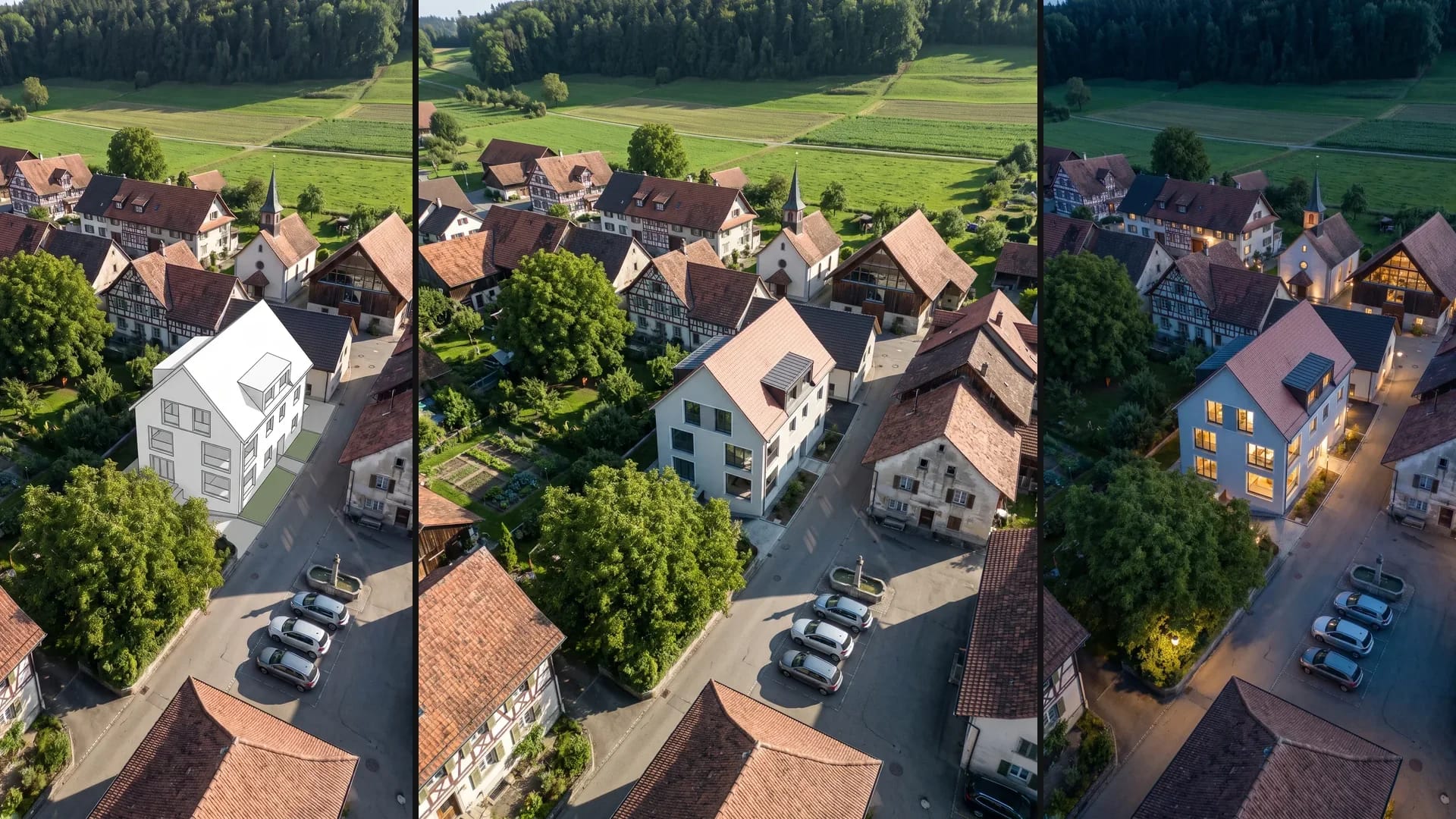
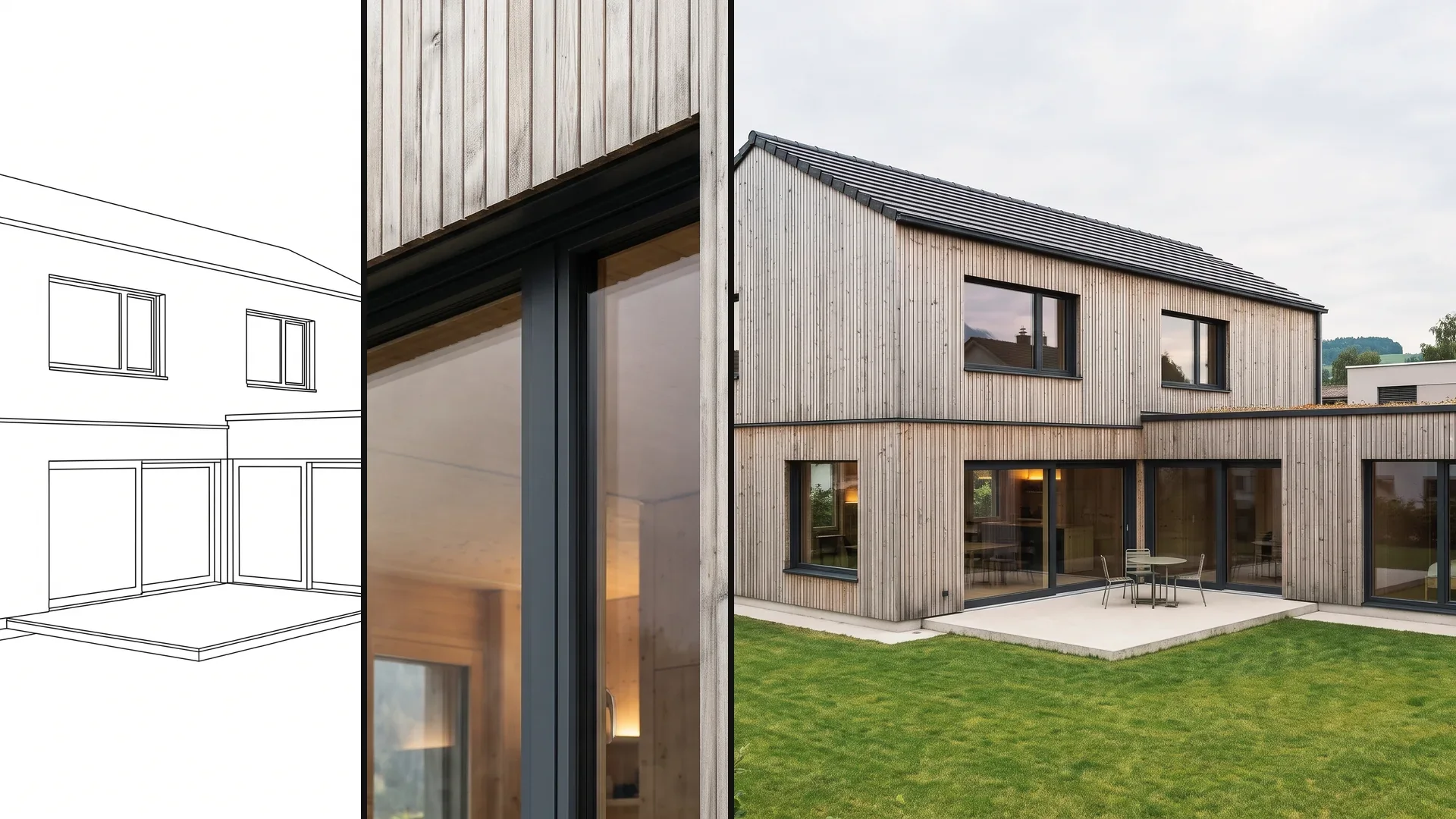
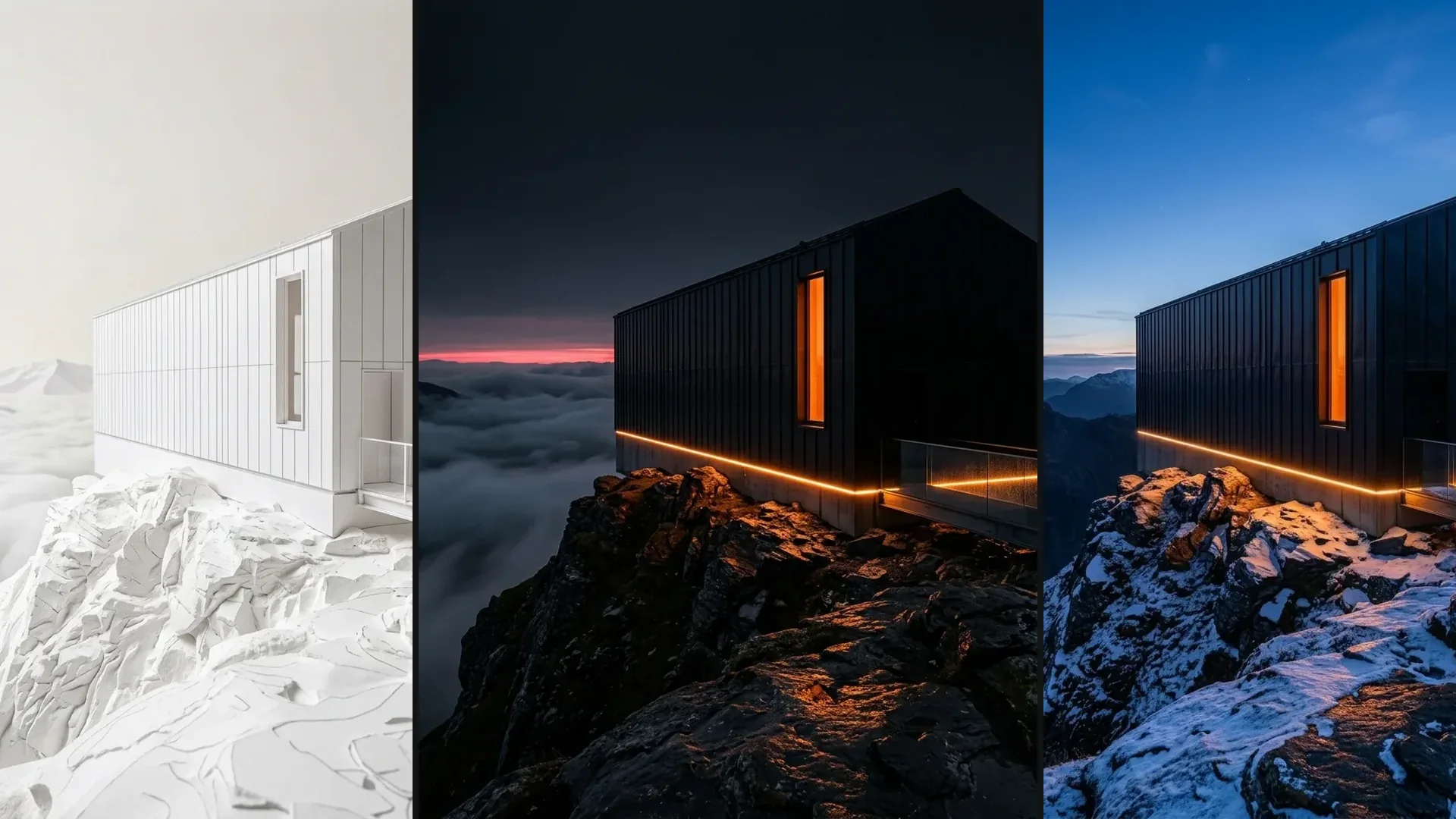
Des projets en volume CAO ou maquette blanche et en visualisation – au village, en ville et dans la pièce. Cliquez sur un exemple pour passer du volume à l'image.
01
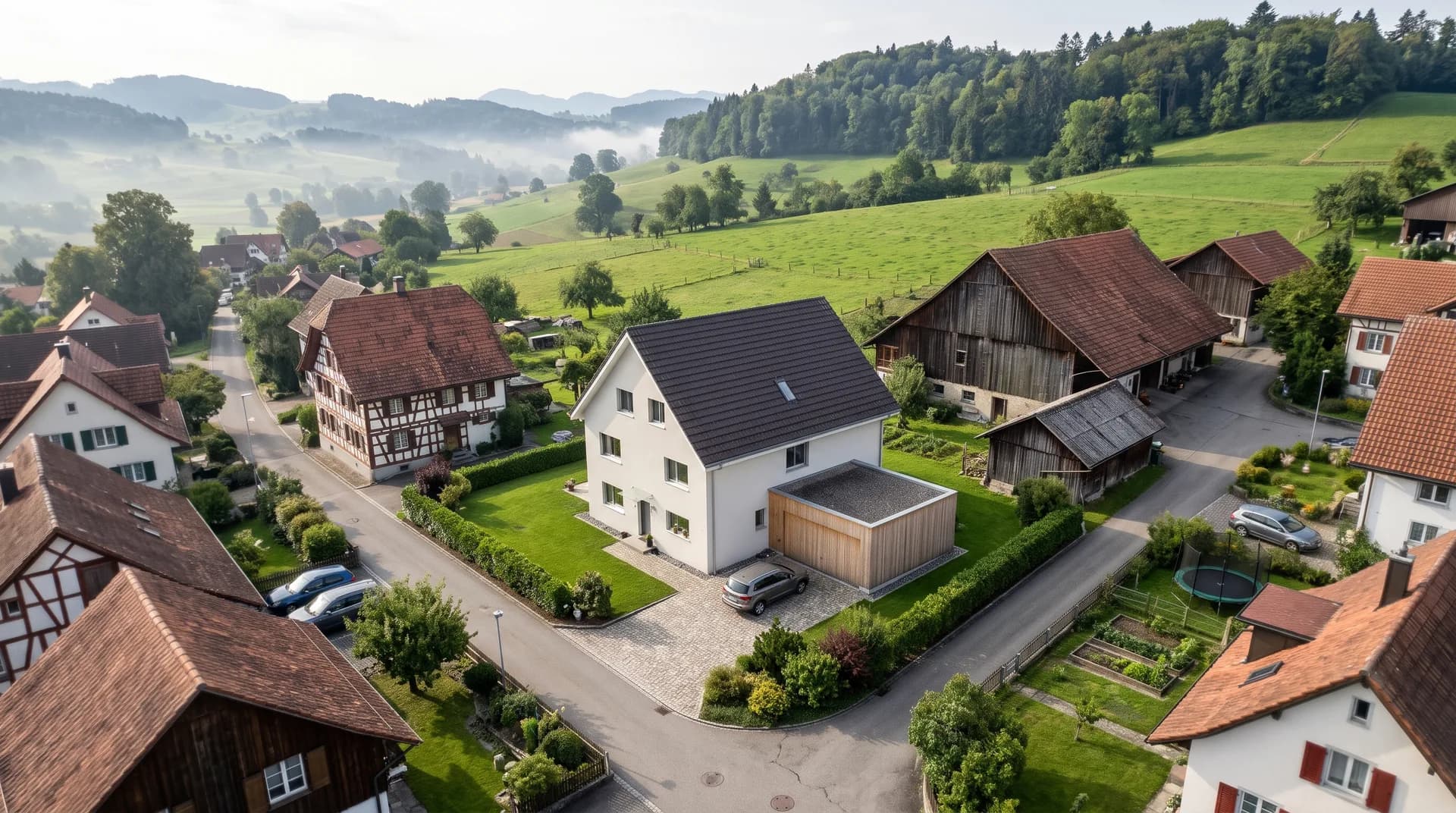
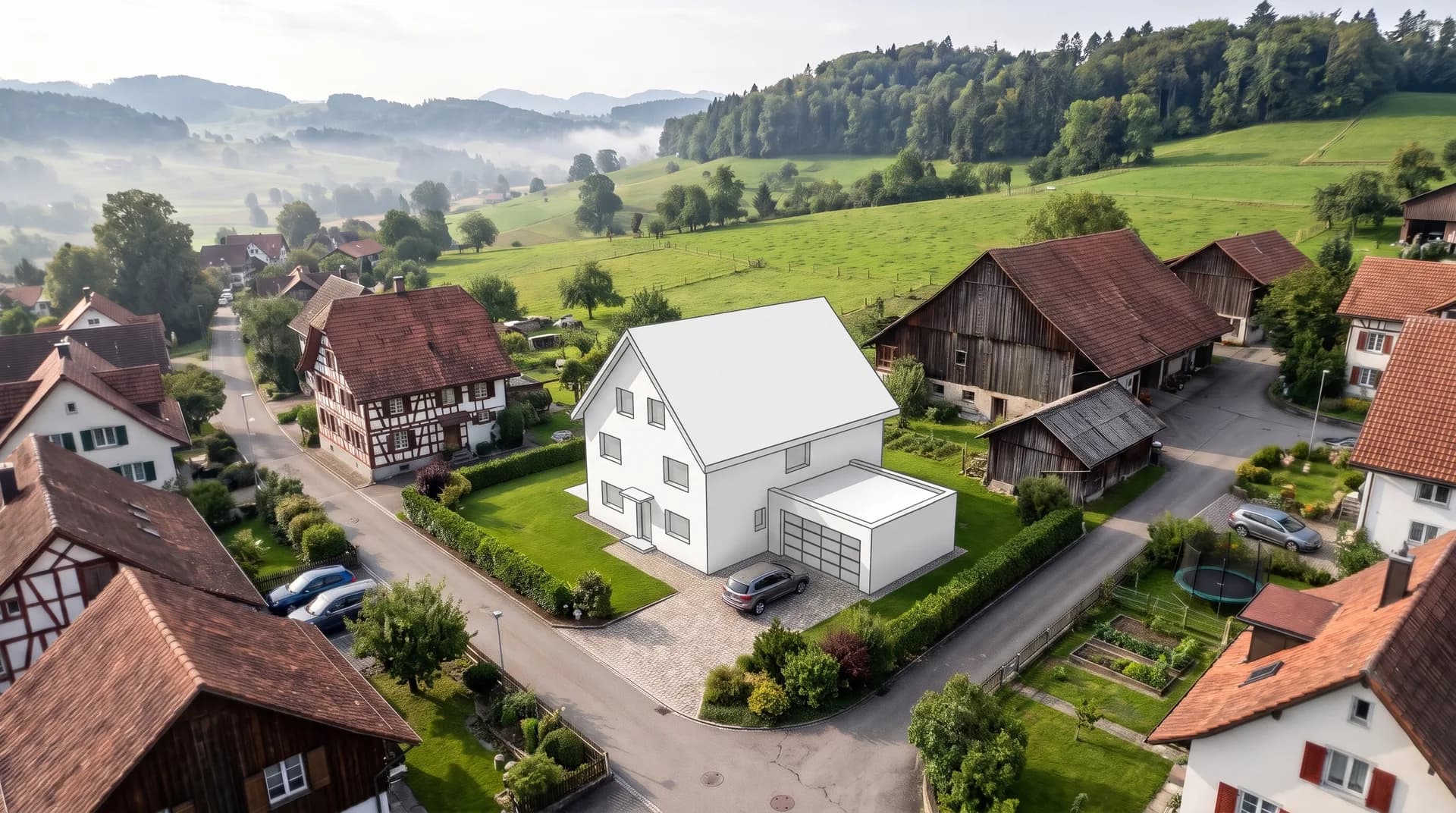
La maison individuelle entre les fermes en volume CAO et visualisée – la commune vérifie ainsi comment la construction neuve s'intègre.
02
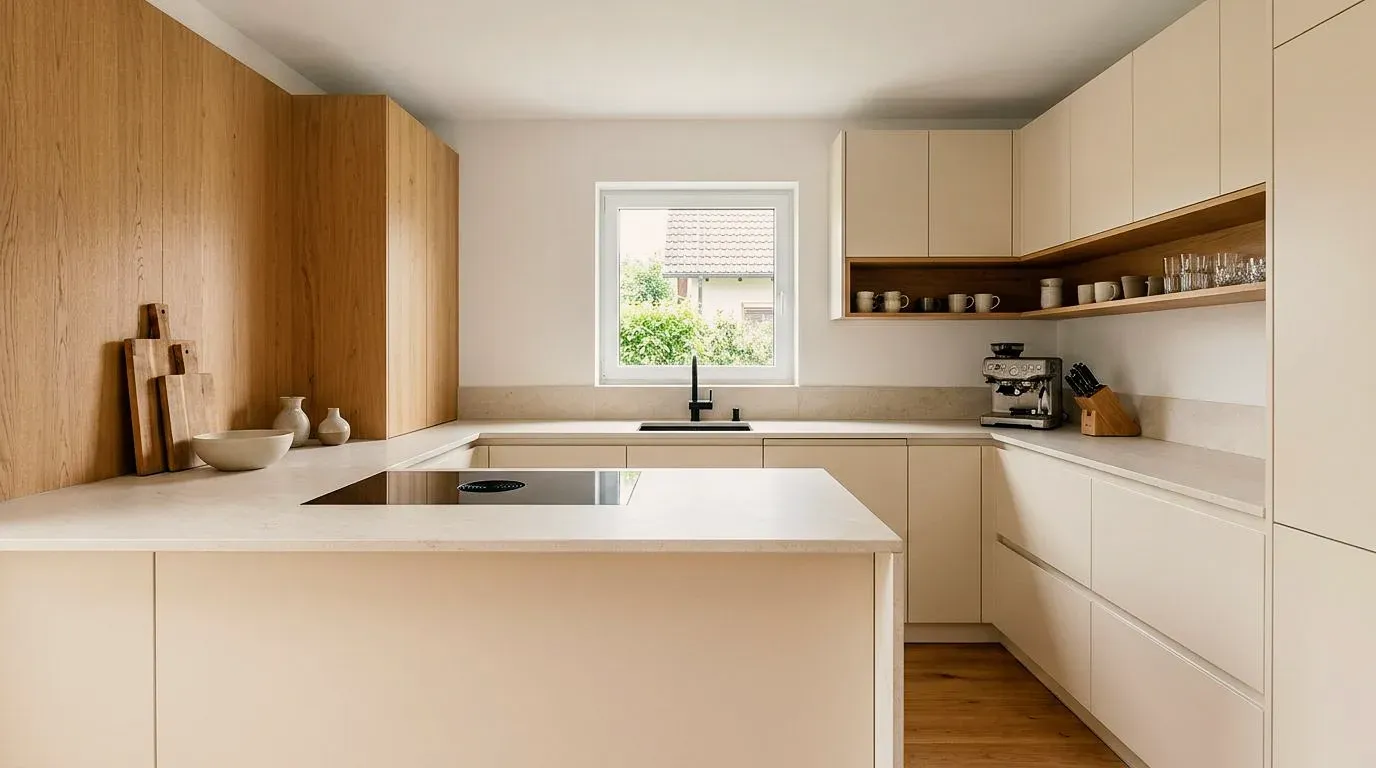
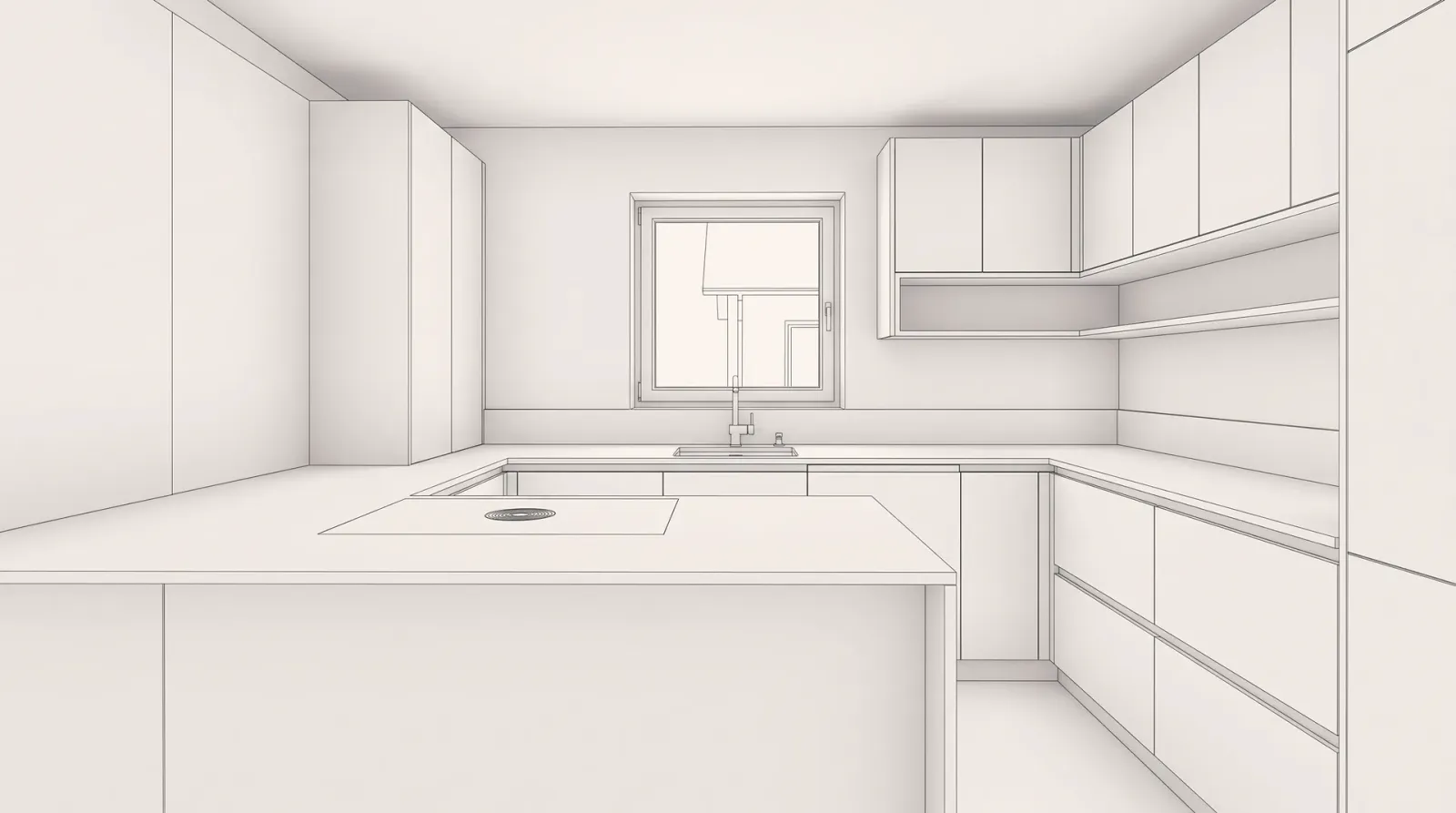
La cuisine en U avec presqu'île en maquette blanche et visualisée – répartition dans le modèle, façades et lumière dans l'image.
03
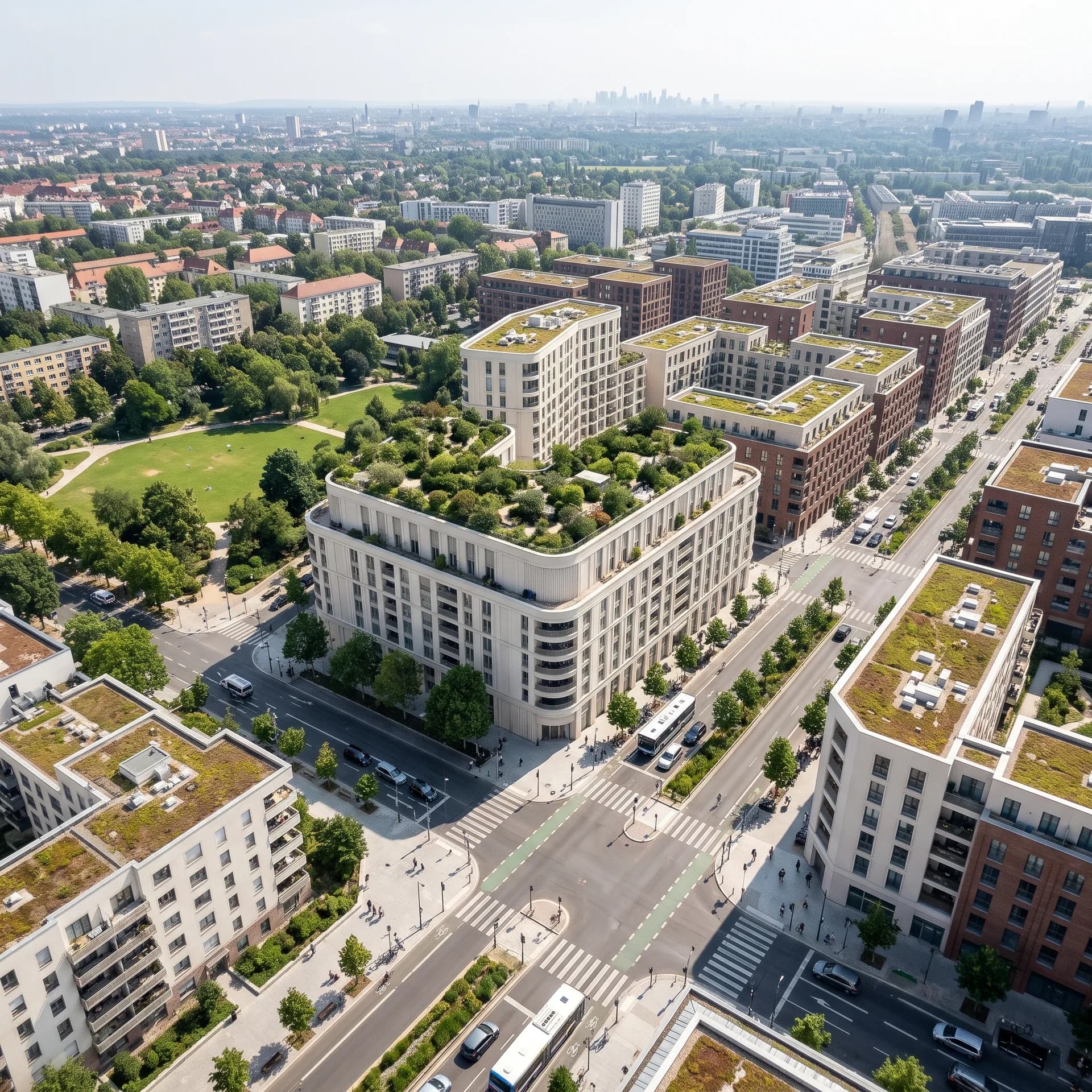
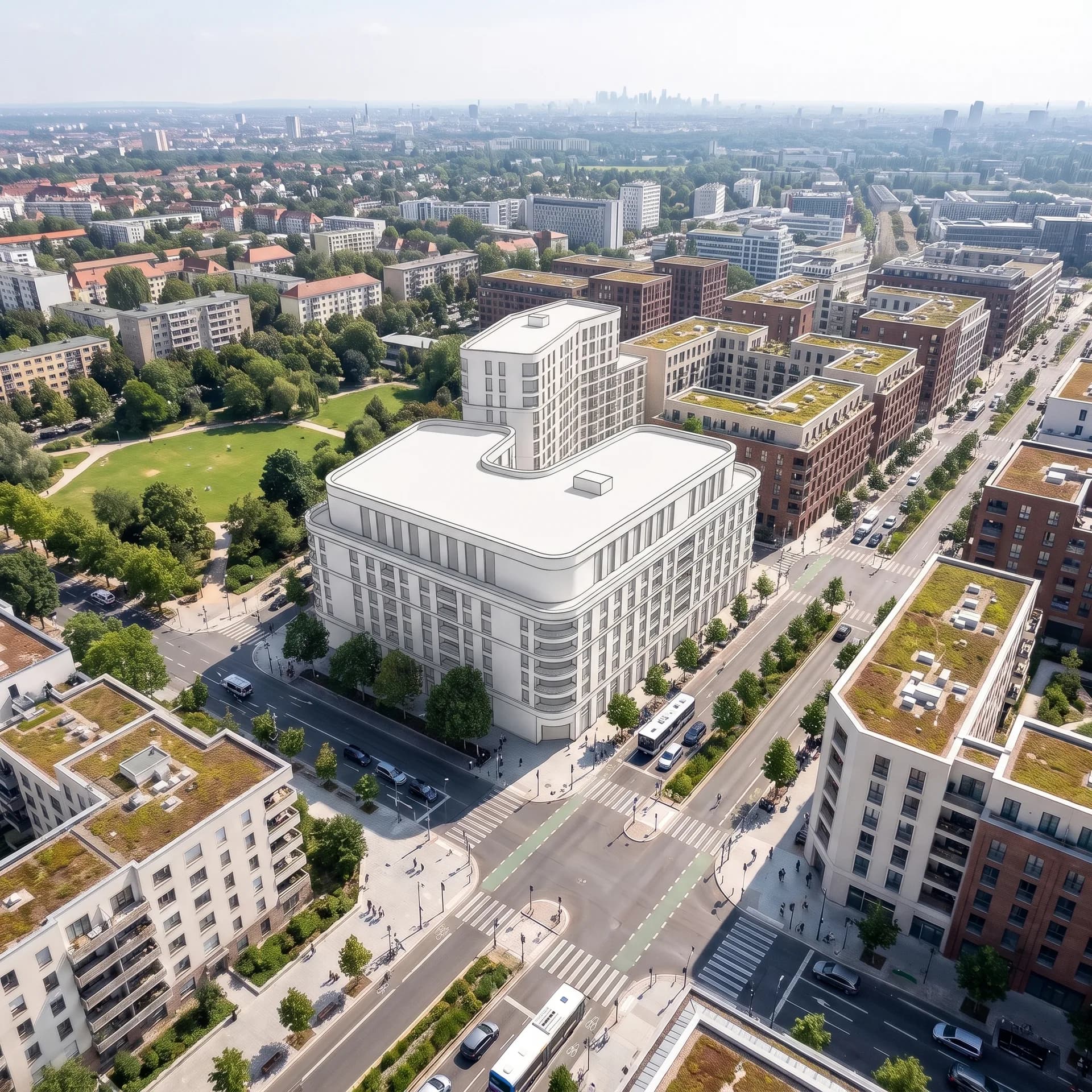
Le bâtiment d'angle arrondi en volume CAO et visualisé : hauteur et implantation deviennent visibles à l'échelle du quartier.
04
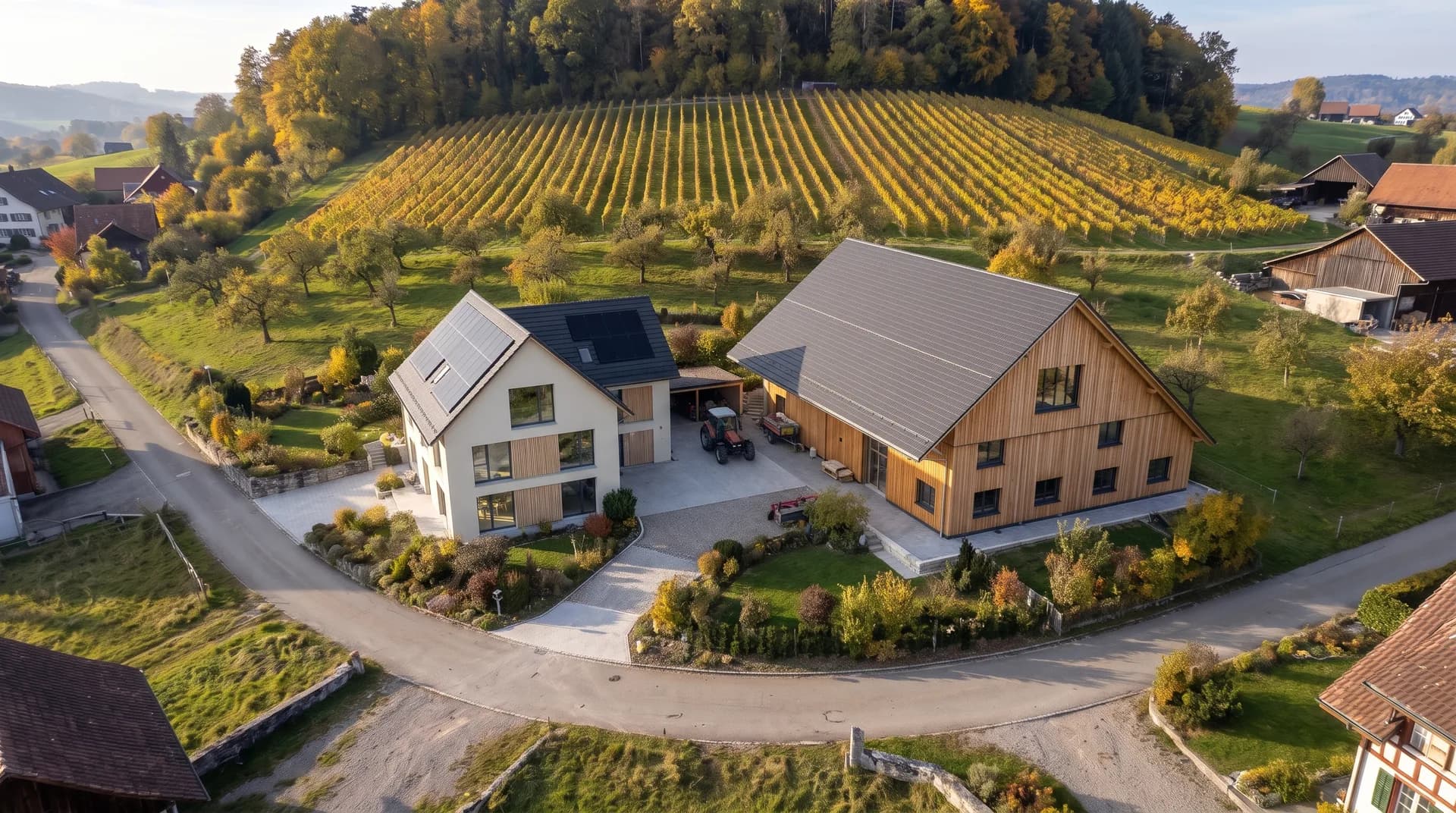
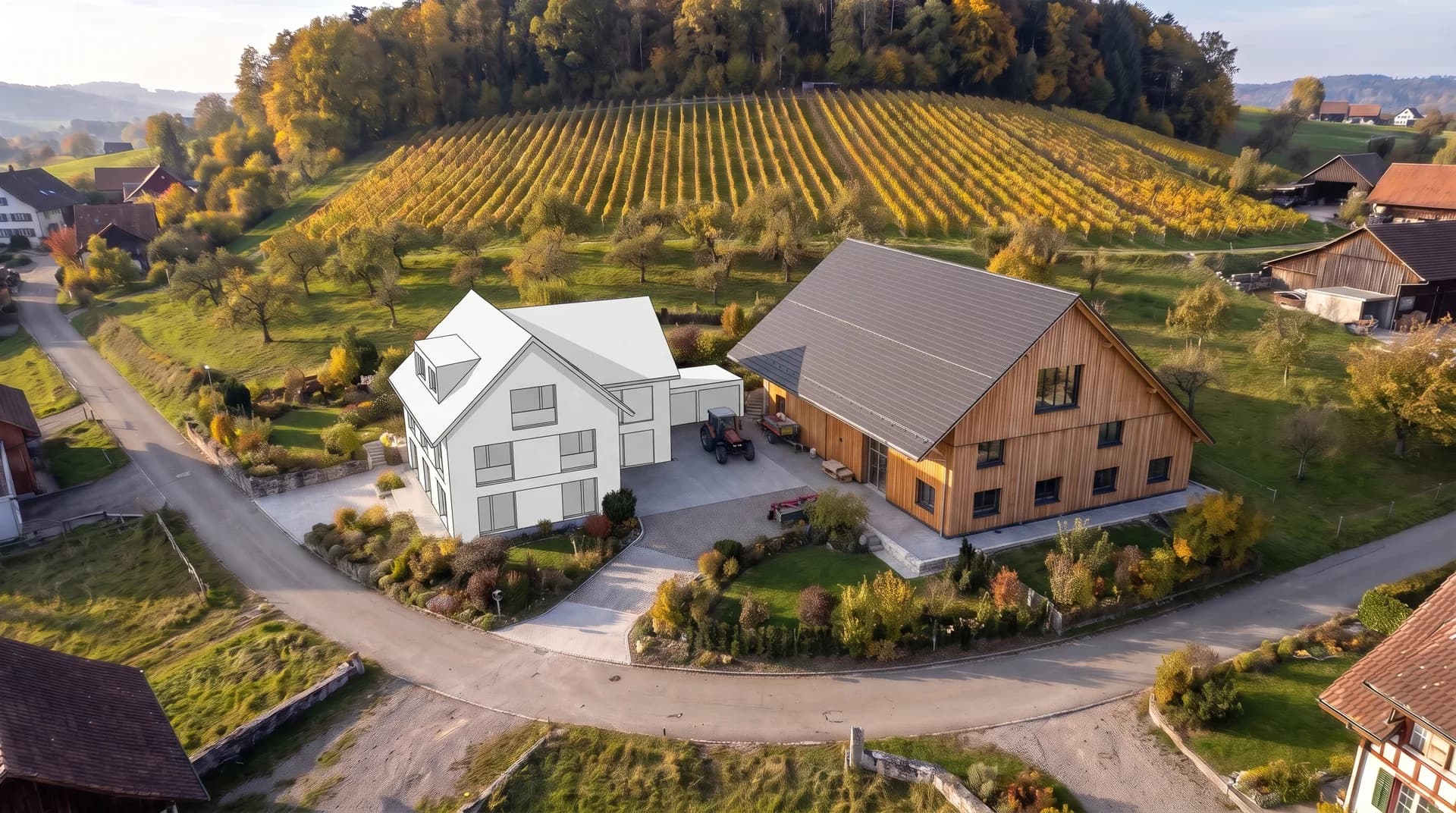
La maison individuelle à côté de la grange en volume CAO et visualisée – pour les maîtres d'ouvrage et la commune.
05
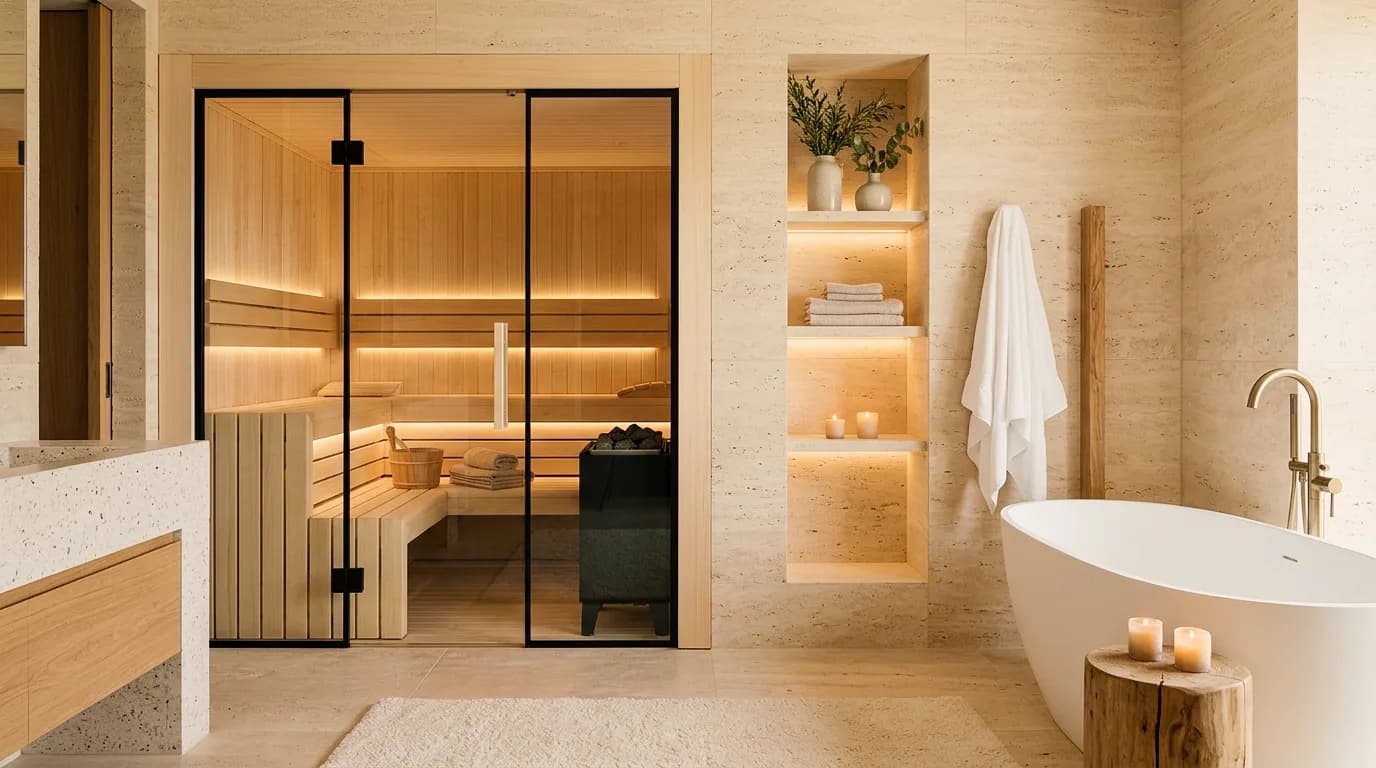
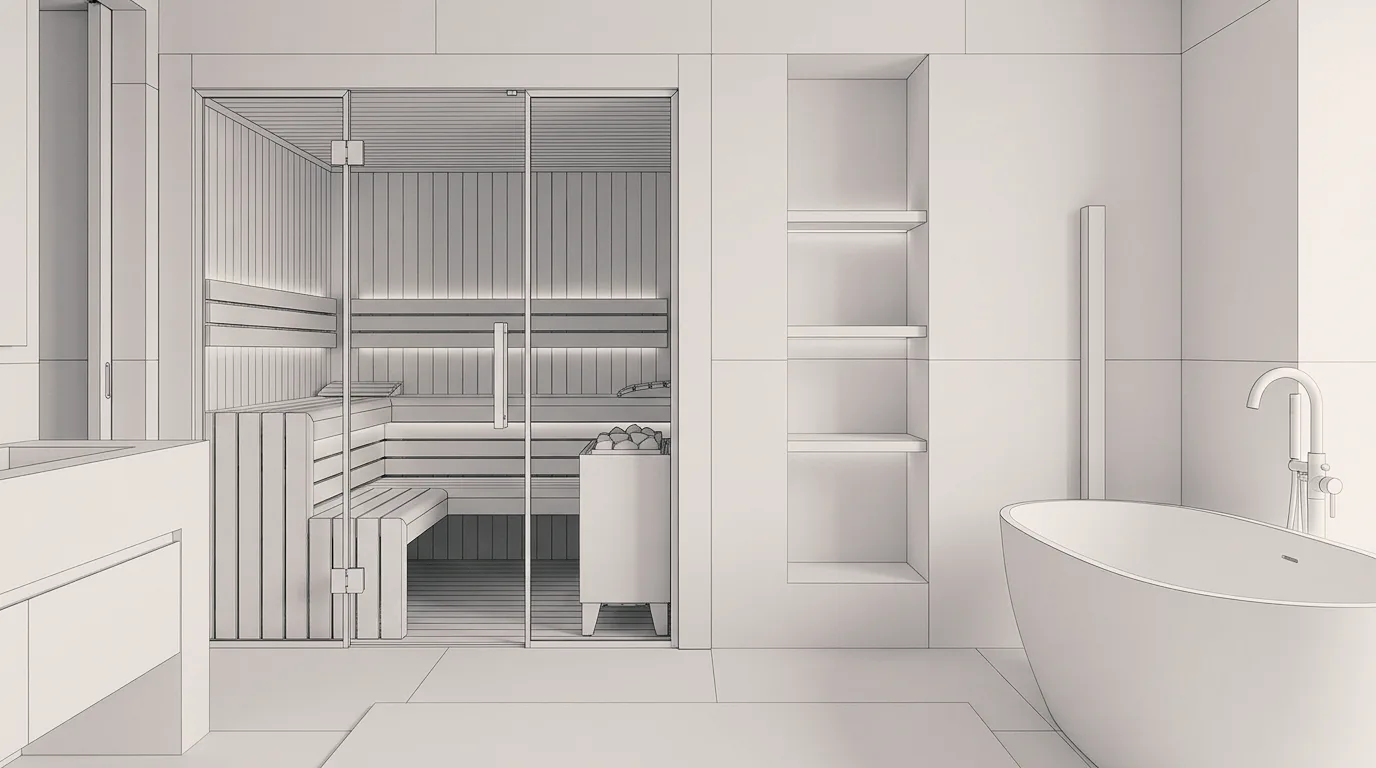
La salle de bain spa en maquette blanche et visualisée : baignoire, sauna et lumière dans une image pour le conseil.
06
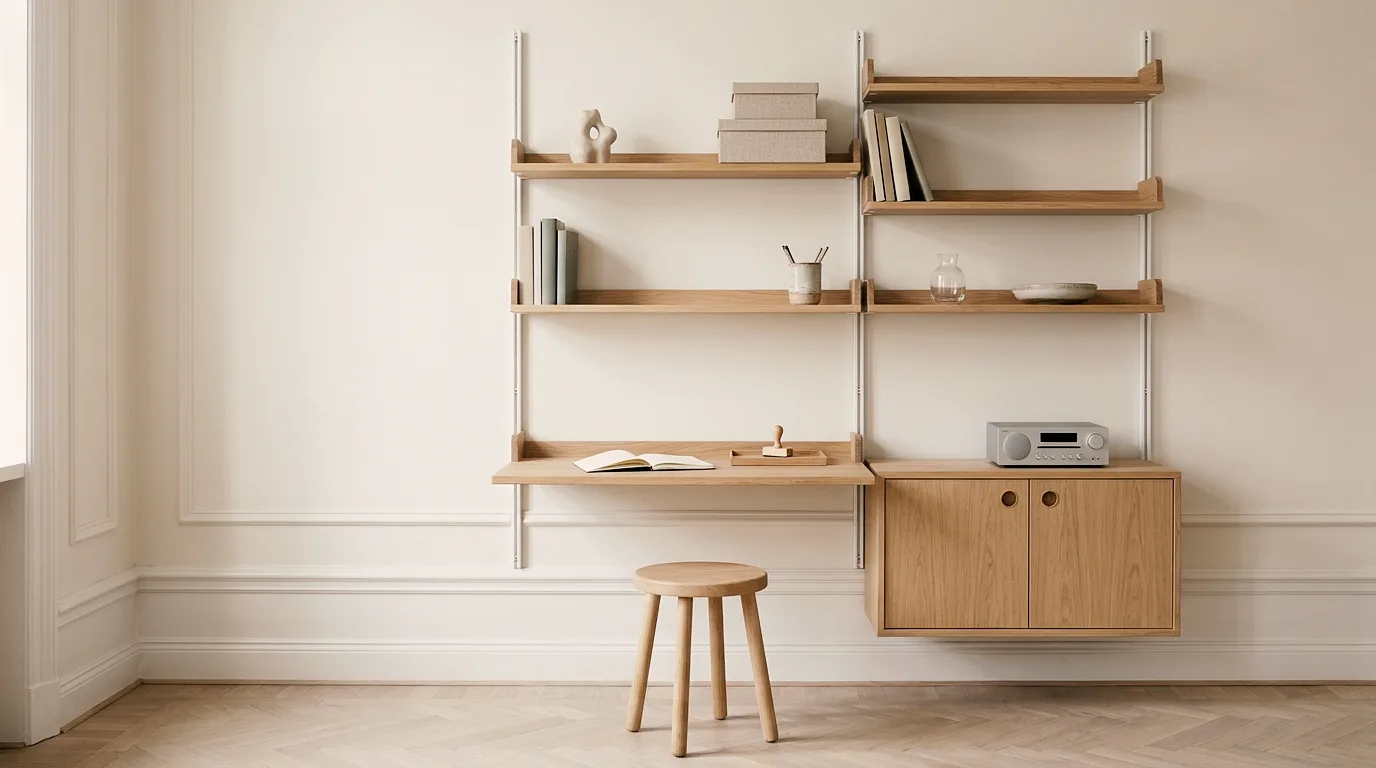
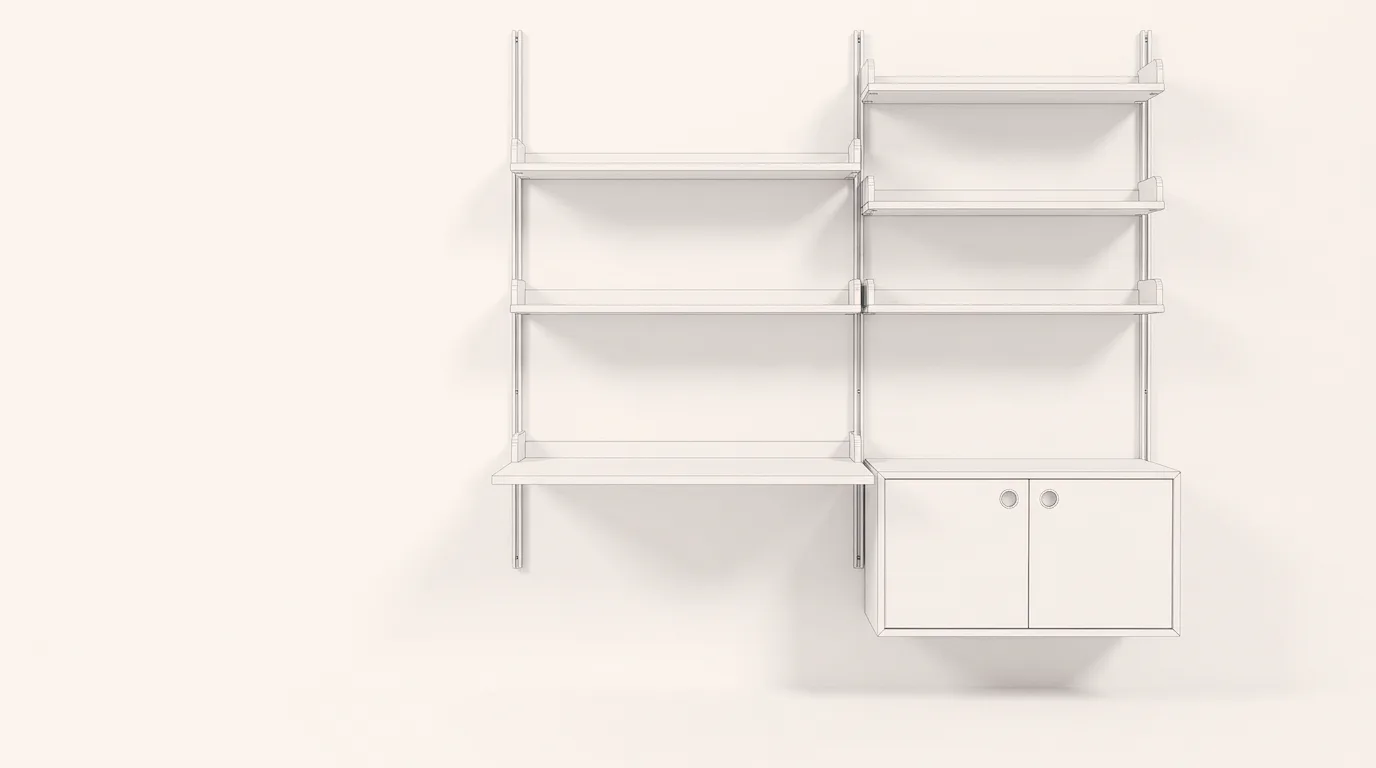
L'étagère murale en chêne en maquette blanche et visualisée – la clientèle voit le bois et les proportions avant la fabrication.
Quartiers, cuisines, salles de bain et meubles en visualisation et en volume CAO ou maquette blanche. Cliquez sur une image pour voir les variantes.
Une vue de votre CAO devient des variantes comparables. Vous définissez la vue, le matériau et la sélection.
Téléversez le modèle 3D ou envoyez-le depuis Archicad avec le plugin ; sinon, exportez la vue en JPG ou PNG jusqu'à 5 MB. Vizera ne traite pas directement les plans 2D tels que DWG ou DXF.
Décrivez matériaux, environnement et lumière en langage courant, marquez des surfaces avec le masquage ou fournissez jusqu'à six images de référence.
Créez plusieurs variantes, placez-les côte à côte dans des Boards et téléchargez l'image retenue en PNG.
Marquez une zone, montrez un matériau ou un style avec une image de référence et rassemblez les variantes dans des Boards. Voici à quoi cela ressemble dans l'app.
01
Marquez la surface qui doit changer – par exemple la façade, la toiture ou l'environnement – et le reste de la vue reste tel quel. Seule la zone marquée est recalculée ; hors du masque, l'image peut perdre légèrement en netteté.
02
Montrez un matériau ou un style avec une image de référence. Le résultat interprète le modèle.
03
Placez variantes et vues d'un projet côte à côte – pour le rendez-vous avec les maîtres d'ouvrage ou la commune.
Comment bureaux d'études et entreprises visualisent des vues CAO.
Montrer le volume issu de la CAO dans le village – pour l'avant-projet, la commune et les maîtres d'ouvrage.
Commercialiser des projets avant le début des travaux, avec des images tirées des plans du bureau d'études.
Faire de la vue du logiciel de cuisine une image pour le conseil.
Montrer meubles et agencements issus de la conception CAO avec bois et lumière, avant leur fabrication.
Testez d'abord le processus avec un projet à vous. Free sert au test non commercial. Pour une utilisation dans des projets clients, choisissez un plan payant.
Paiement annuel : engagement de 12 mois.
Pour tester
Gratuit
200 crédits
jusqu'à 40 images, selon le modèle et la résolution
Coûte moins cher qu'une visualisation externe
CHF 1'440/ an
soit CHF 120 /mois
En facturation mensuelle: CHF 150/mois
Économisez CHF 360 par an
4'000 crédits
160–800 images ou 10–13 vidéos, selon le modèle et la résolution
hors TVA · Paiement annuel : engagement de 12 mois
4K natif et assez de crédits pour ne jamais compter
CHF 3'168/ an
soit CHF 264 /mois
En facturation mensuelle: CHF 330/mois
Économisez CHF 792 par an
10'000 crédits
400–2'000 images ou 25–33 vidéos, selon le modèle et la résolution
hors TVA · Paiement annuel : engagement de 12 mois
Selon le modèle et la résolution. Les crédits d'abonnement sont réinitialisés chaque mois et utilisés en premier ; les packs de crédits achetés sont valables jusqu'à la fin de la troisième année civile suivant l'achat.
Une image convaincante doit aussi faire ses preuves dans le travail de projet quotidien. Dans Vizera Labs, nous testons des modèles d'IA et des méthodes d'édition sur des images d'architecture et d'intérieur – avec des comparaisons documentées, des critères mesurables et une évaluation humaine.
Le volume est-il conservé quand matériaux et environnement s'ajoutent ? Nous comparons les visualisations à la vue CAO et vérifions quelles arêtes, ouvertures et proportions sont conservées.
Un nouvel environnement ne devrait pas modifier le bâtiment au passage. Nous mesurons ce qui se passe à l'intérieur et à l'extérieur de la zone marquée lors de retouches locales.
Le résultat est-il proche de votre modèle de matériau ? Nous comparons image de référence et visualisation et évaluons comment la couleur, la surface et l'effet du matériau sont repris.
D'abord la façade, puis la lumière, puis l'aménagement : nous étudions comment la structure de l'image, la netteté et les couleurs évoluent au fil de plusieurs étapes d'édition.
Plus de pixels ne signifie pas automatiquement de meilleurs détails. Nous comparons les images agrandies en vue détaillée et vérifions la crédibilité des structures, le lissage et les textures indésirables.
Quel modèle convient à quelle tâche ? Nous comparons les modèles sur des tâches de test communes et évaluons qualité d'image, temps de traitement et coûts pour fonder notre choix de produits.
Tests internes de Vizera. Les résultats valent pour les tâches, modèles et réglages documentés. Le périmètre et les limites de chaque test figurent dans l'étude correspondante.
Les visualisations issues de la CAO montrent l'effet et la direction. Pour les cotes et l'exécution, vos plans font foi.
Vizera ne charge pas directement les fichiers DWG, DXF et PDF ; un plan 2D est lu et interprété comme une image. Les modèles 3D se téléversent en fichier ou s'envoient depuis Archicad – la géométrie reste alors telle que dessinée.
Avec le modèle dans le viewer 3D, ouvertures, rives de toit et garde-corps restent tels que modélisés. Avec un export image comme base, Vizera interprète la vue et de petits écarts sont possibles ; vos plans font foi.
Vizera ajoute arbres, bâtiments voisins et rues selon la description, pas selon le cadastre. Pour le contexte réel, utilisez une photo ou une vue aérienne du lieu.
Comment fonctionnent les différents outils et à quoi les bureaux et entreprises les utilisent.
Courtes vidéos sur ce thème : à refaire pas à pas dans votre compte.
Réponses aux questions sur le déroulement, les formats de fichier, la fidélité des formes et les plans.
Téléversez le modèle 3D ou exportez la vue souhaitée en JPG ou PNG jusqu'à 5 MB. Décrivez matériaux, environnement et lumière en langage courant. Vous comparez ensuite les variantes côte à côte dans des Boards.
200 Credits gratuits, une seule fois à l'inscription. Sans carte de crédit, sans installation.
