Nous utilisons des cookies pour améliorer votre expérience, analyser le trafic et soutenir nos activités marketing. Vous pouvez tout accepter, refuser les non essentiels ou personnaliser vos choix. Politique des cookies et Politique de confidentialité.
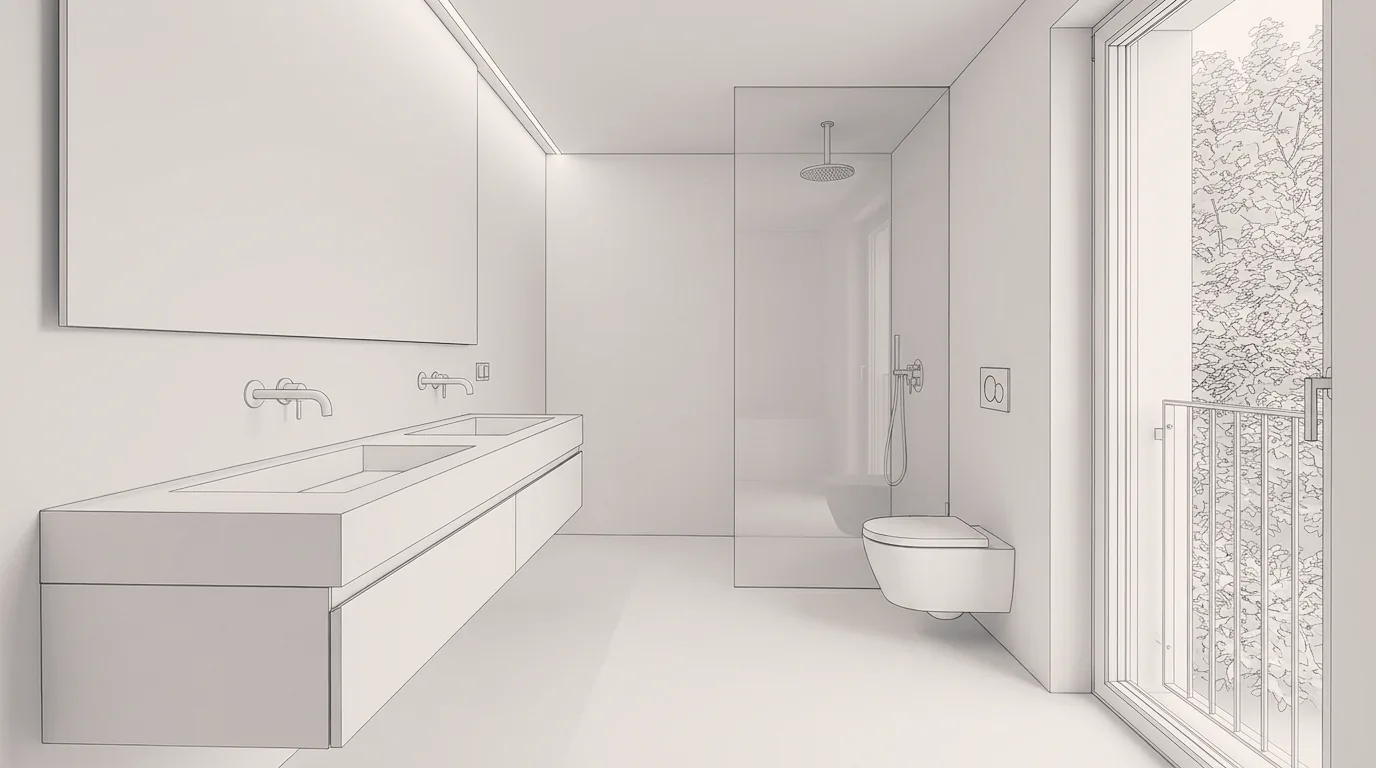
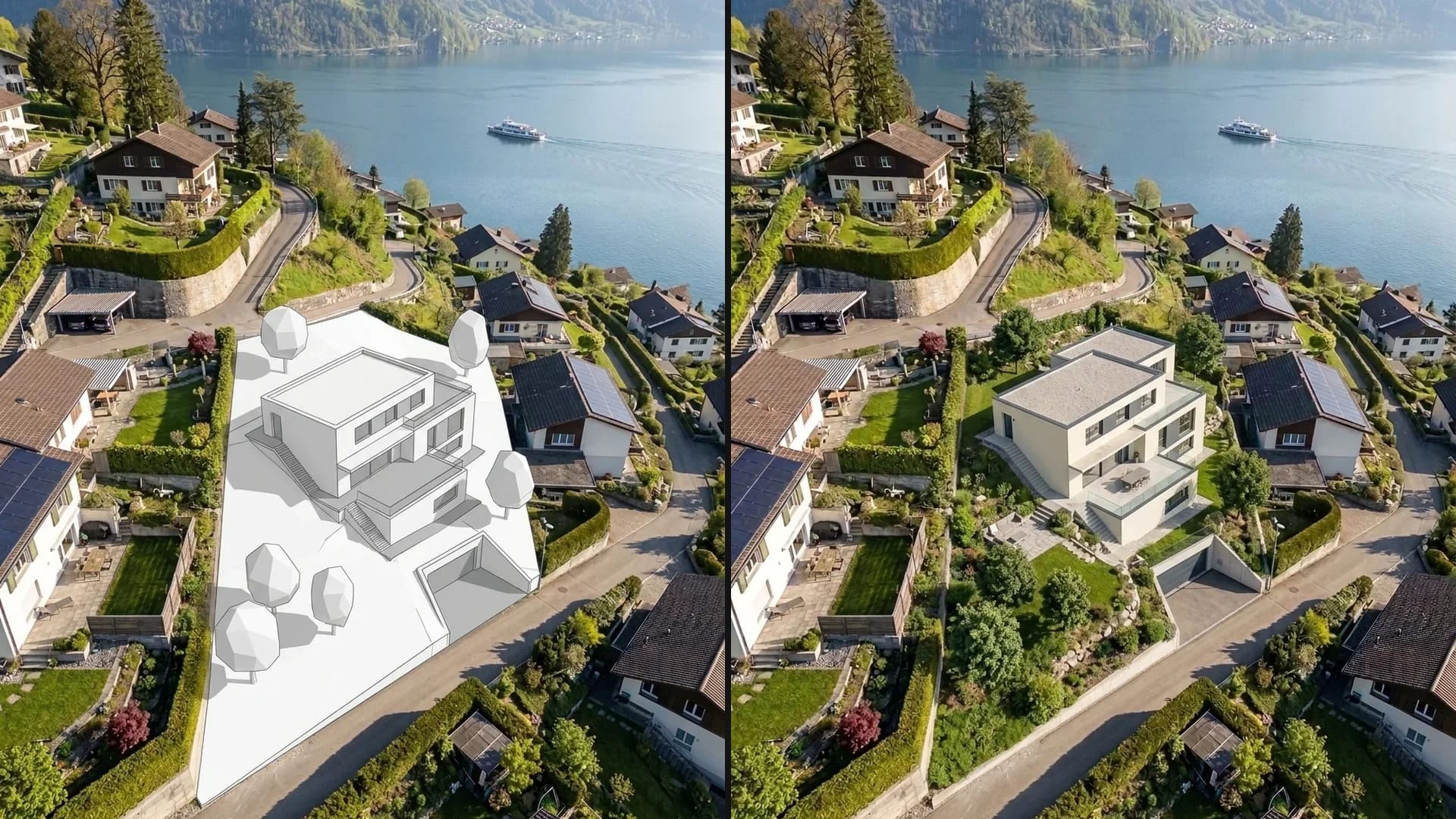
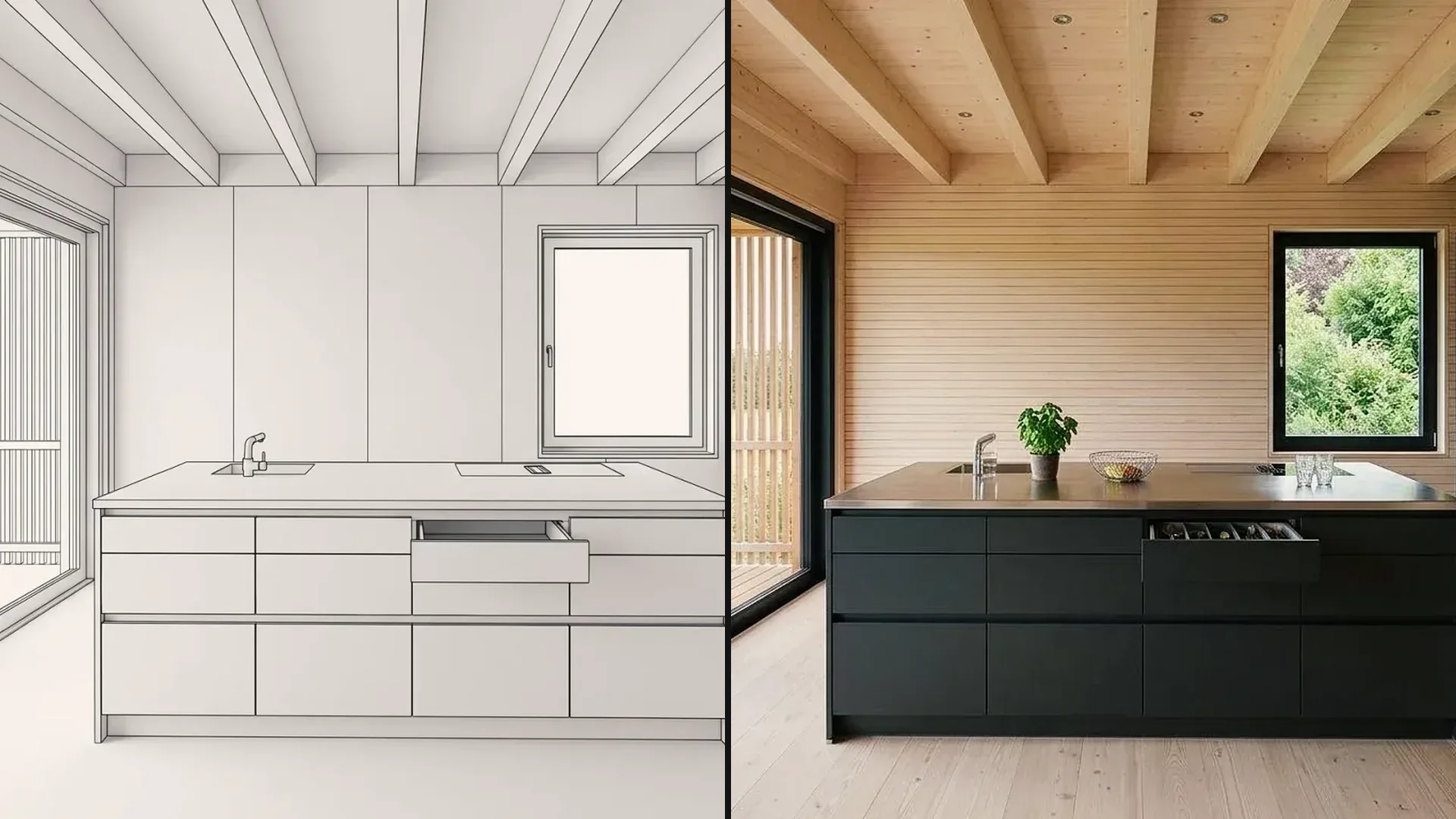
Téléversez votre modèle 3D ou envoyez-le depuis Archicad avec le plugin. Dans le viewer 3D, vous choisissez la caméra ; l'image reprend géométrie, perspective et détails du modèle, matériaux, lumière et environnement viennent de votre description. Une capture d'écran du modèle fonctionne toujours.
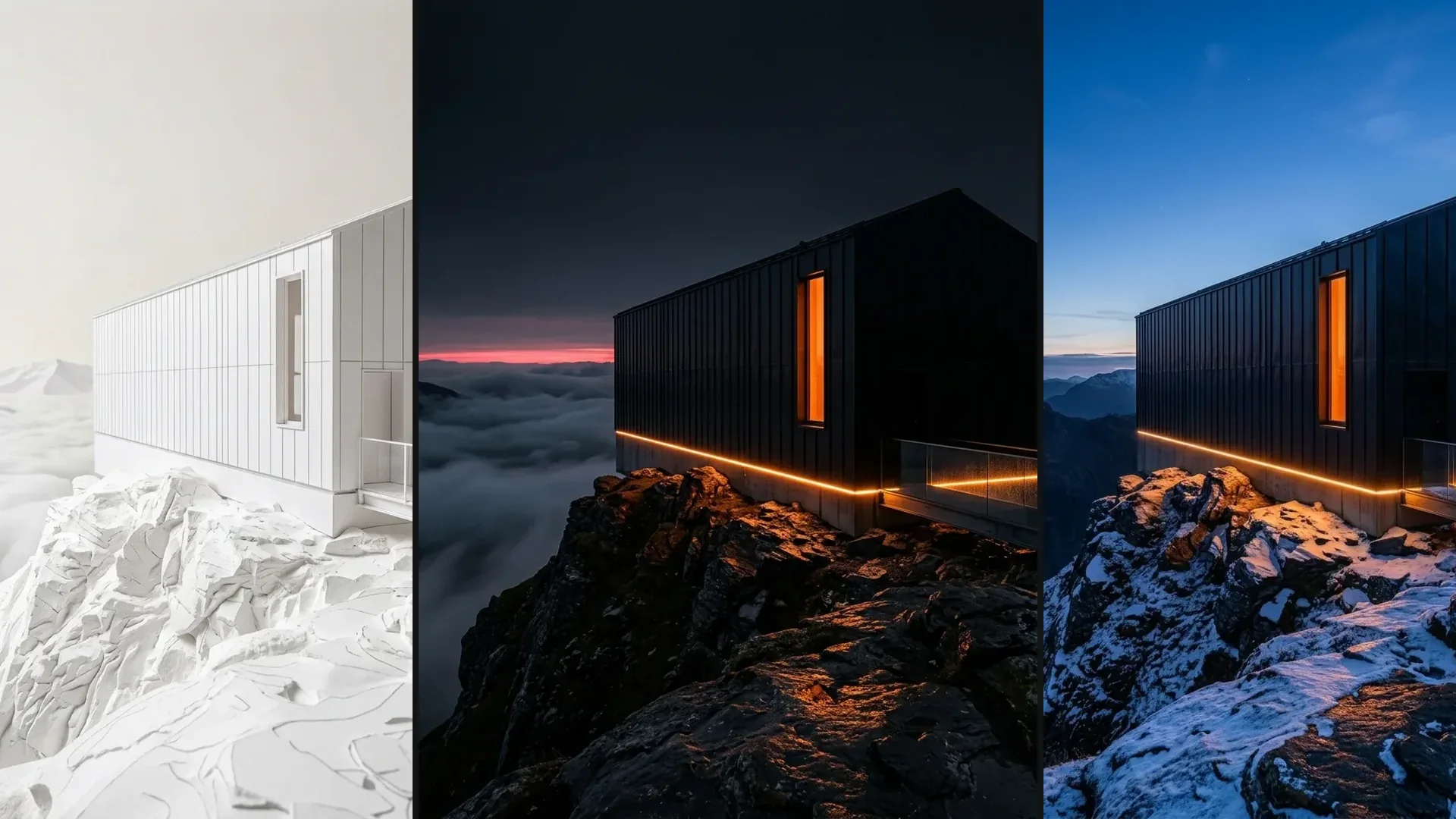
Une vue de votre modèle devient des variantes comparables. Vous définissez la vue, le matériau et la sélection.
Téléverser le modèle
Téléversez le modèle 3D en GLB ou dans les formats d'export courants de SketchUp, Revit et d'autres logiciels, ou envoyez-le depuis Archicad avec le plugin ; maquette blanche ou texturée, les deux fonctionnent. Vous pouvez aussi exporter une vue en JPG ou PNG jusqu'à 5 MB.
Décrire matériaux et lumière
Décrivez matériaux, environnement et lumière en langage courant, marquez des surfaces avec le masquage ou fournissez jusqu'à six images de référence.
Comparer les variantes
Créez plusieurs variantes, placez-les côte à côte dans des Boards et téléchargez l'image retenue en PNG.
Éditer de façon ciblée.
Organiser les variantes.
Marquez une zone, montrez un matériau ou un style avec une image de référence et rassemblez les variantes dans des Boards. Voici à quoi cela ressemble dans l'app.
01
Modifications ciblées avec le masquage
Marquez la surface qui doit changer – par exemple la façade, le sol ou l'environnement – et le reste du modèle reste tel quel. Seule la zone marquée est recalculée ; hors du masque, l'image peut perdre légèrement en netteté.
02
Montrer matériau et style avec des références
Montrez un matériau ou un style avec une image de référence. Le résultat interprète le modèle.
03
Réunir les vues dans des Boards
Placez variantes et vues d'un projet côte à côte – pour le prochain rendez-vous avec les maîtres d'ouvrage.
Du modèle à l'image
au quotidien.
Comment bureaux d'études et entreprises visualisent des vues de modèle.
Testez d'abord le processus avec un projet à vous. Free sert au test non commercial. Pour une utilisation dans des projets clients, choisissez un plan payant.
Paiement annuel : engagement de 12 mois.
Free
Pour tester
Gratuit
200 crédits
jusqu'à 40 images, selon le modèle et la résolution
Selon le modèle et la résolution. Les crédits d'abonnement sont réinitialisés chaque mois et utilisés en premier ; les packs de crédits achetés sont valables jusqu'à la fin de la troisième année civile suivant l'achat.
Une image convaincante doit aussi faire ses preuves dans le travail de projet quotidien. Dans Vizera Labs, nous testons des modèles d'IA et des méthodes d'édition sur des images d'architecture et d'intérieur – avec des comparaisons documentées, des critères mesurables et une évaluation humaine.
Fidélité des formes
Le volume est-il conservé quand matériaux et lumière s'ajoutent ? Nous comparons les visualisations à la vue du modèle et vérifions quelles arêtes, ouvertures et proportions sont conservées.
Retouche d'image masquée
Un nouveau sol ne devrait pas modifier les murs au passage. Nous mesurons ce qui se passe à l'intérieur et à l'extérieur de la zone marquée lors de retouches locales.
Matériaux et références
Le résultat est-il proche de votre modèle de matériau ? Nous comparons image de référence et visualisation et évaluons comment la couleur, la surface et l'effet du matériau sont repris.
Qualité après plusieurs modifications
D'abord la façade, puis la lumière, puis l'aménagement : nous étudions comment la structure de l'image, la netteté et les couleurs évoluent au fil de plusieurs étapes d'édition.
Upscaling et détails d'image
Plus de pixels ne signifie pas automatiquement de meilleurs détails. Nous comparons les images agrandies en vue détaillée et vérifions la crédibilité des structures, le lissage et les textures indésirables.
Modèles d'IA comparés
Quel modèle convient à quelle tâche ? Nous comparons les modèles sur des tâches de test communes et évaluons qualité d'image, temps de traitement et coûts pour fonder notre choix de produits.
Tests internes de Vizera. Les résultats valent pour les tâches, modèles et réglages documentés. Le périmètre et les limites de chaque test figurent dans l'étude correspondante.
Ce qui est possible aujourd'hui.
Et ce qui ne l'est pas encore.
Les visualisations issues du modèle montrent l'effet et la direction. Pour les cotes et l'exécution, le modèle et les plans font foi.
Une image, pas un plan
Depuis le modèle dans le viewer 3D, géométrie, ouvertures et détails sont conservés. Le résultat reste une image : cotes, quantités et dossiers de demande proviennent de votre modèle, pas de la visualisation. Avec une capture d'écran comme base, de petits détails peuvent différer.
Une vue par image
Vizera travaille avec l'image d'une vue, pas avec le modèle lui-même. Pour une autre perspective, exportez une autre vue.
Détails très fins
Une géométrie très fine comme des lamelles, des grilles ou des profilés minces peut apparaître simplifiée. Évaluez ces détails sur une vue rapprochée.
Fonctions et
applications en détail.
Comment fonctionnent les différents outils et à quoi les bureaux et entreprises les utilisent.
Réponses aux questions sur le déroulement, les logiciels, la fidélité des formes et les matériaux.
Téléversez le modèle 3D ou envoyez-le depuis Archicad, choisissez la caméra dans le viewer 3D et décrivez matériaux, environnement et lumière en langage courant. Vous comparez ensuite les variantes côte à côte dans des Boards. Un export image en JPG ou PNG fonctionne également.
Avec tout logiciel qui exporte un modèle 3D ou enregistre une vue en image – par exemple Archicad, Revit, Rhino, SketchUp, Vectorworks ou Blender. Pour Archicad, le plugin envoie directement le modèle et les caméras.
En grande partie : Vizera reprend les volumes, les ouvertures et la perspective de la vue. De petits écarts sur les détails fins sont possibles. Comparez donc la visualisation à la vue du modèle avant de la transmettre.
Oui. Décrivez les matériaux concrètement – par exemple «façade en mélèze, socle en béton apparent» – ou fournissez jusqu'à six images de référence, comme la photo d'un échantillon. Le résultat interprète la référence ; teinte et texture peuvent différer.
Oui, avec le masquage. Vous marquez la surface dans Vizera – par exemple la façade ou le sol – et la zone marquée est recalculée. Comme l'image peut être redimensionnée, une légère perte de netteté est possible hors du masque.
Avec une formule payante adaptée, l'usage commercial est possible selon les conditions d'utilisation. Free est prévu pour des tests non commerciaux ; les images Free portent le filigrane «Version d'aperçu». Vous devez détenir les droits sur vos images sources et références. Vérifiez le résultat avant de l'utiliser auprès des maîtres d'ouvrage. Lire les conditions d'utilisation
200 Credits gratuits, une seule fois à l'inscription. On ne peut pas en déduire un nombre fixe d'images : le modèle, la résolution et la fonction déterminent la consommation, et chaque variante ou édition supplémentaire consomme aussi des Credits. Comparez dans l'aperçu des formules le crédit inclus et les fonctions disponibles. Comparer Credits et formules
Nous n'entraînons aucun modèle avec vos images ou projets. Les détails sur le traitement de vos contenus et les services utilisés figurent dans la déclaration de protection des données. Clarifiez avec nous toute exigence particulière de confidentialité ou du mandant avant l'upload. Lire la déclaration de protection des données
Voyez-le sur
votre propre modèle.
200 Credits gratuits, une seule fois à l'inscription. Sans carte de crédit, sans installation.