Nous utilisons des cookies pour améliorer votre expérience, analyser le trafic et soutenir nos activités marketing. Vous pouvez tout accepter, refuser les non essentiels ou personnaliser vos choix. Politique des cookies et Politique de confidentialité.
Vous avez un modèle et il vous faut une image pour la réunion – pas une scène avec matériaux, lumières et temps de rendu. Importez le modèle 3D ou envoyez-le depuis Archicad, choisissez la caméra dans le visualiseur 3D et décrivez matériaux, lumière et environnement. Géométrie et détails restent tels que modélisés ; l'image se crée en quelques minutes dans le navigateur.
Plus de 6'500 utilisateurs inscrits en CH, DE et AT.Plus de 100'000 visualisations la première année.
Un modèle.
Une image pour la réunion.
Des maisons, des cuisines et une salle de bains en maquette blanche et visualisées – la forme vient du modèle, matériaux et lumière de la description. Cliquez sur un exemple pour passer du modèle à l'image.
01
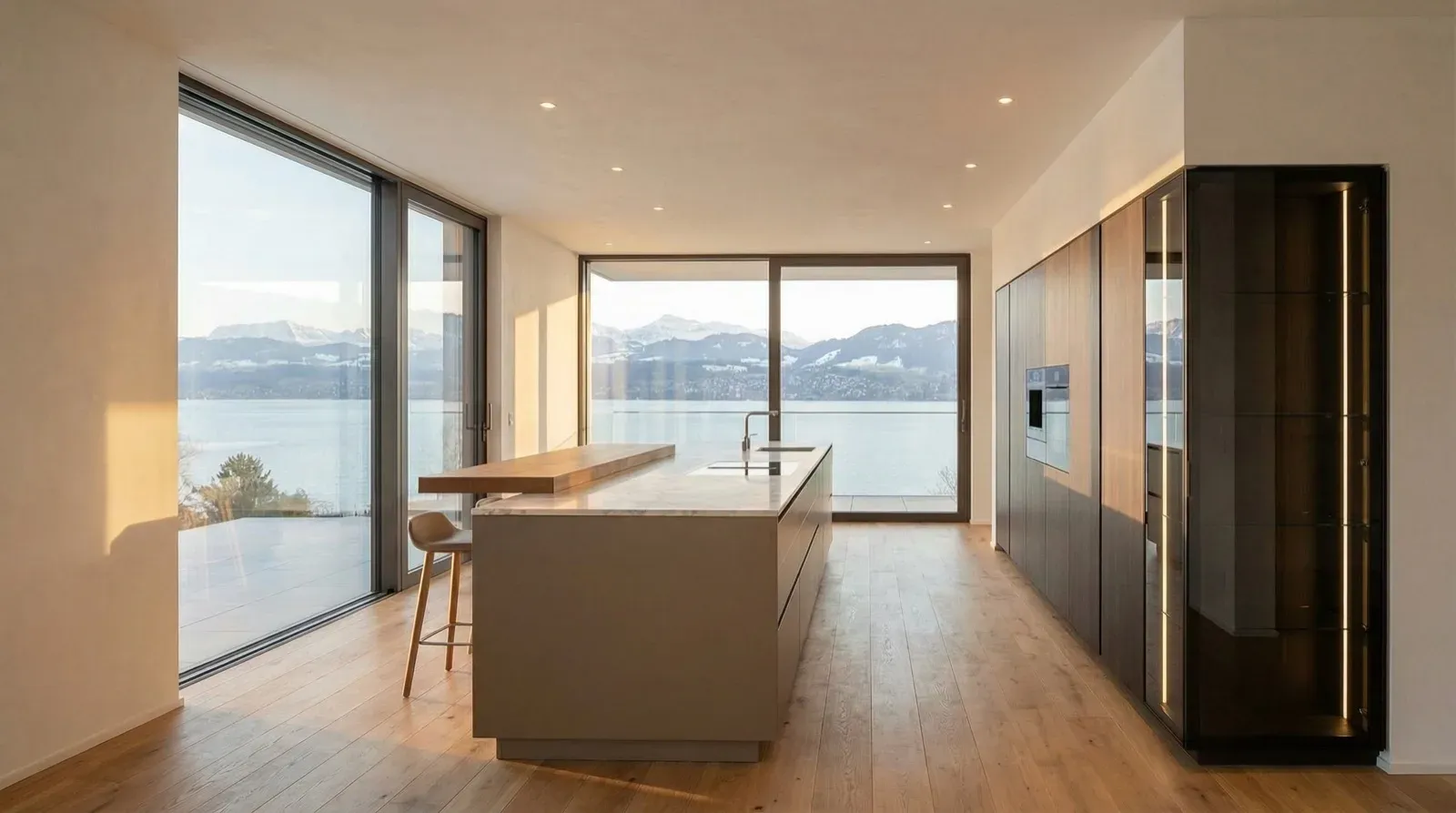
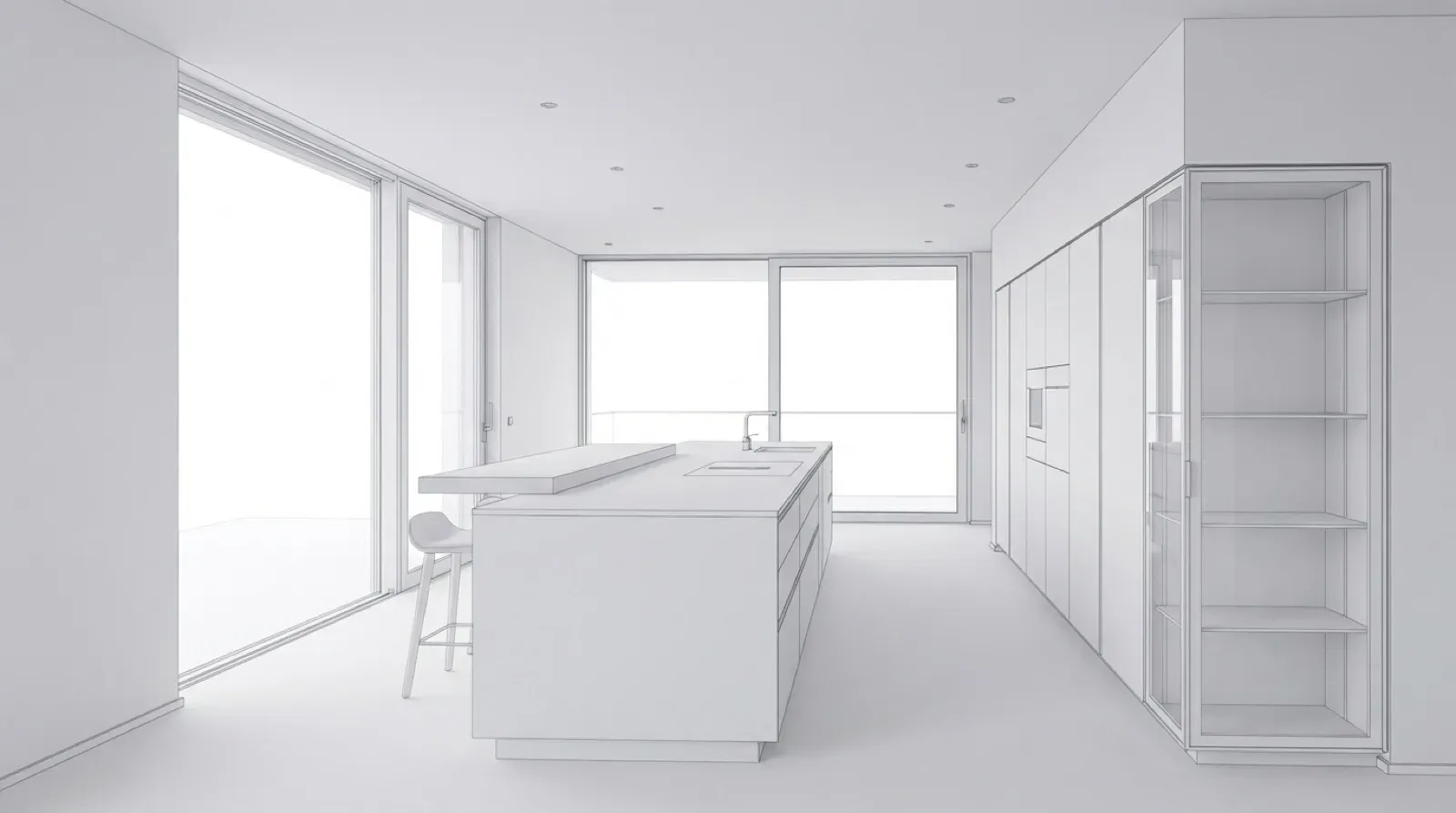
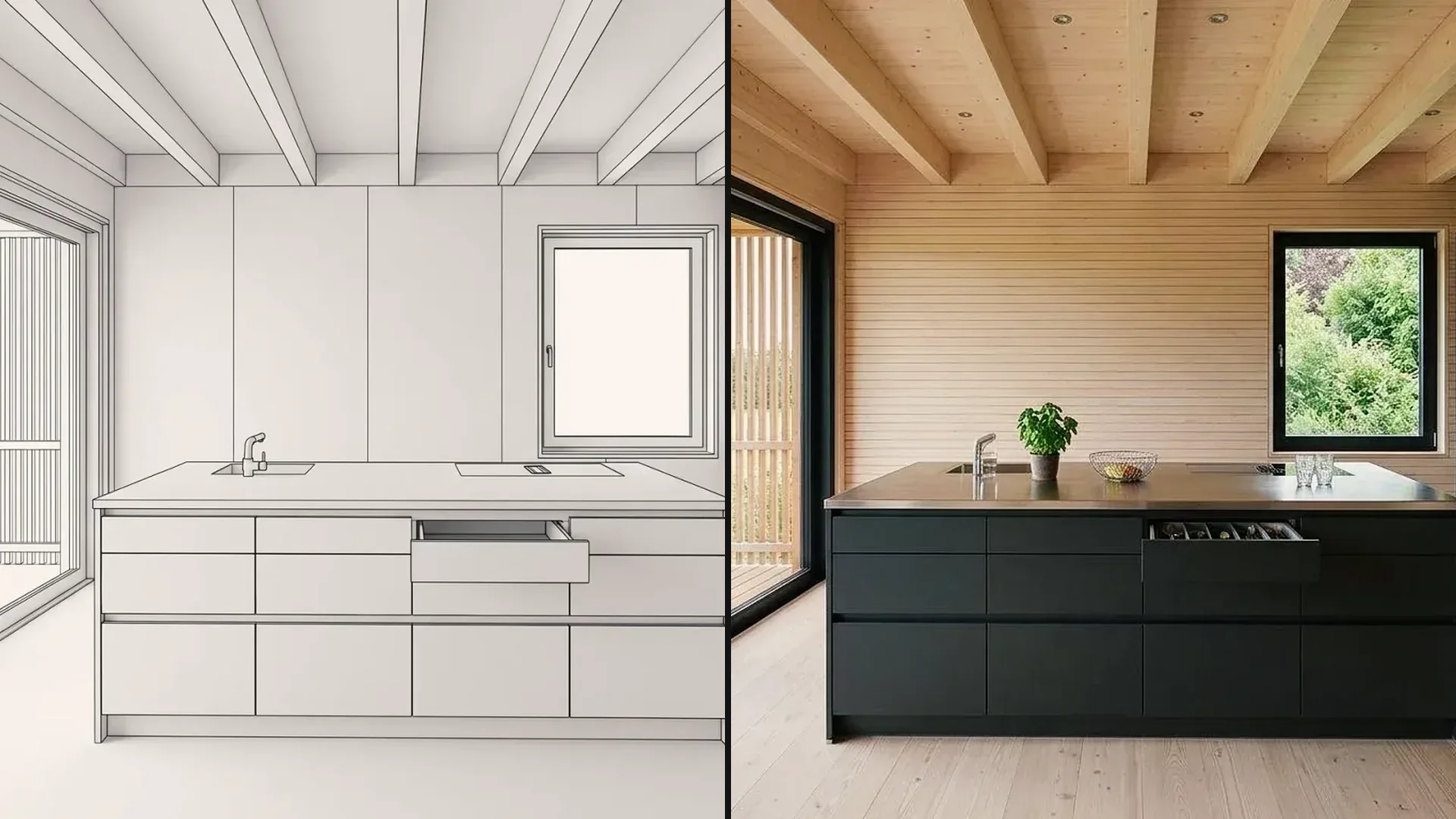
La cuisine de jour et le soir
La cuisine avec îlot en maquette blanche et visualisée de jour et le soir – la même vue du modèle, deux ambiances lumineuses pour la clientèle.
02
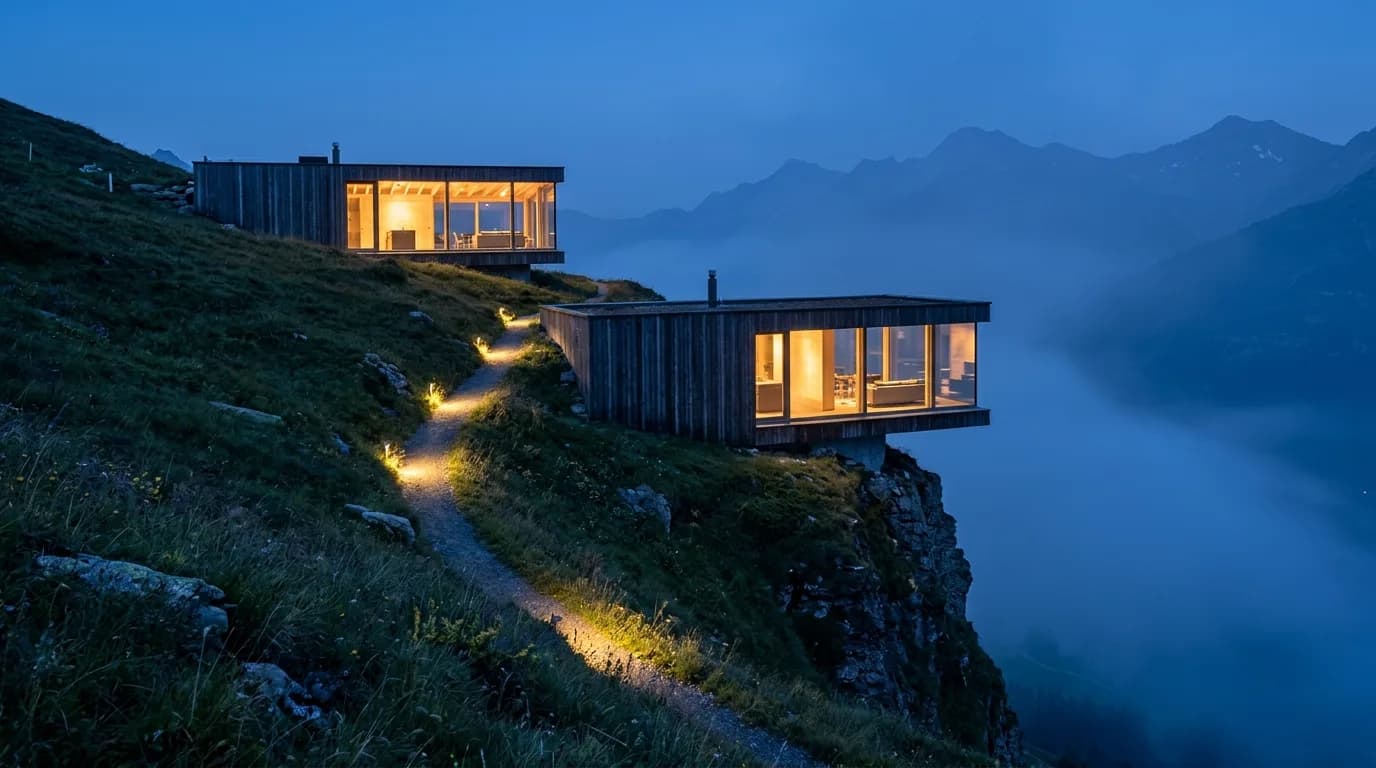
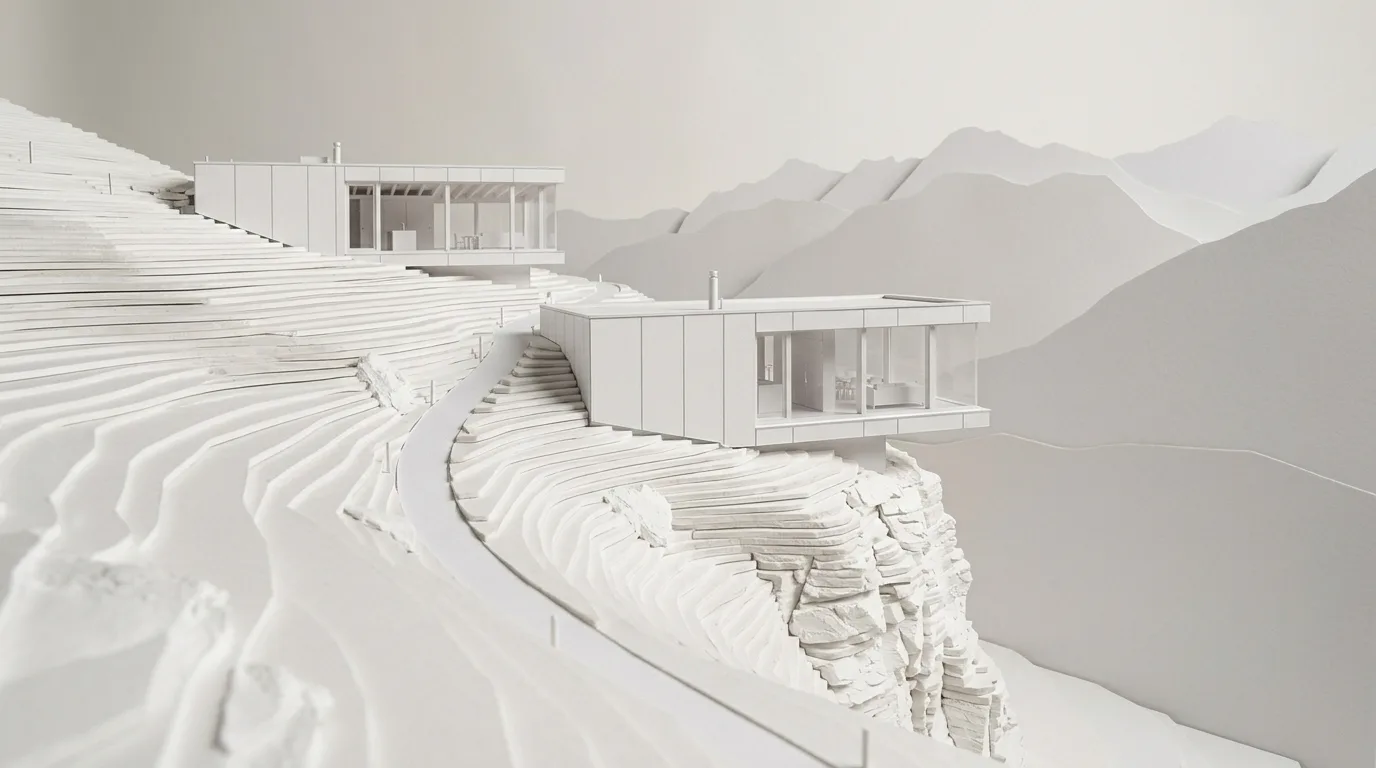
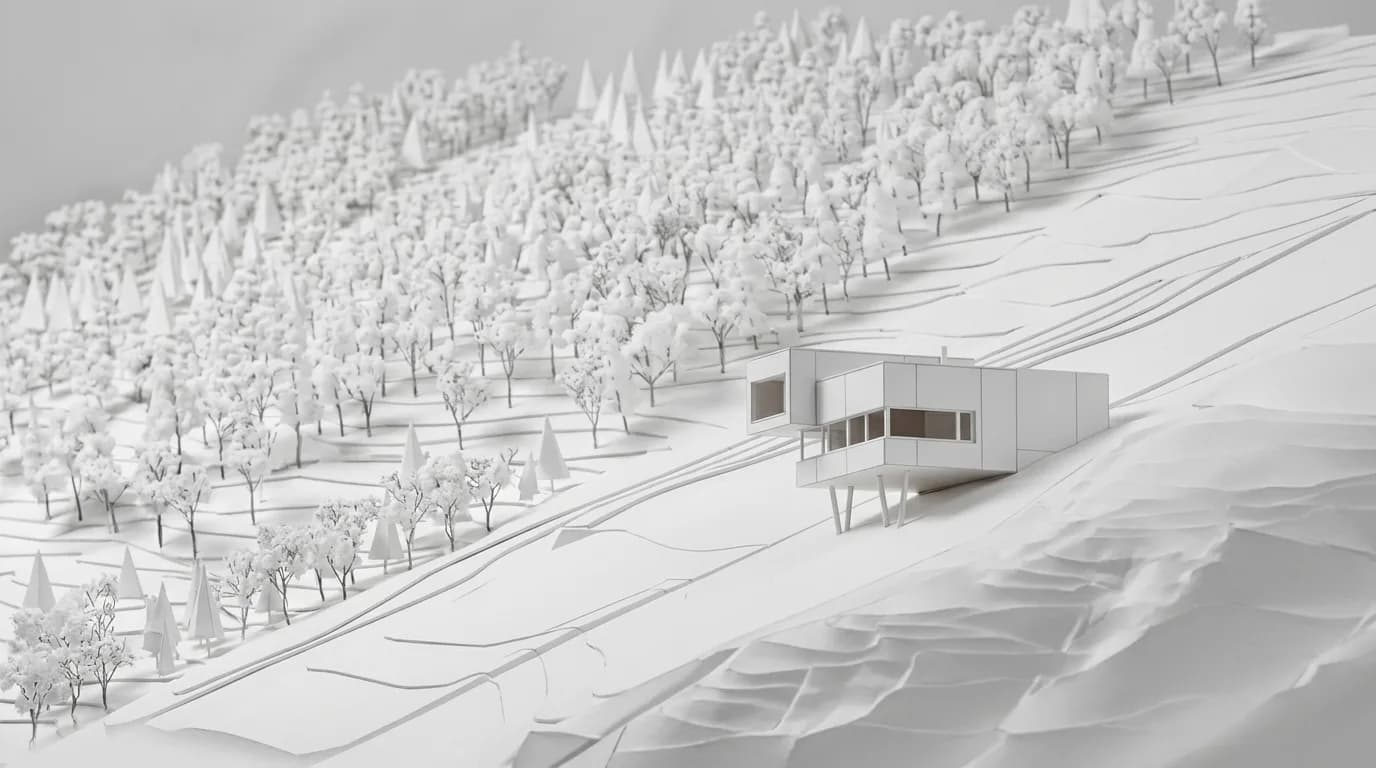
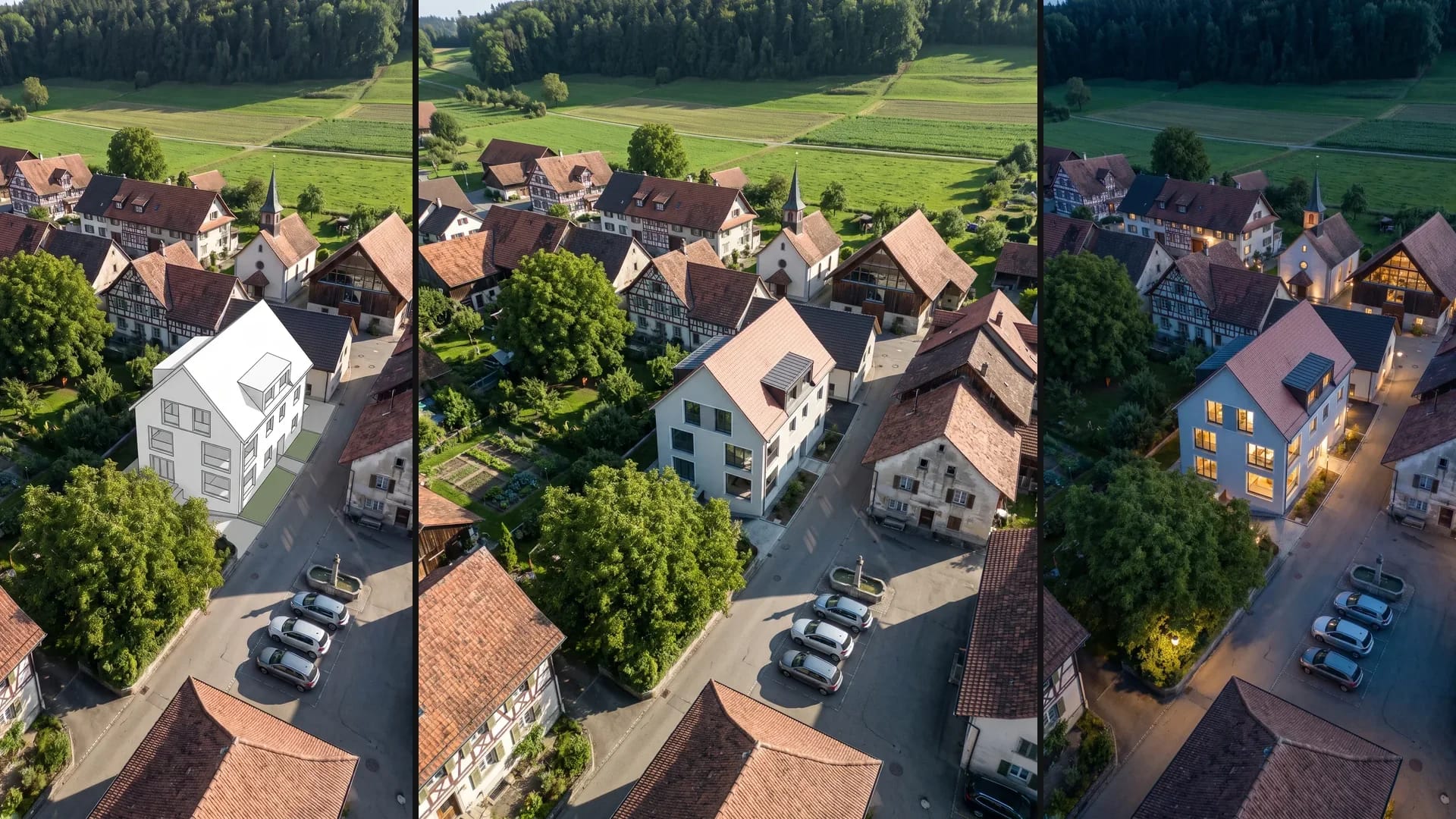
Maisons sur un versant raide
La maquette blanche représente l'état du projet ; à côté, les deux maisons à l'heure bleue et un matin d'été – la vue du modèle devient ainsi l'image pour les maîtres d'ouvrage.
03
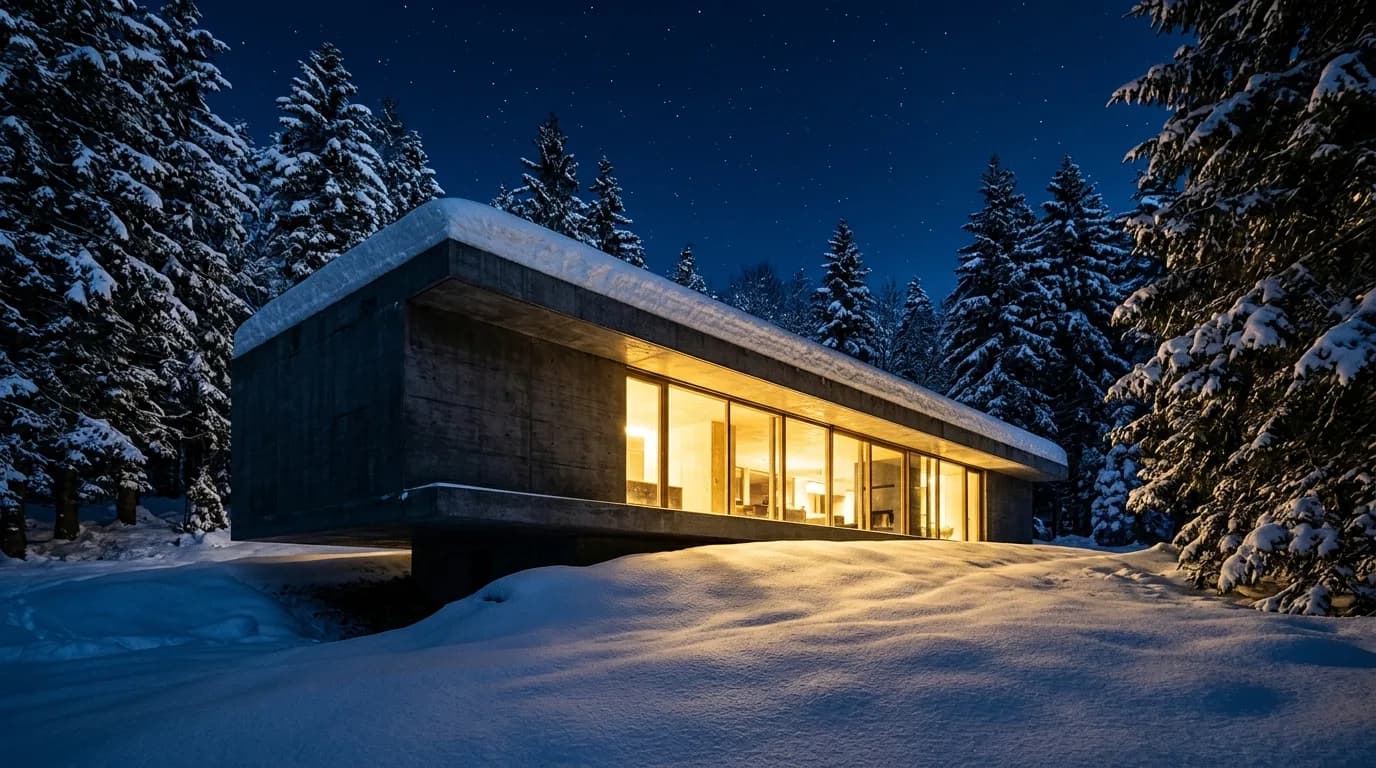
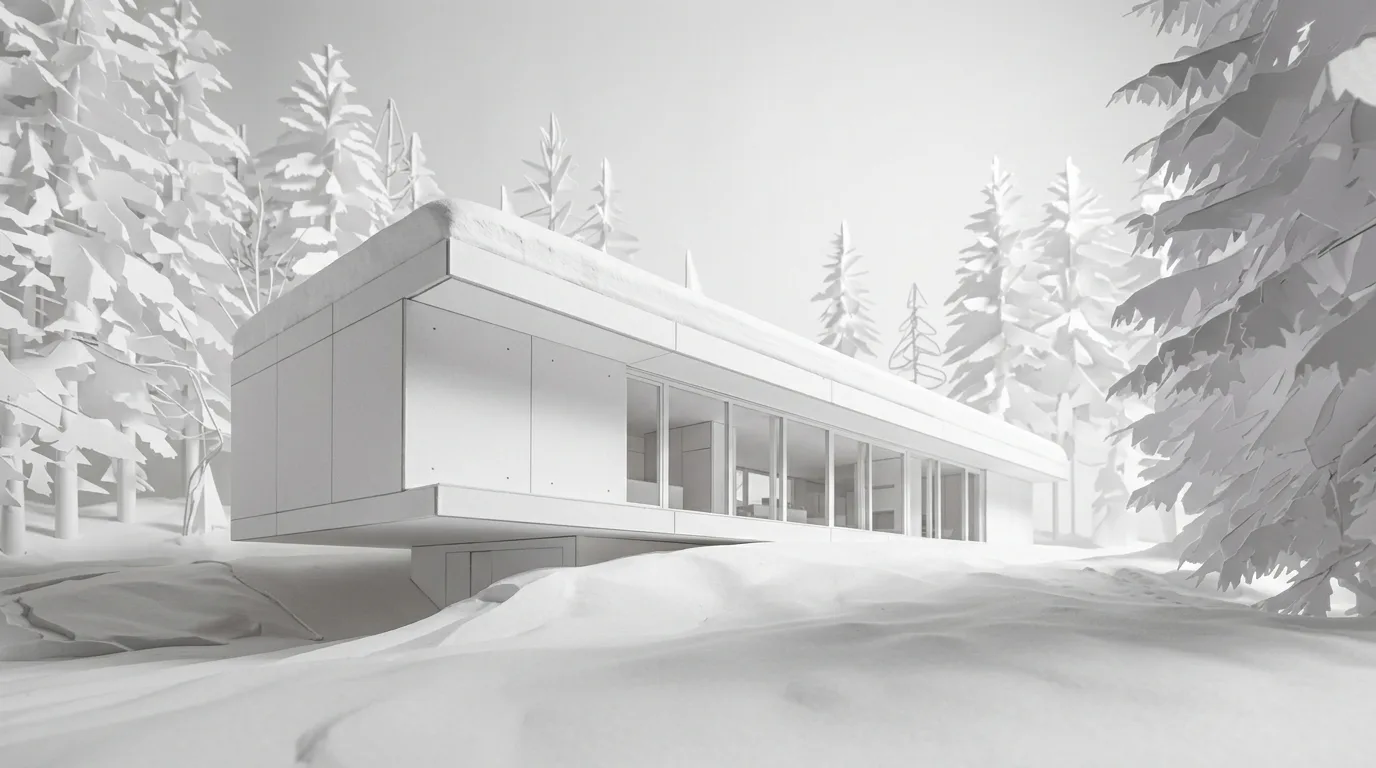
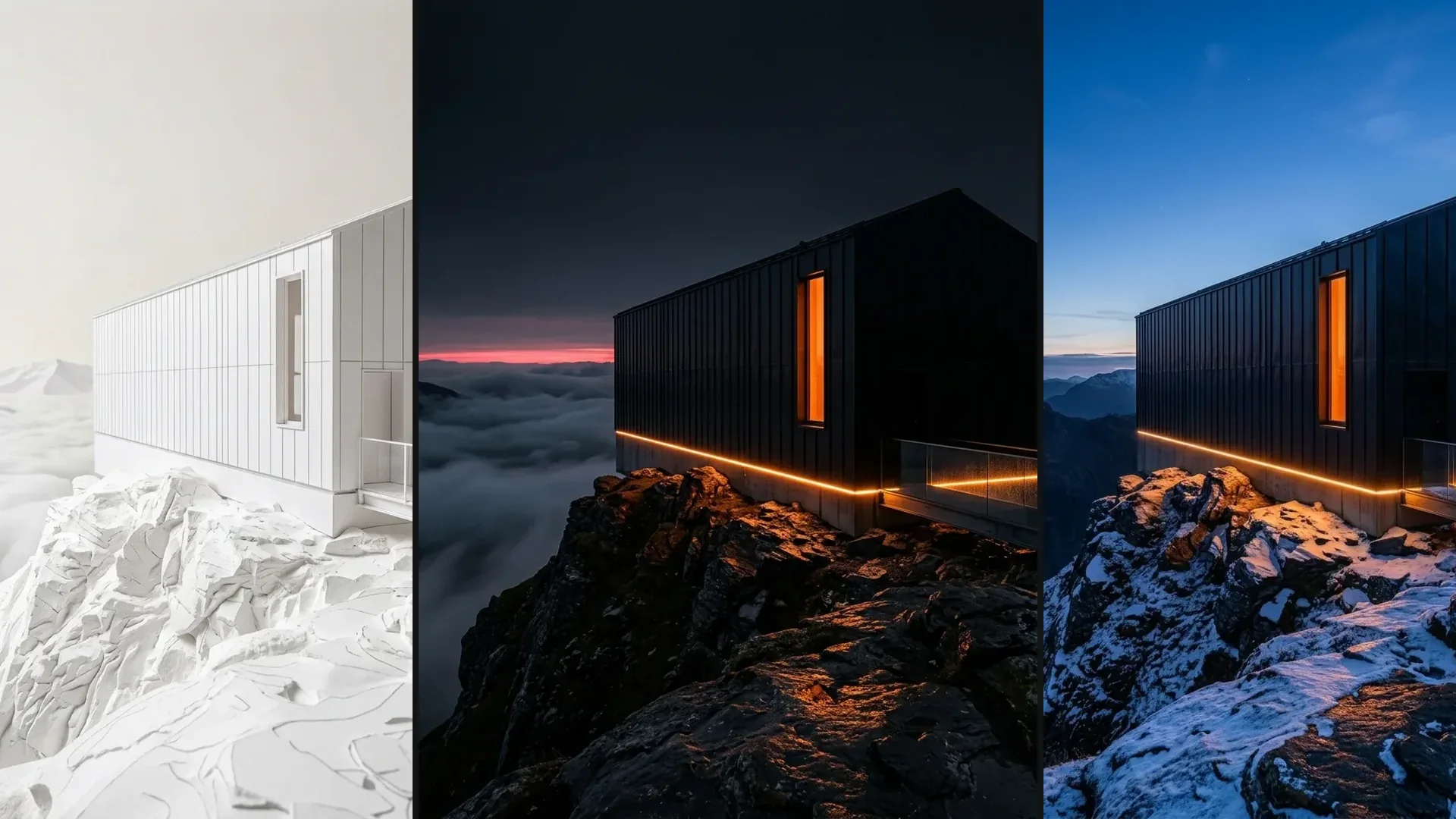
Chalet en forêt
Le chalet en maquette blanche, de nuit avec façade sombre et avec mélèze et chêne – environnement et lumière viennent de la description, la forme reste.
04
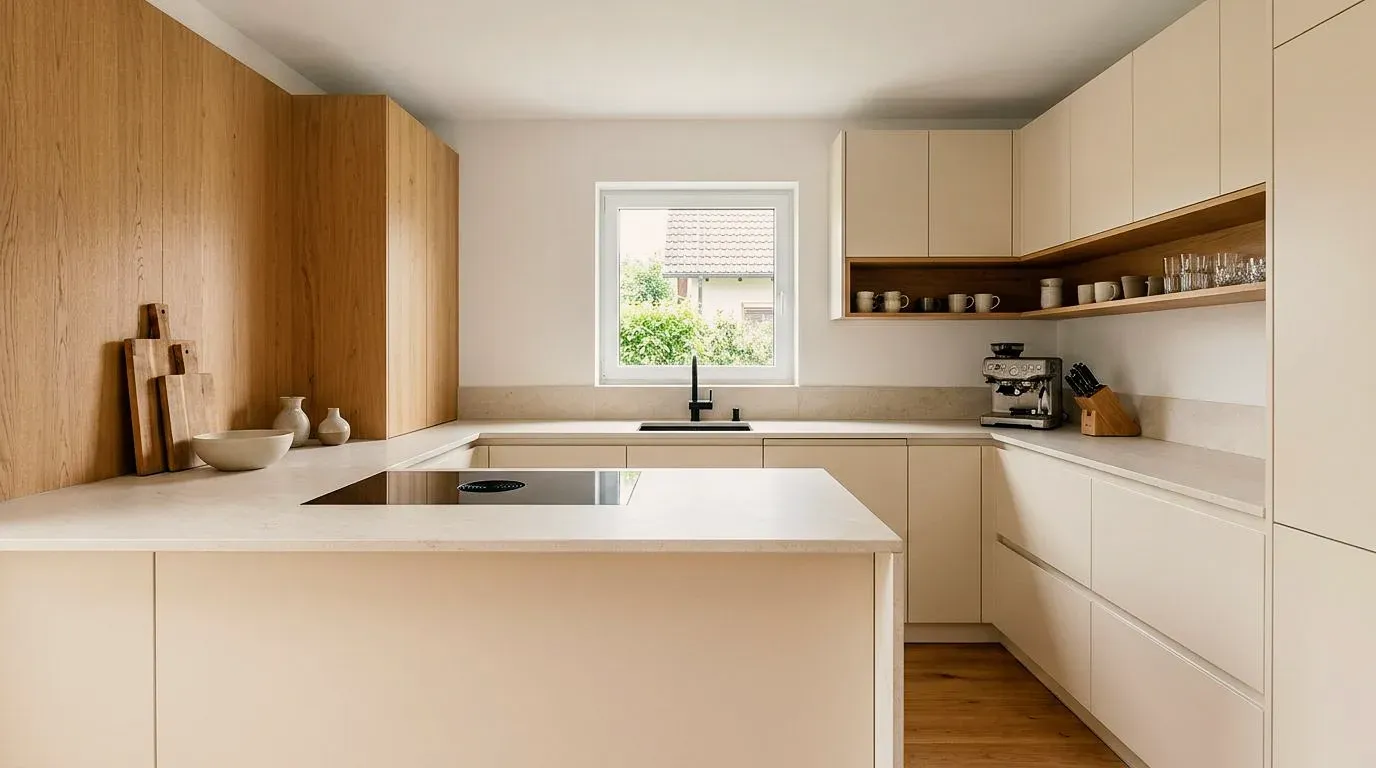
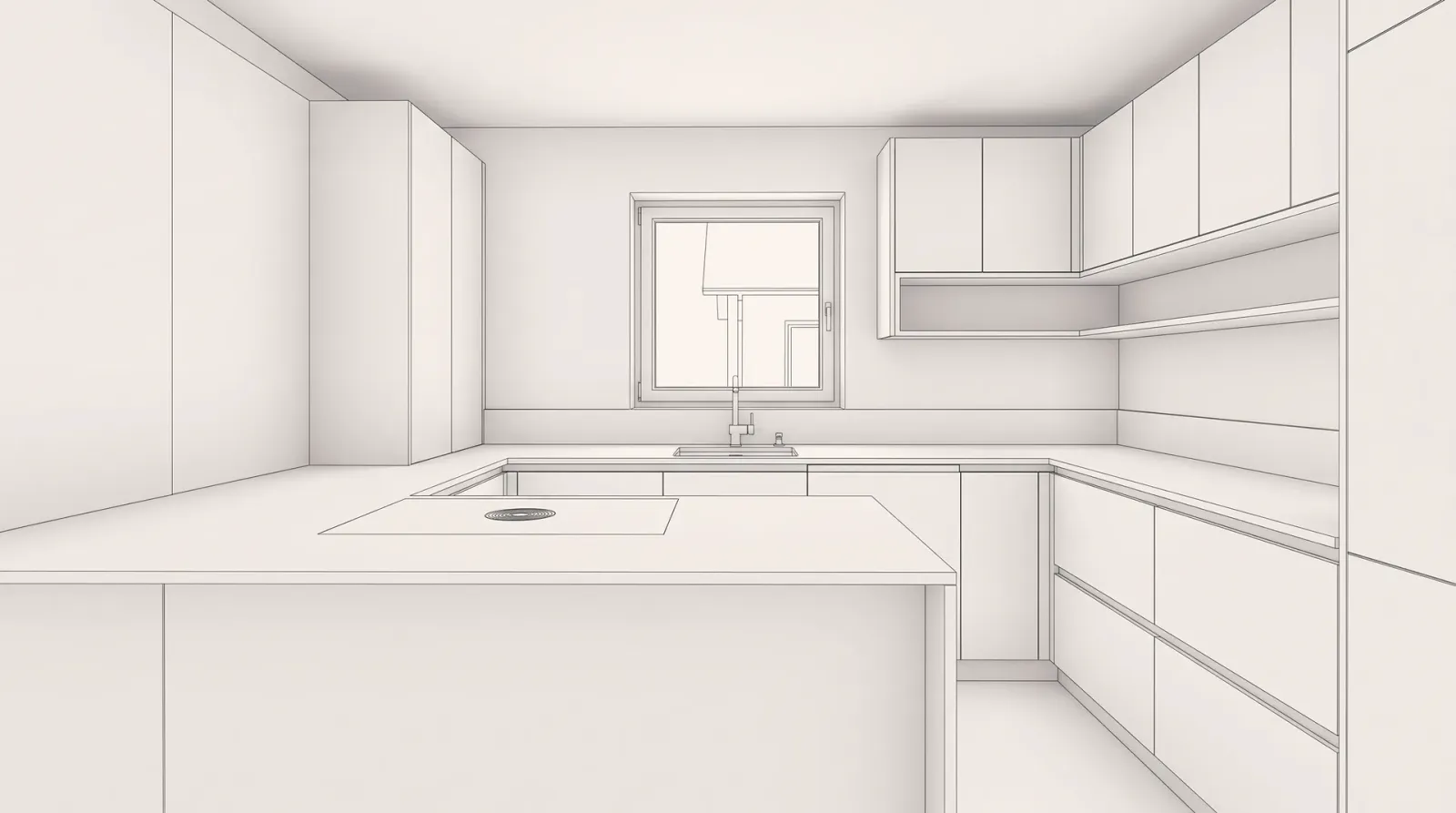
Cuisine en U avec presqu'île
La cuisine en U en maquette blanche, visualisée et dans une variante de matériaux – de la capture du logiciel de cuisine à l'image pour le conseil.
05
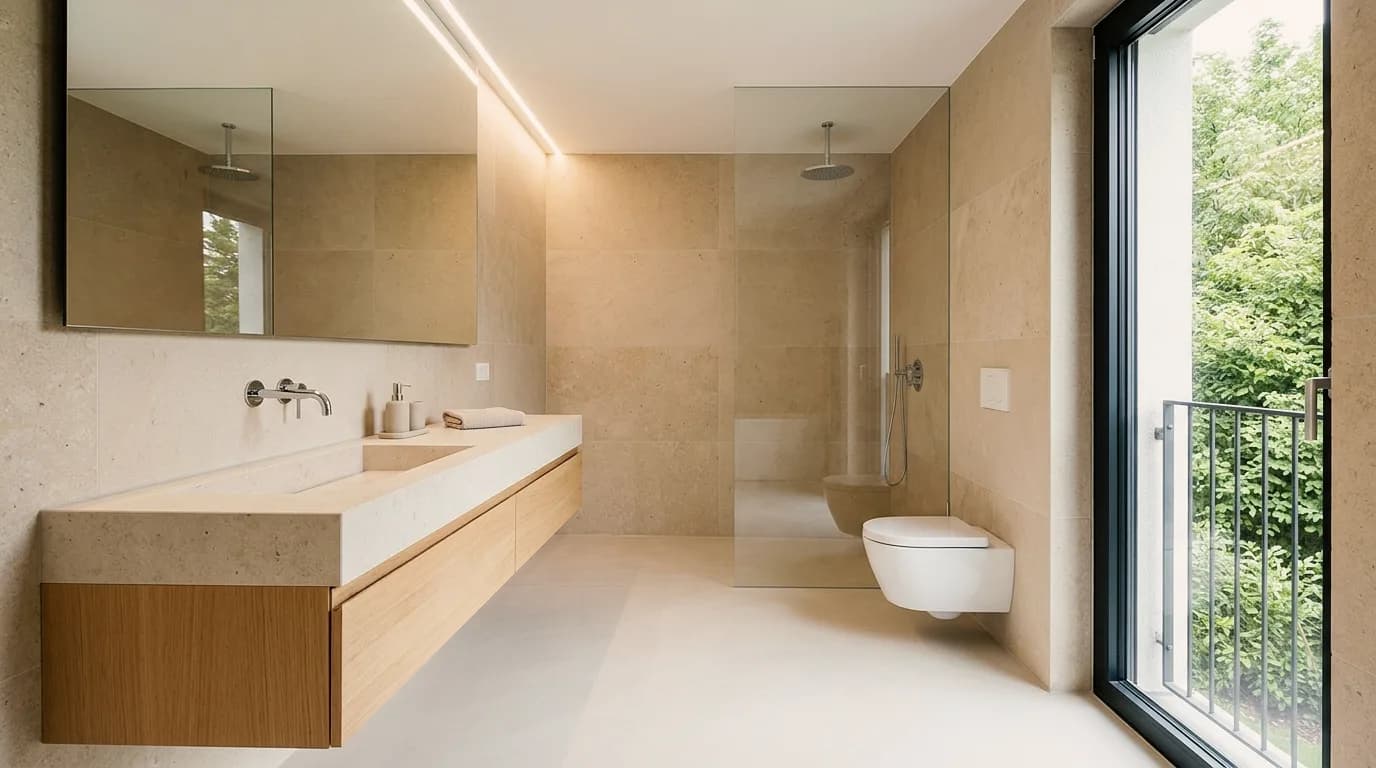
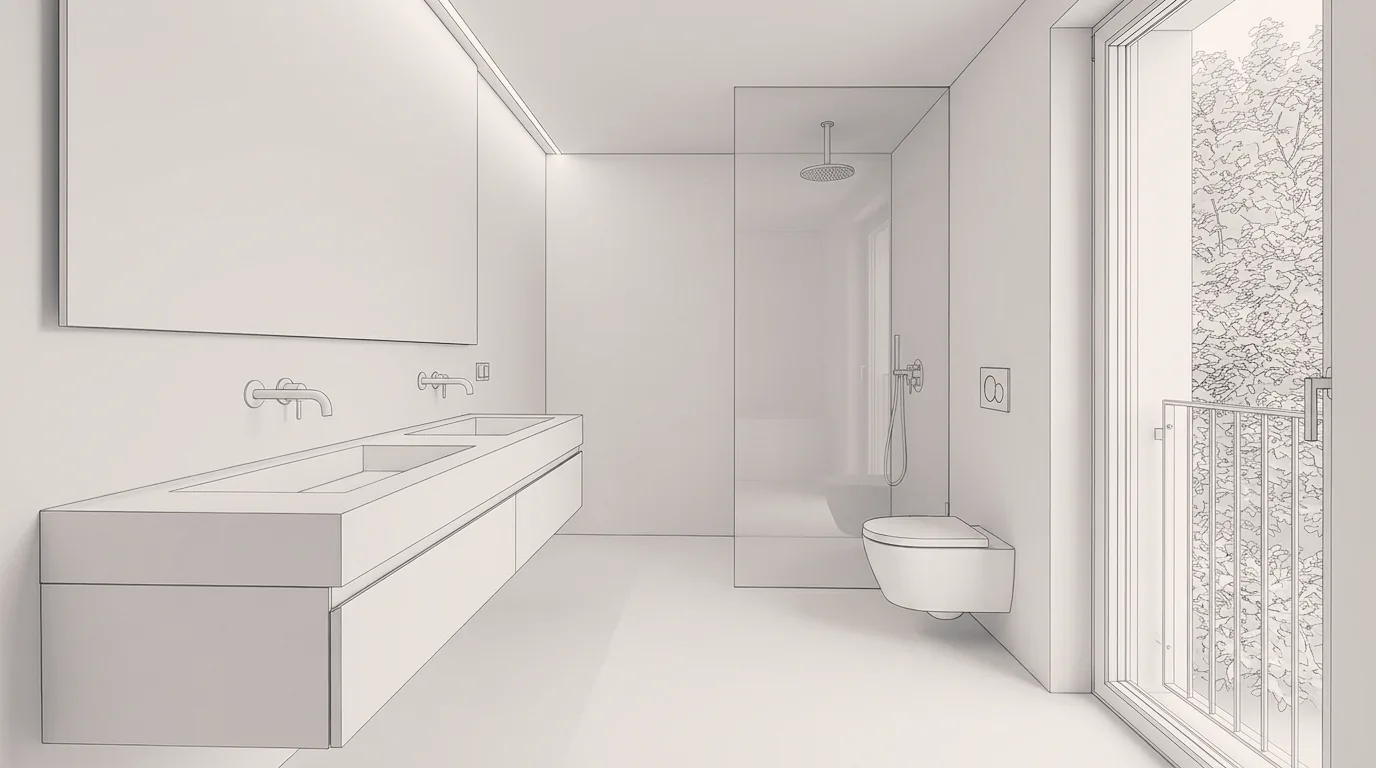
Salle de bains en calcaire ou en marbre
La salle de bains avec douche à l'italienne en maquette blanche, en pierre calcaire claire et en marbre avec chêne fumé – deux concepts de matériaux depuis une vue du modèle.
06
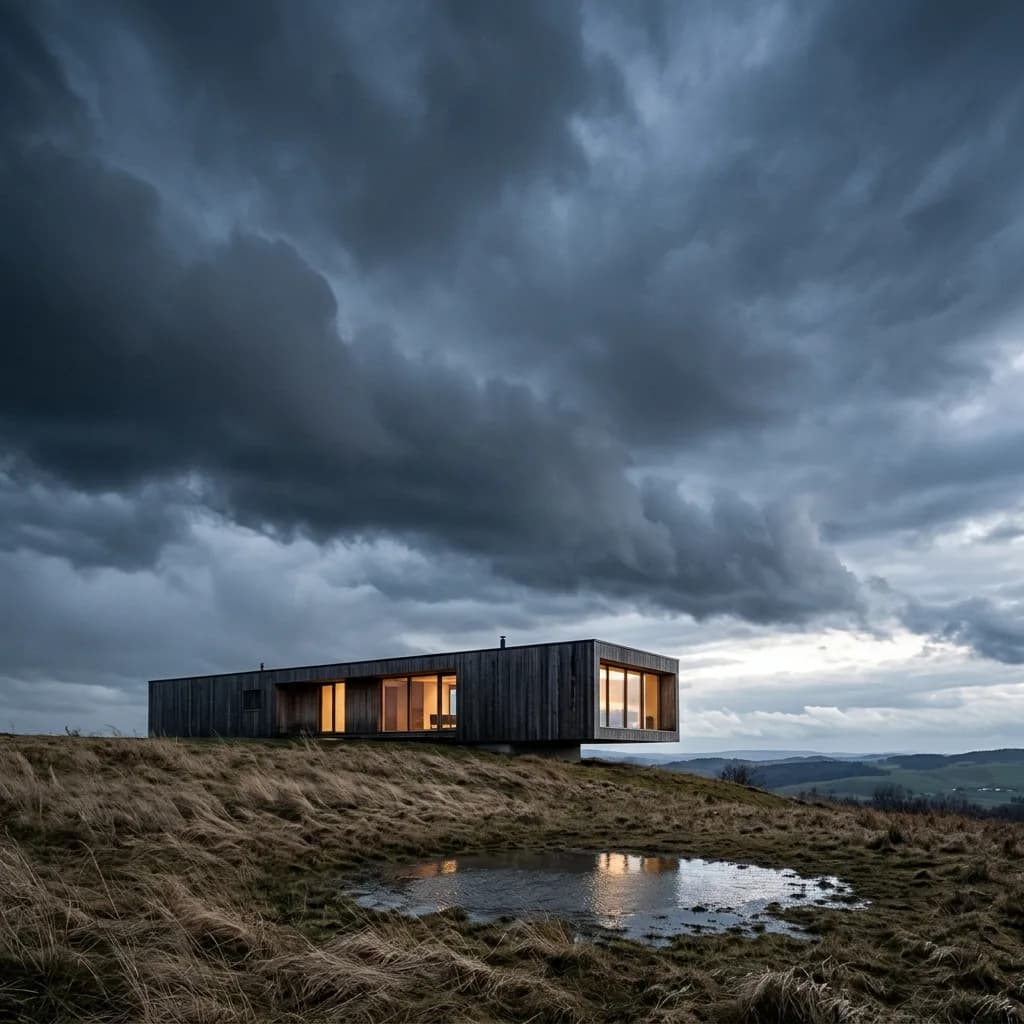
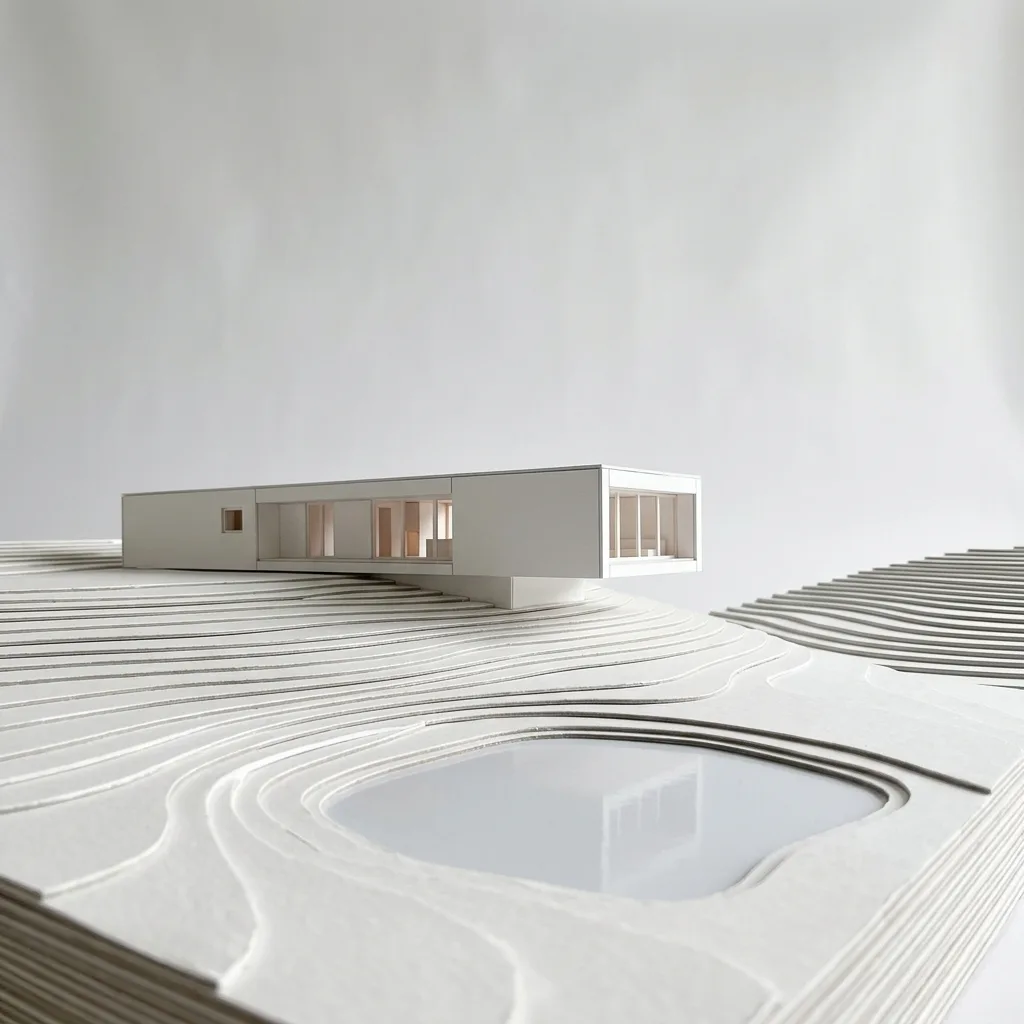
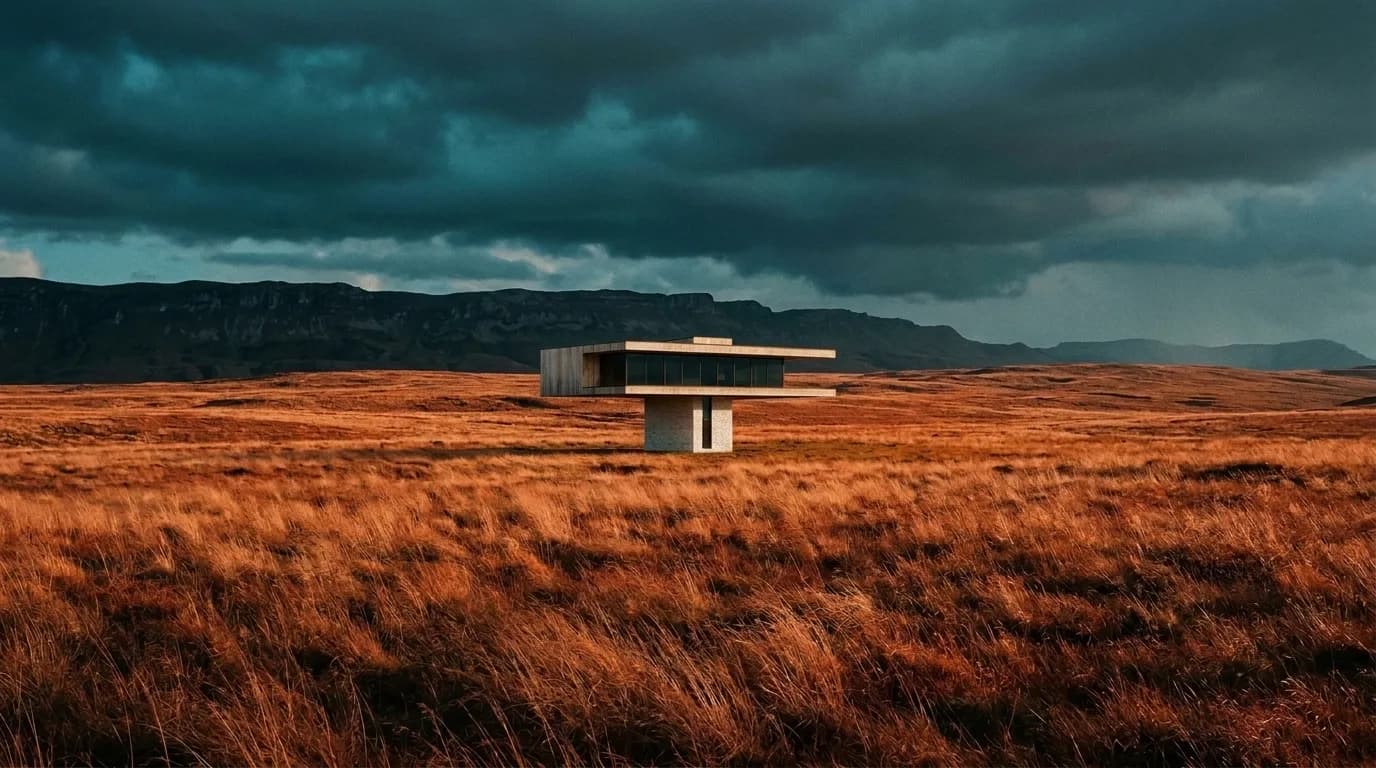
Bâtiment plat sous des nuages d'orage
Le bâtiment plat en maquette blanche, sous des nuages d'orage et avec pierre calcaire et chêne – météo et matériaux comparés sur le même volume.
Créé avec Vizera.
Du modèle à l'image.
Des maquettes blanches et volumes CAO, et les visualisations qui en sont issues. Cliquez sur une image pour voir les versions.
Comment Vizera accompagne un projet du modèle importé jusqu'à la réunion – sans moteur de rendu au bureau.
Modèle
Importer le modèle
Importez le modèle 3D en GLB ou dans les formats d'export courants de SketchUp, Revit et d'autres programmes – maquette blanche ou texturé – ou envoyez-le depuis Archicad avec le plugin, caméras comprises. Dans le visualiseur 3D, vous réglez la vue. Une capture d'écran fonctionne toujours comme modèle de départ.
Matériaux
Décrire matériaux et lumière
Décrivez façade, moment de la journée et environnement en langage courant ou fournissez des images de référence. Deux ou trois versions suffisent généralement pour trouver la direction.
Présentation
Des images pour la réunion
Placez les versions côte à côte dans des Boards, agrandissez l'image choisie pour l'impression ou le projecteur et téléchargez-la en PNG.
Modifications
Après la réunion
Si le modèle change, importez-le à nouveau ou synchronisez-le depuis Archicad ; si seuls les matériaux changent, continuez sur l'image – avec le masquage là où quelque chose doit changer.
Éditer de façon ciblée.
Organiser les variantes.
Marquez une zone, montrez un matériau ou un style avec une image de référence et rassemblez les variantes dans des Boards. Voici à quoi cela ressemble dans l'app.
01
Modifications ciblées avec le masquage
Marquez la surface à modifier – un champ de façade, le sol, l'environnement –, et le reste de l'image demeure tel quel. Seule la zone marquée est recalculée ; hors du masque, l'image peut perdre un peu de netteté.
02
Montrer matériau et style avec des références
Montrez un matériau ou un style avec une image de référence. Le résultat interprète le modèle.
03
Rassembler les vues du modèle dans des Boards
Placez maquette blanche et versions côte à côte – de la première vue à l'image pour la réunion. Les maîtres d'ouvrage voient ainsi ce qu'est devenu le modèle.
Du modèle à l'image
au quotidien.
Comment bureaux, étudiants et promoteurs font des images de présentation à partir de vues de modèle.
Selon le modèle et la résolution. Les crédits d'abonnement sont réinitialisés chaque mois et utilisés en premier ; les packs de crédits achetés sont valables jusqu'à la fin de la troisième année civile suivant l'achat.
Une image convaincante doit aussi faire ses preuves dans le travail de projet quotidien. Dans Vizera Labs, nous testons des modèles d'IA et des méthodes d'édition sur des images d'architecture et d'intérieur – avec des comparaisons documentées, des critères mesurables et une évaluation humaine.
Fidélité au modèle
Volumes, ouvertures et proportions du modèle sont-ils conservés dans l'image – depuis le visualiseur 3D comme depuis la capture d'écran ? Nous comparons les visualisations avec le modèle et vérifions ce qui est repris et ce qui est complété.
Retouche d'image masquée
Un nouvel environnement ne devrait pas modifier la façade au passage. Nous mesurons ce qui se passe lors de retouches locales, à l'intérieur et à l'extérieur de la zone marquée.
Matériaux et références
Le résultat est-il proche de votre modèle de matériau ? Nous comparons image de référence et visualisation et évaluons comment la couleur, la surface et l'effet du matériau sont repris.
Qualité après plusieurs modifications
D'abord la façade, puis la lumière, puis l'aménagement : nous étudions comment la structure de l'image, la netteté et les couleurs évoluent au fil de plusieurs étapes d'édition.
Upscaling et détails d'image
Plus de pixels ne signifie pas automatiquement de meilleurs détails. Nous comparons les images agrandies en vue détaillée et vérifions la crédibilité des structures, le lissage et les textures indésirables.
Modèles d'IA comparés
Quel modèle convient à quelle tâche ? Nous comparons les modèles sur des tâches de test communes et évaluons qualité d'image, temps de traitement et coûts pour fonder notre choix de produits.
Tests internes de Vizera. Les résultats valent pour les tâches, modèles et réglages documentés. Le périmètre et les limites de chaque test figurent dans l'étude correspondante.
Ce qui fonctionne aujourd'hui.
Et ce qui ne fonctionne pas encore.
La vue du modèle devient une image pour la décision. Pour les cotes, la géométrie et l'exécution, le modèle reste déterminant.
Une image, pas un calcul
Avec le modèle dans le visualiseur 3D, géométrie, ouvertures et détails sont conservés ; matériaux, lumière et environnement sont représentés de façon plausible, pas calculés physiquement. Avec une capture d'écran comme modèle de départ, arêtes et petits détails peuvent diverger – là, le masquage protège ce qui doit rester.
Ni visite virtuelle, ni animation
Le résultat est une image fixe en PNG. Pour les scènes navigables, films et panoramas, Enscape, Lumion et V-Ray restent les outils – la comparaison figure sur les pages de comparaison.
Une caméra par image
Chaque caméra donne sa propre image. Avec le modèle dans le visualiseur 3D, géométrie et site restent identiques sur toutes les caméras ; vous gardez matériaux et ambiance cohérents avec la même description et les mêmes images de référence.
Fonctions et
applications en détail.
Comment fonctionnent les différents outils et à quoi les bureaux et entreprises les utilisent.
Réponses sur les programmes, les textures, la fidélité au modèle, Archicad, l'impression et les vues multiples.
Depuis tout programme qui exporte un modèle 3D – Archicad, Revit, SketchUp, Rhino, Blender, Vectorworks, AutoCAD ou un logiciel de cuisine. Importez-le en GLB ou dans les formats d'export courants de SketchUp, Revit et d'autres programmes. Pour Archicad, le plugin envoie directement modèle et caméras. Une capture d'écran ou un export image en JPG ou PNG jusqu'à 5 MB fonctionne comme seconde voie.
Les deux fonctionnent. La maquette blanche définit la forme et laisse matériaux et lumière à la description ; un modèle texturé définit en plus des matériaux que Vizera reprend. Pour des choix de matériaux encore ouverts, la maquette blanche est le meilleur point de départ.
Avec le modèle dans le visualiseur 3D, volumes, ouvertures, proportions et détails restent tels que modélisés – l'image suit la caméra que vous choisissez. Avec une capture d'écran comme modèle de départ, arêtes et détails peuvent diverger. Dans les Labs, nous montrons comment nous vérifions la fidélité au modèle.
Avec le plugin pour Archicad 28 et 29, vous envoyez la vue actuelle directement à Vizera ou synchronisez le modèle avec caméras et révisions ; site, terrain et bâtiments voisins s'y ajoutent à partir des données swisstopo. Depuis d'autres programmes, vous importez le modèle sous forme de fichier.
Pour la réunion et le projecteur, oui ; pour l'impression, vous agrandissez l'image choisie dans Vizera. Exportez la vue du modèle aussi grande et nette que possible – ce qui manque dans la capture, l'image ne peut que l'inventer.
Chaque caméra est une image distincte, mais c'est le même modèle : géométrie et site restent identiques sur toutes les vues. Vous gardez matériaux et ambiance cohérents avec la même description et les mêmes images de référence – et avec des Boards, où vous vérifiez toutes les vues côte à côte.
Avec une formule payante adaptée, l'usage commercial est possible selon les conditions d'utilisation. Free est prévu pour des tests non commerciaux ; les images Free portent le filigrane «Version d'aperçu». Vous devez détenir les droits sur vos images sources et références. Vérifiez le résultat avant de l'utiliser auprès des maîtres d'ouvrage. Lire les conditions d'utilisation
200 Credits gratuits, une seule fois à l'inscription. On ne peut pas en déduire un nombre fixe d'images : le modèle, la résolution et la fonction déterminent la consommation, et chaque variante ou édition supplémentaire consomme aussi des Credits. Comparez dans l'aperçu des formules le crédit inclus et les fonctions disponibles. Comparer Credits et formules
Nous n'entraînons aucun modèle avec vos images ou projets. Les détails sur le traitement de vos contenus et les services utilisés figurent dans la déclaration de protection des données. Clarifiez avec nous toute exigence particulière de confidentialité ou du mandant avant l'upload. Lire la déclaration de protection des données
Voyez-le sur
votre propre modèle.
200 Credits gratuits, une seule fois à l'inscription. Sans carte de crédit, sans installation.