Installer le plugin
Téléchargez le plugin dans Vizera sous «Modèles 3D», pour Mac ou Windows, avec programme d'installation ou pour une installation manuelle. Après le redémarrage, vous reliez Archicad à votre compte avec un code à usage unique.
Envoyez la vue Archicad actuelle directement à Vizera, ou transférez modèle et caméras dans le viewer 3D et placez le modèle sur le site. C'est vous qui décidez ce qui change.
Plus de 6'500 utilisateurs inscrits en CH, DE et AT.Plus de 100'000 visualisations la première année.


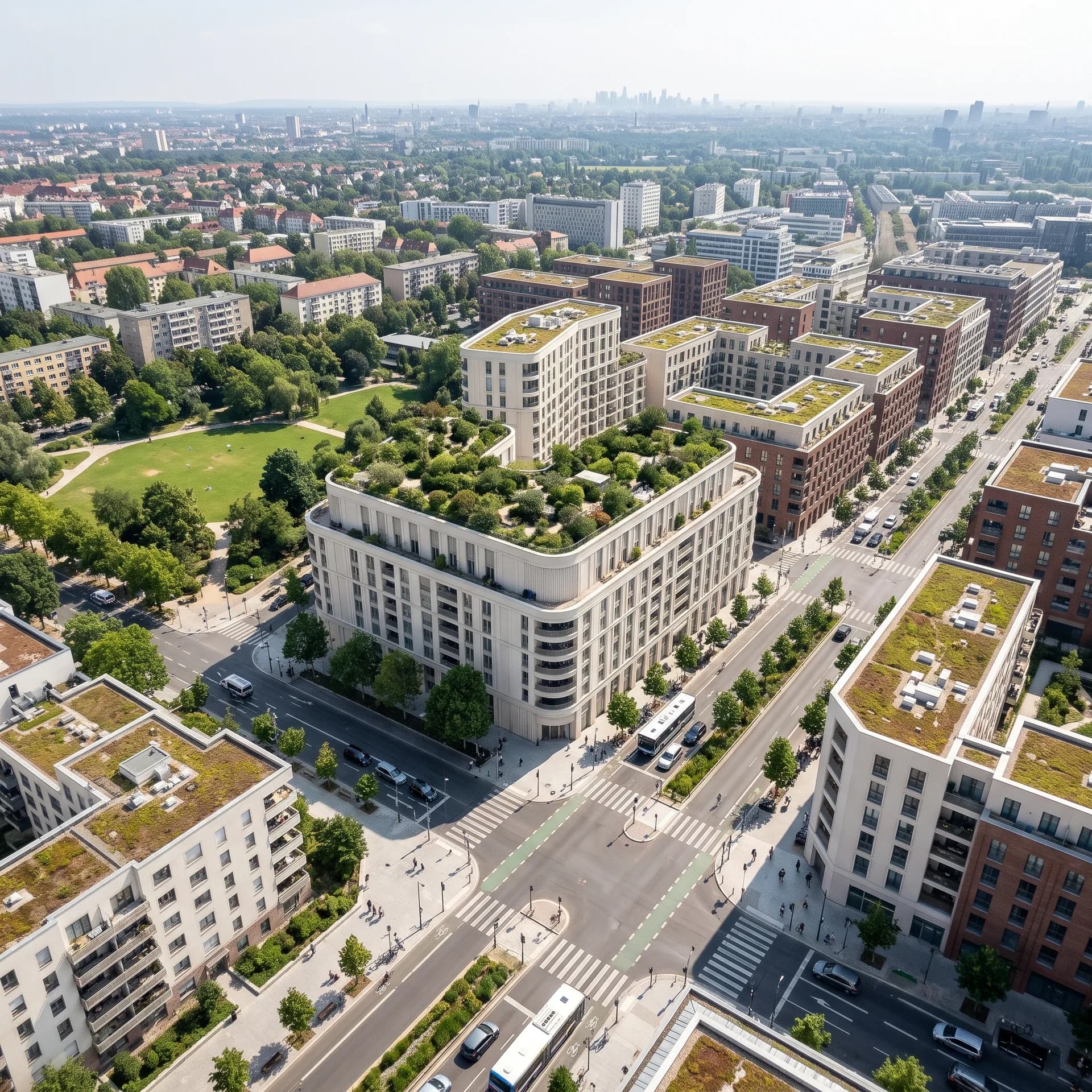
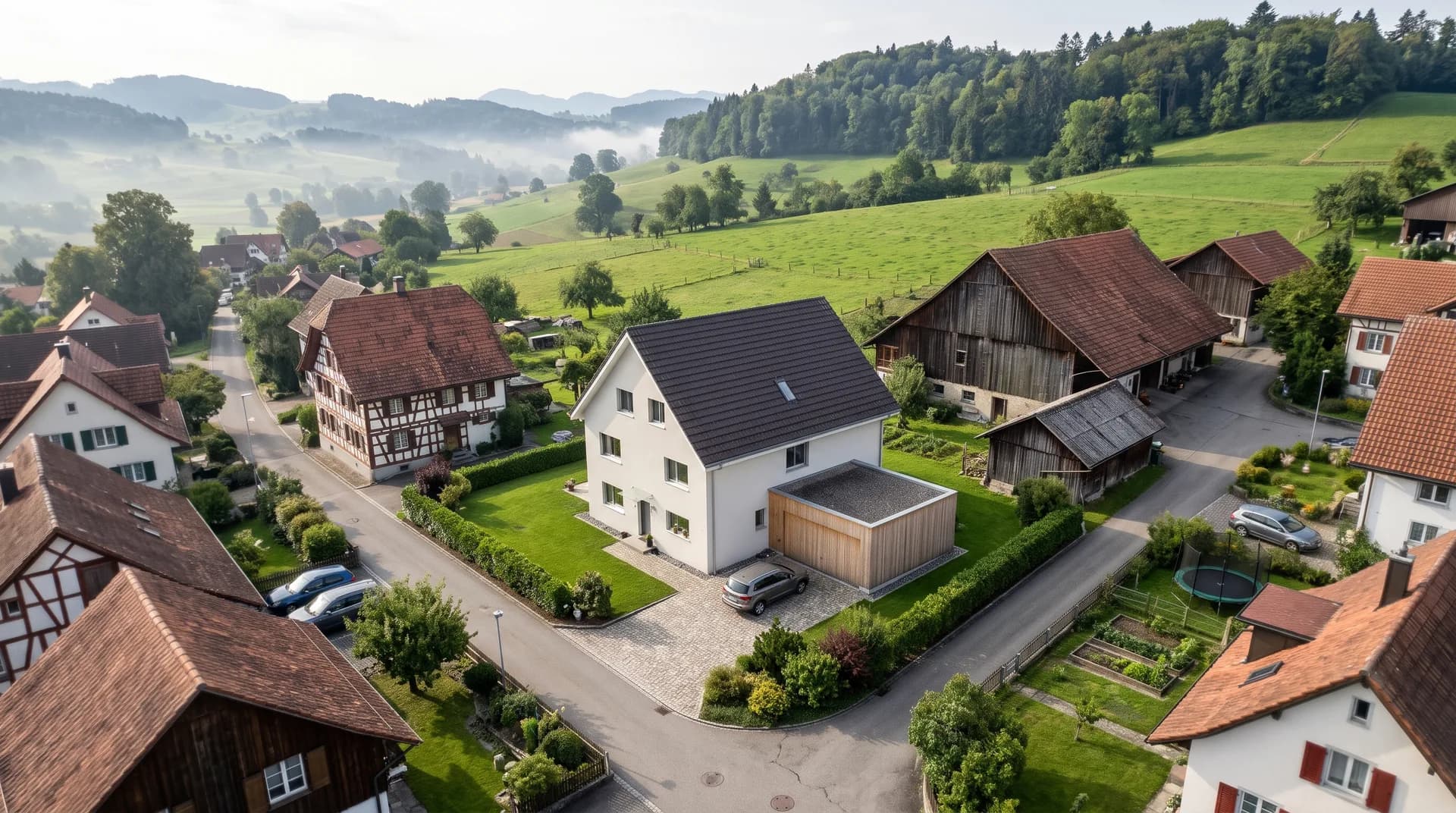
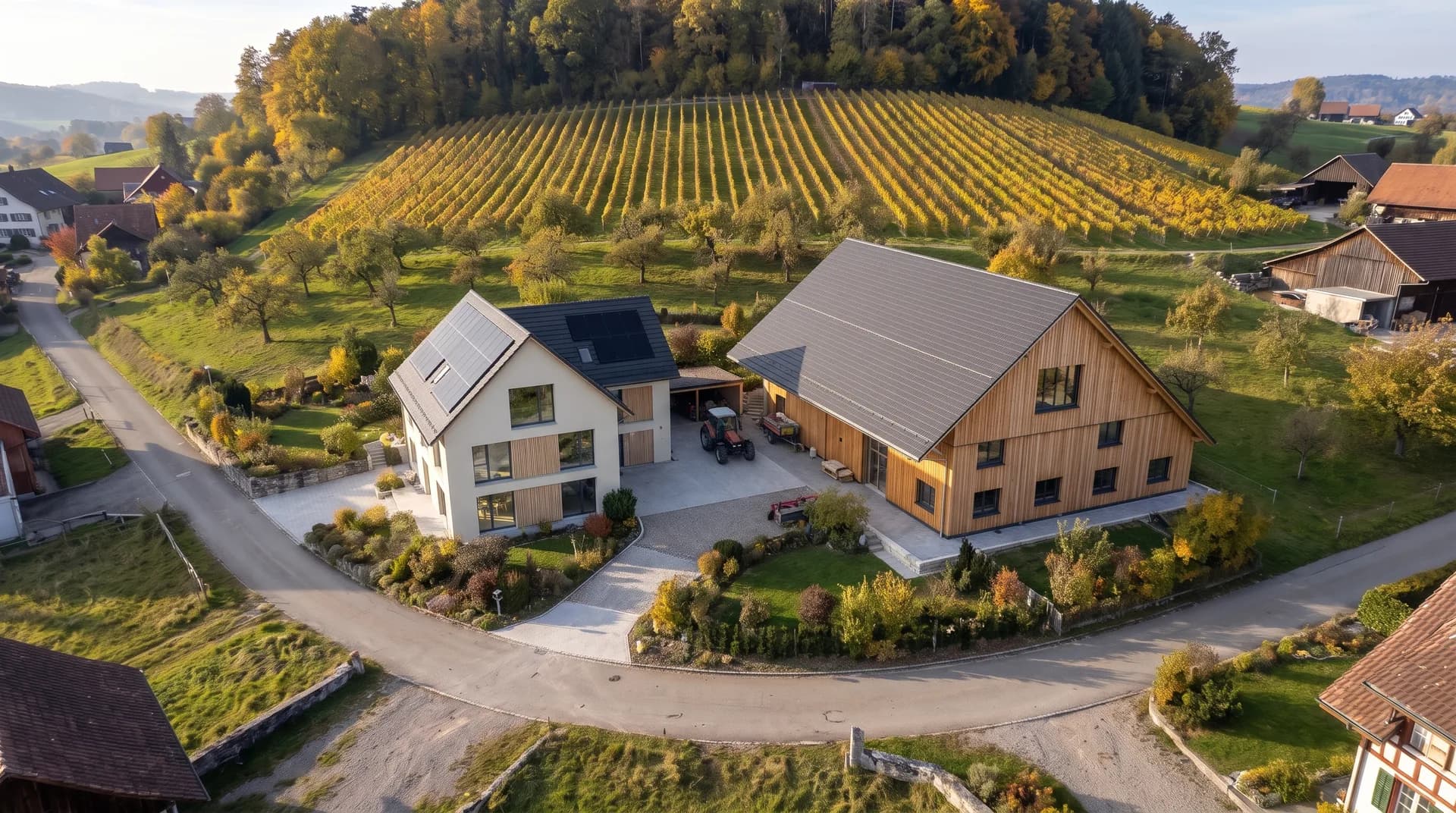
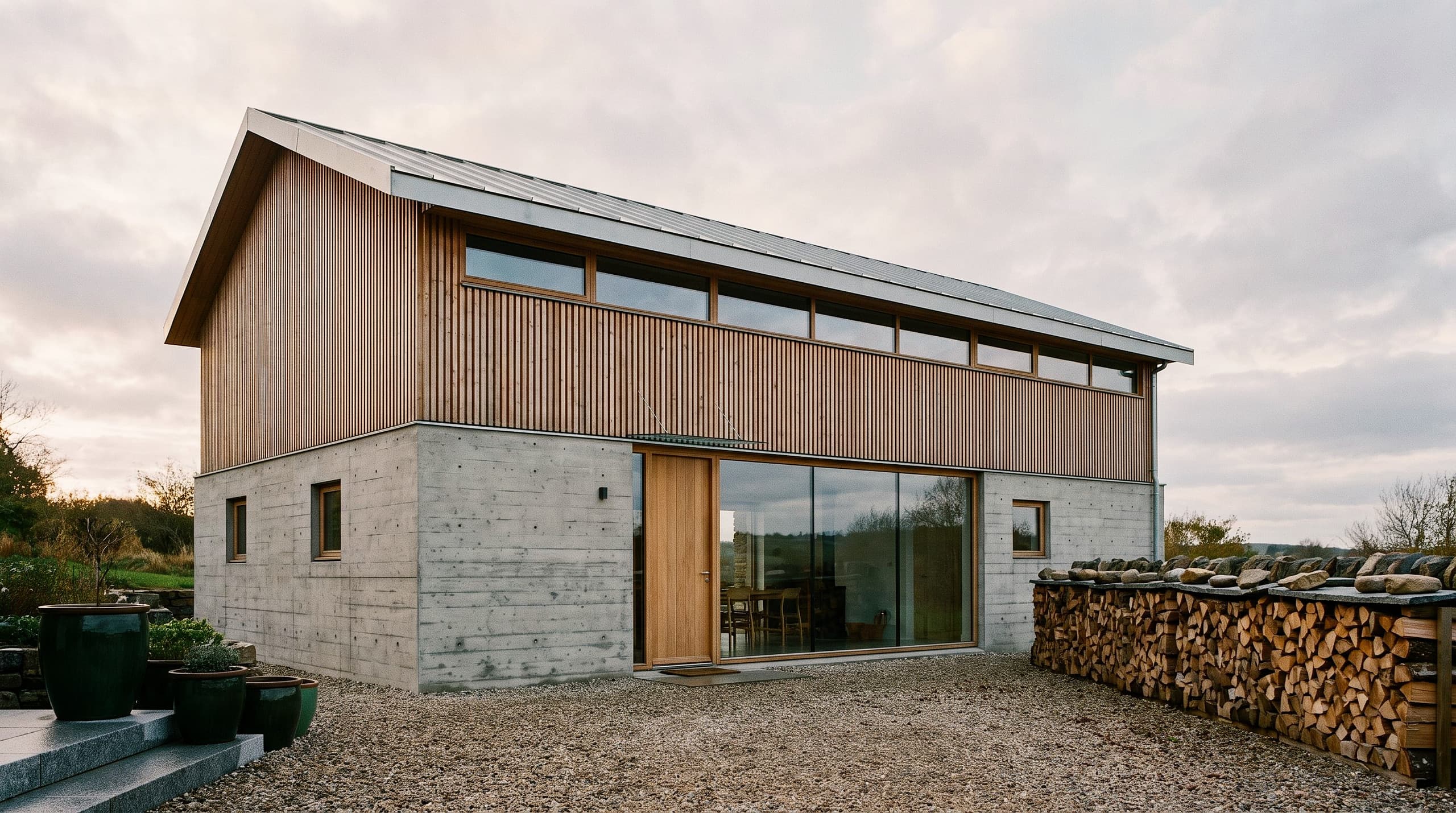
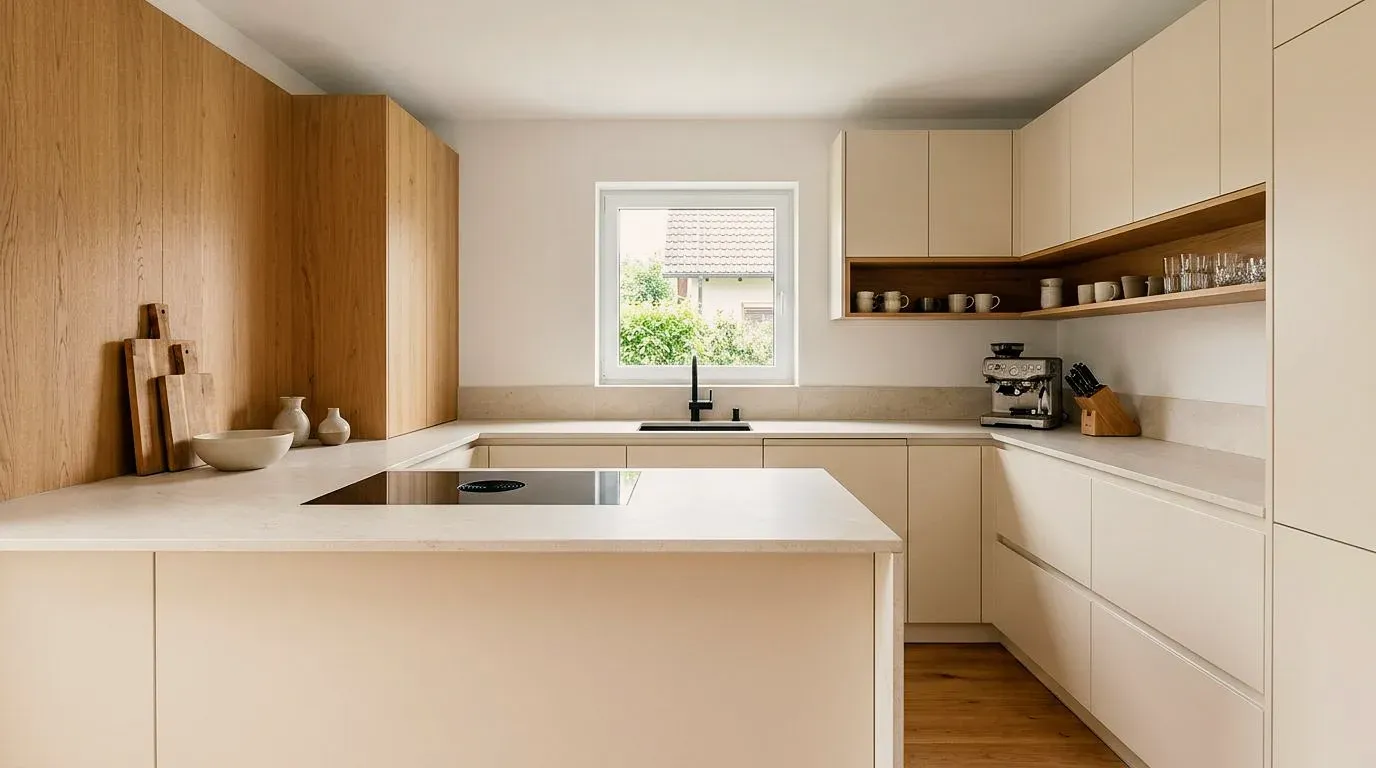
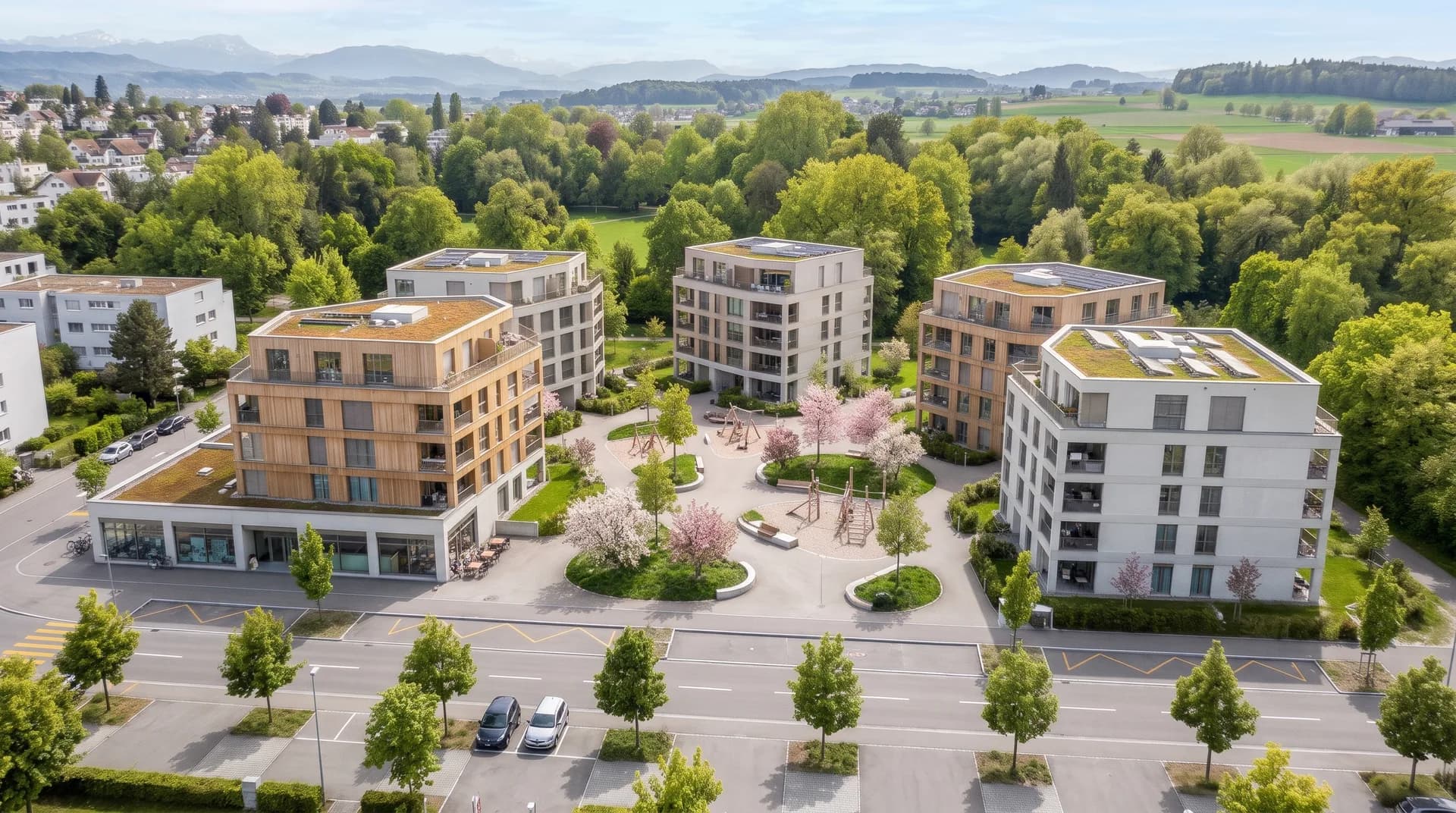
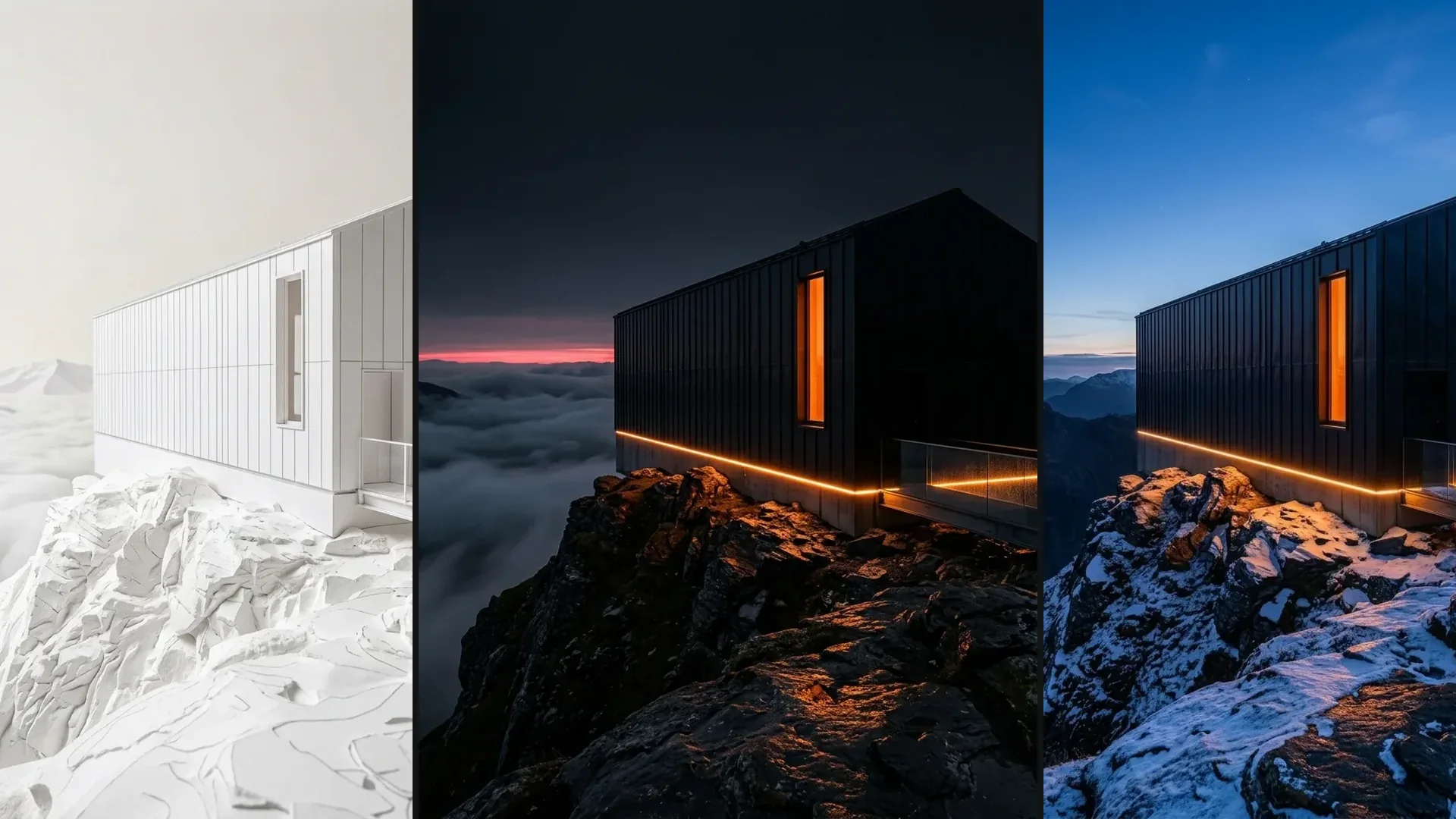
Montrez des vues de votre modèle avec matériaux, environnement et saison, et intégrez les retours. Cliquez sur un exemple pour voir les variantes l'une après l'autre.
01
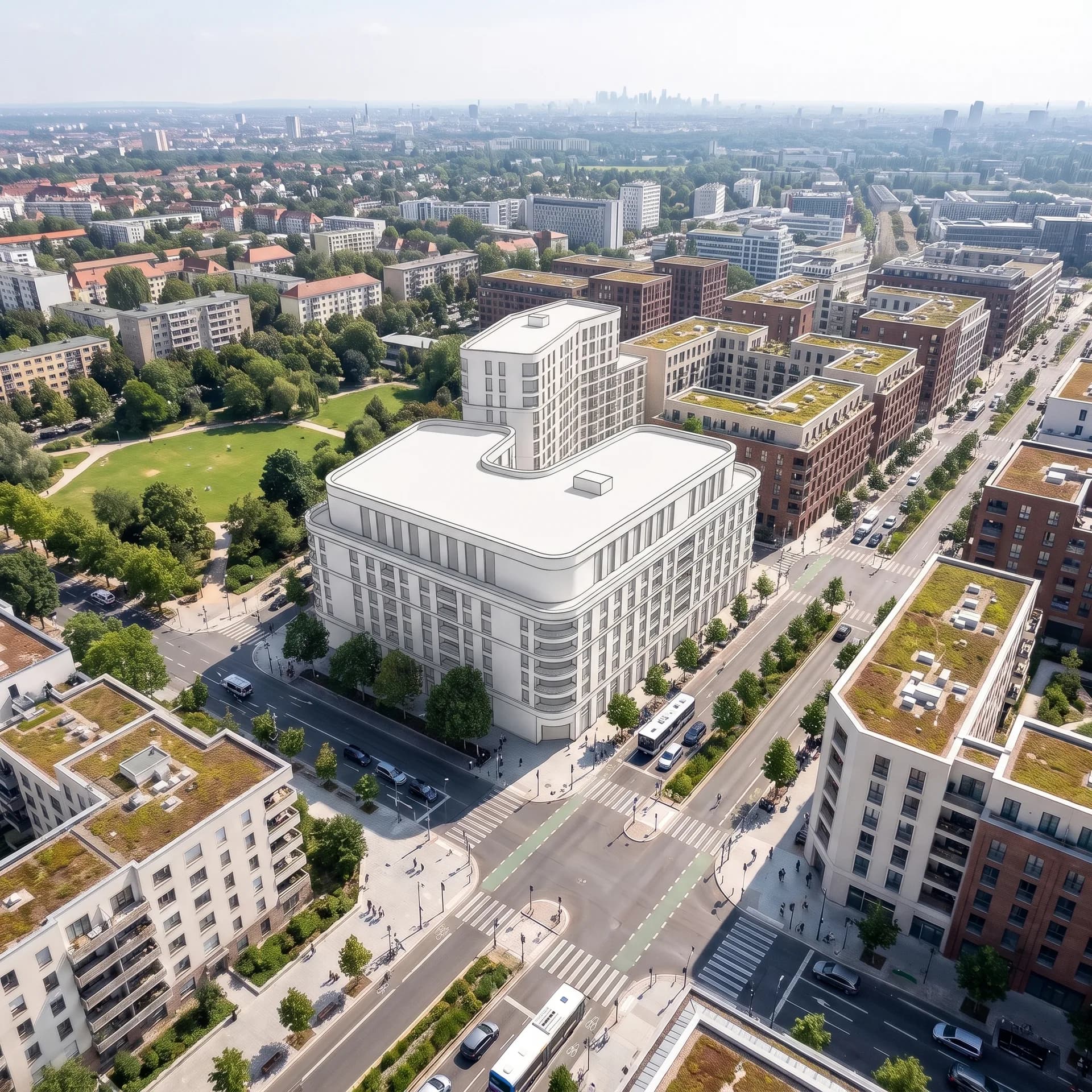
Le quartier urbain en volume CAO, visualisé et avec travertin et chêne – comme base pour le premier rendez-vous avec les maîtres d'ouvrage.
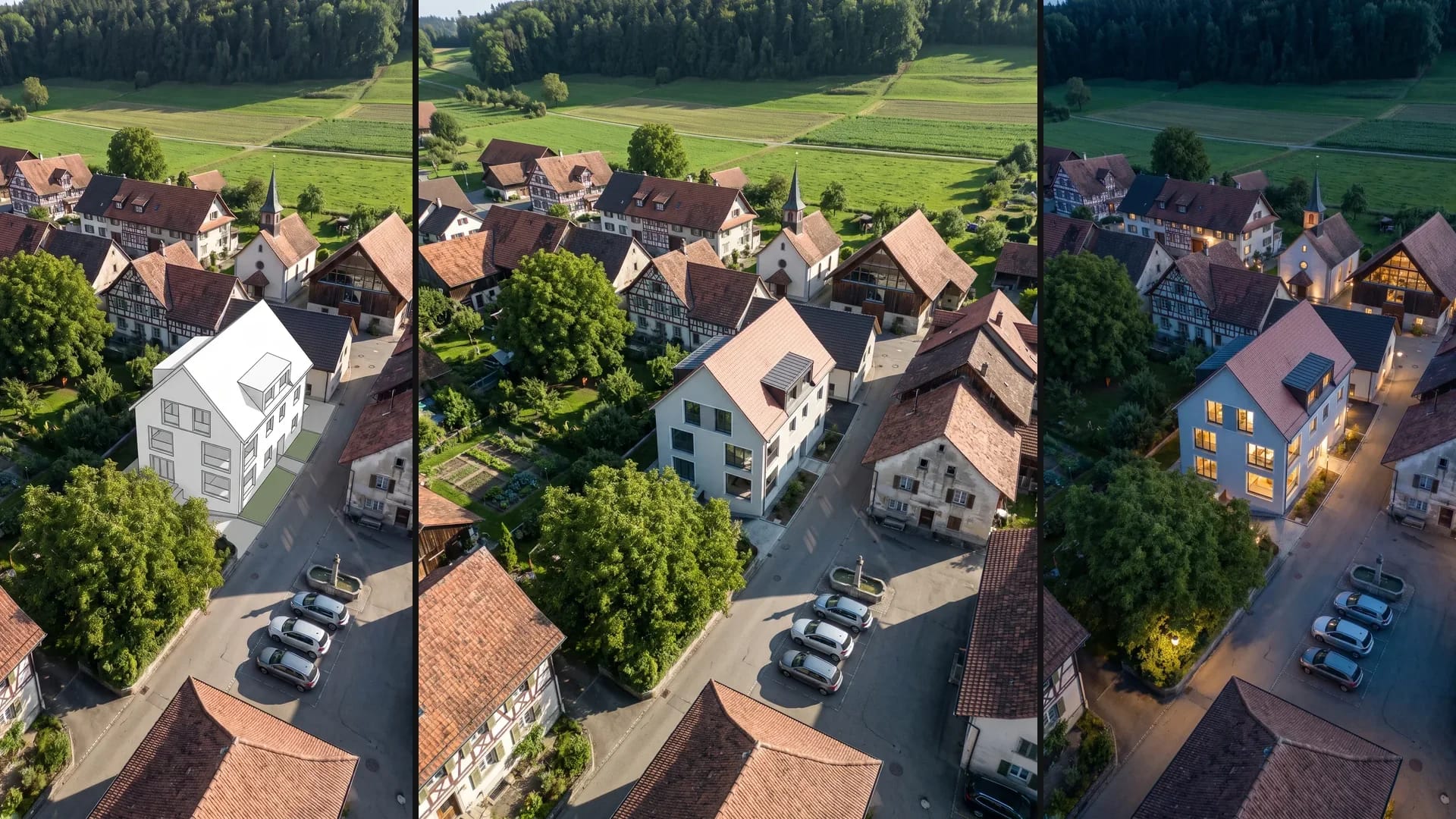
02
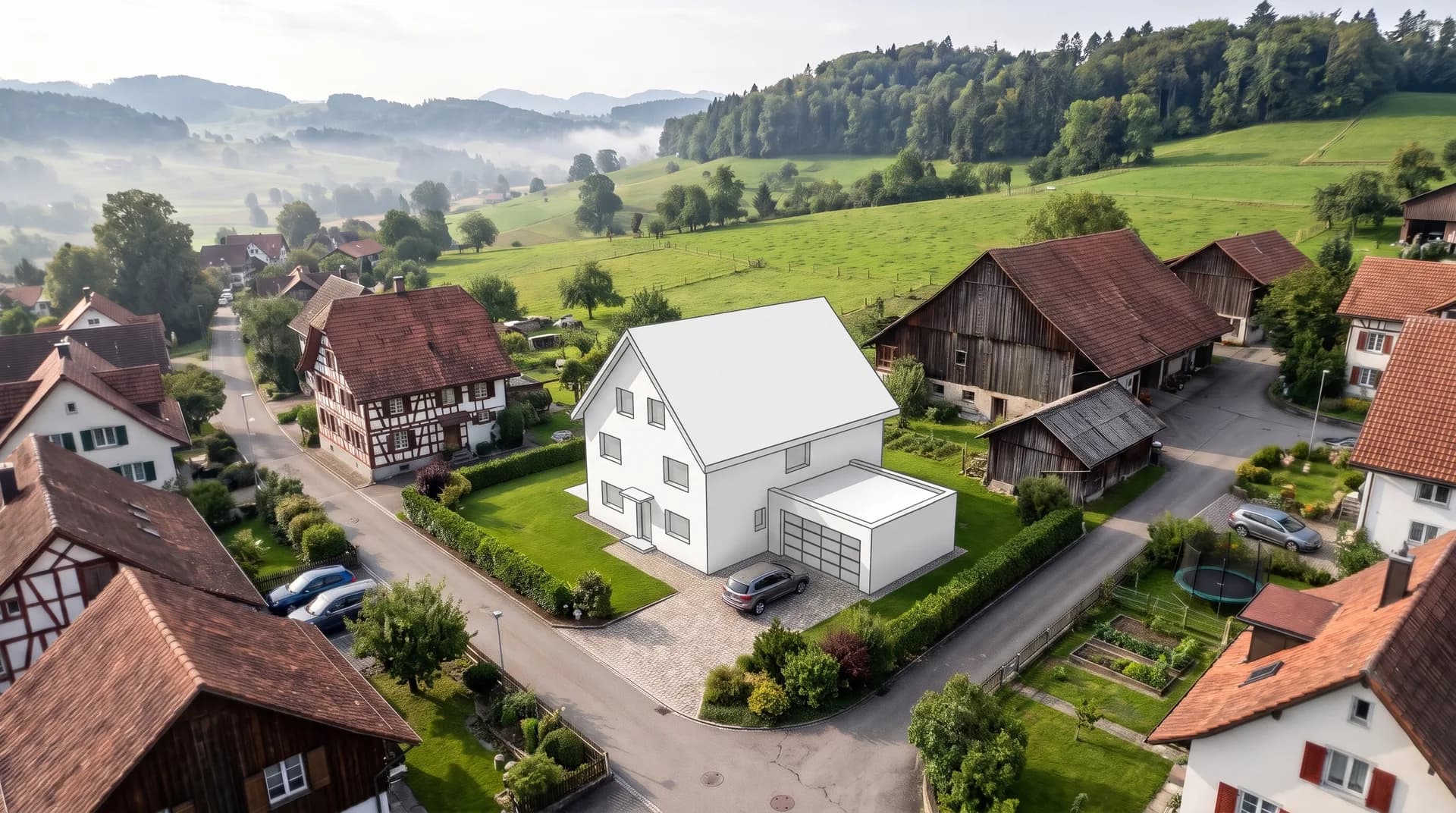
La même construction neuve visualisée, en automne et de nuit – les maîtres d'ouvrage voient ainsi comment la maison s'intègre dans le village.
03
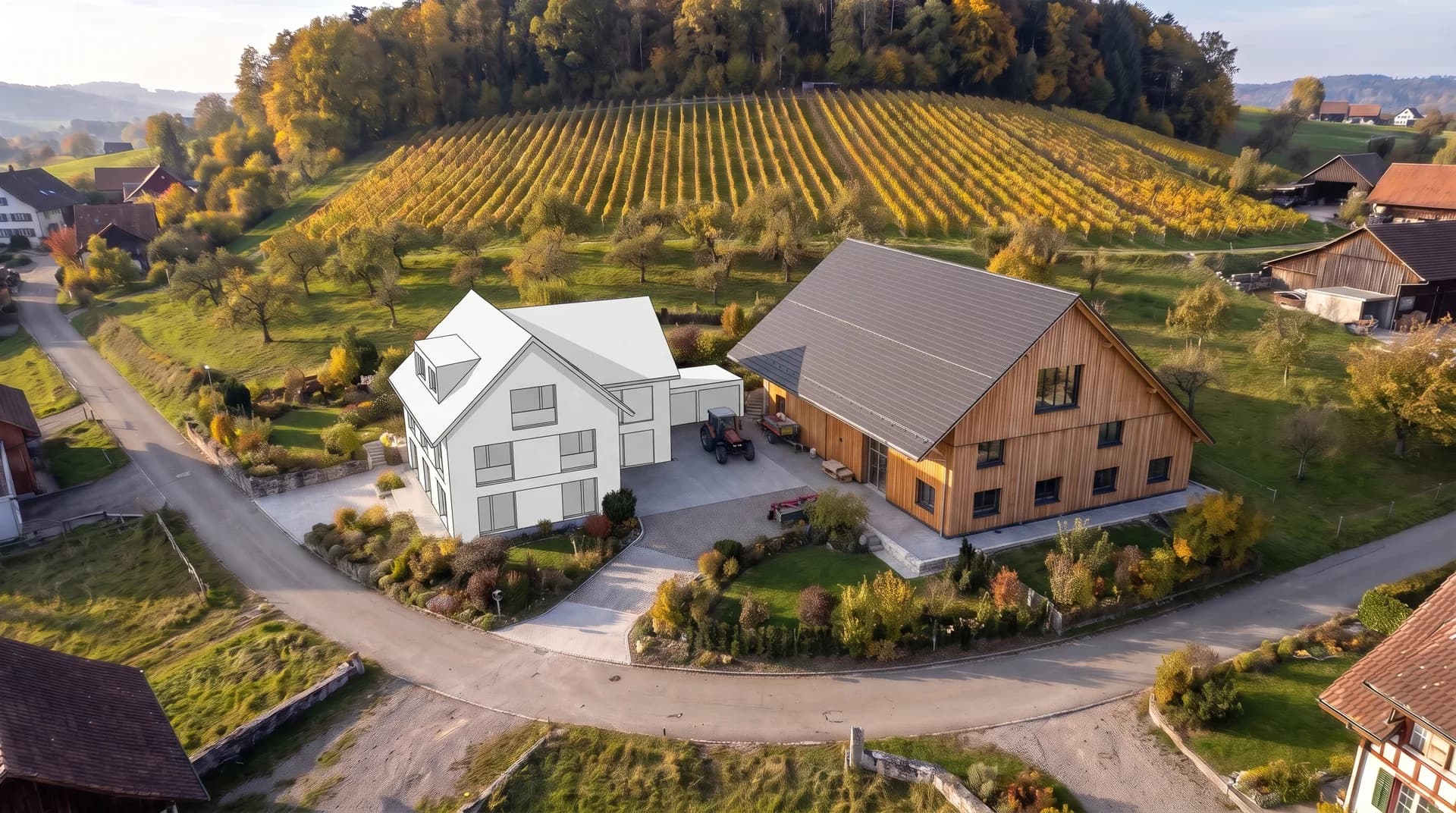
La maison individuelle près du vignoble en volume CAO, visualisée et avec mélèze et enduit à la chaux – pour comparer avant de fixer l'enveloppe du bâtiment.
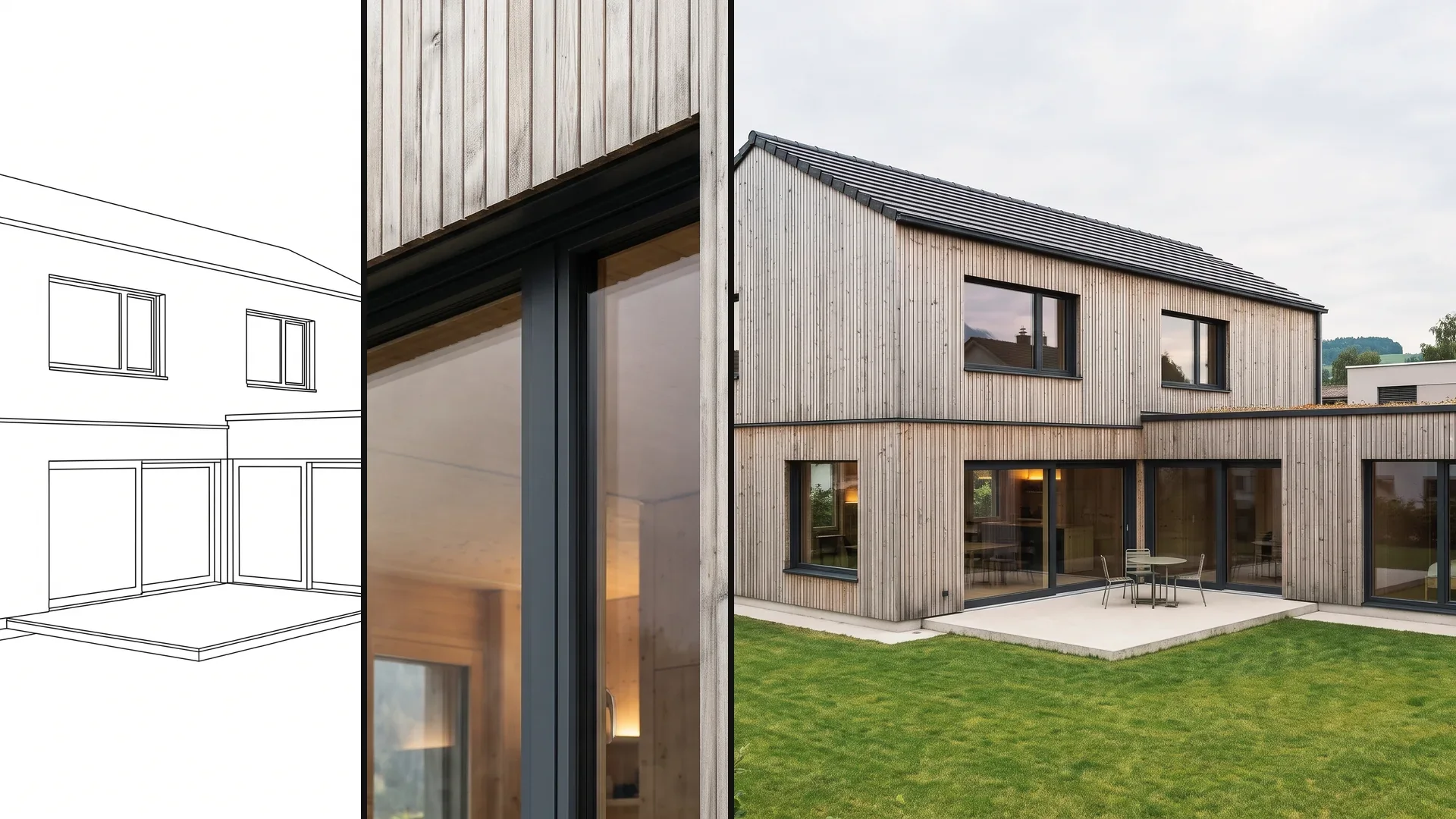
04
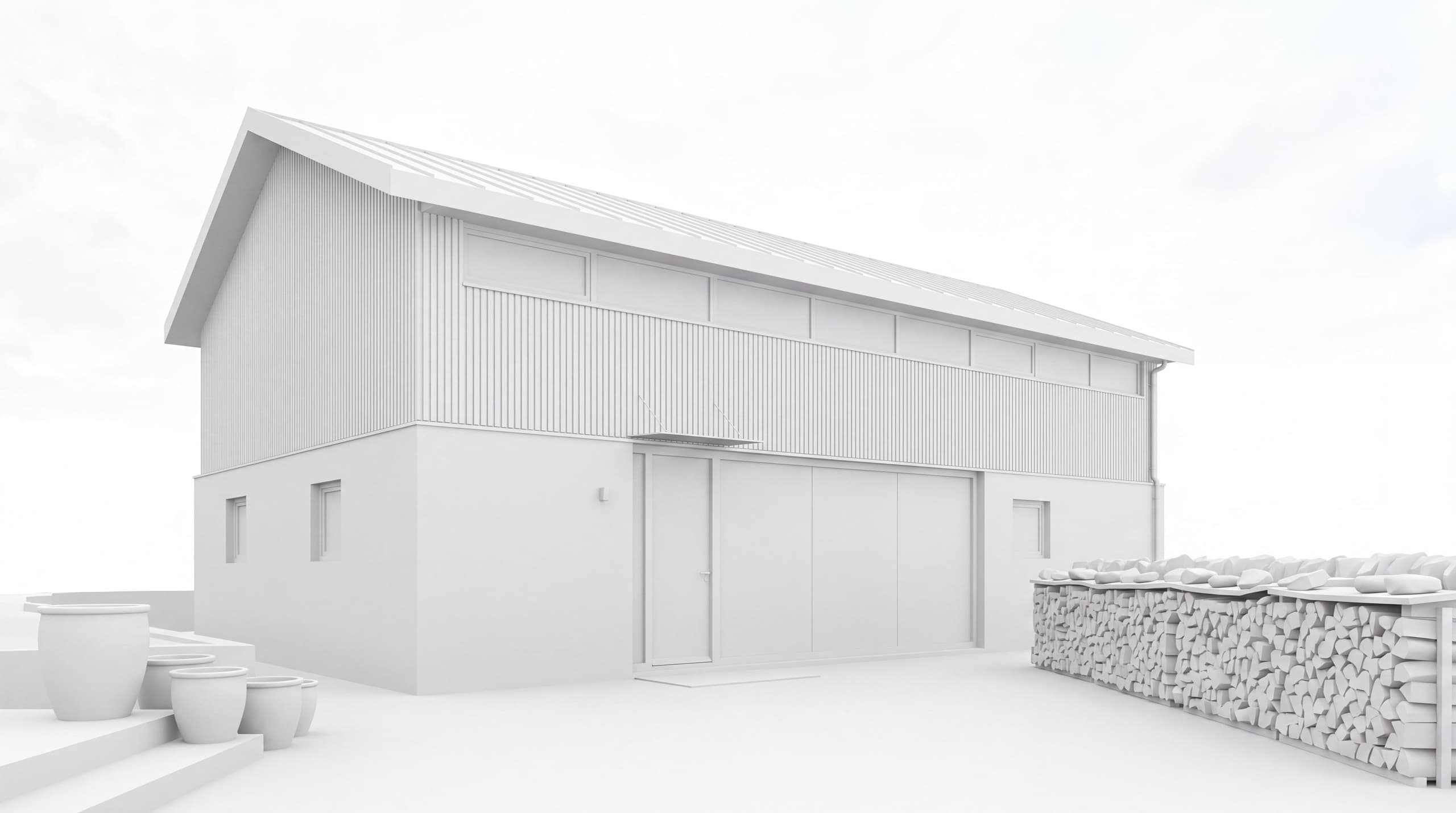
Lattage bois sur béton apparent, crépi ou panneaux de façade verts : le même volume en trois matériaux – comme base pour le choix des matériaux.
05
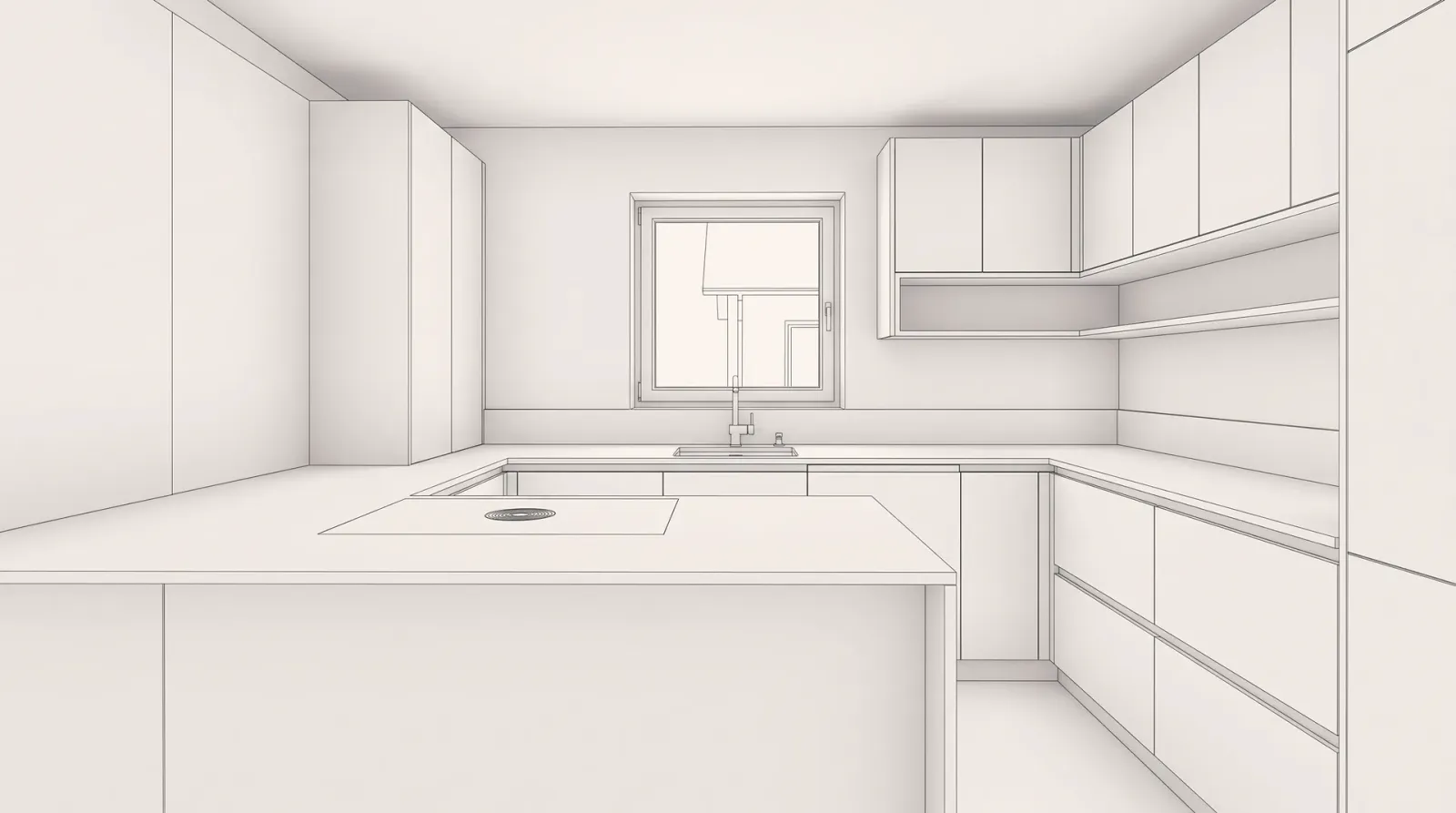
La même cuisine en maquette blanche, visualisée et dans une deuxième version – pour discuter matériaux et lumière.
06
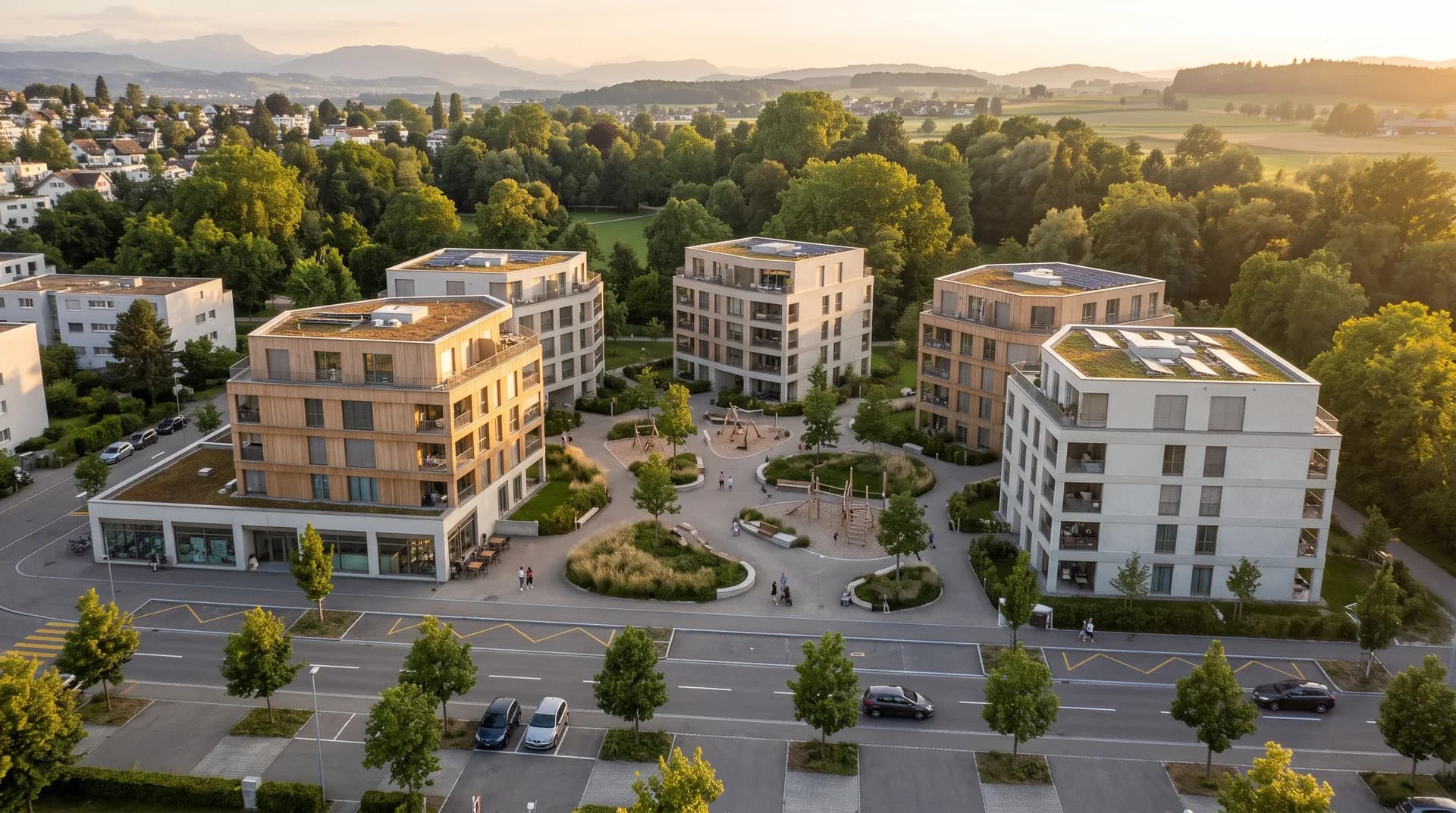
Le même ensemble en lumière du soir, au printemps et de nuit – pour la présentation aux maîtres d'ouvrage, à la commune ou au jury.
Extérieurs et intérieurs en visualisation et en maquette blanche ou volume CAO. Cliquez sur une image pour voir les variantes.
Du modèle Archicad à l'image dans Vizera. Vous définissez la vue, les modifications et la sélection.
Téléchargez le plugin dans Vizera sous «Modèles 3D», pour Mac ou Windows, avec programme d'installation ou pour une installation manuelle. Après le redémarrage, vous reliez Archicad à votre compte avec un code à usage unique.
Avec «Envoyer la capture d'écran», la vue actuelle va dans l'édition de Vizera ; avec «Synchroniser le modèle», géométrie et caméras arrivent dans le viewer 3D. Ce qui est déjà juste dans le modèle, l'image n'a pas à l'inventer.
Placez le modèle sur le site, choisissez caméra et cadrage et décrivez matériaux, lumière et environnement en langage courant – avec le masquage pour des zones précises et jusqu'à six images de référence.
Ce que le plugin relie entre Archicad et Vizera – de la vue unique au modèle sur son site.
La vue Archicad actuelle va en image dans l'édition de Vizera, où vous la recadrez et l'attribuez à un projet. Vous travaillez exactement sur la vue choisie dans Archicad, sans export ni téléversement.
Géométrie, textures, calques et caméras arrivent dans le viewer 3D, chaque synchronisation formant une nouvelle révision. Vous visualisez ainsi l'état actuel du projet depuis les points de vue définis dans Archicad.
Vous associez au moins six points identiques sur la photo du terrain et dans le modèle ; Vizera en calcule le point de vue de la caméra et insère le modèle dans la photo. Vous montrez ainsi le projet depuis un point de vue qui existe réellement sur place.
Par adresse ou parcelle, vous placez le modèle en coordonnées nationales suisses (MN95), avec terrain, orthophoto, plan parcellaire et bâtiments voisins de swisstopo. Les maîtres d'ouvrage voient le projet dans son environnement plutôt que sur fond blanc.
Vizera peut aussi montrer l'environnement avec des tuiles 3D photoréalistes de Google. Utile là où arbres, façades et espace-rue du voisinage comptent pour l'évaluation.
Vous téléchargez le plugin dans Vizera, en programme d'installation ou en fichier avec instructions pour l'installation manuelle. La variante manuelle convient aux bureaux où l'informatique déploie les logiciels.
Données de site : ©swisstopo, uniquement pour la Suisse. Environnement photoréaliste : ©Google, selon la couverture. Archicad est une marque de Graphisoft.
Marquez une zone, montrez un matériau ou un style avec une image de référence et rassemblez les variantes dans des Boards. Voici à quoi cela ressemble dans l'app.
01
Marquez dans l'image de votre vue Archicad la zone qui doit changer – par exemple la façade, la toiture ou le jardin. Seule la zone marquée est recalculée ; hors du masque, l'image peut perdre légèrement en netteté.
02
Montrez un matériau ou un style avec une image de référence. Le résultat interprète le modèle.
03
Placez les vues d'Archicad et leurs variantes côte à côte dans des Boards – les prises du plugin y restent identifiables comme prises Archicad. Vous préparez ainsi la décision pour le prochain rendez-vous avec les maîtres d'ouvrage.
Comment bureaux d'études et commercialisation utilisent les vues et modèles Archicad dans Vizera.
Montrer volumes et façades sur le site, au concours, en présentation aux maîtres d'ouvrage et en discussion avec le voisinage et la commune, tant que le projet est encore ouvert.
Montrer des pièces issues de la vue du modèle avec matériaux, lumière et mobilier – du concept à la présentation client.
Montrer des projets neufs dans leur environnement réel avant la construction – à partir du modèle Archicad de l'équipe de planification.
Testez d'abord le processus avec un projet Archicad à vous. Free sert au test non commercial. Pour une utilisation dans des projets clients, choisissez un plan payant.
Paiement annuel : engagement de 12 mois.
Pour tester
Gratuit
200 crédits
jusqu'à 40 images, selon le modèle et la résolution
Coûte moins cher qu'une visualisation externe
CHF 120/mois
En facturation mensuelle: CHF 150/mois
Économisez CHF 360 par an
4'000 crédits
160–800 images ou 10–13 vidéos, selon le modèle et la résolution
hors TVA · Paiement annuel : engagement de 12 mois
4K natif et assez de crédits pour ne jamais compter
CHF 264/mois
En facturation mensuelle: CHF 330/mois
Économisez CHF 792 par an
10'000 crédits
400–2'000 images ou 25–33 vidéos, selon le modèle et la résolution
hors TVA · Paiement annuel : engagement de 12 mois
Selon le modèle et la résolution. Les crédits d'abonnement sont réinitialisés chaque mois et utilisés en premier ; les packs de crédits achetés n'expirent pas.
Une image convaincante doit aussi faire ses preuves dans le travail de projet quotidien. Dans Vizera Labs, nous testons des modèles d'IA et des méthodes d'édition sur des images d'architecture et d'intérieur – avec des comparaisons documentées, des critères mesurables et une évaluation humaine.
Comment ouvertures, forme du toit et proportions changent-elles quand la vue Archicad devient une image ? Nous comparons les visualisations à l'image source et vérifions quels détails sont conservés ou modifiés.
Une nouvelle toiture végétalisée ne devrait pas modifier la façade au passage. Nous mesurons ce qui se passe à l'intérieur et à l'extérieur de la zone marquée lors de retouches locales.
Le résultat est-il proche de votre modèle de matériau ? Nous comparons image de référence et visualisation et évaluons comment la couleur, la surface et l'effet du matériau sont repris.
D'abord la façade, puis la lumière, puis l'aménagement : nous étudions comment la structure de l'image, la netteté et les couleurs évoluent au fil de plusieurs étapes d'édition.
Plus de pixels ne signifie pas automatiquement de meilleurs détails. Nous comparons les images agrandies en vue détaillée et vérifions la crédibilité des structures, le lissage et les textures indésirables.
Quel modèle convient à quelle tâche ? Nous comparons les modèles sur des tâches de test communes et évaluons qualité d'image, temps de traitement et coûts pour fonder notre choix de produits.
Tests internes de Vizera. Les résultats valent pour les tâches, modèles et réglages documentés. Le périmètre et les limites de chaque test figurent dans l'étude correspondante.
Le plugin amène vue et modèle dans Vizera. Pour la planification et l'exécution, votre modèle Archicad fait foi.
Les images de Vizera ne reviennent pas encore dans le projet Archicad. Vous téléchargez l'image retenue en PNG et l'insérez vous-même dans Archicad si besoin.
Terrain, parcelles et bâtiments voisins de swisstopo n'existent que pour des sites en Suisse ; ailleurs, vous placez le modèle sans cet environnement. L'environnement photoréaliste de Google n'est pas disponible partout, ni partout avec la même qualité.
Lors de la génération, ouvertures, garde-corps et petits détails peuvent changer, et l'image ne montre pas de cotes contraignantes. Corrigez ces endroits avec le masquage ou dans le modèle, puis resynchronisez.
Comment fonctionnent les différents outils et à quoi les bureaux et entreprises les utilisent.
Courtes vidéos sur ce thème : à refaire pas à pas dans votre compte.
Réponses sur l'installation, les versions, la synchronisation, le site, le calage photo et l'export image.
Avec le plugin IA Archicad de Vizera, vous envoyez la vue actuelle ou le modèle avec ses caméras depuis Archicad vers Vizera. Vous y décrivez matériau, lumière et environnement, et un rendu IA est créé – la géométrie reste telle que modélisée dans Archicad. Ensuite, vous modifiez des zones précises par masquage, sans nouveau rendu.
200 Credits gratuits, une seule fois à l'inscription. Sans carte de crédit. Vous téléchargez ensuite le plugin dans Vizera.
