Importer le modèle ou exporter la vue
Importez le modèle 3D et choisissez la caméra dans le viewer – ou réglez perspective et cadrage dans le logiciel et exportez la vue en JPG ou PNG. Dans Archicad, le plugin envoie les deux directement.
Pour Archicad, un plugin envoie la vue et le modèle à Vizera. Depuis tous les autres logiciels, vous importez le modèle 3D en fichier ou exportez une vue en image. Vous travaillez ainsi avec le modèle que vous avez déjà – dans le logiciel que vous connaissez.
Le plugin Vizera pour Archicad envoie la vue actuelle en retouche ou transfère modèle et caméras dans le viewer 3D – pour Mac et Windows.
01
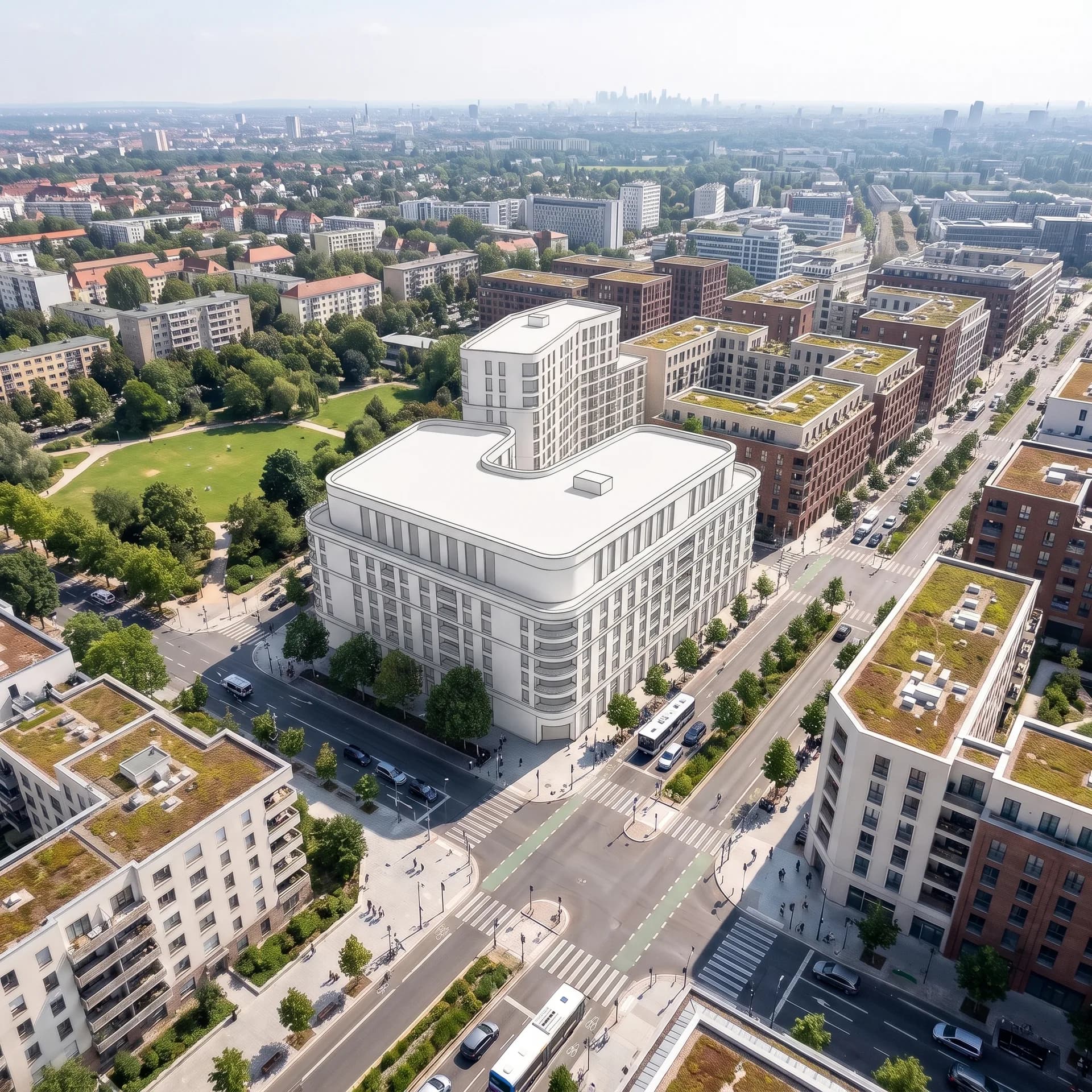
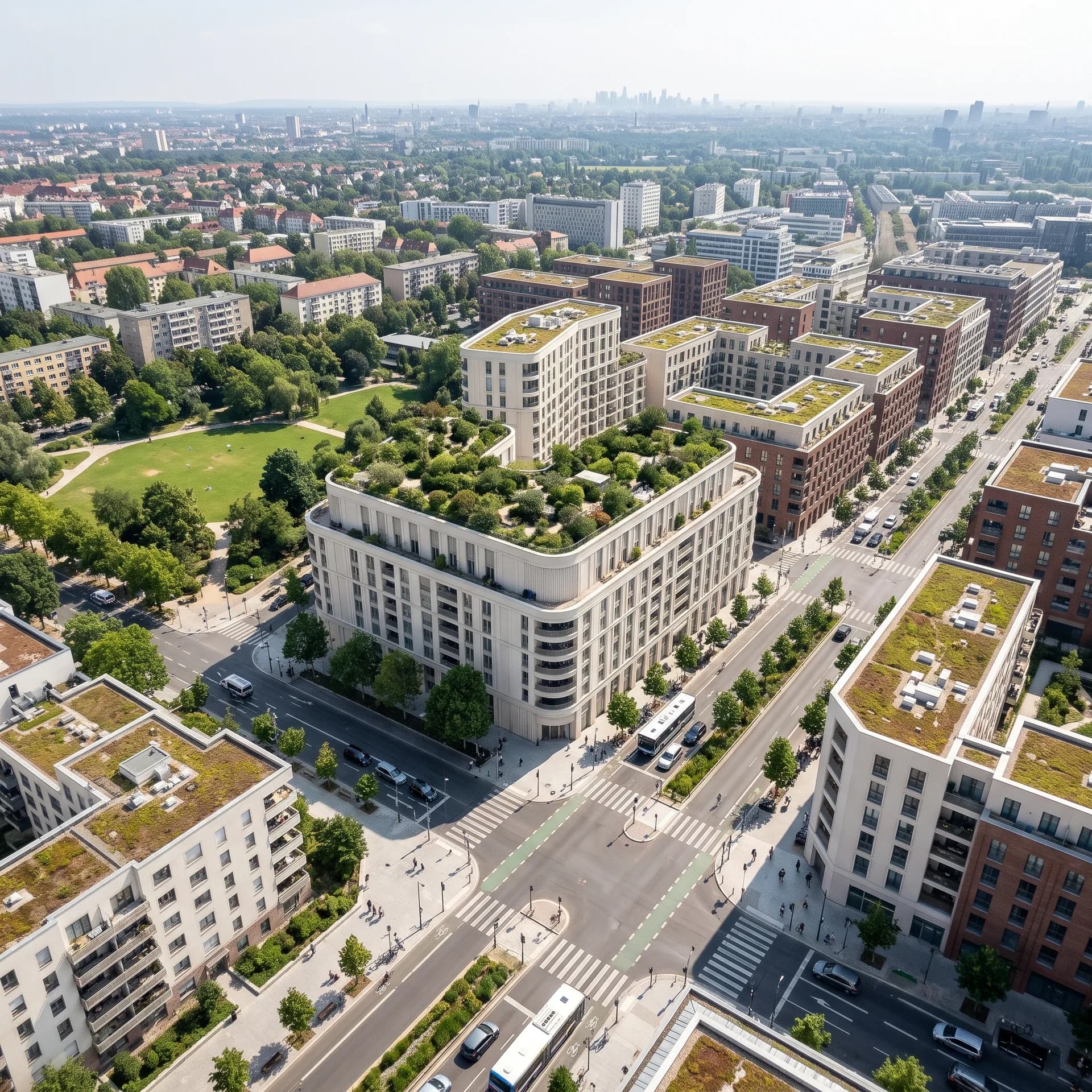
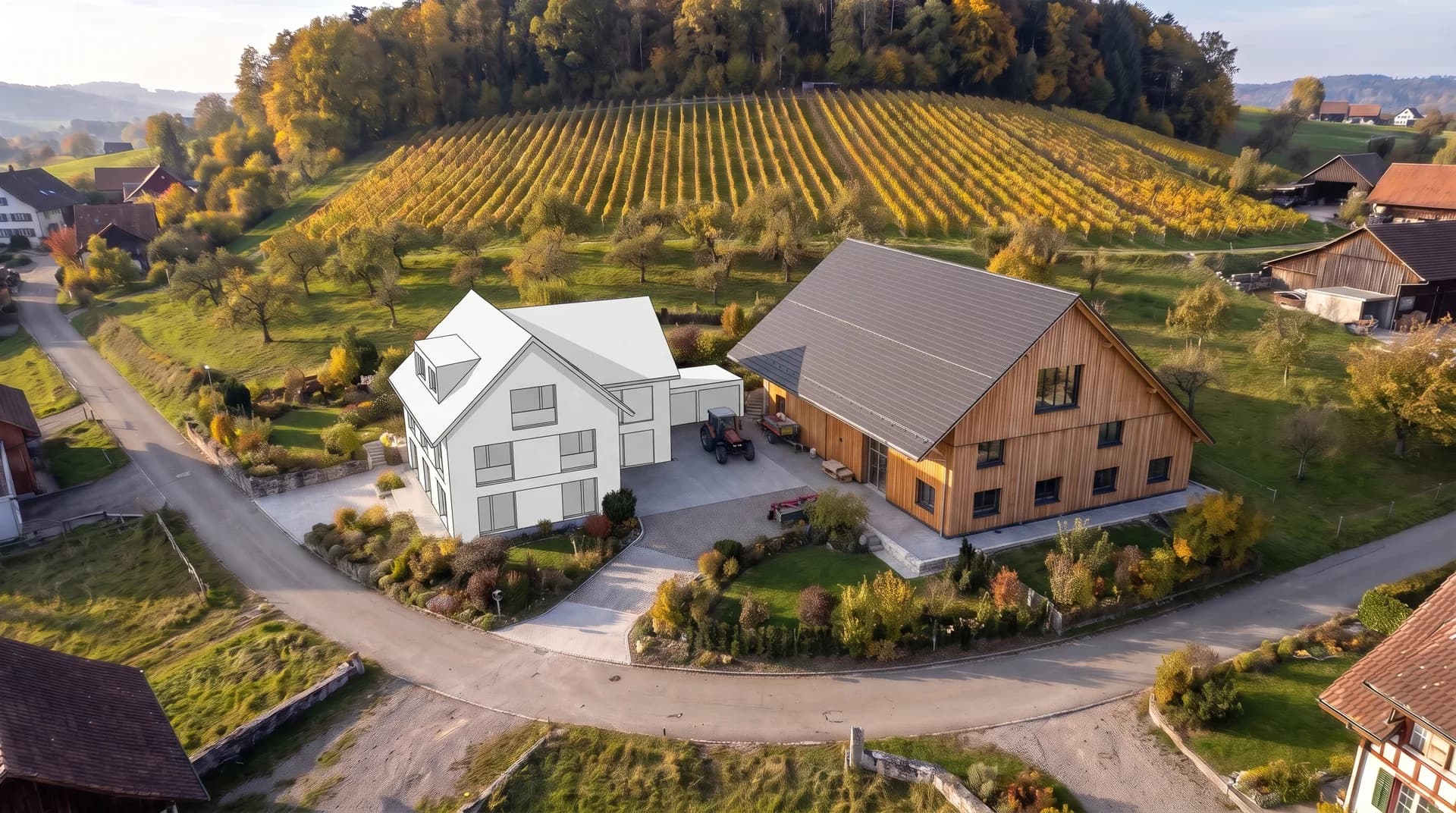
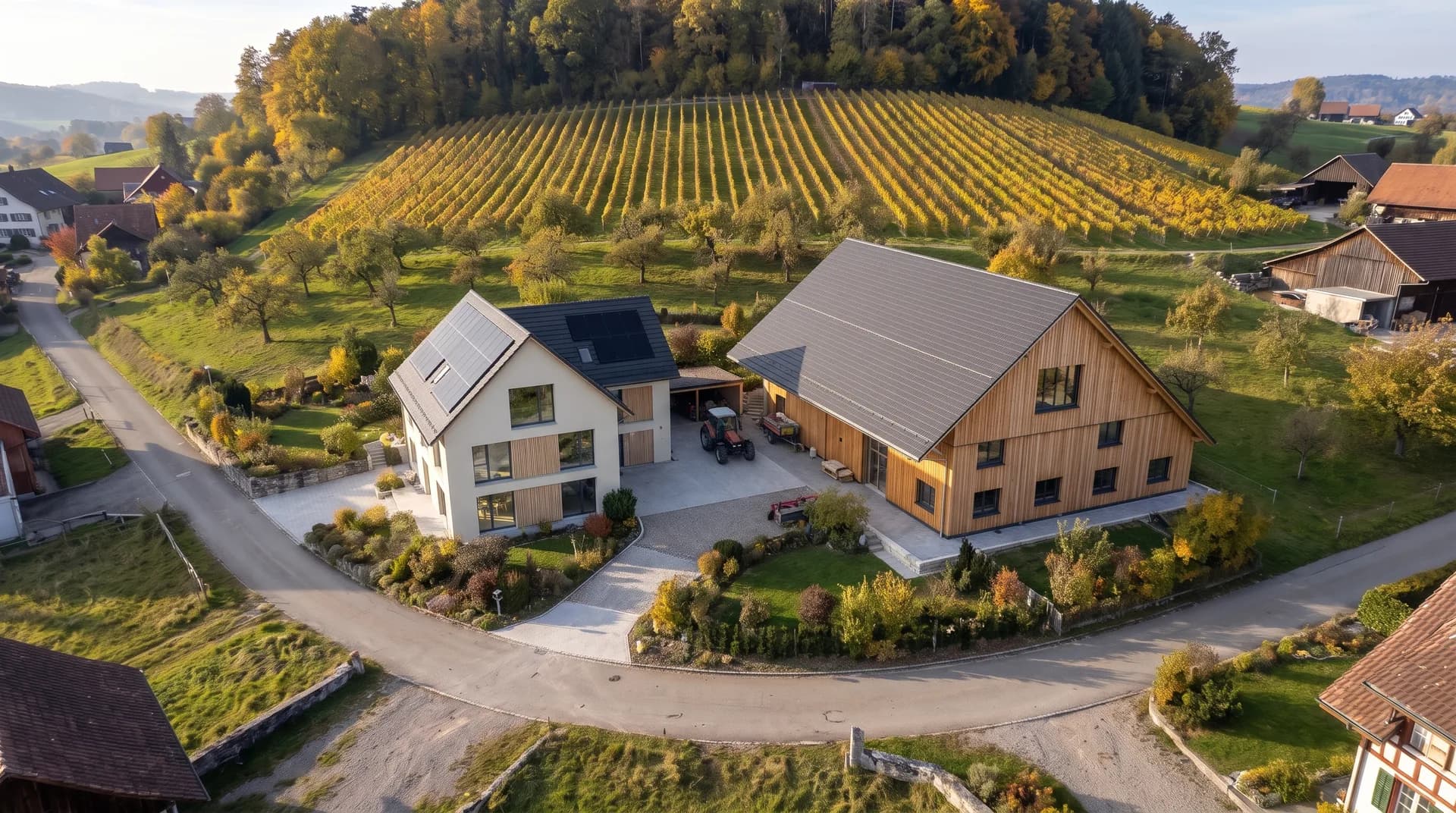
Envoyez la vue actuelle directement à Vizera, ou transférez modèle et caméras dans le viewer 3D et placez le modèle sur le site.
02
Dans le viewer 3D, vous placez le modèle Archicad sur le site et l'alignez sur une photo. Il en résulte une image dans le contexte réel. Terrain, parcelles et bâtiments voisins de swisstopo sont disponibles pour les sites en Suisse.
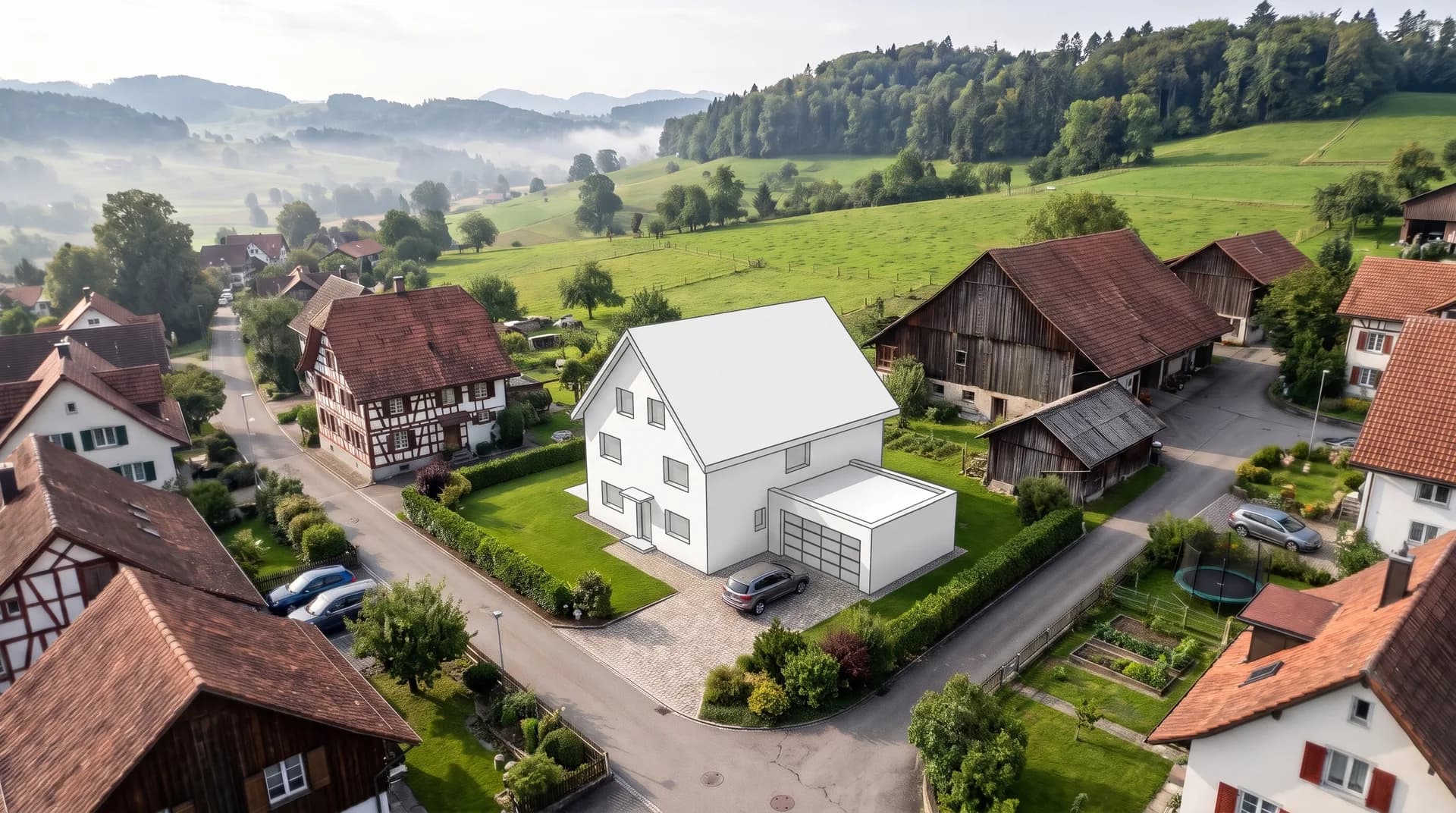
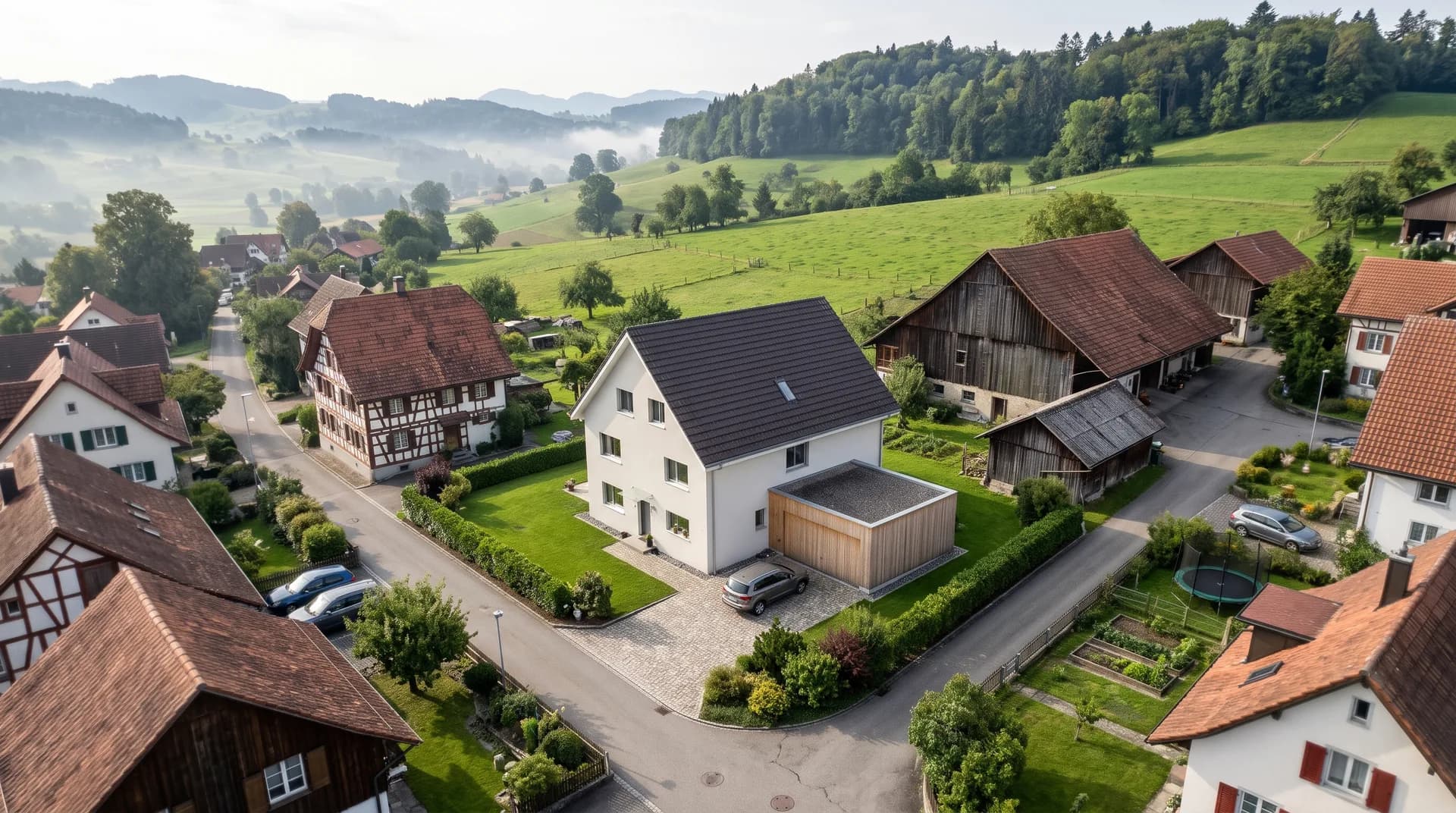
Pour AutoCAD, Revit, Rhino, SketchUp et Blender, il n'existe pas encore de plugin. Importez le modèle 3D en GLB ou dans le format d'export courant du logiciel – la géométrie reste telle que modélisée – ou exportez une vue en JPG ou PNG, jusqu'à 5 MB.
01
Exporter avec PNGOUT ou par capture d'écran : perspectives 3D et vues d'AutoCAD deviennent des images avec matériaux et environnement.
02
Vues 3D du modèle BIM via Fichier → Exporter → Image : bâtiments et quartiers avec lumière, météo et contexte.
03
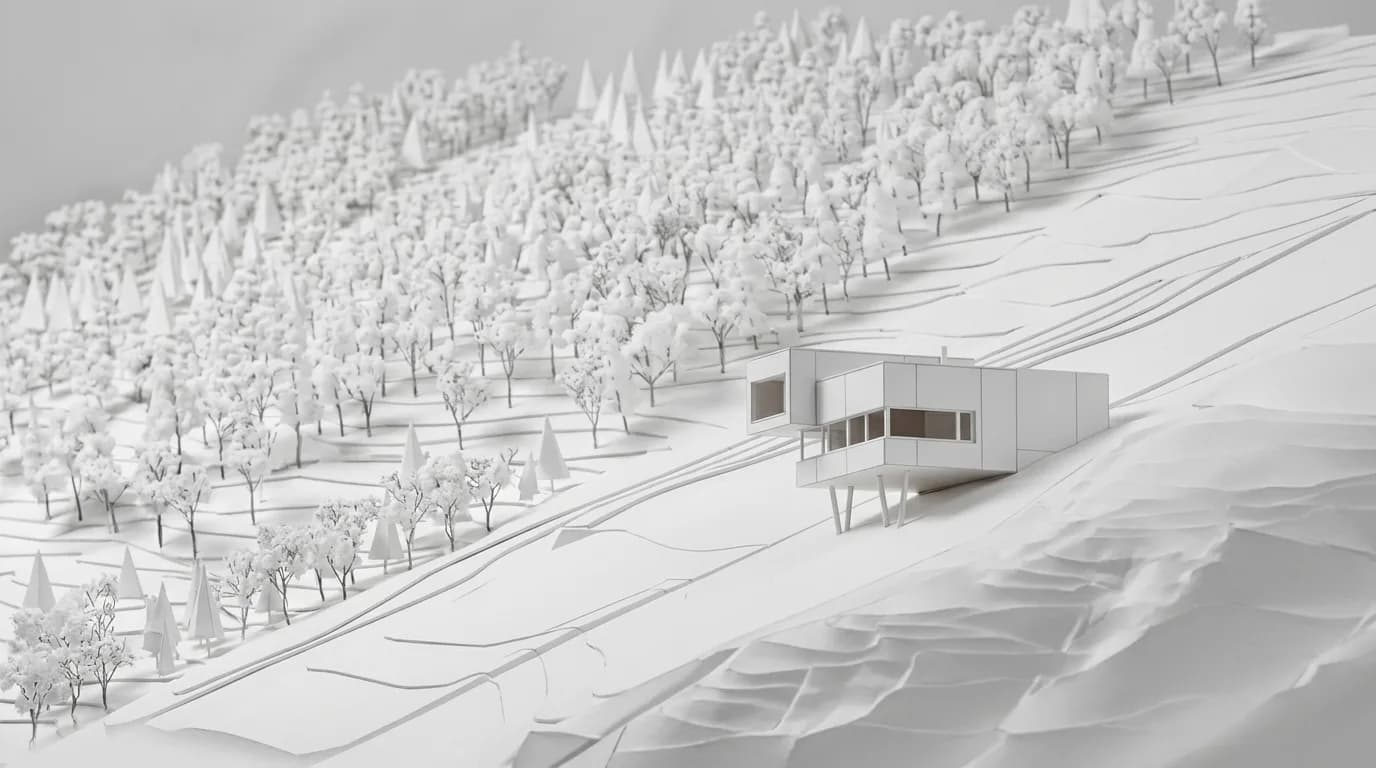
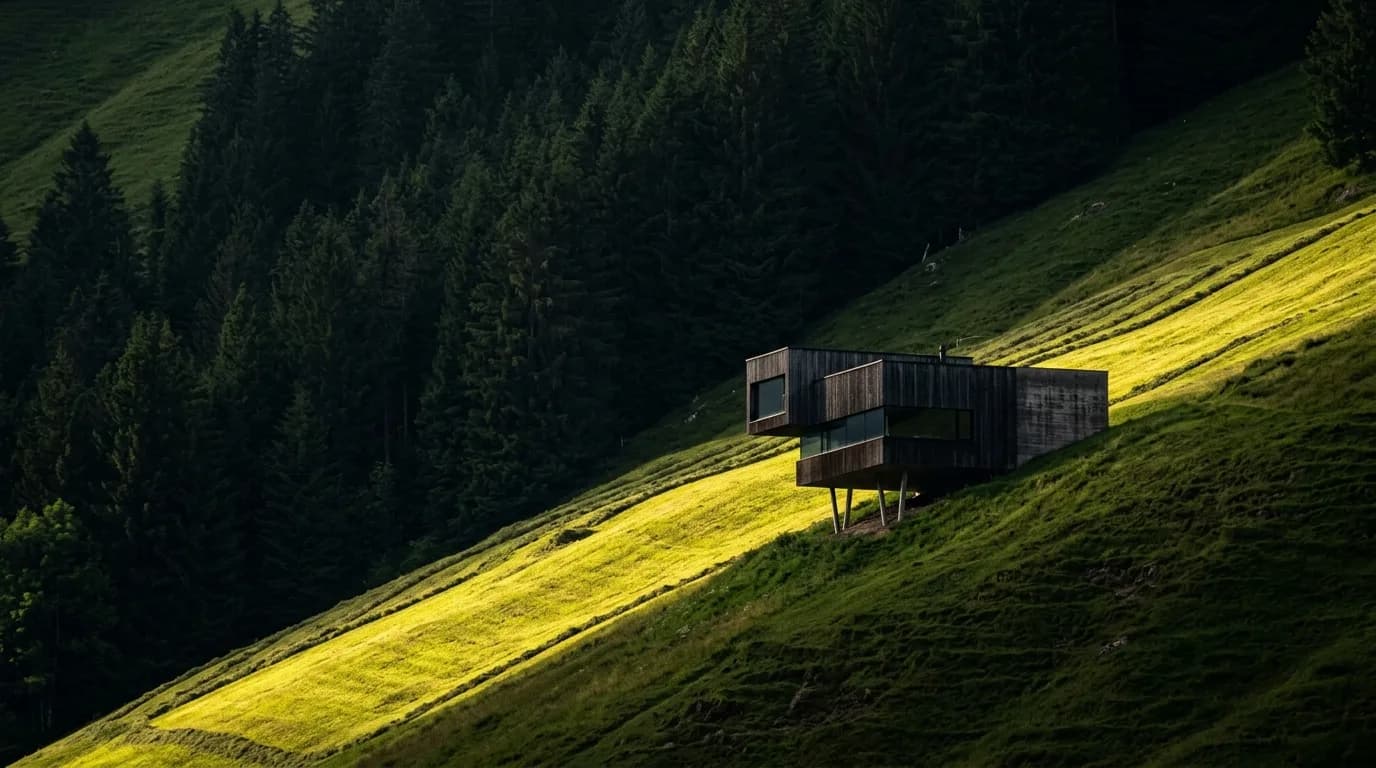
Vues avec ViewCaptureToFile, aussi depuis Grasshopper : formes libres et pièces sculpturales avec matériau et lumière.
04
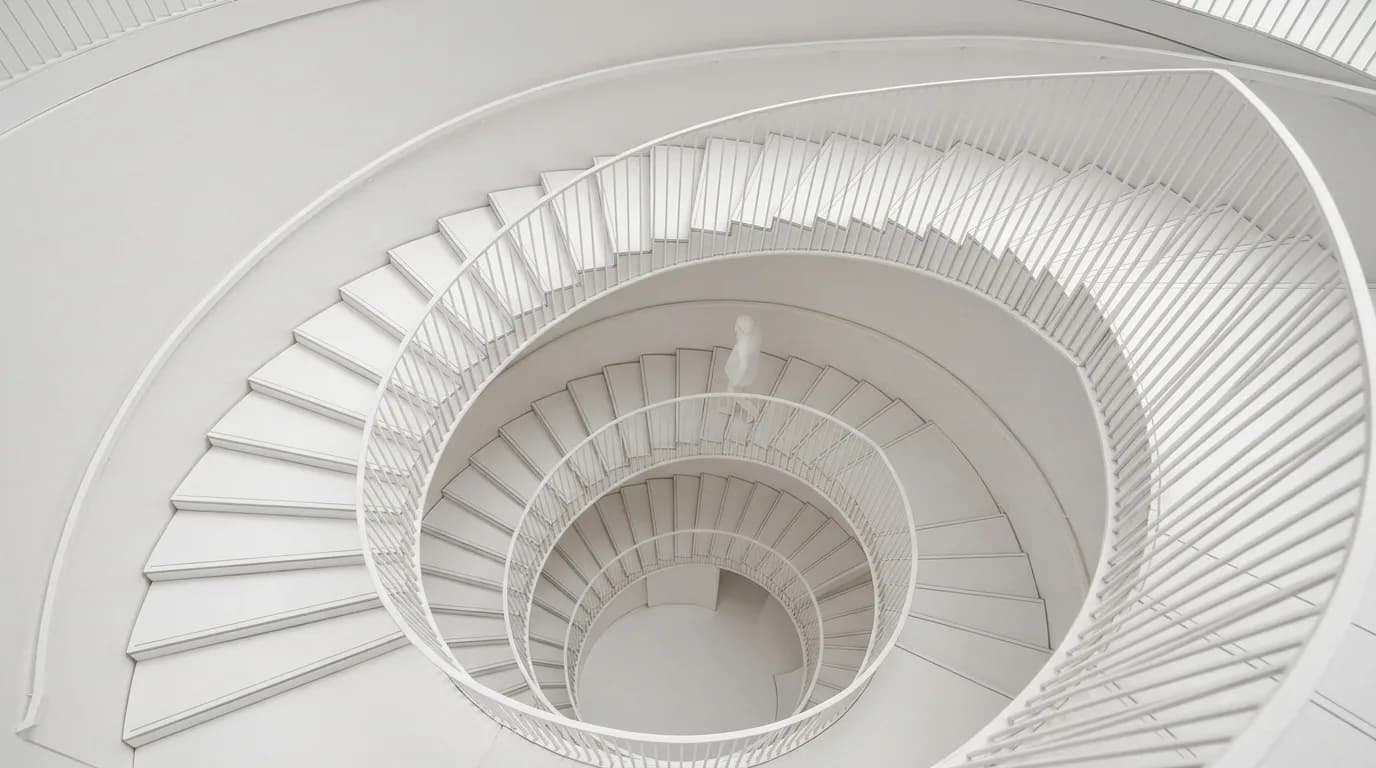
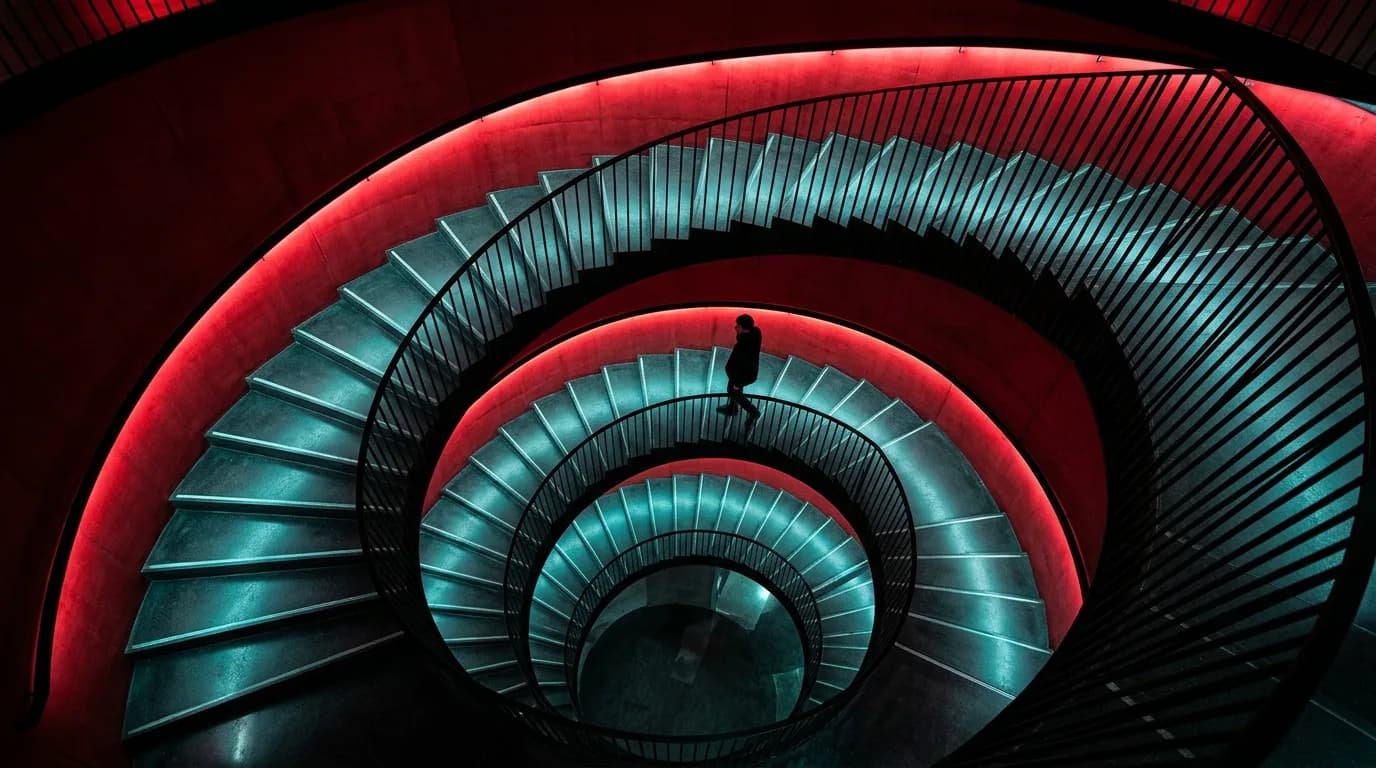
Via Fichier → Exporter → Graphique 2D : maisons, intérieurs et agencements sans plugin de rendu ni GPU.
05
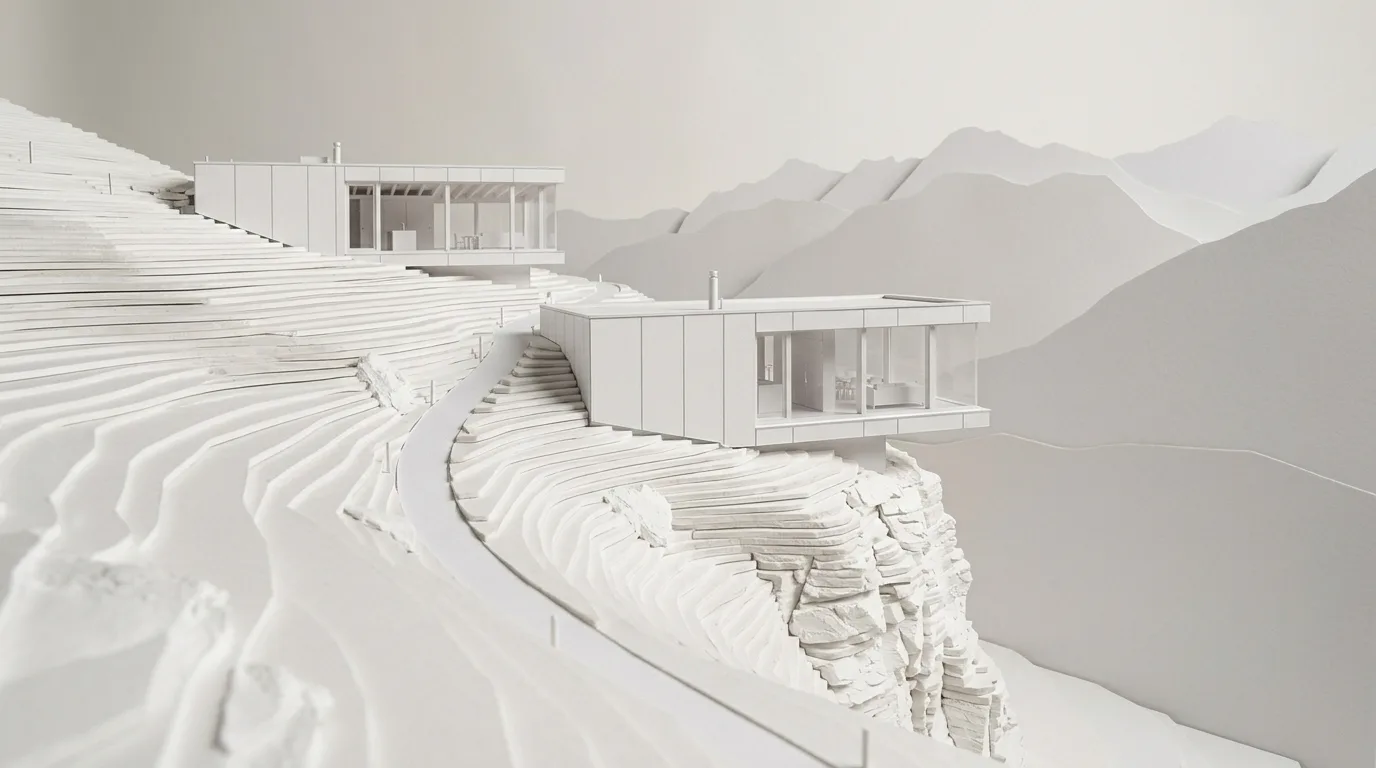
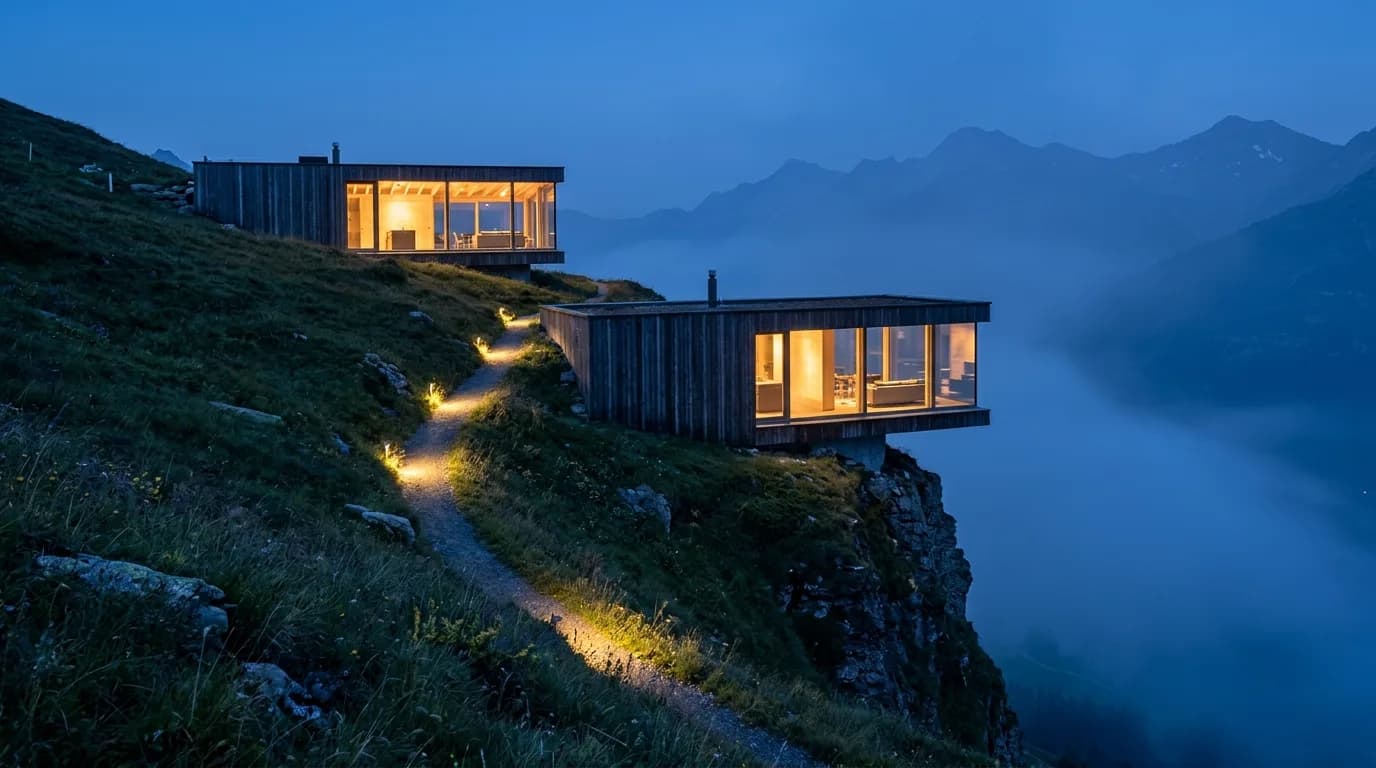
Avec « Viewport Render Image » depuis le viewport : meubles et scènes avec matériaux et ambiance, sans long temps de rendu.
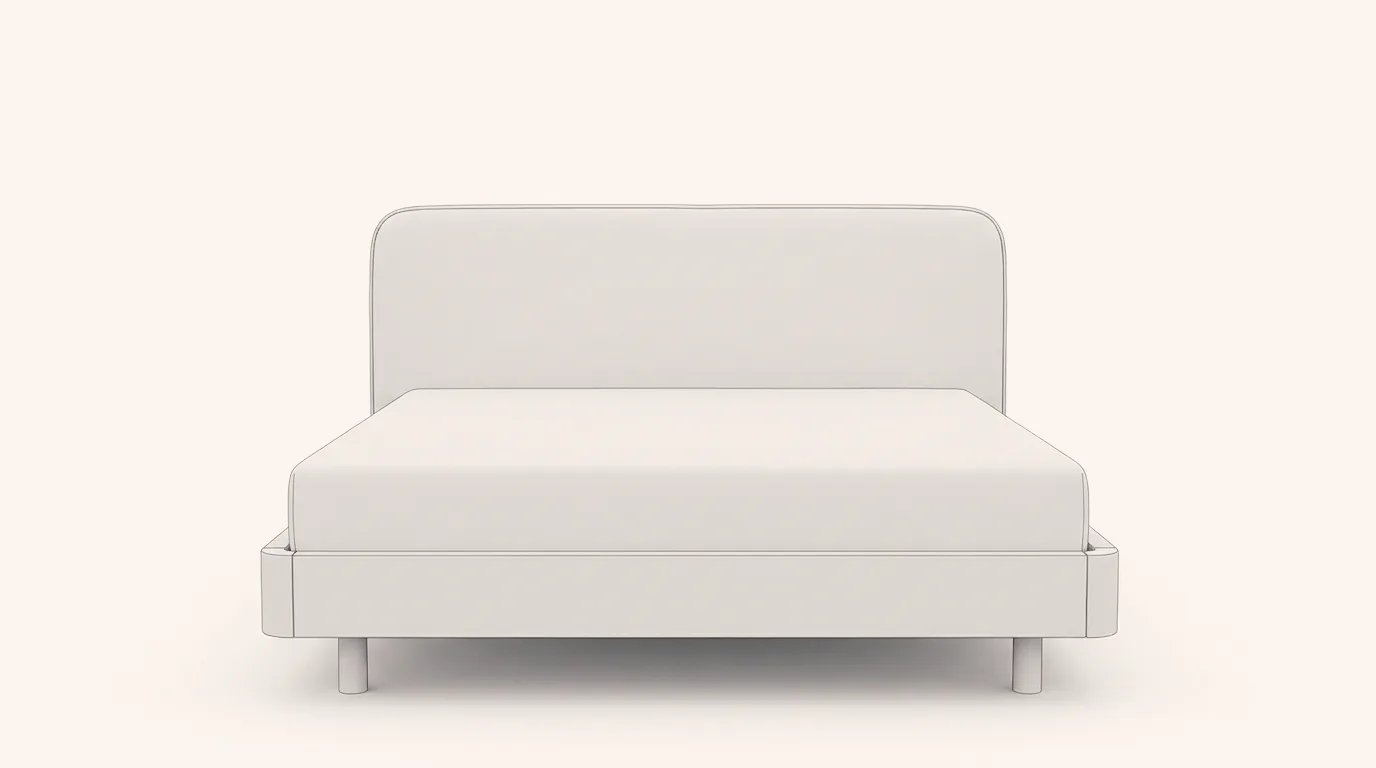
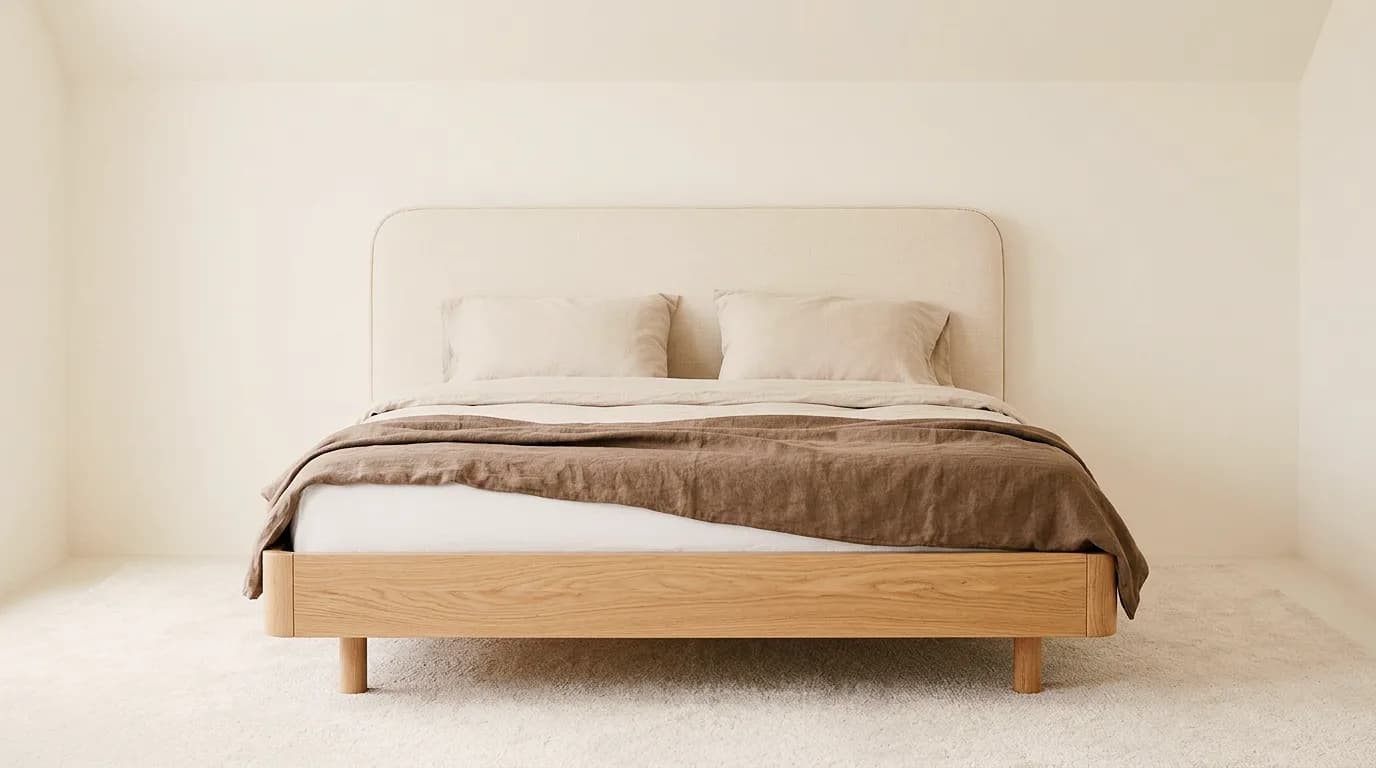
06
Vectorworks, Allplan, Cinema 4D ou un logiciel de cuisine : tout ce qui exporte un modèle 3D ou enregistre une vue en image fonctionne avec Vizera.
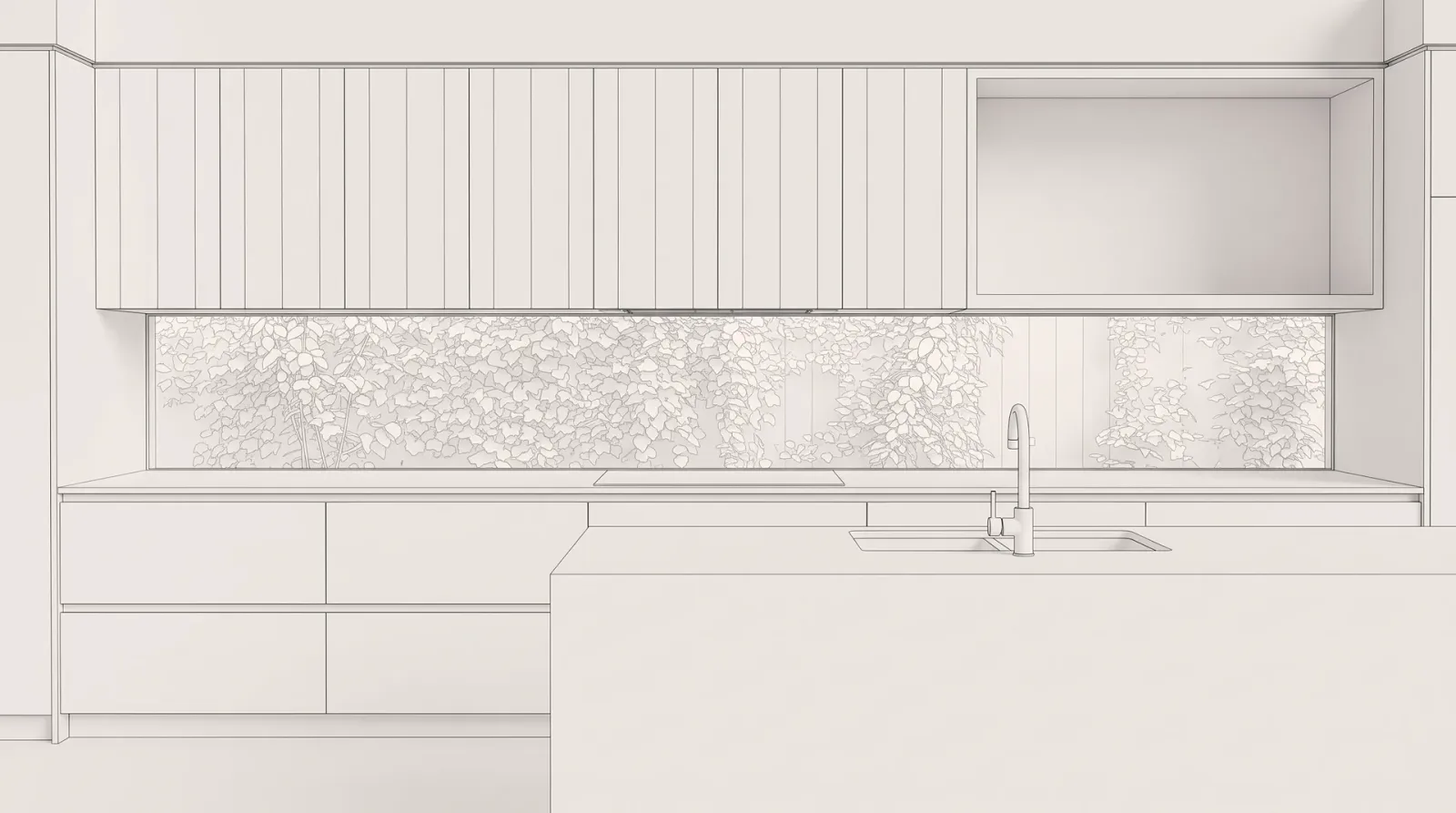
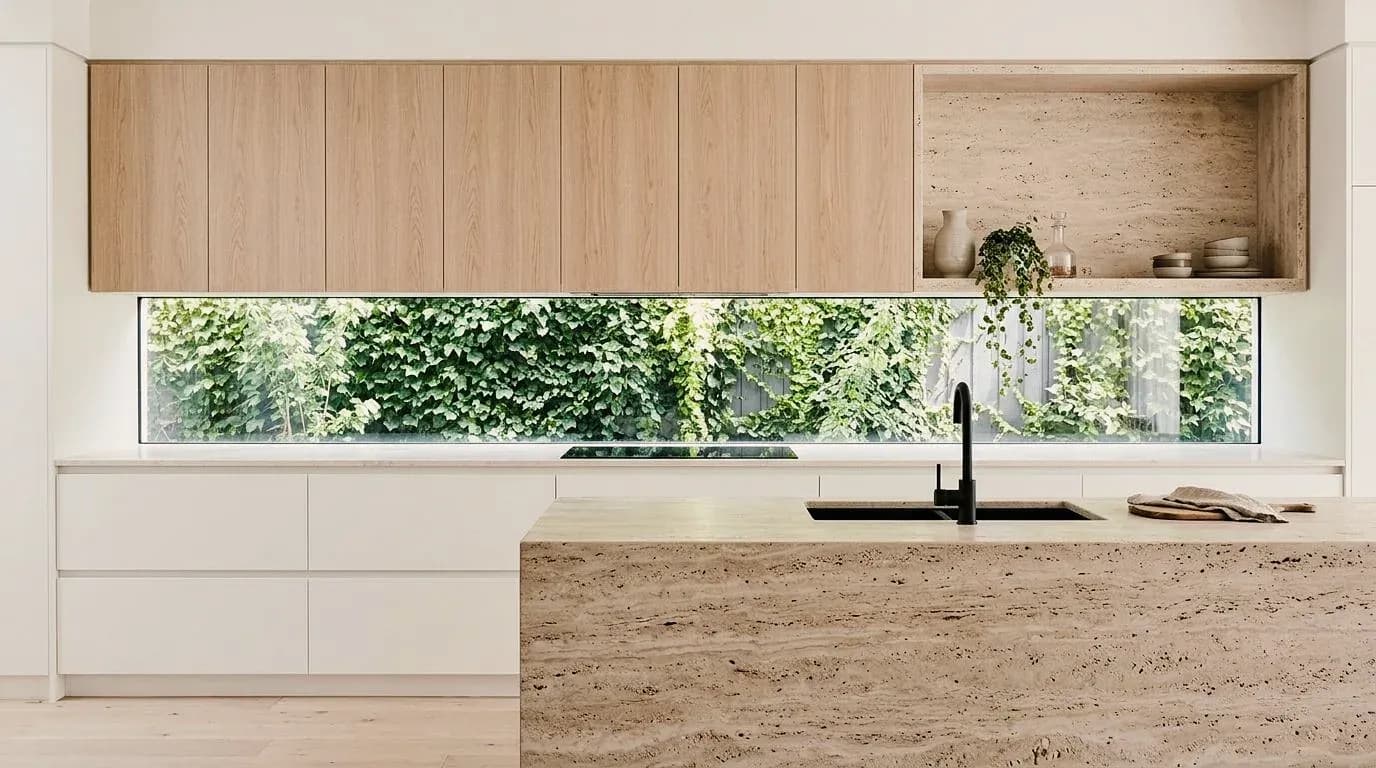
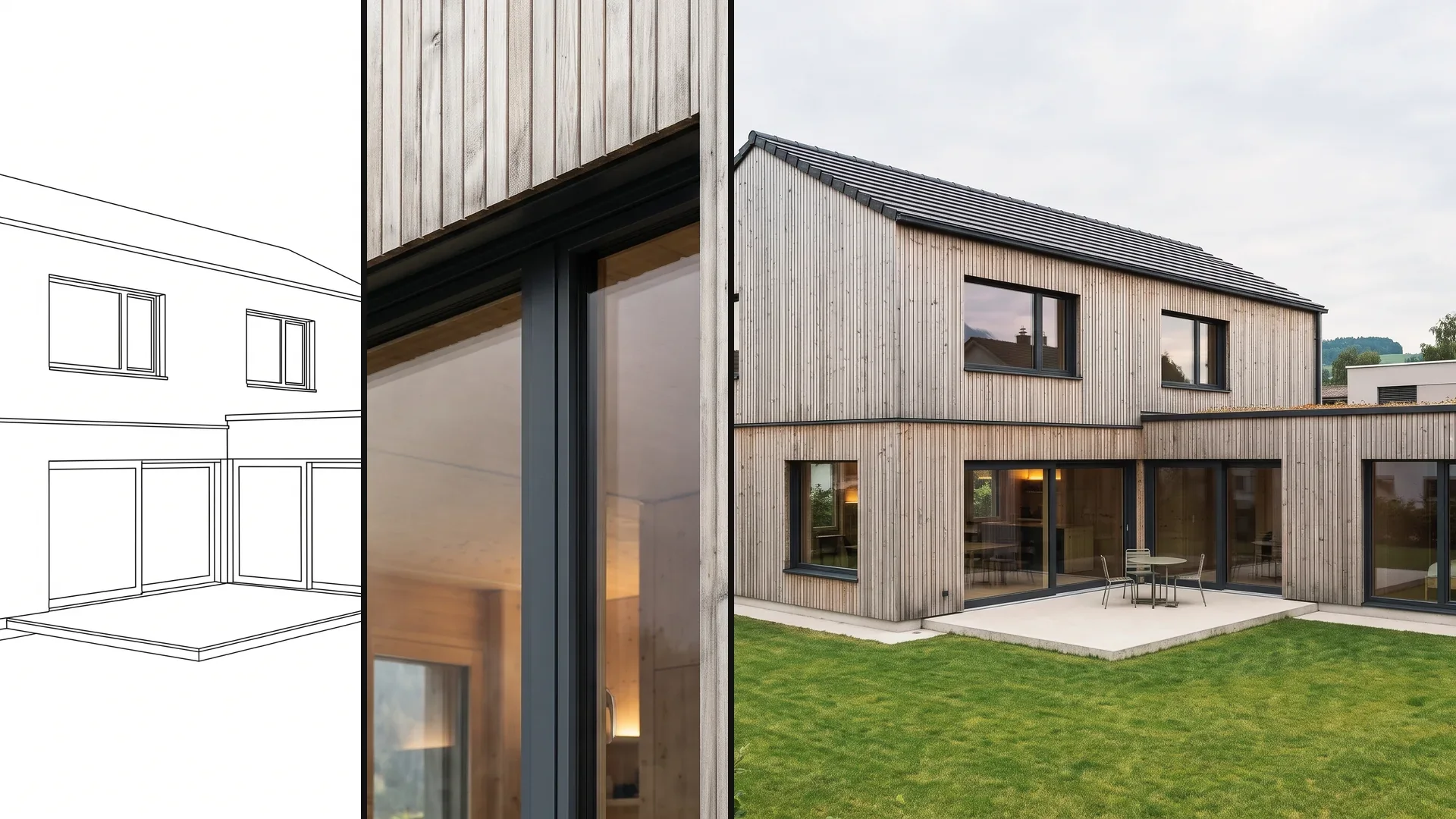
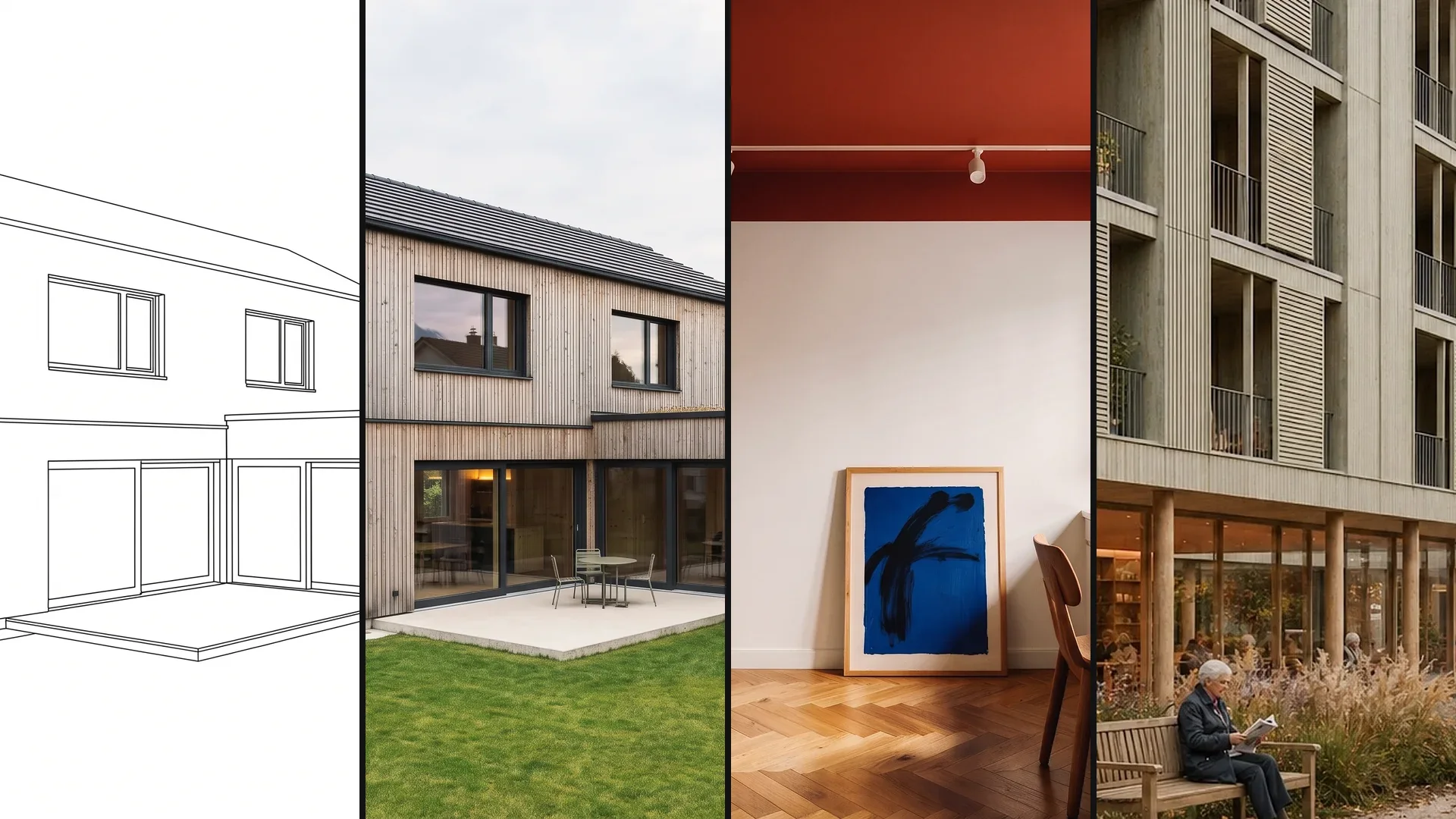
Avec plugin, par import de modèle ou par export d'image : vue, modifications et sélection, c'est vous qui les définissez.
Importez le modèle 3D et choisissez la caméra dans le viewer – ou réglez perspective et cadrage dans le logiciel et exportez la vue en JPG ou PNG. Dans Archicad, le plugin envoie les deux directement.
Décrivez matériaux, environnement et lumière en langage courant, marquez des surfaces par masquage ou fournissez jusqu'à six images de référence.
Placez les variantes côte à côte dans des Boards et téléchargez l'image choisie en PNG.
Sur chaque page de logiciel, vous pouvez vous inscrire pour l'accès anticipé. La demande détermine quel plugin nous développons ensuite.
Comment fonctionnent les différents outils et à quoi les bureaux et entreprises les utilisent.
Fonctions
De la 3D à la visualisation
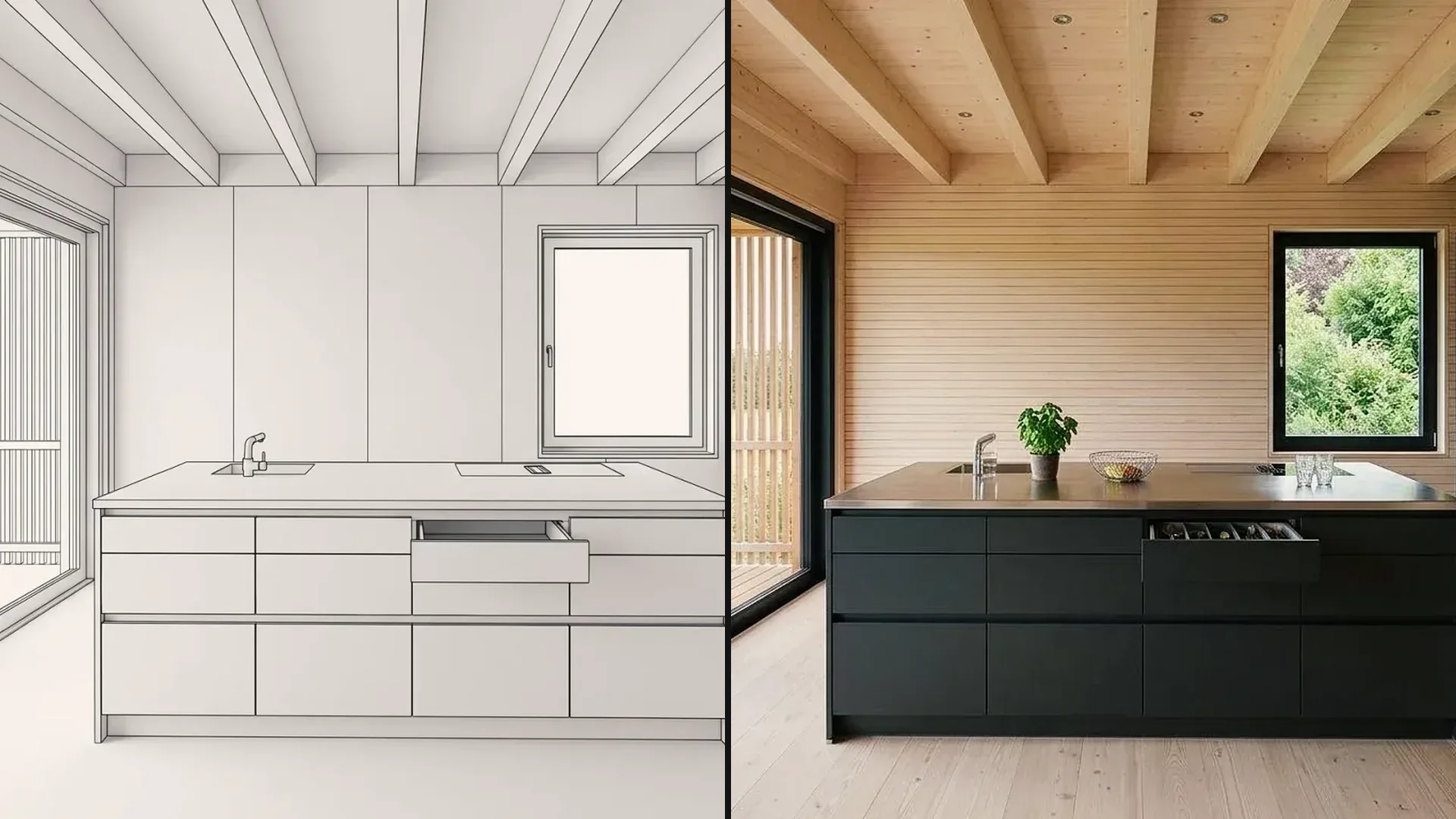
Montrer des captures du modèle 3D avec matériau, lumière et environnement.
De la CAO à la visualisation
Transformer une vue CAO exportée en visualisation.
Variantes de matériaux
Changer matériau et couleur dans votre image – façade, façade de meuble ou sol.
Masquage
Ne modifier que la zone marquée – par exemple une façade, un meuble ou un sol.
Pour que vous sachiez ce qui revient dans le logiciel et ce qui n'y revient pas.
Vizera fournit des images. Un matériau modifié ou une nouvelle façade ne revient pas comme élément dans Archicad, Revit ou SketchUp.
Le plugin existe pour Archicad 28 et 29. Depuis AutoCAD, Revit, Rhino, SketchUp et Blender, vous importez le modèle 3D ou une vue en image.
Vizera ne charge pas directement les plans 2D en DWG, DXF ou PDF – exportez la vue en JPG ou PNG. Vizera ne dessine ni plans ni cotes.
Courtes vidéos sur ce thème : à refaire pas à pas dans votre compte.
Réponses sur les logiciels, le plugin, les formats de fichiers et la fidélité de forme.
Avec tout logiciel qui exporte un modèle 3D ou enregistre une vue en image – par exemple Archicad, AutoCAD, Revit, Rhino, SketchUp, Blender ou Vectorworks. Pour Archicad, il existe en outre un plugin qui envoie directement modèle et caméras.
200 Credits offerts, une seule fois à l'inscription. Sans carte de crédit, sans installation.
