Rendering esistente come immagine di origine
Carica il rendering e descrivi cosa manca – luce diurna, vegetazione, persone, un cielo credibile. Geometria e prospettiva restano la base; con il Masking modifichi solo la superficie che sembra finta.
Carica una foto dell'edificio esistente, del cantiere o del terreno e mostra cosa deve diventare: nuova facciata, altro materiale, ambiente arredato, edificio sulla particella. Prospettiva e vicinato restano la tua foto – cambia ciò che descrivi o segni.
Oltre 6'500 utenti registrati in CH, DE e AT.Oltre 100'000 visualizzazioni nel primo anno.

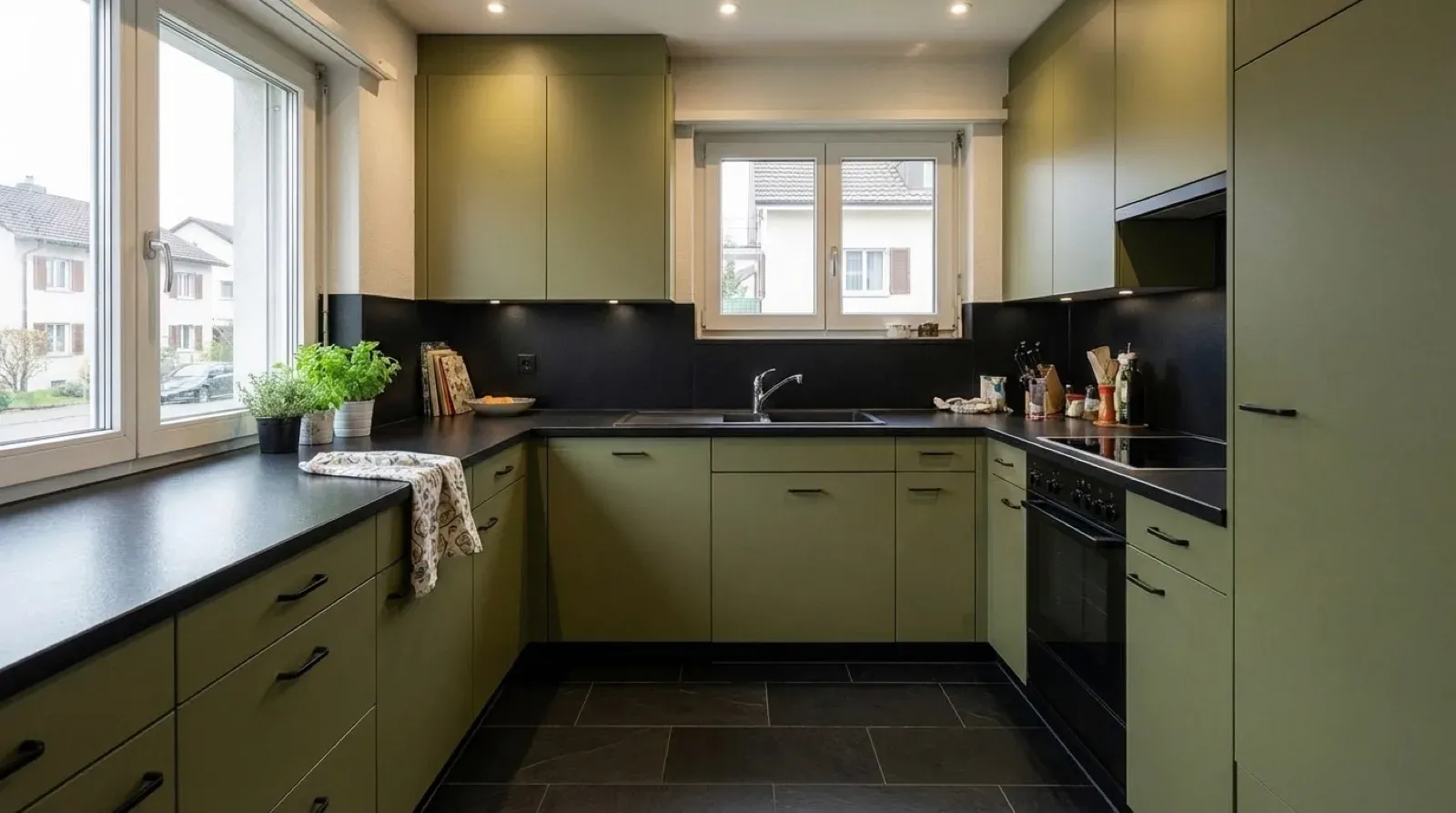
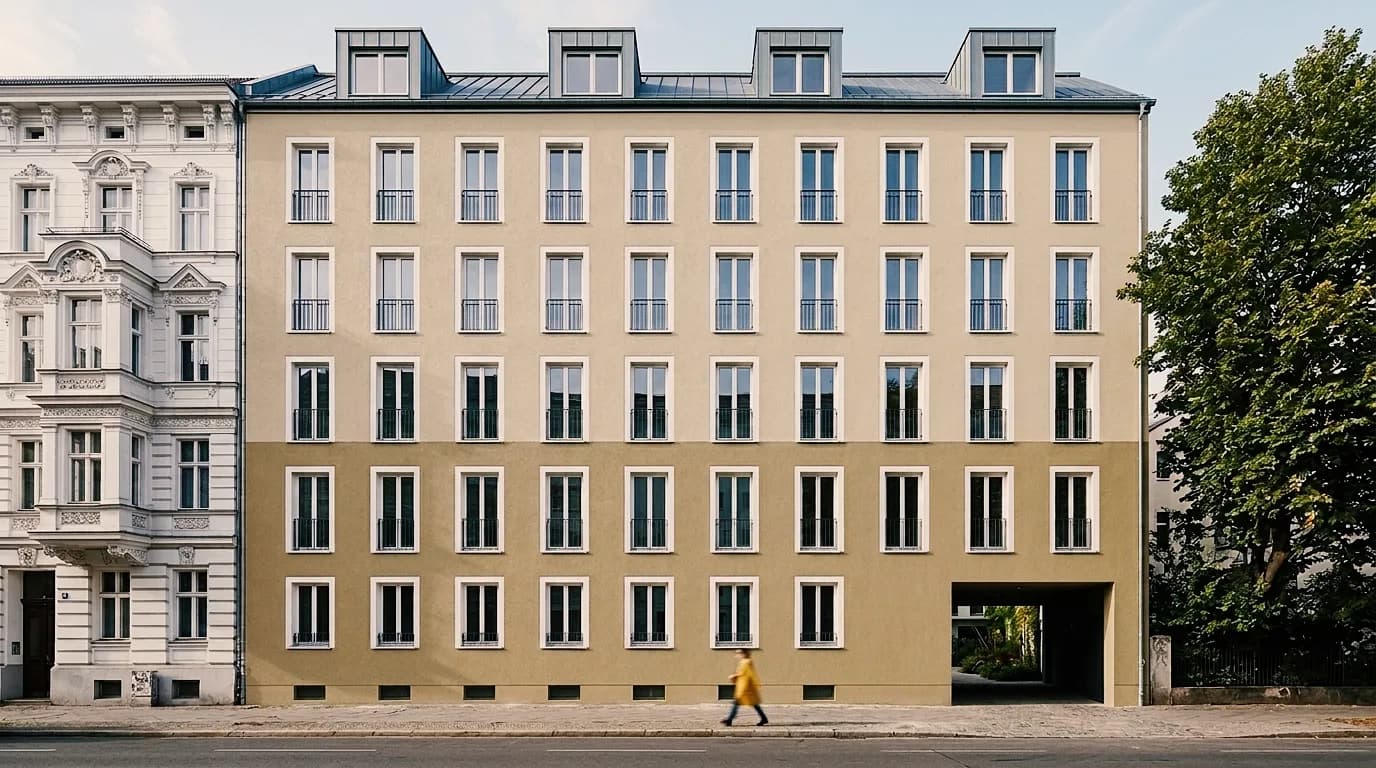
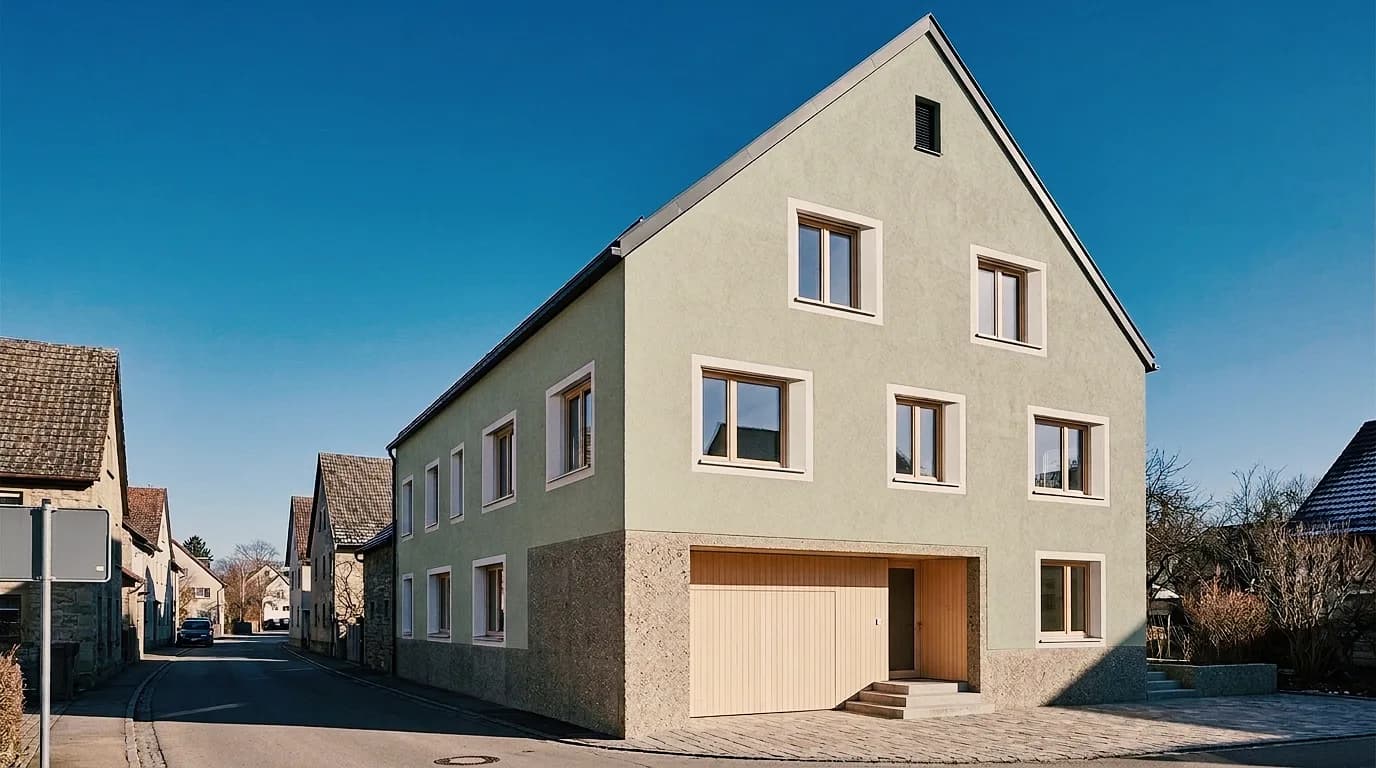
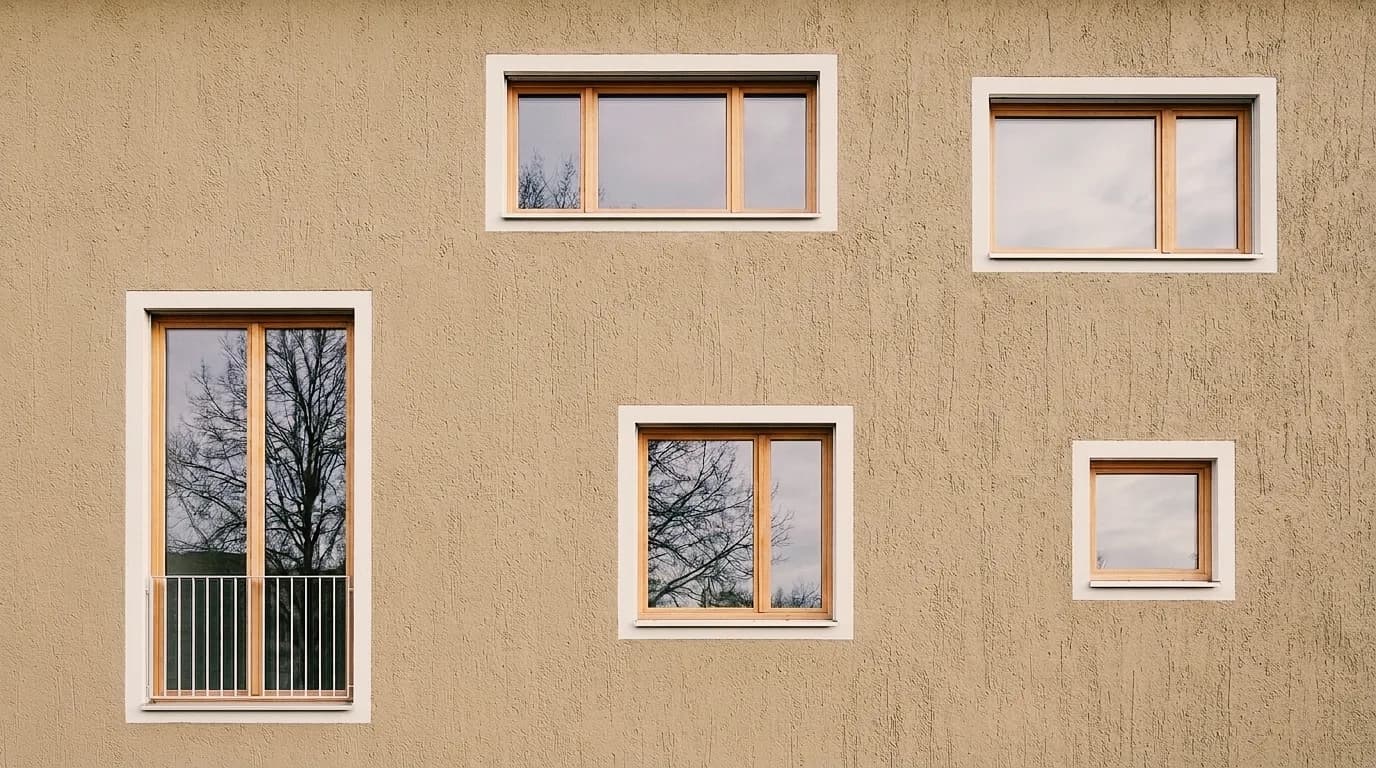
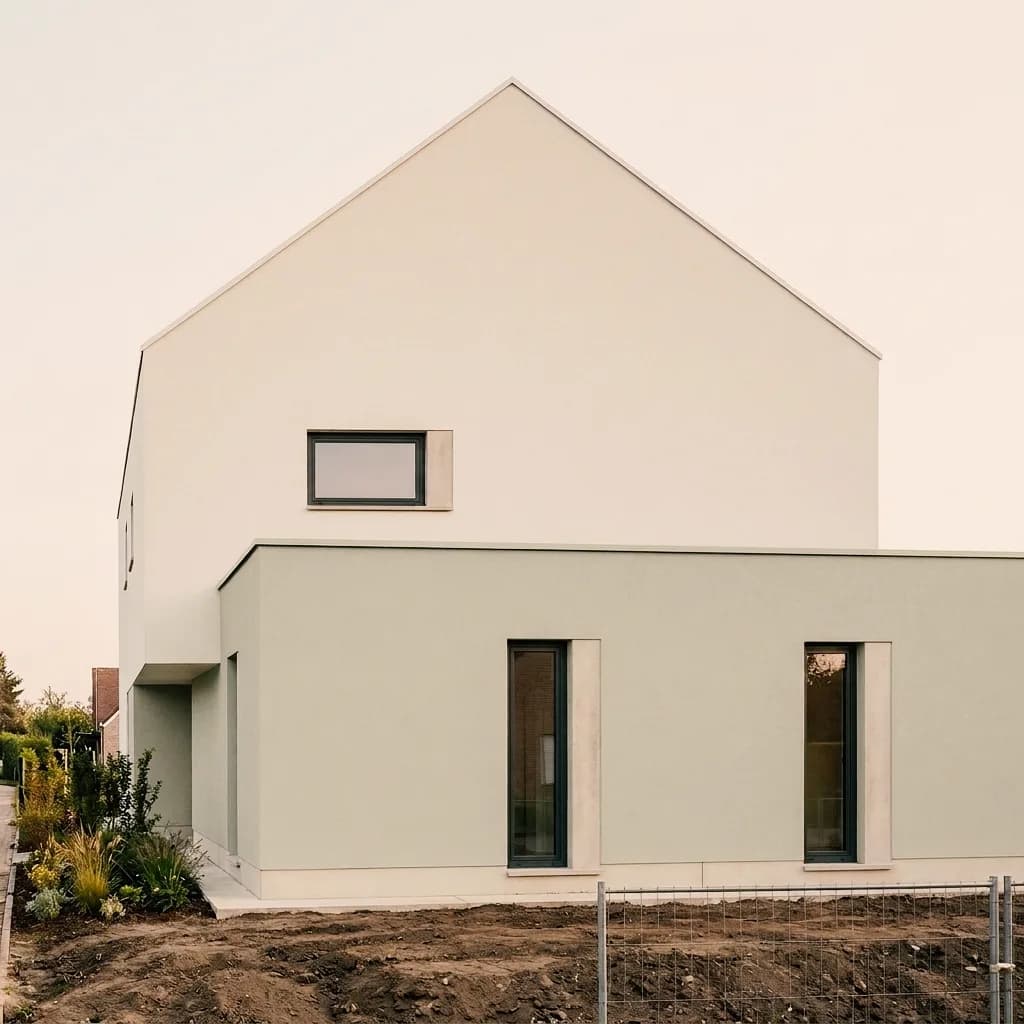
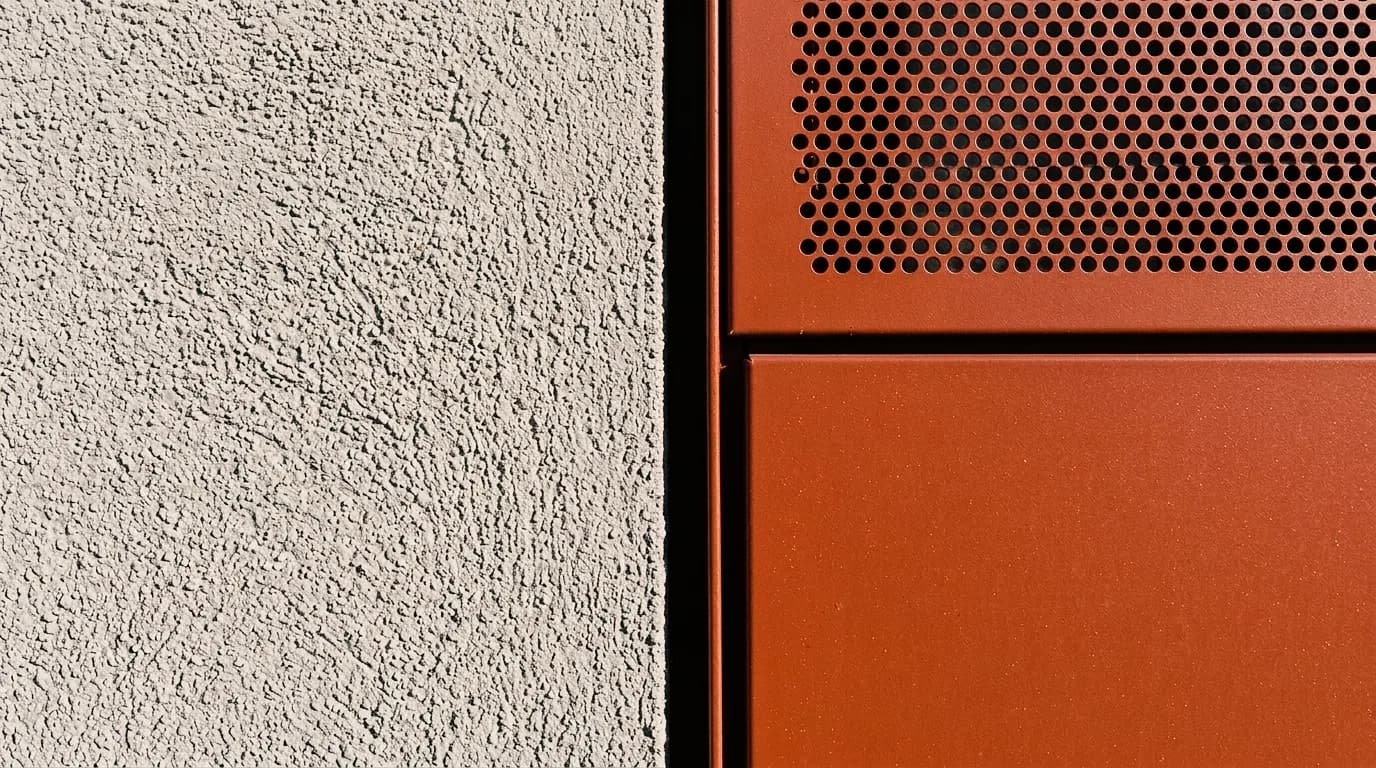
Facciate e una cucina come foto e come visualizzazione – prospettiva, vicinato e luce dalla foto, la proposta da te. Clicca su un esempio per passare dalla foto all'immagine.
01
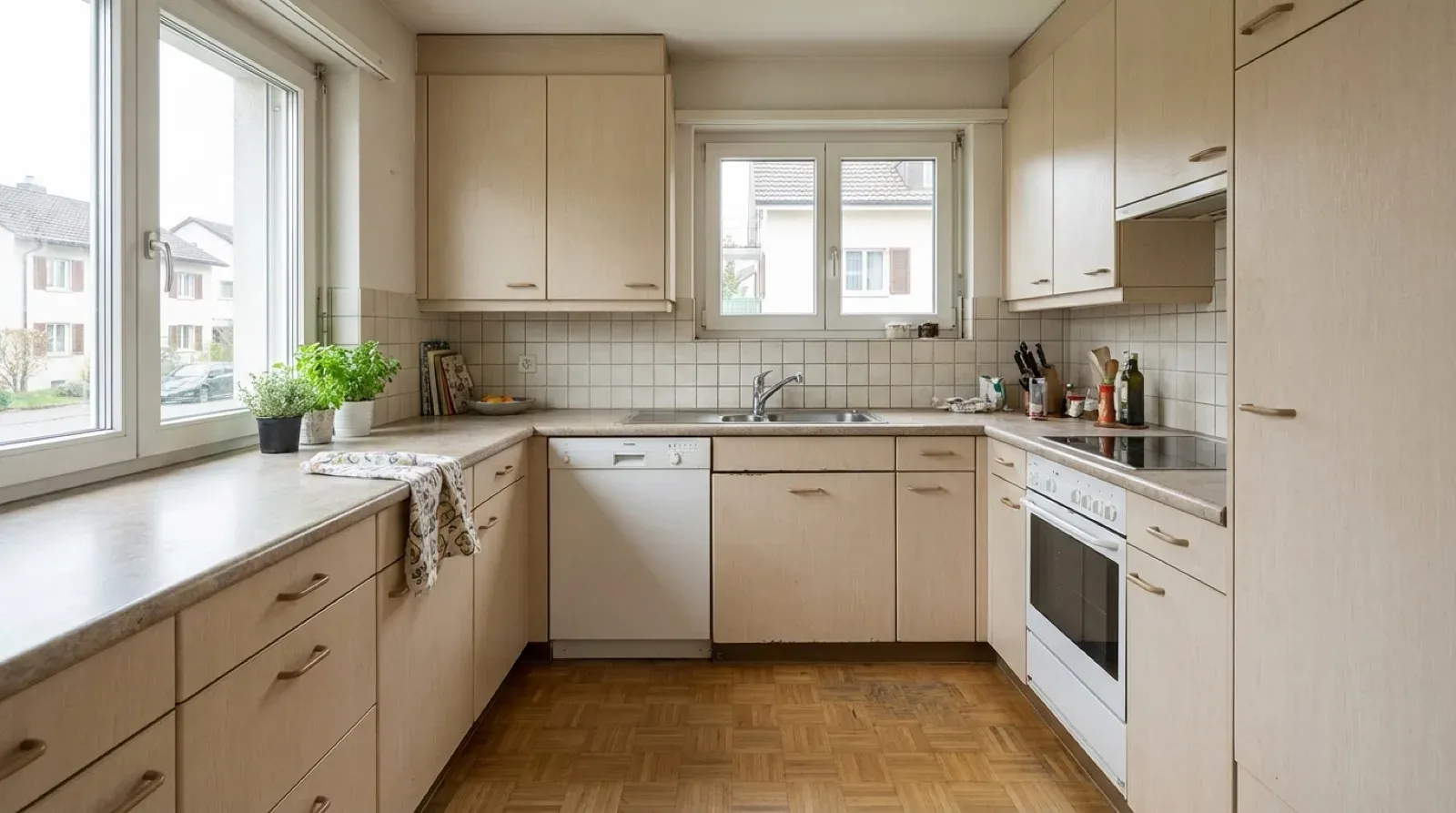
La cucina a U esistente con rivestimento in piastrelle e parquet e la visualizzazione della ristrutturazione – frontali, rivestimento e luce nuovi, ambiente, finestra e prospettiva dalla foto.
02
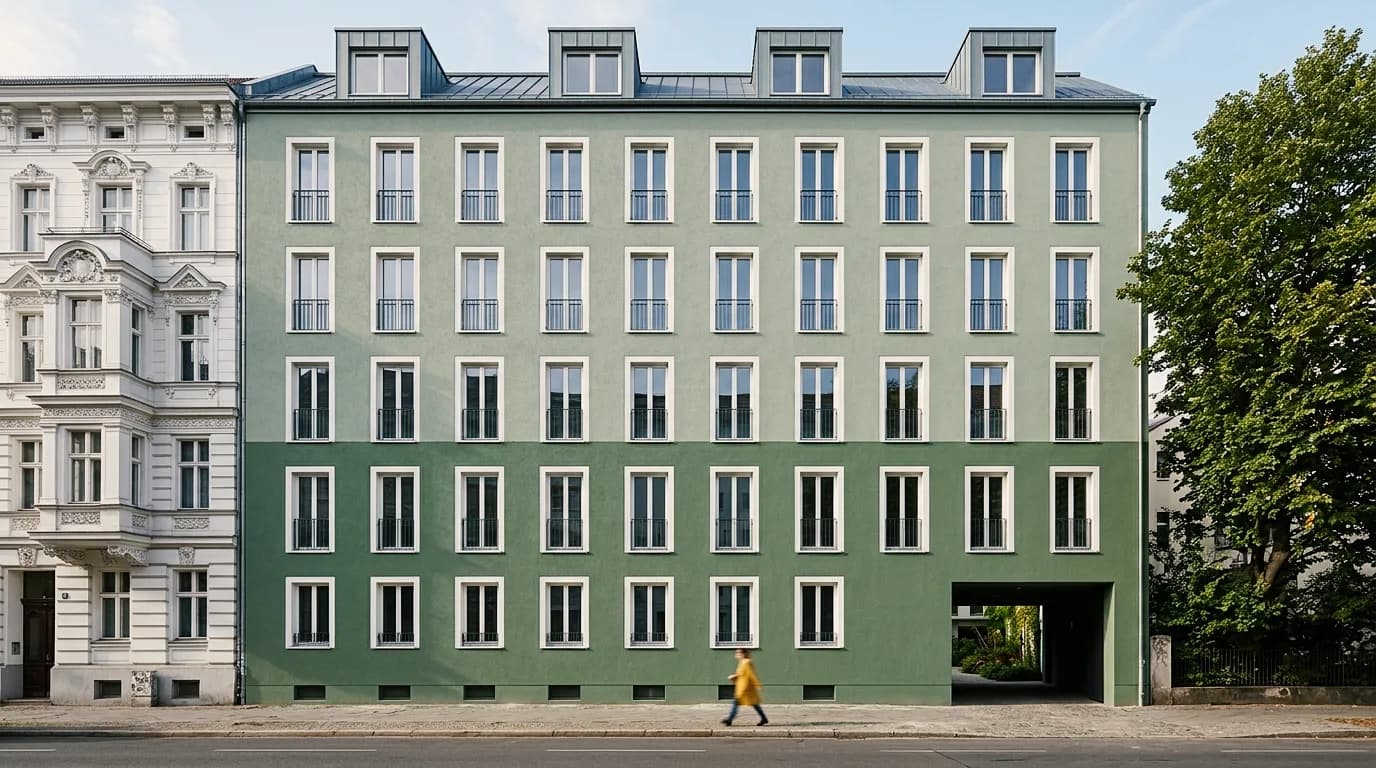
La facciata bicolore in verde salvia e in due toni di sabbia – l'edificio di fine Ottocento accanto, l'albero e la strada restano come sono.
03
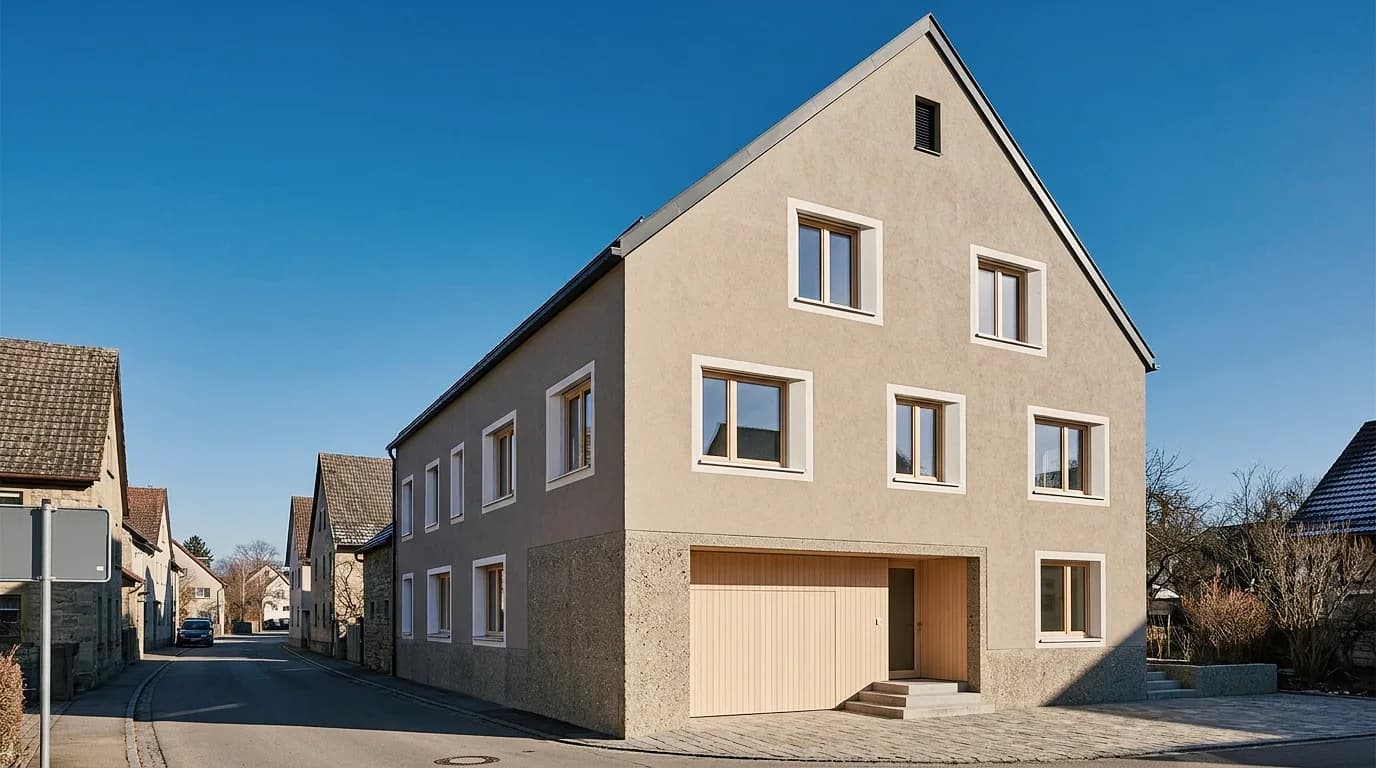
La casa di paese con tetto a due falde in intonaco frattazzato grigio-beige e in salvia chiaro – per l'incontro con la proprietà o il comune.
04
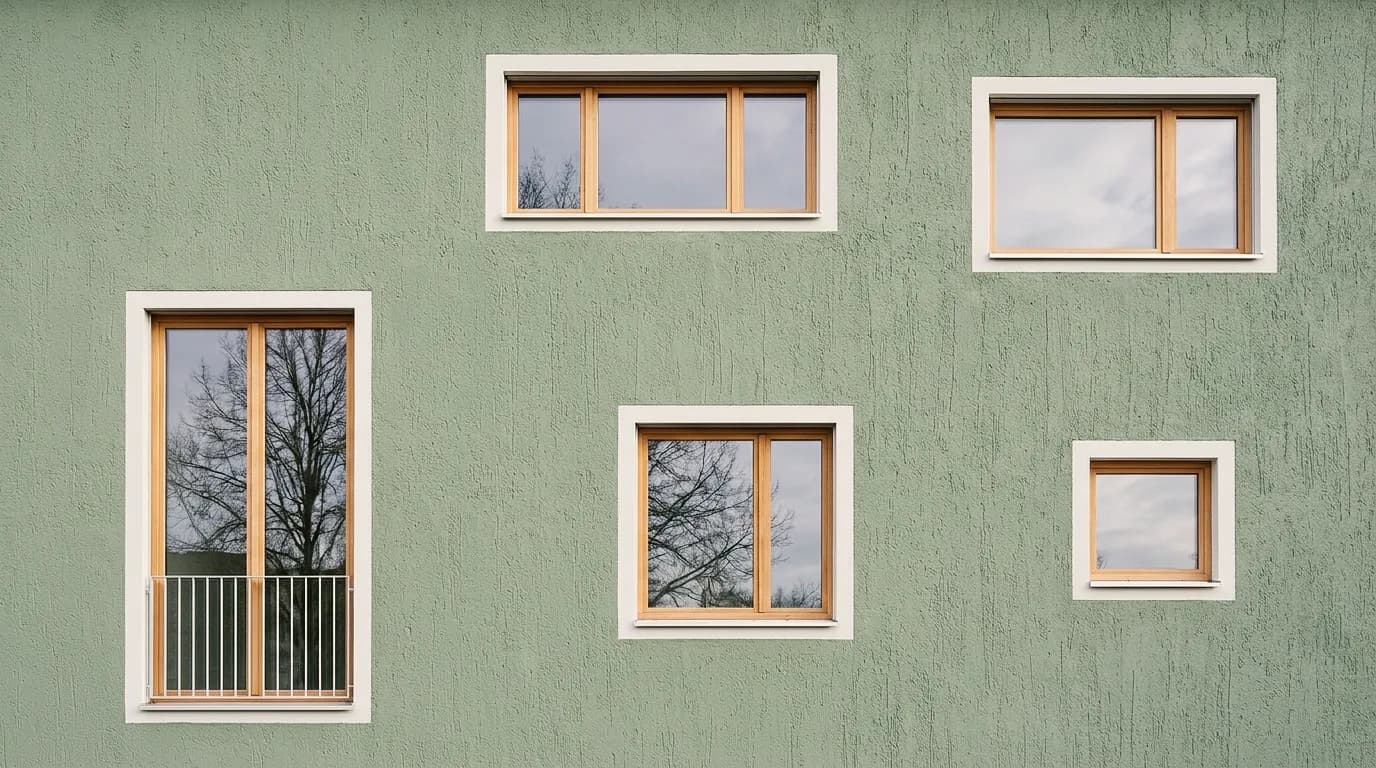
La facciata in intonaco graffiato con cornici bianche in verde salvia, in beige sabbia e come intonaco fine a grana – tre proposte da un'immagine, da confrontare nei Boards.
05
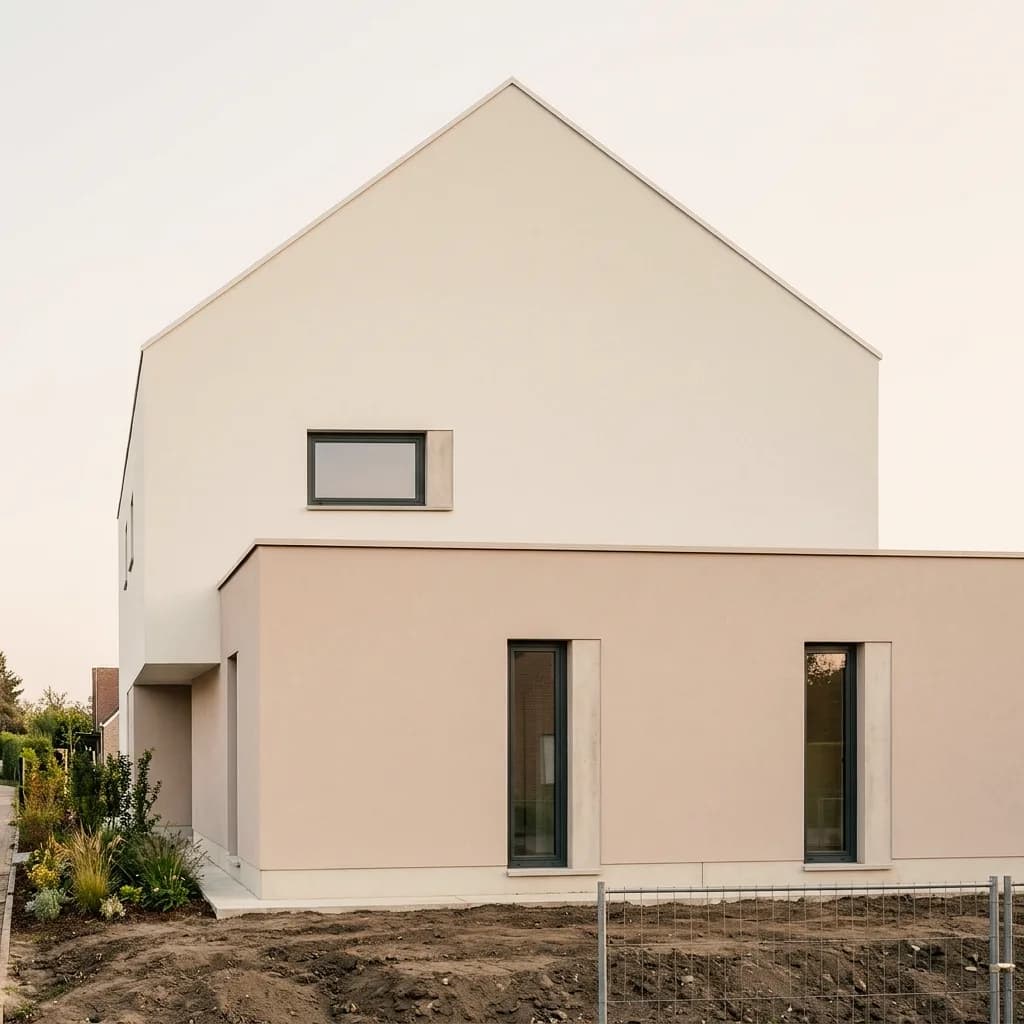
La casa a timpano con intonaco liscio bicolore, con avancorpo verde salvia e con intonaco frattazzato sul timpano – deciso superficie per superficie.
06
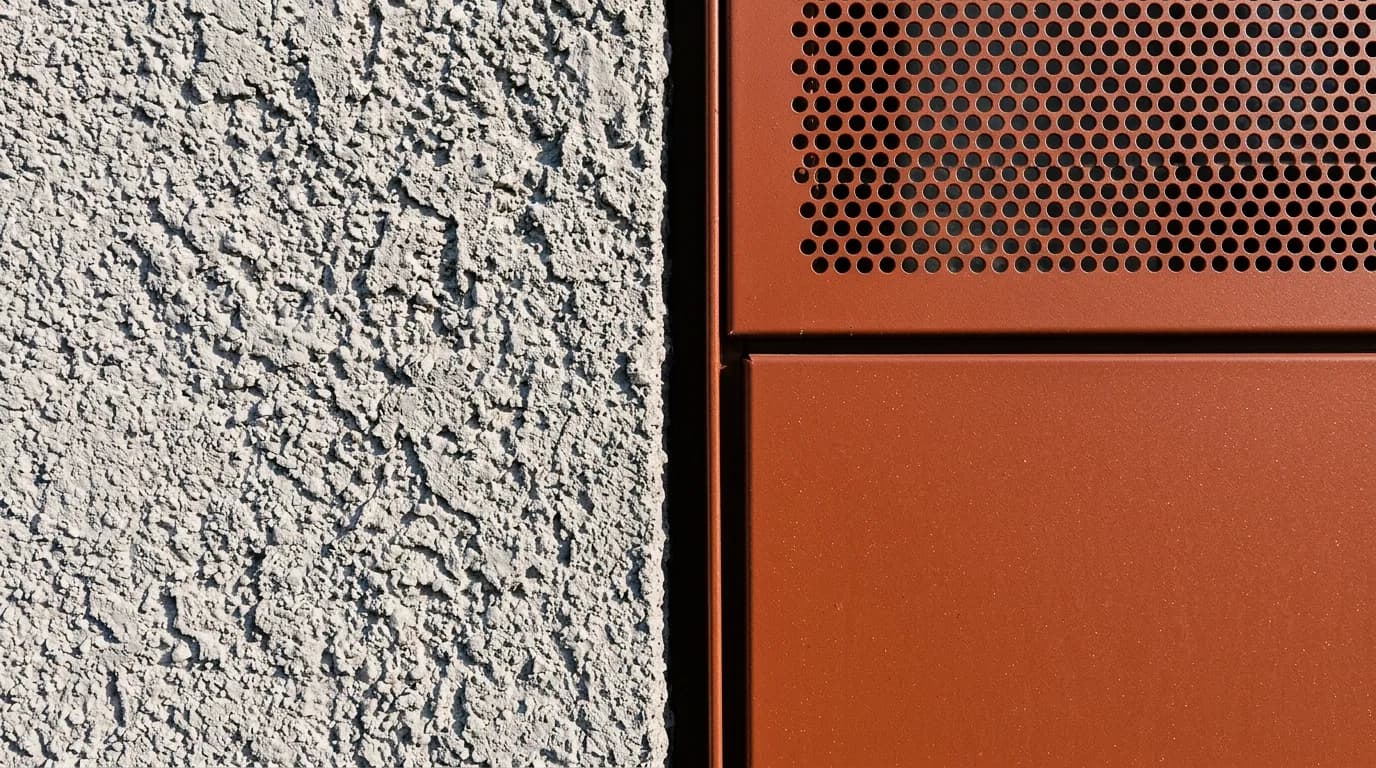
Intonaco a spruzzo grosso accanto a metallo bruno-rossastro e lo stesso dettaglio come intonaco graffiato fine – così si vede come un materiale appare nella luce del luogo, prima di realizzare un campione.
Facciate come foto e come proposta, insieme a modelli bianchi e alle immagini nate da essi. Clicca su un'immagine per vedere le versioni.
La foto non è l'unica base: un rendering esistente, un modello bianco o uno screenshot dal programma di modellazione diventano allo stesso modo un'immagine con luce, materiali e contesto.
Carica il rendering e descrivi cosa manca – luce diurna, vegetazione, persone, un cielo credibile. Geometria e prospettiva restano la base; con il Masking modifichi solo la superficie che sembra finta.
Uno screenshot del modello bianco basta come base: materiali, luce e contesto vengono dalla tua descrizione o da immagini di riferimento. La galleria mostra cosa è nato dai modelli bianchi.
Le viste dal programma di modellazione sono immagini come tutte le altre. Esporta, carica, descrivi – e condividi il risultato in PNG, senza ricostruire la scena.
Da una foto nascono proposte confrontabili. Cosa cambia e quale immagine porti alla riunione, lo decidi tu.
Fotografa l'edificio esistente, il cantiere o il terreno alla luce del giorno, il più possibile frontalmente o leggermente di lato, in JPG o PNG fino a 5 MB. Basta una foto col telefono; le linee cadenti si possono raddrizzare prima.
Descrivi facciata, materiali, contesto o arredamento con parole semplici, oppure fornisci fino a sei immagini di riferimento. Se deve cambiare solo una superficie, segnala con il Masking.
Crea più proposte, affiancale alla foto nei Boards e scarica l'immagine scelta in PNG.
Seleziona un'area, mostra materiale o stile con un'immagine di riferimento e raccogli le varianti nei Boards. Ecco come appare nell'app.
01
Segna la superficie che deve cambiare – la facciata, il tetto, il pavimento – e il resto della foto rimane com'è. Viene ricalcolata l'area segnata; fuori dalla maschera l'immagine può perdere leggermente nitidezza.
02
Mostra materiale o stile con un'immagine di riferimento. Il risultato interpreta il modello.
03
Affianca la foto e le proposte – per l'incontro con proprietà, clienti o comune in cui si decide.
Come studi, aziende e proprietari mostrano sulla foto cosa deve diventare l'esistente.
Mostrare trasformazione, sopraelevazione e varianti di facciata sulla foto dell'esistente – per committenti, vicinato e consulenza di progettazione.
Commercializzare l'esistente con una proposta: l'edificio dopo il risanamento, il rustico come casa finita, la particella con la costruzione prevista.
Confrontare tinte e strutture d'intonaco sulla foto del cliente – nella luce del luogo, prima di realizzare un campione.
Vedere come appariranno la propria casa, la cucina o il bagno dopo i lavori – prima di assegnare gli incarichi.
Verifica prima il flusso di lavoro con una tua foto. Free serve per il test non commerciale. Per l'uso in progetti per clienti scegli un piano a pagamento.
Pagamento annuale: durata di 12 mesi.
Per test
Gratuito
200 crediti
fino a 40 immagini, a seconda del modello e della risoluzione
Costa meno di una visualizzazione esterna
CHF 120/mese
Con fatturazione mensile: CHF 150/mese
Risparmia CHF 360 all'anno
4'000 crediti
160–800 immagini o 10–13 video, a seconda del modello e della risoluzione
IVA esclusa · Pagamento annuale: durata di 12 mesi
4K nativo e crediti a sufficienza per non dover mai contare
CHF 264/mese
Con fatturazione mensile: CHF 330/mese
Risparmia CHF 792 all'anno
10'000 crediti
400–2'000 immagini o 25–33 video, a seconda del modello e della risoluzione
IVA esclusa · Pagamento annuale: durata di 12 mesi
A seconda del modello e della risoluzione. I crediti dell'abbonamento si azzerano ogni mese e vengono usati per primi; i pacchetti di crediti acquistati non scadono.
Un'immagine convincente deve reggere anche nel lavoro progettuale quotidiano. In Vizera Labs testiamo modelli IA e metodi di modifica su immagini di architettura e d'interni – con confronti documentati, criteri misurabili e valutazione umana.
Prospettiva, aperture e vicinato della foto si mantengono? Confrontiamo le proposte con la foto di origine e verifichiamo cosa viene ripreso e cosa aggiunto.
Un nuovo colore di facciata non dovrebbe modificare di passaggio la casa vicina. Misuriamo cosa succede dentro e fuori dall'area segnata nelle modifiche locali.
Quanto si avvicina il risultato al tuo materiale di riferimento? Confrontiamo immagine di riferimento e visualizzazione e valutiamo come vengono ripresi colore, superficie ed effetto del materiale.
Prima la facciata, poi la luce, poi l'arredamento: analizziamo come struttura dell'immagine, nitidezza e colori cambiano nel corso di più passaggi di modifica.
Più pixel non significano automaticamente dettagli migliori. Confrontiamo le immagini ingrandite nella vista di dettaglio e verifichiamo strutture convincenti, levigature e texture indesiderate.
Quale modello è adatto a quale compito? Confrontiamo i modelli su compiti di test comuni e valutiamo qualità dell'immagine, tempo di elaborazione e costi come base per la nostra scelta di prodotto.
Test interni di Vizera. I risultati valgono per i compiti, i modelli e le impostazioni documentati di volta in volta. Portata e limiti dei test sono indicati nella rispettiva analisi.
La foto diventa un'immagine per decidere. Per misure, esecuzione e autorizzazione fanno stato i tuoi piani.
L'immagine mostra l'effetto di una proposta nella foto. Tinta, materiale e scala li verifichi sul campione e sul piano; per domanda di costruzione e tutela dei monumenti resta un'illustrazione.
Con il Masking l'immagine viene ricalcolata; fuori dall'area segnata può perdere un po' di nitidezza. Per stampa e presentazione ingrandisci il risultato.
Controluce, forte distorsione o facciate coperte lasciano molto margine. Fotografa alla luce del giorno, il più possibile frontalmente, e mostra per intero la superficie che deve cambiare.
Come funzionano i singoli strumenti e per cosa li usano studi e imprese.
Risposte su foto adatte, prospettiva, rendering esistenti, interni, modifiche mirate e diritti.
Foto alla luce del giorno con prospettiva chiara, frontali o leggermente di lato, in cui la superficie da cambiare si vede per intero – in JPG o PNG fino a 5 MB. Basta una foto col telefono; controluce, pioggia e alberi che coprono rendono il risultato più incerto.
200 Credits gratuiti, una tantum alla registrazione. Nessuna carta di credito, nessuna installazione.
