Learning Center. Vizera in brevi video.
Tutorial di pochi minuti: dalla prima immagine da uno schizzo fino alle modifiche di dettaglio. Con il prompt del video da rifare.
L'interfaccia.
Panoramiche dell'area di lavoro e del Prompt Agent.
Interfaccia · Schizzo
Panoramica dell'area di lavoro
Un giro dell'area di lavoro: ogni funzione della barra laterale mostrata con un esempio, da «Generate» a «Upscale».
Interfaccia · Interni
Il Prompt Agent passo dopo passo
Sviluppare un prompt in una conversazione con il Prompt Agent, inserirlo nel campo di testo e creare da esso l'immagine di una cucina abitabile.
Dall'immagine di partenza alla visualizzazione.
Un modello 3D, un volume in una foto aerea, una foto, una pianta o una stanza vuota come punto di partenza.
Materiale · Stagione e ora
Dal modello 3D alla visualizzazione
Creare una foto dalla vista di un modello 3D bianco, poi mostrare una variante di materiale e la stessa scena in inverno.
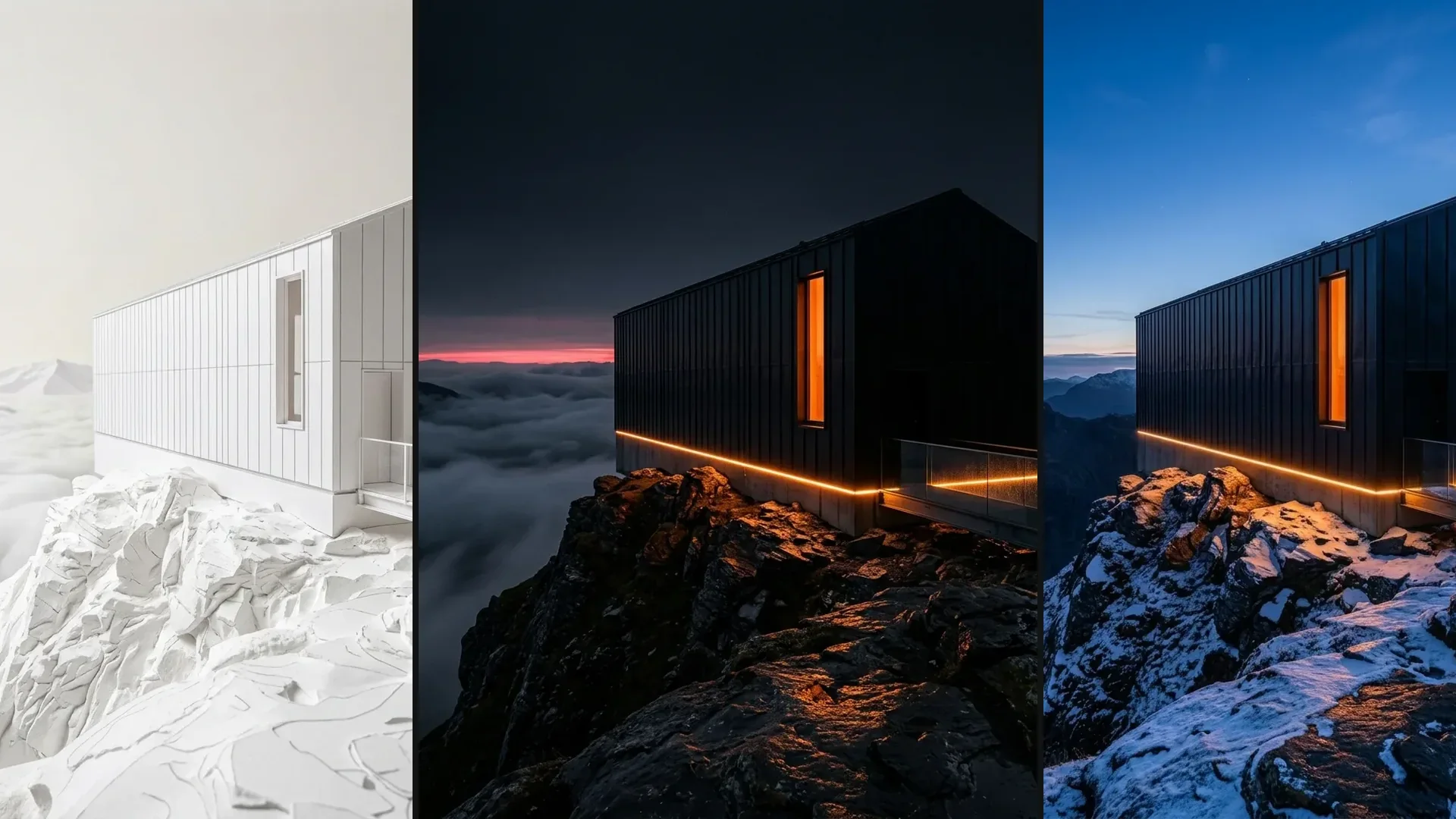
Materiale · Stagione e ora
Dal CAD alla visualizzazione
Un volume bianco in una foto aerea diventa una casa d'abitazione nel villaggio, poi seguono una variante di materiale, l'inverno e la notte.
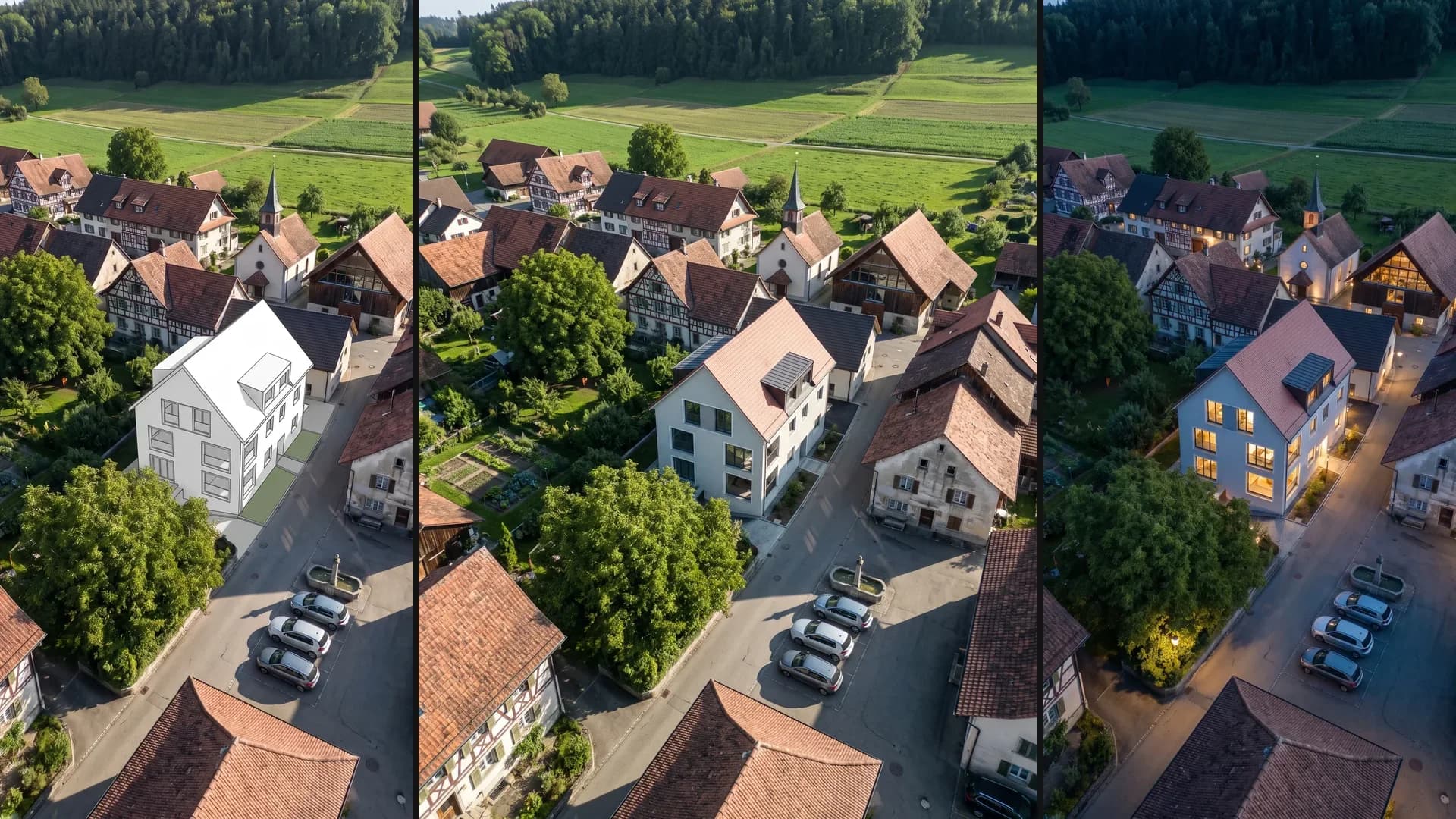
Materiale · Interni
Dalla foto alla visualizzazione
Creare dalla foto di un edificio al grezzo due proposte per lo spazio abitativo finito e, partendo dalla foto originale, mostrare una variante scura.
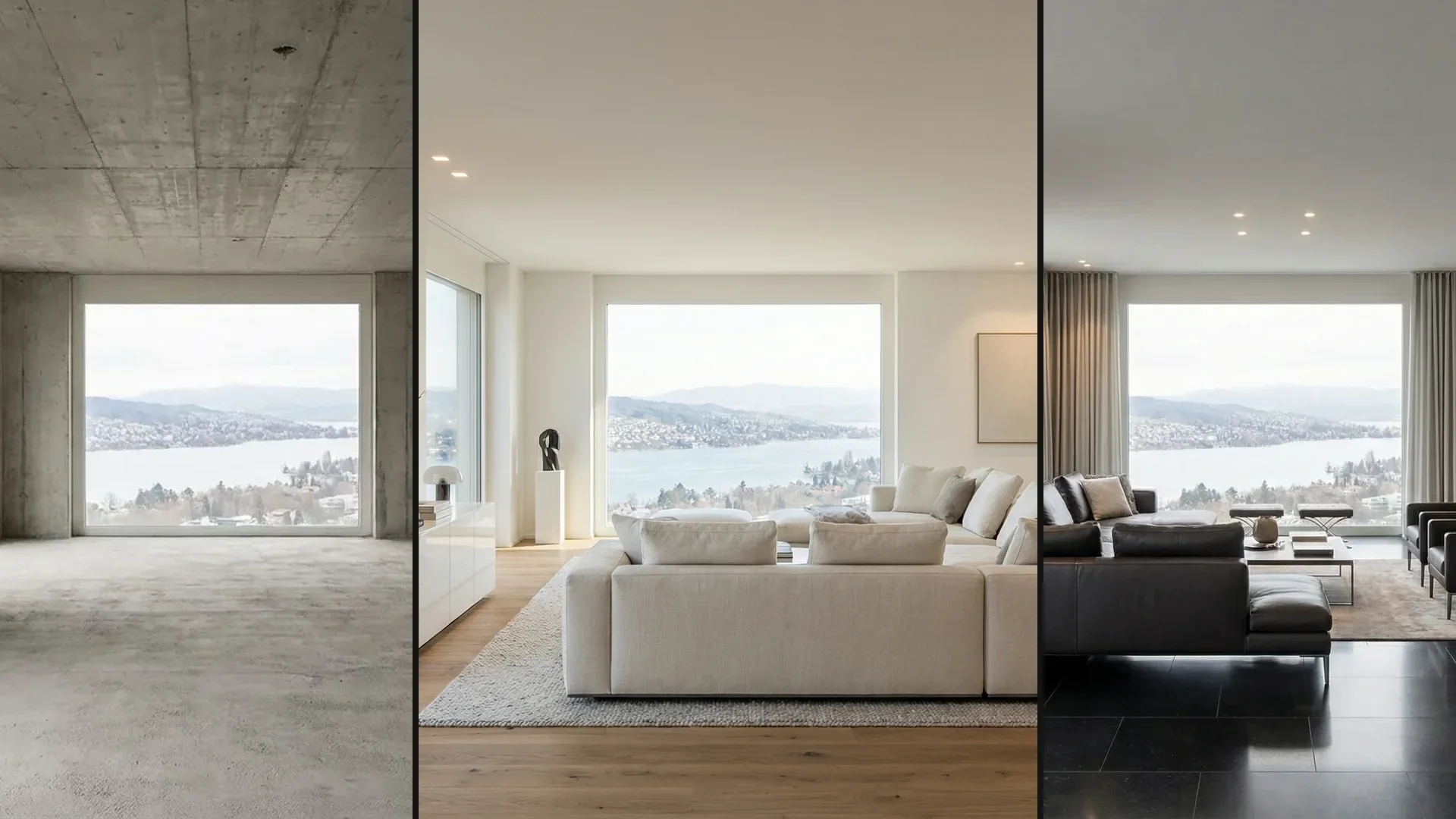
Schizzo · Interni
Dalla pianta alla vista 3D
Creare da una pianta una vista arredata dall'alto e mostrare la stessa pianta anche come plastico architettonico in legno.
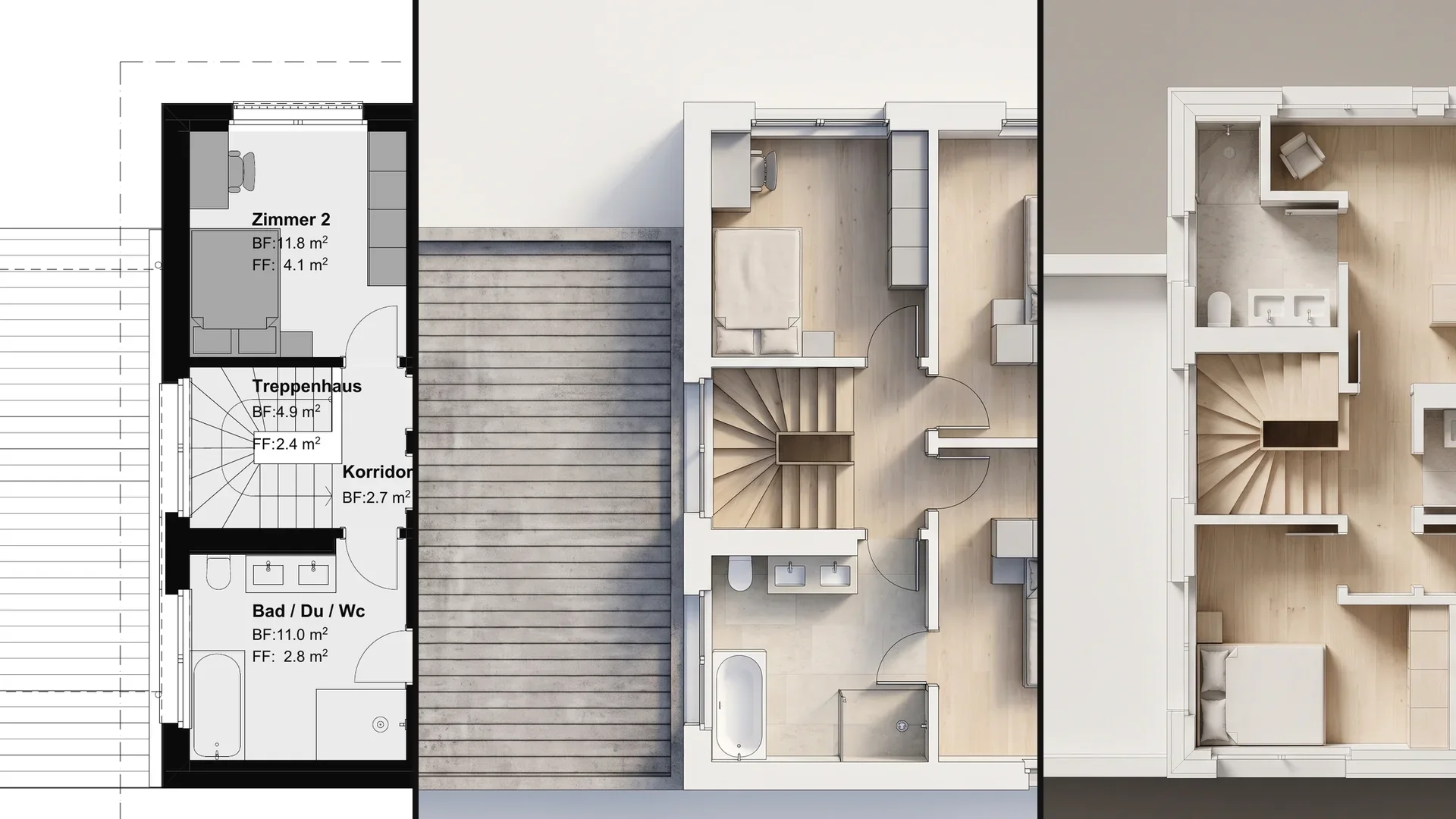
Materiale · Stagione e ora
Progettazione d'interni
Dare a una stanza un nuovo stile senza modificare l'architettura e mostrare la stessa stanza in inverno partendo dalla foto originale.
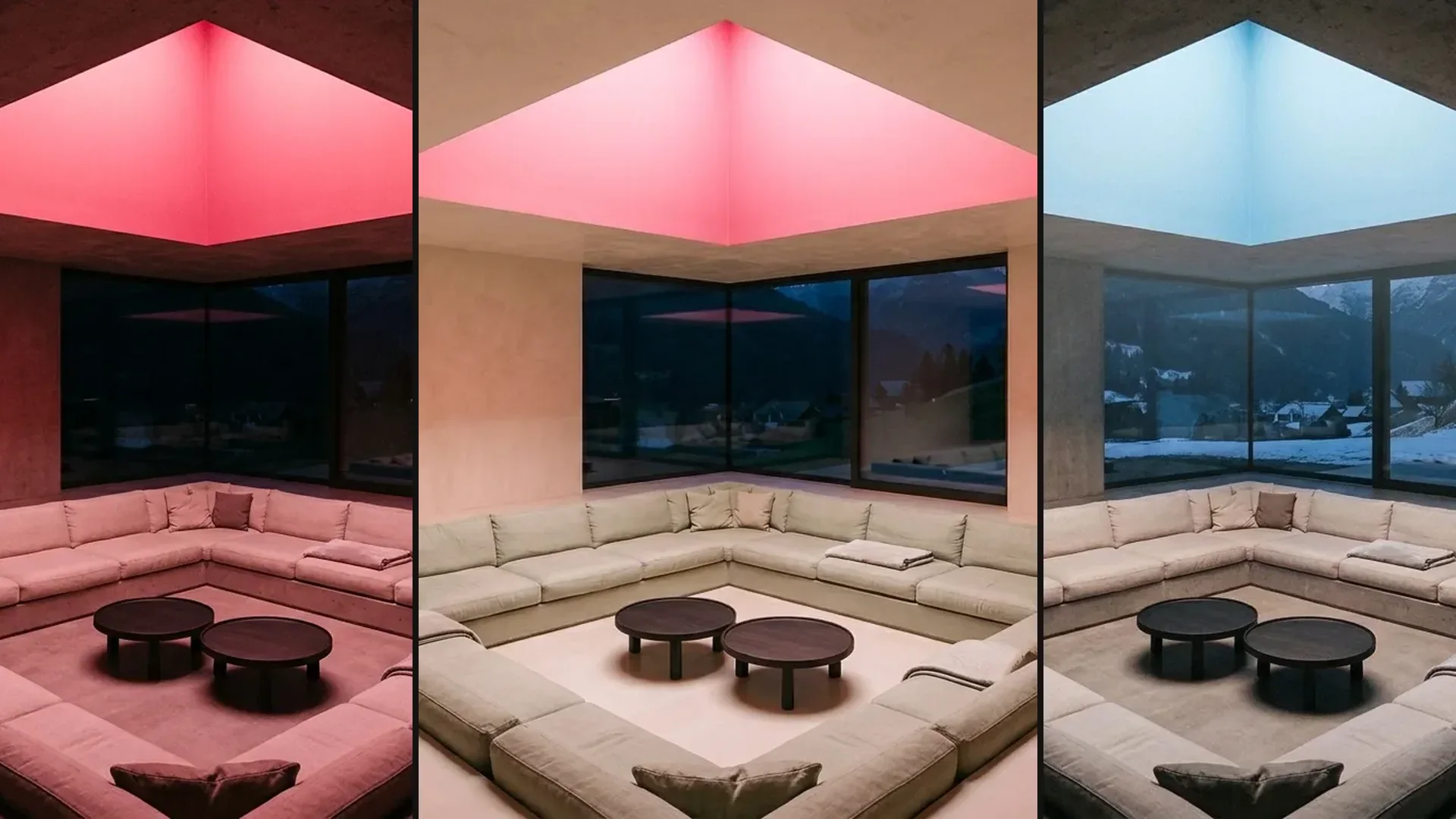
Stagione e ora · Interni
Virtual staging
Arredare una stanza vuota in una foto, confrontare due arredamenti e mostrare la variante scelta di sera e di notte.
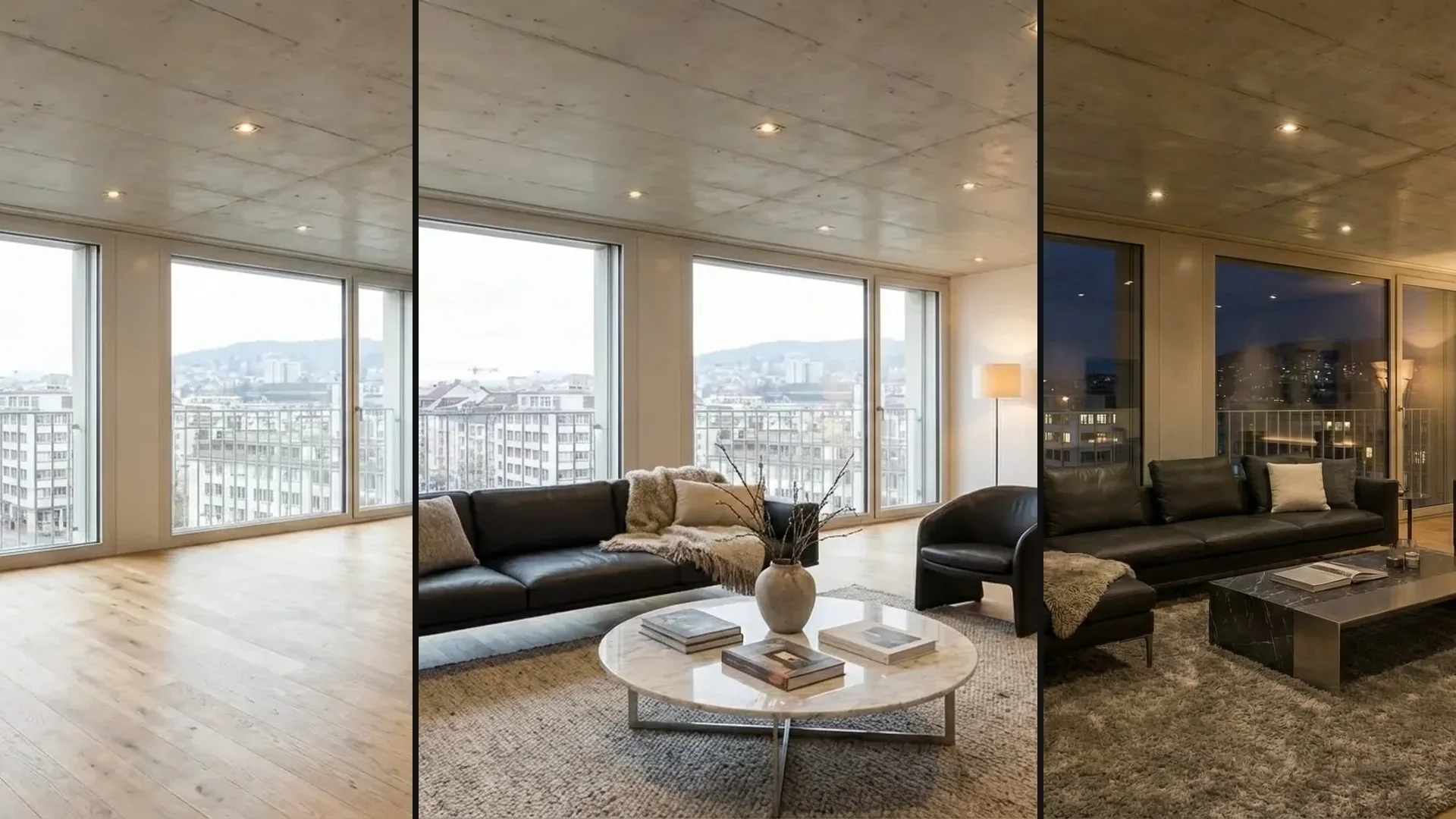
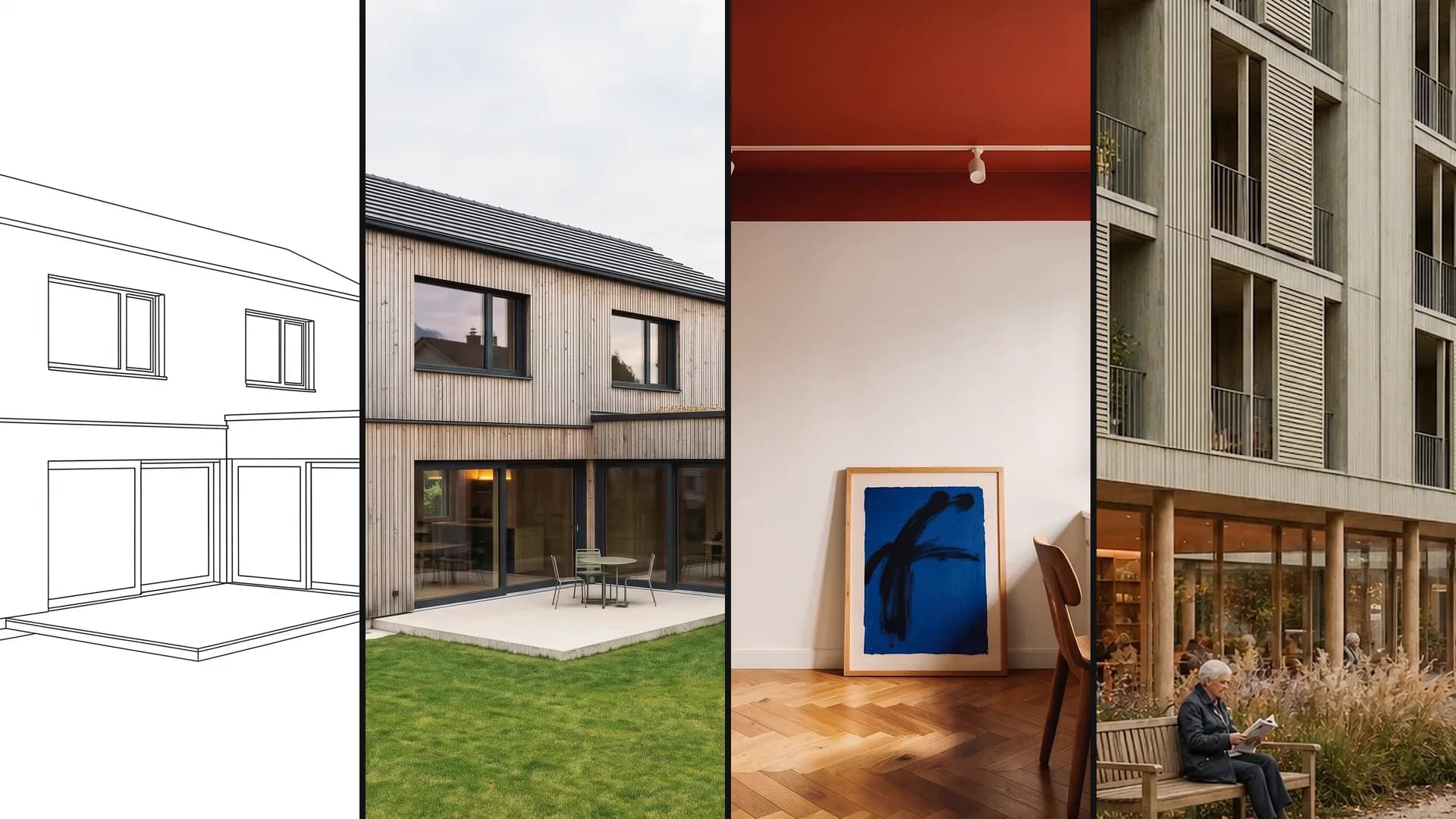
Da schizzo e riferimento.
Uno schizzo a mano e un'immagine di riferimento bastano per una visualizzazione di esterni o di interni.
Schizzo · Riferimento
Schizzo con riferimento: visualizzazione esterna
Creare una foto della casa da un disegno al tratto e da un'immagine di riferimento della facciata, con due risultati tra cui scegliere.
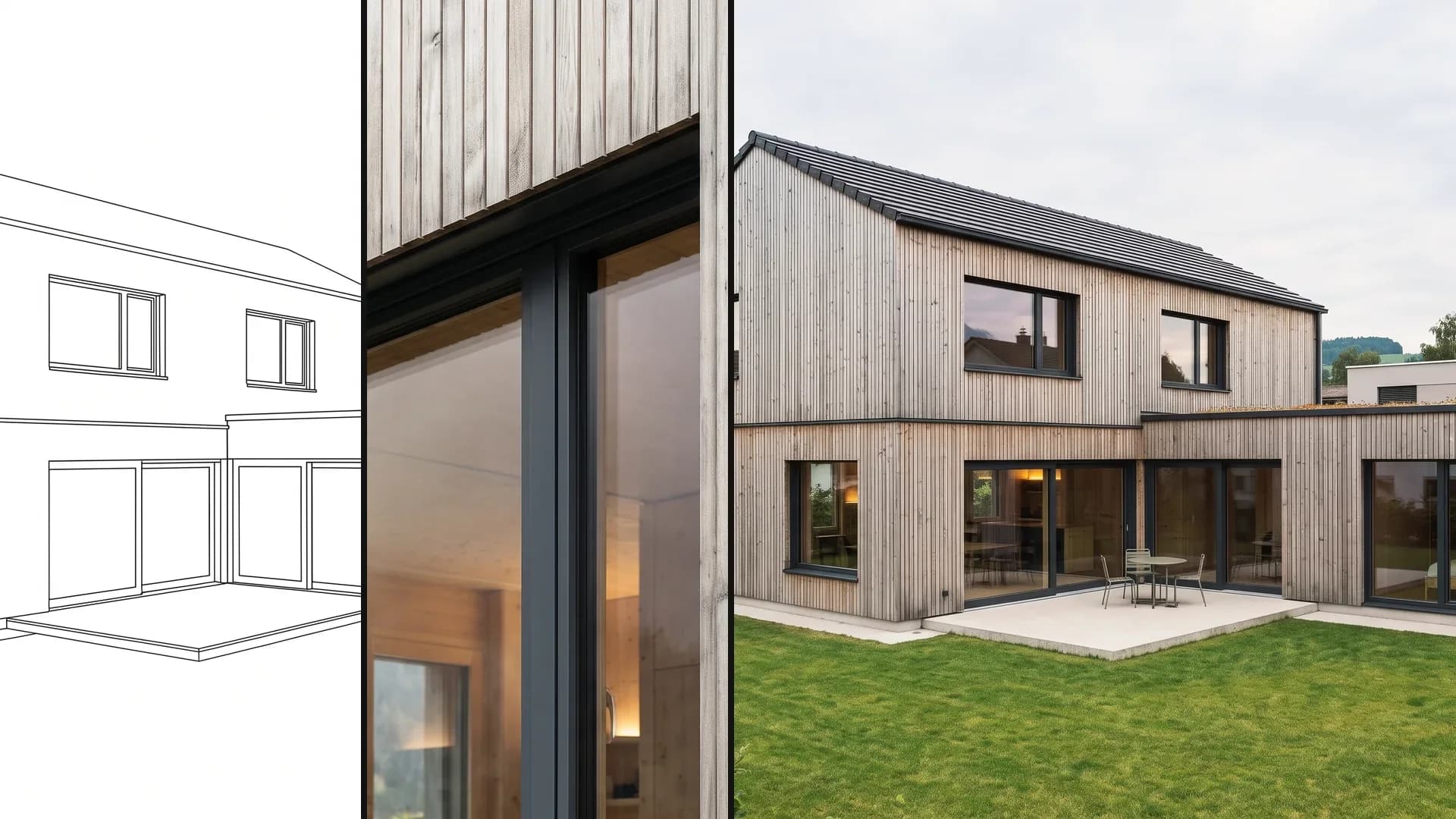
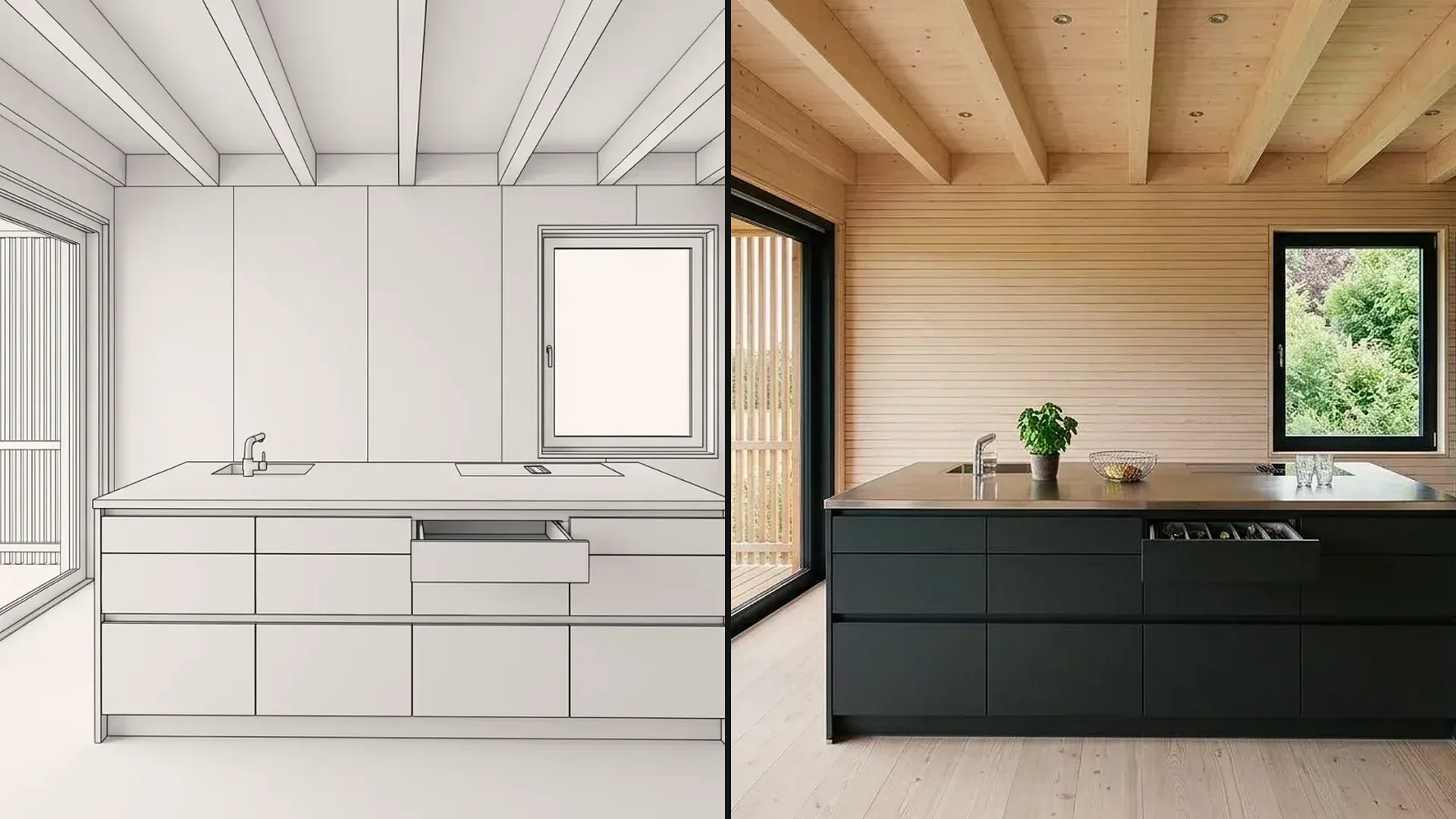
Schizzo · Riferimento
Schizzo con riferimento: visualizzazione interna
Creare una foto della stanza finita dallo schizzo di una cucina abitabile e da un'immagine di riferimento per rovere e pietra.
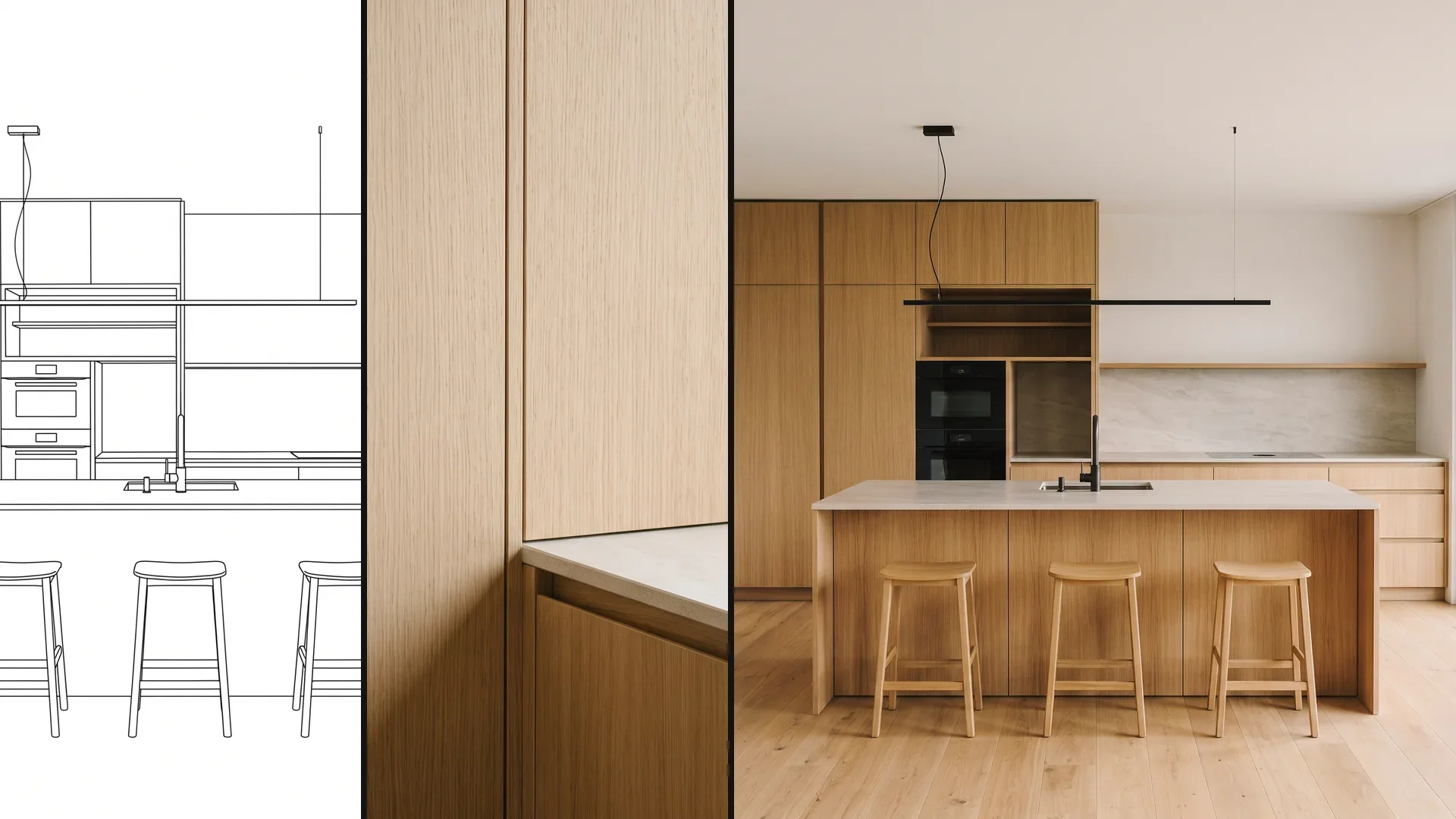
Studio dei materiali.
Facciata, pavimento, soffitto: cambia i materiali sull'immagine, prospettiva e architettura restano.
Materiale · Riferimento
Studio dei materiali: visualizzazione esterna
Cambiare il materiale della facciata di una casa in una foto con un'immagine di riferimento, mentre edificio e prospettiva rimangono uguali.
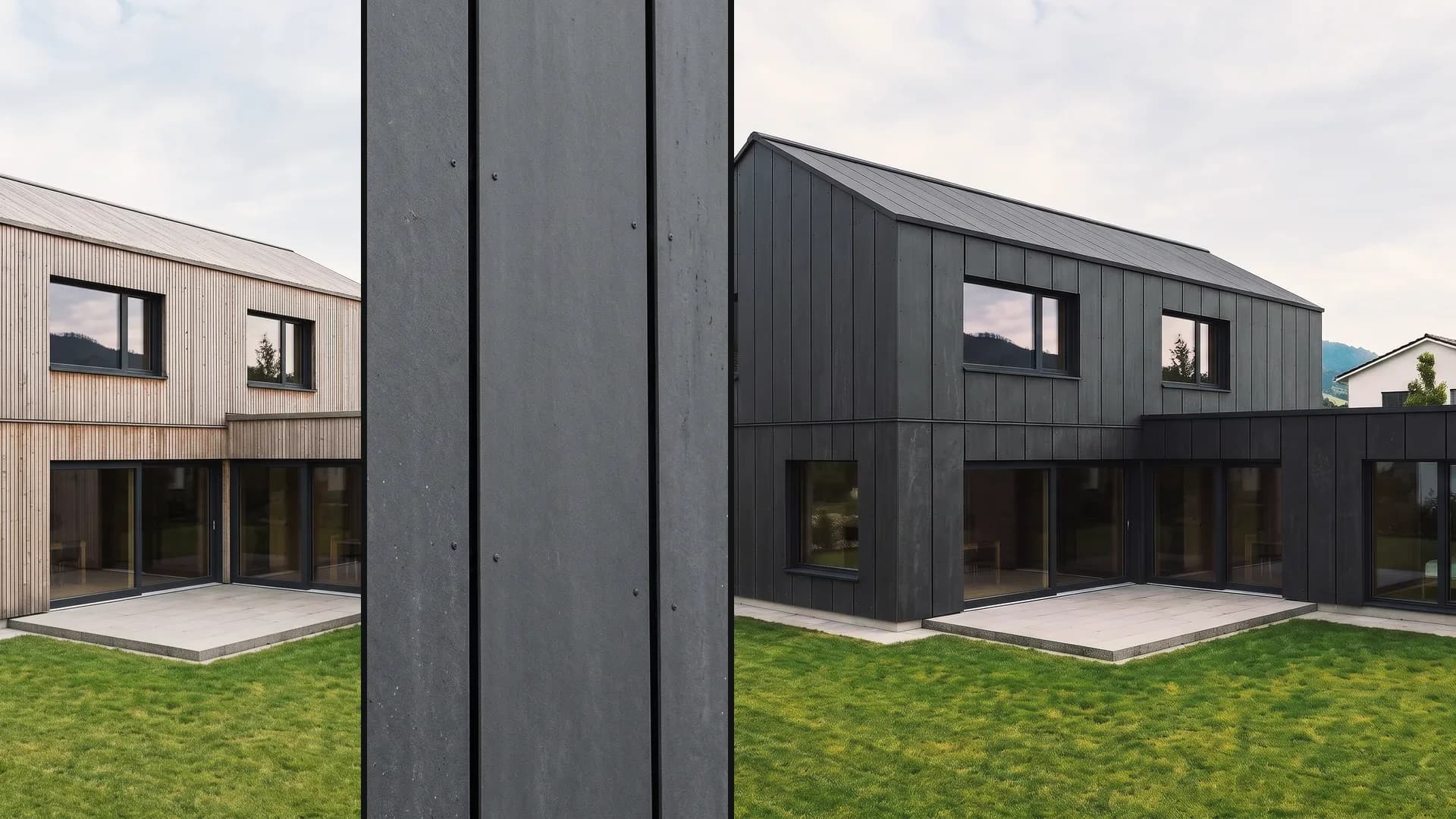
Materiale · Riferimento
Studio dei materiali: visualizzazione interna
Cambiare pavimento e soffitto di una stanza in una foto con due immagini di riferimento in un solo passaggio, mentre la stanza rimane uguale.
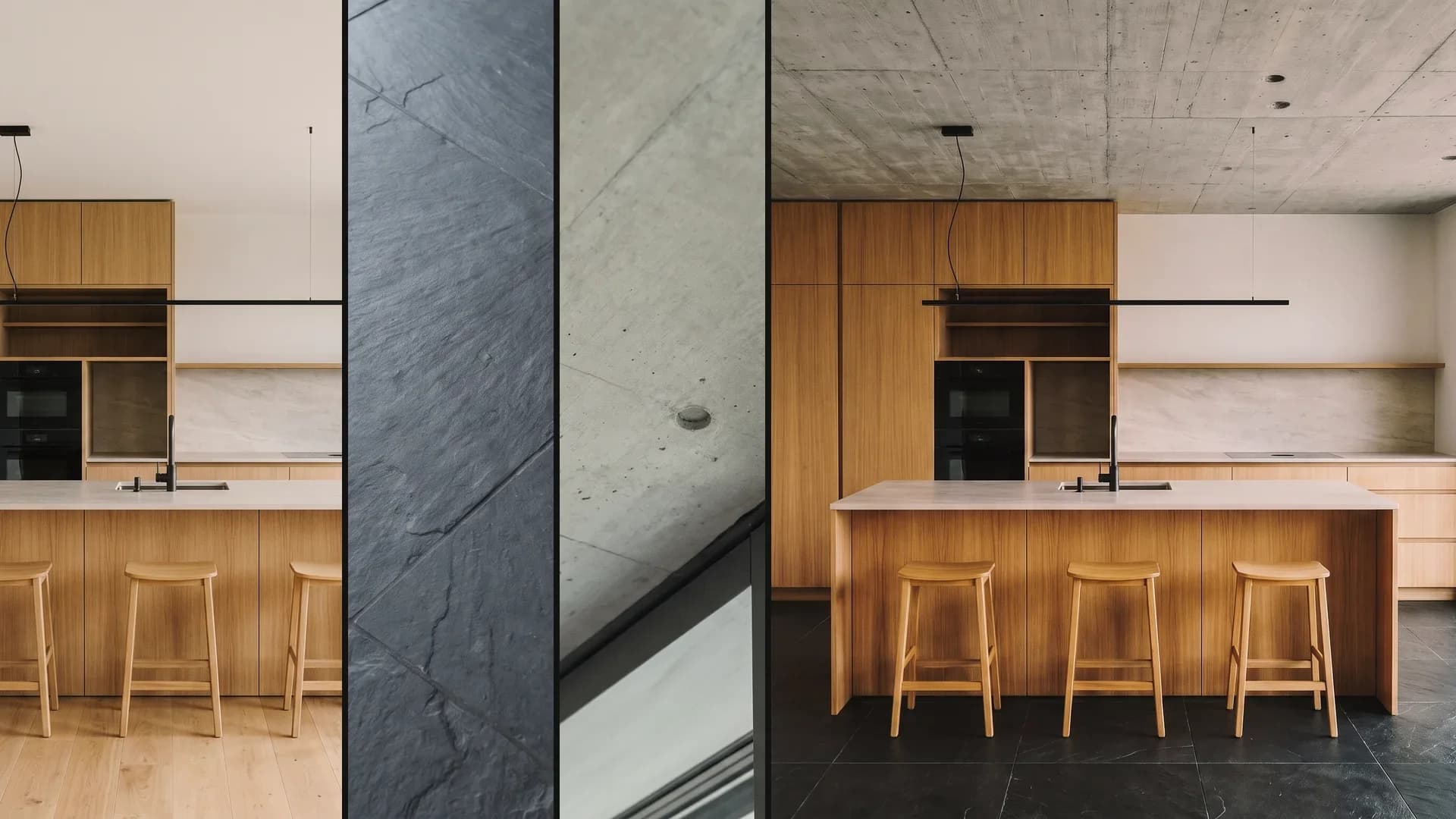
Stagione e ora del giorno.
La stessa vista d'inverno o di notte – con un modello predefinito invece di un prompt.
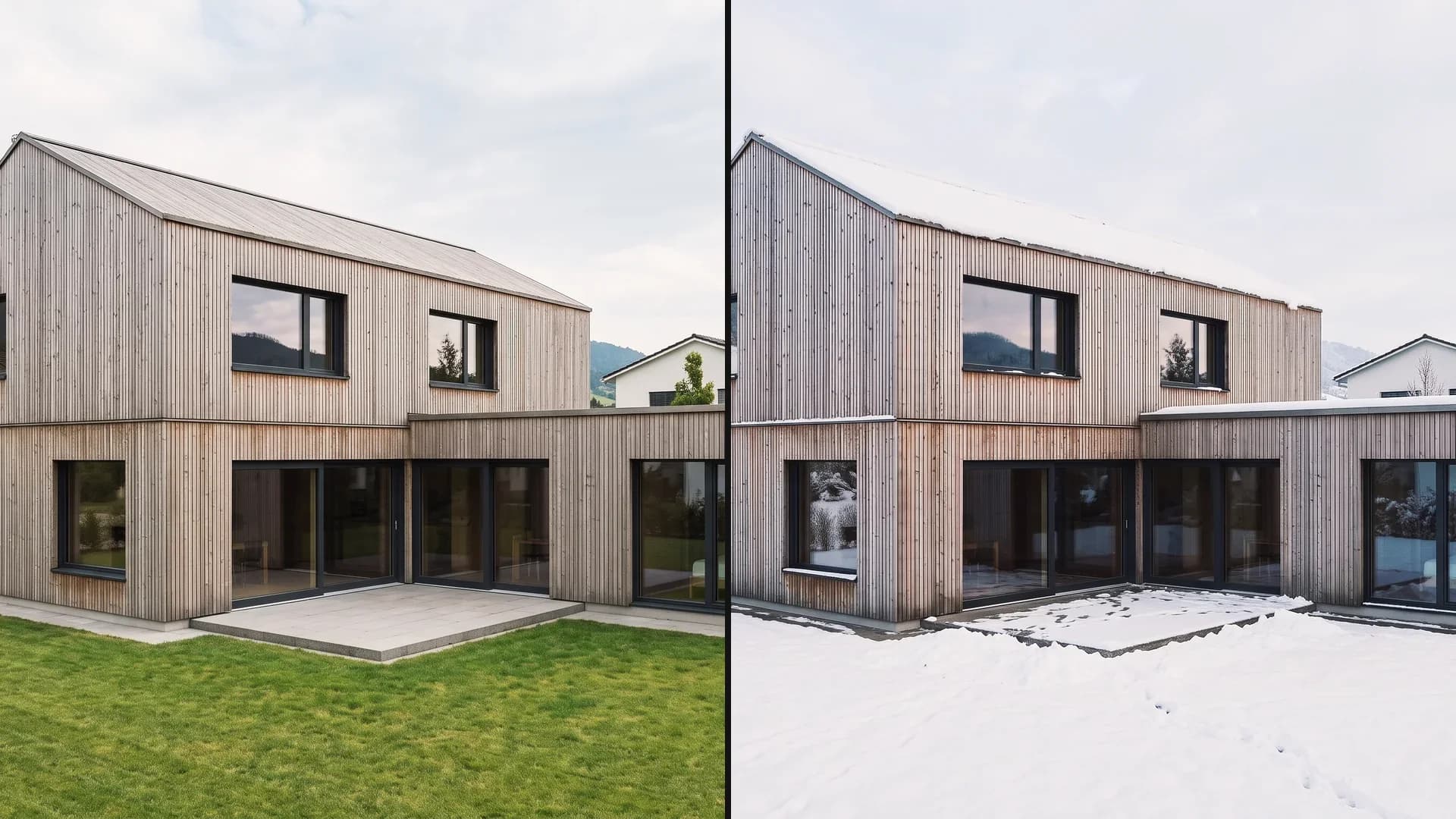
Stagione e ora · Esterni
Stagioni: visualizzazione esterna
Portare una foto in un'altra stagione con il template «Winter» in «Environment», senza scrivere nulla.
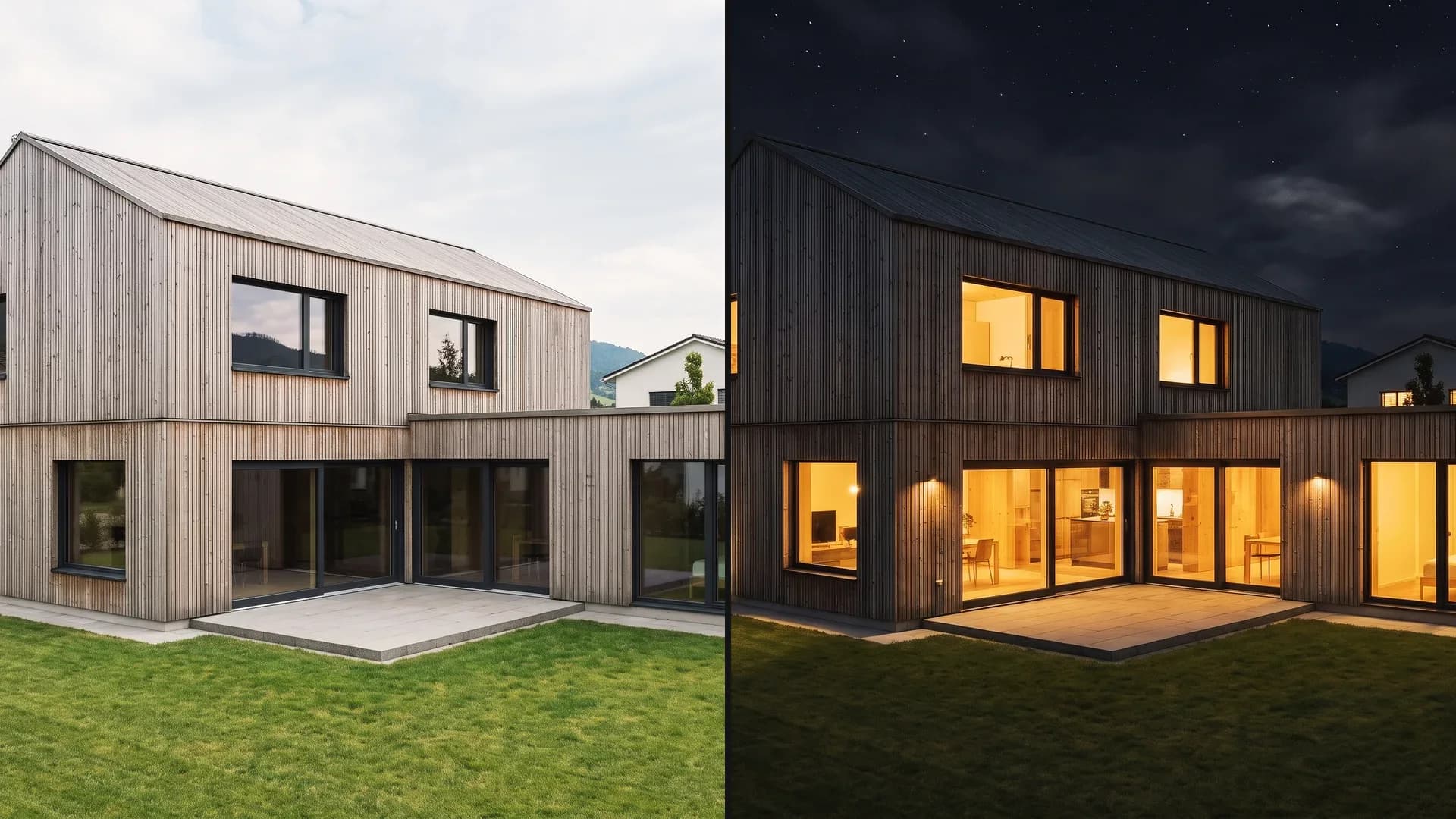
Stagione e ora · Esterni
Momenti della giornata: visualizzazione esterna
Trasformare una foto diurna in una ripresa notturna con il template «Night» in «Environment», senza scrivere nulla.
Modificare l'immagine.
Modificare aree, rimuovere elementi, estendere l'inquadratura e ingrandire per la stampa.
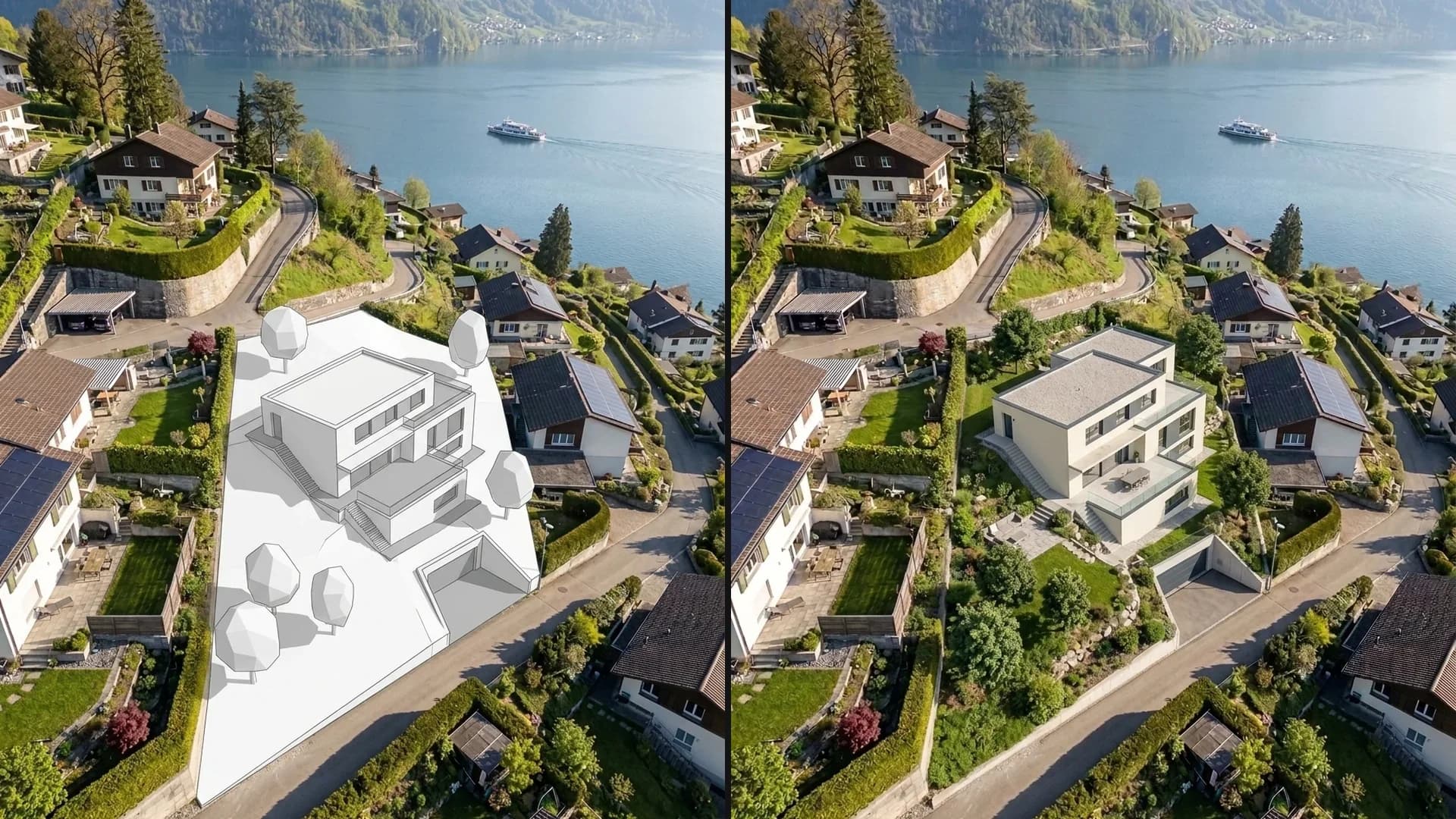
Modificare · Mascheratura
Inserire una nuova costruzione nella foto
Trasformare un volume bianco in una foto dell'ambiente reale in un'abitazione finita, mentre ambiente e prospettiva rimangono uguali.
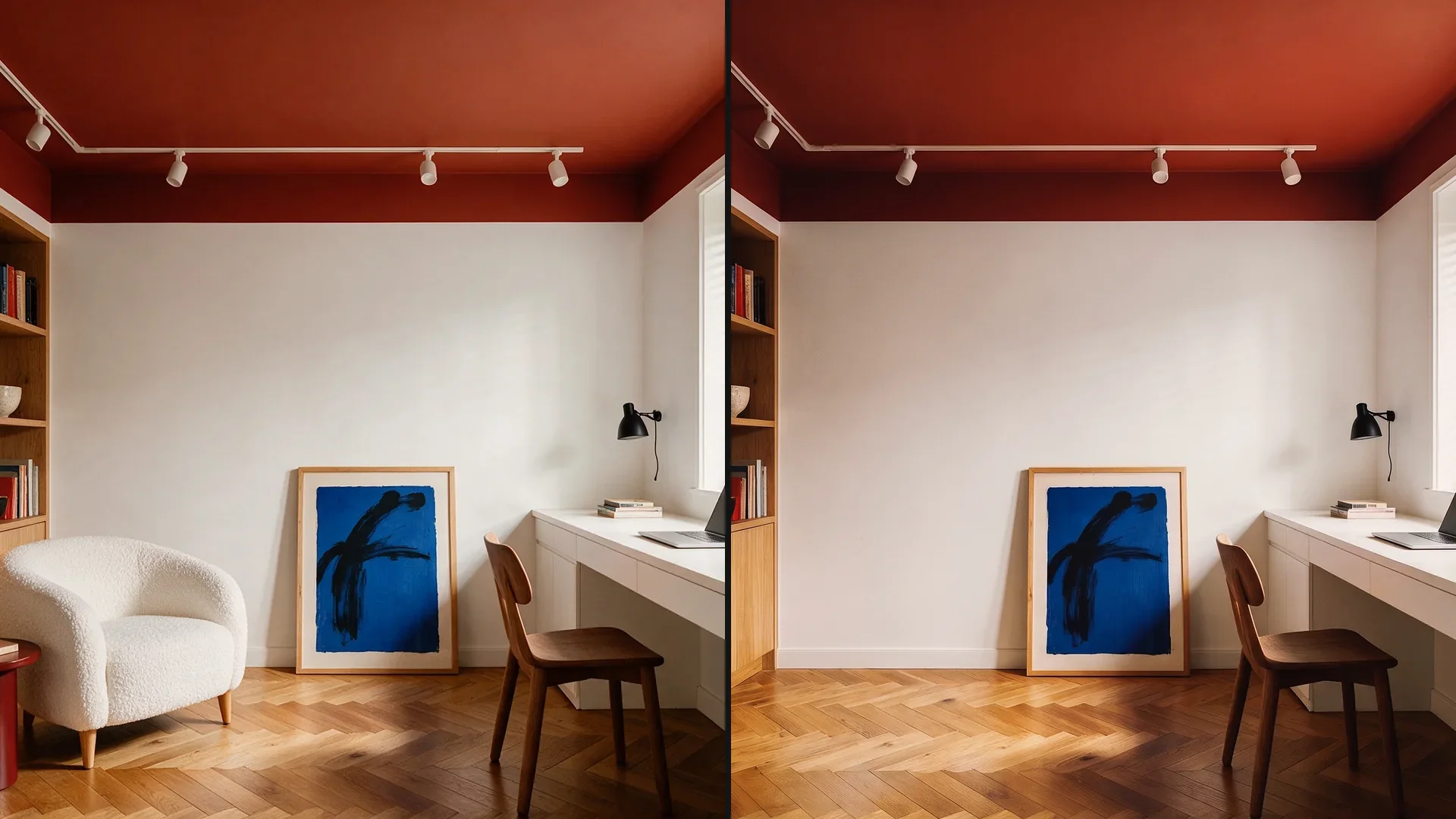
Modificare · Mascheratura
Rimuovere oggetti dalla foto
Rimuovere oggetti da una foto: una volta con una breve descrizione, una volta senza testo con «Edit» e «Remove».
Modificare · Esterni
Estensione dell'immagine: modifiche con l'IA
Ampliare ai bordi un'immagine con inquadratura stretta nell'area «Extend» e mostrare così più ambiente circostante.
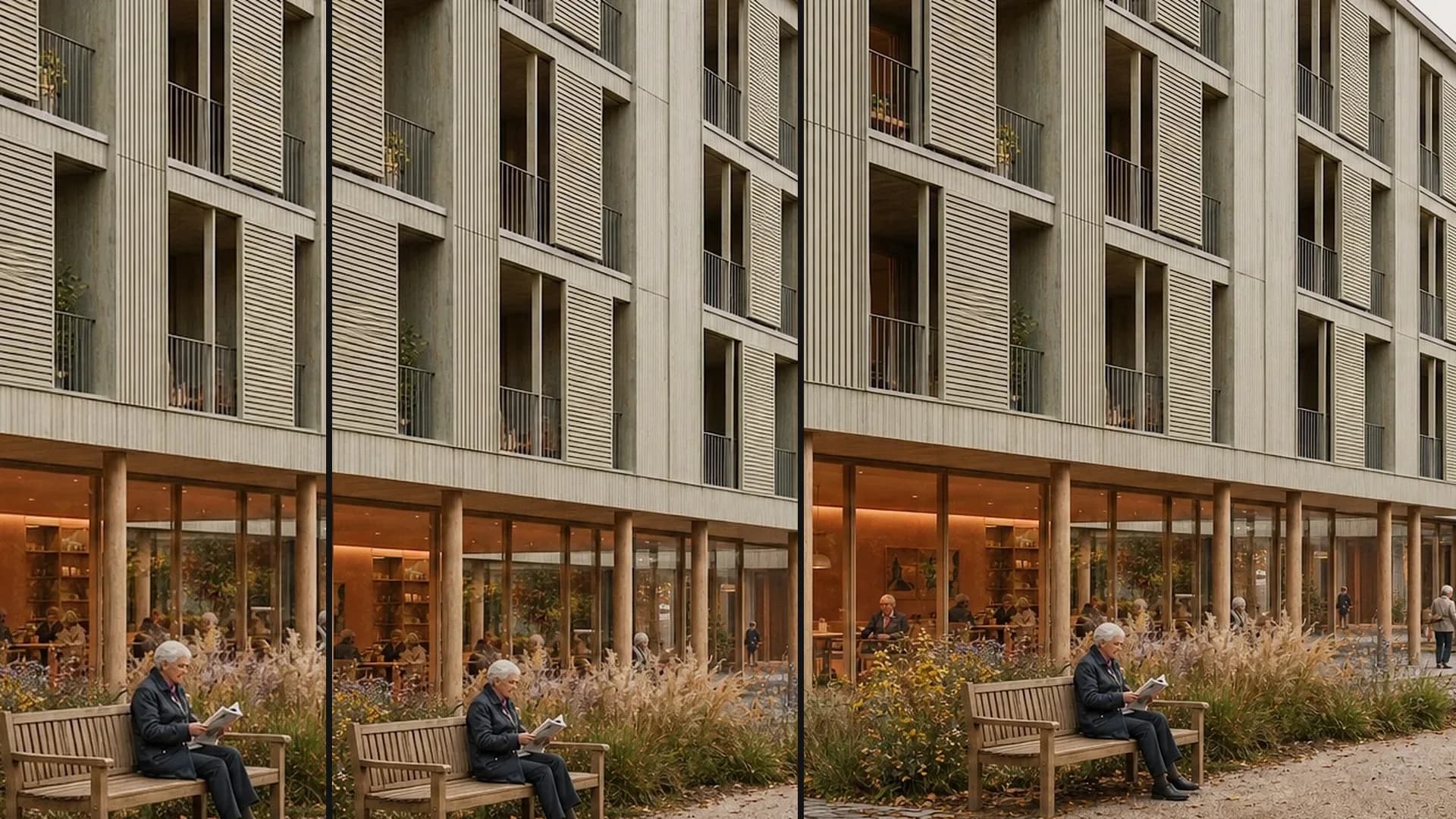
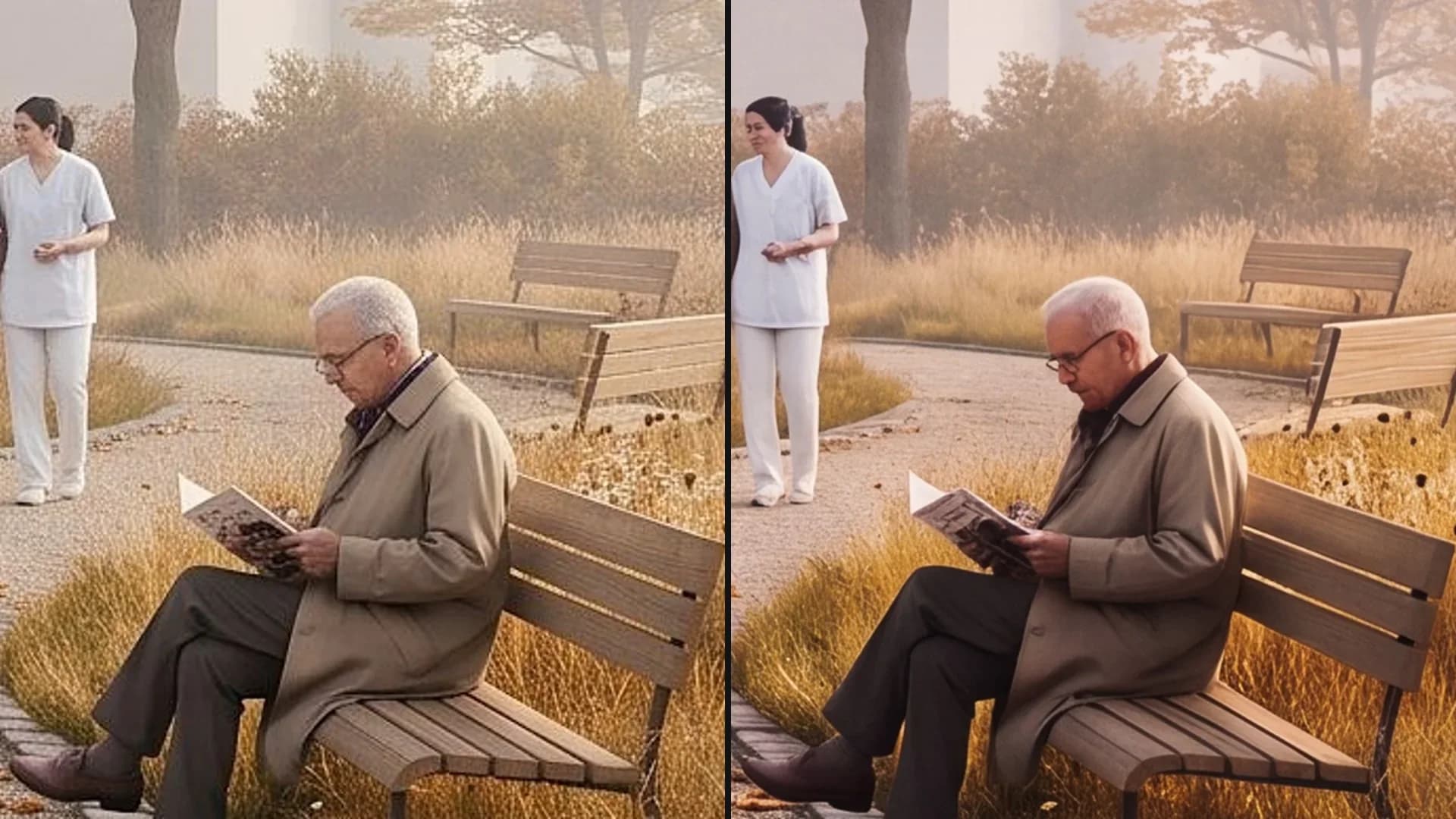
Modificare · Stampa
Upscaling dell'immagine: modifiche con l'IA
Due modi per ottenere un'immagine a risoluzione più alta: «Generate» con risoluzione 4K e l'area «Upscale».
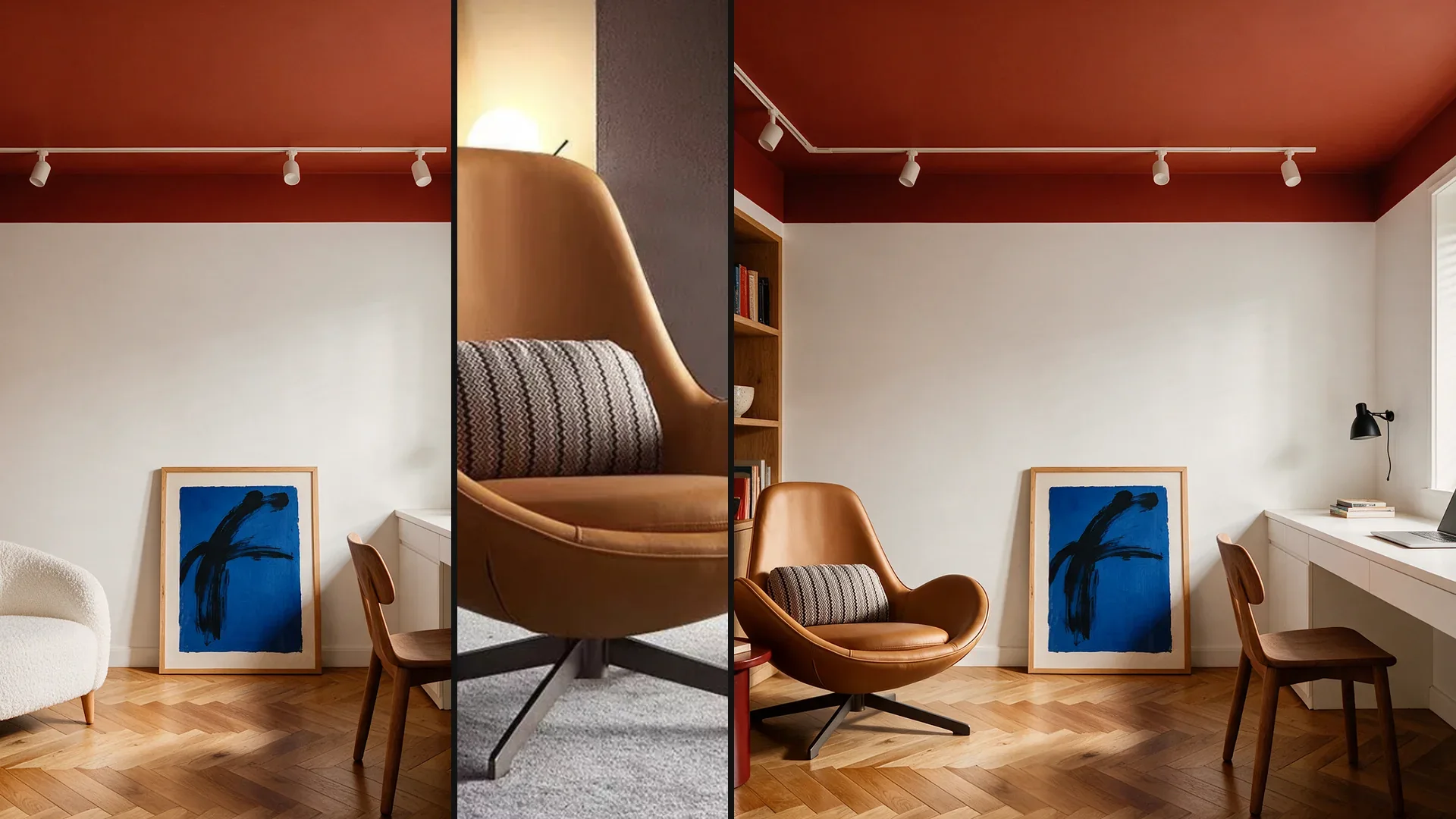
Mascheratura · Modificare
Mascheratura di un'area: sostituire la poltrona
Nell'area «Edit» selezionare una poltrona con «Mask» e sostituirla in modo mirato con una descrizione e un'immagine di riferimento.
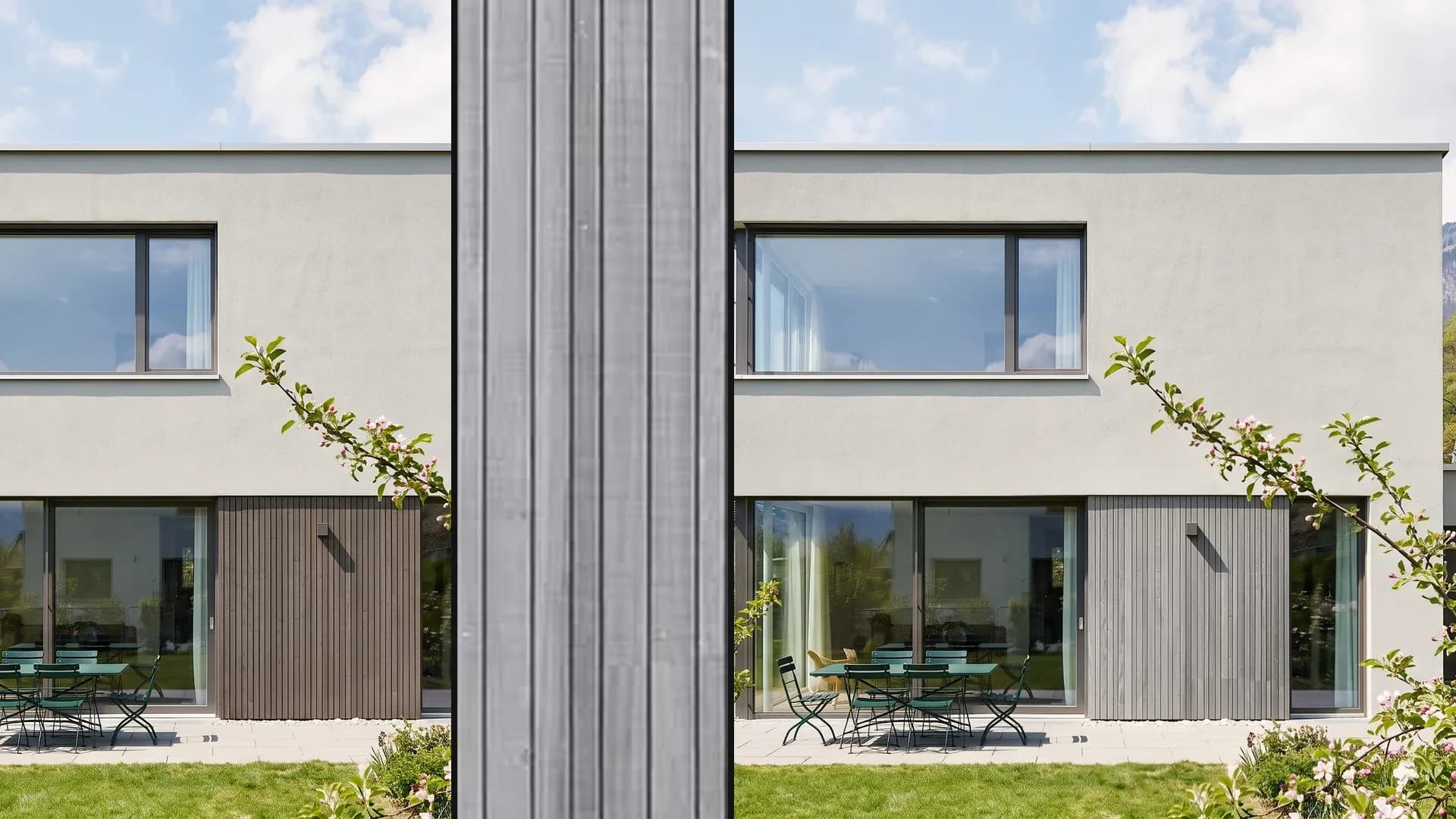
Mascheratura · Modificare
Mascheratura di un'area: modificare la facciata
Nell'area «Edit» selezionare una parte della facciata con «Mask» e trasformarla in un rivestimento in legno con un'immagine di riferimento.
Domande frequenti.
Su primi passi, prompt e costi.
Con «Visualizzazione di esterni da schizzo e riferimento»: mostra la procedura di base – caricare l'immagine di partenza, aggiungere un riferimento, descrivere, generare. Tutti gli altri video si basano su questo.
