Il Prompt Agent passo dopo passo
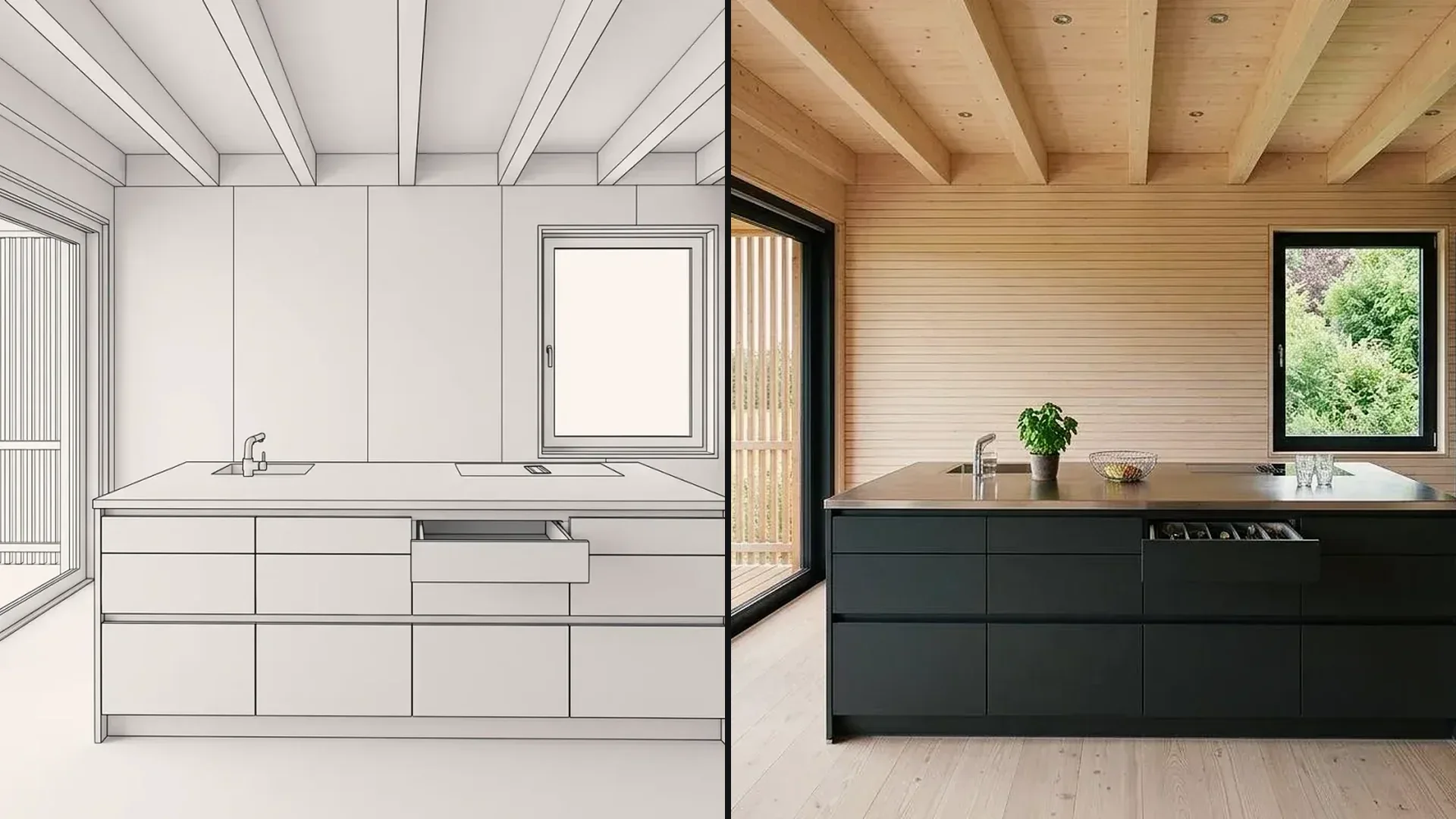
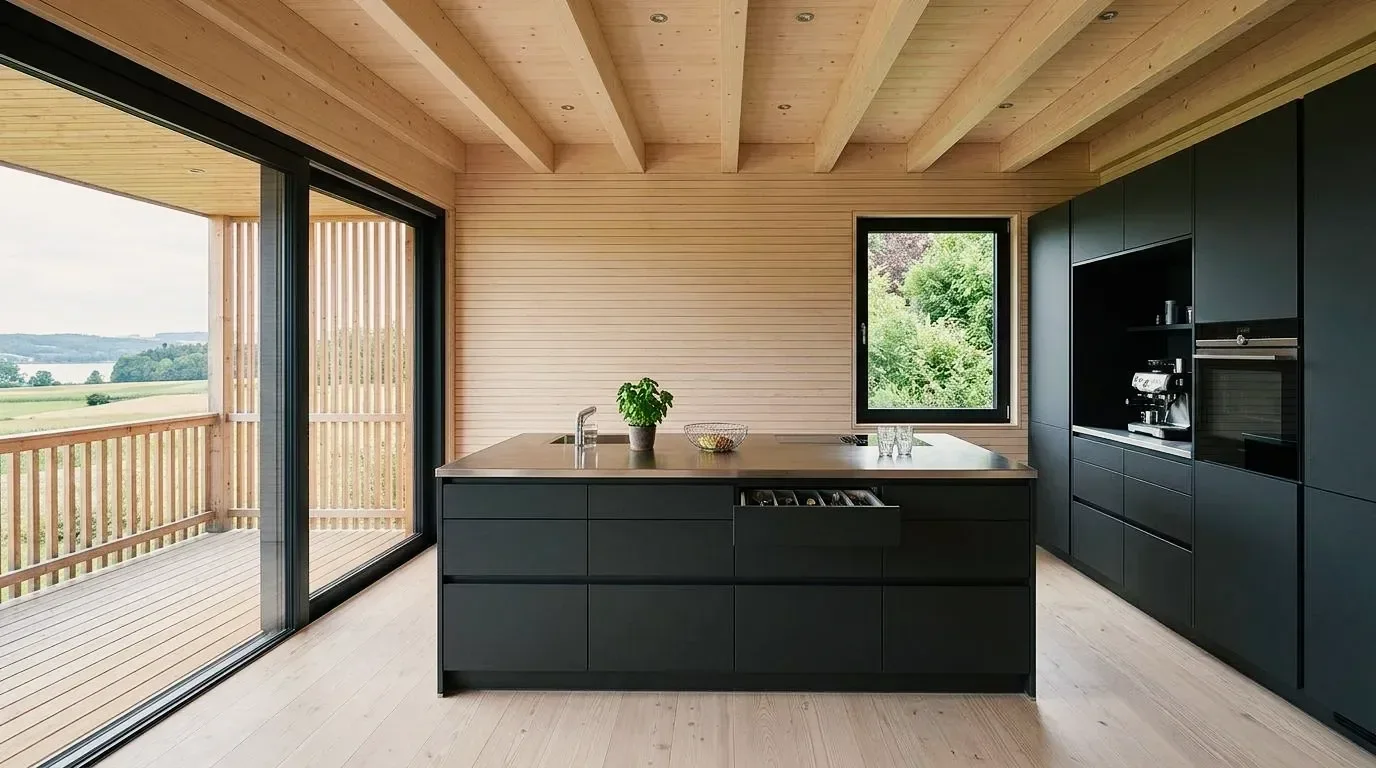
Sviluppare un prompt in una conversazione con il Prompt Agent, inserirlo nel campo di testo e creare da esso l'immagine di una cucina abitabile.
- Livello
- Einstieg
- Punto di partenza
- 3D-Modell
- Funzioni
- Prompt Agent, Prompt verwenden, Als Vorlage speichern, Ergebnis korrigieren, Generieren
- Durata
- 2:24
Che cosa impara in questo video.
Invece di scrivere il prompt da sé, lo sviluppa in una conversazione con il Prompt Agent. Chiede di soffitto, pavimento e luce e propone delle risposte. Il prompt finito viene inserito nel campo di testo e Lei genera l'immagine.
Prompt Agent in 13 passaggi.
Ecco come si svolge nel video – nello stesso ordine nel tuo account.
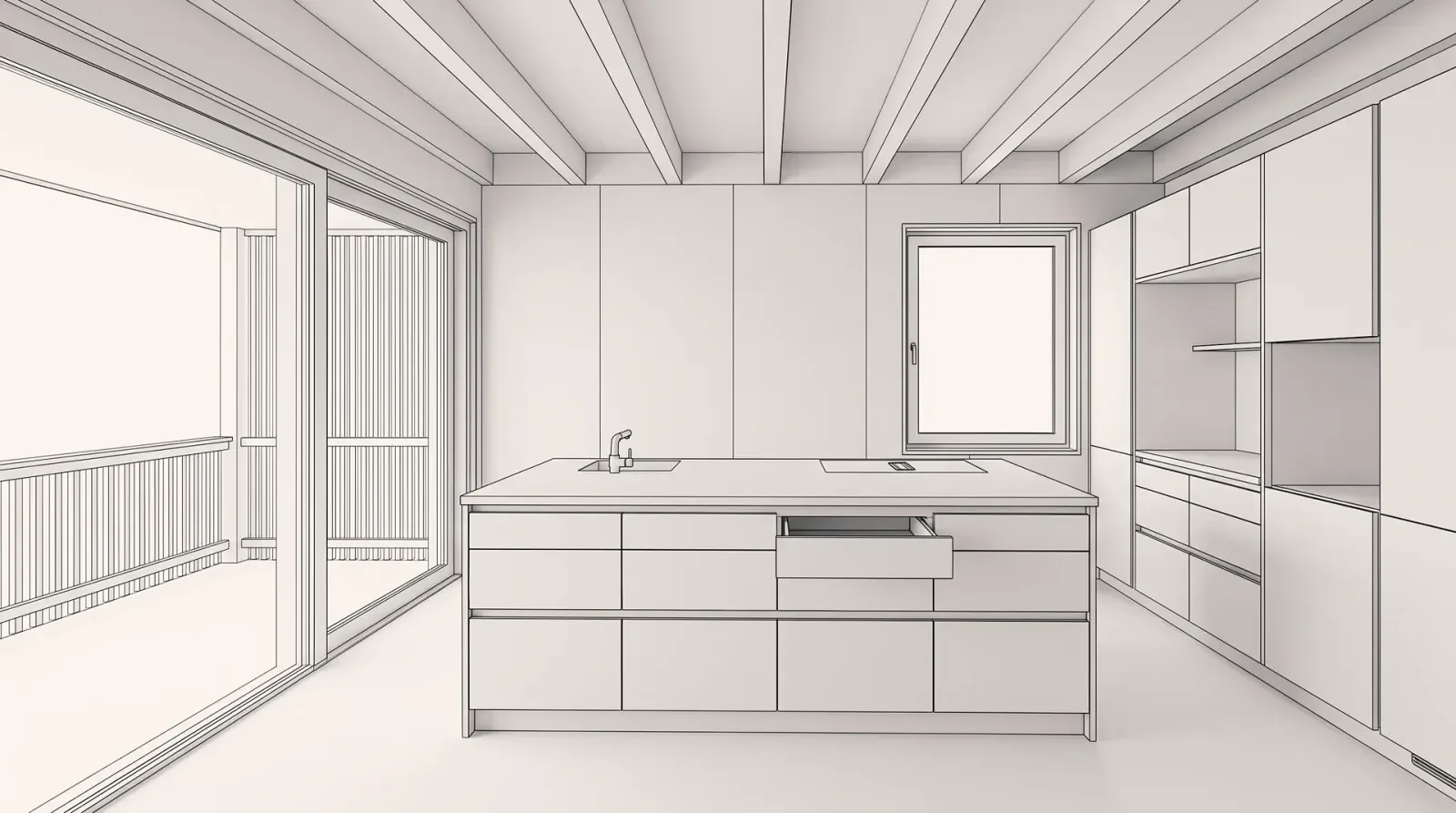
Immagine di partenza e risultato.
Immagine di partenza, riferimento e risultato in piena risoluzione. Clicchi su un'immagine per aprirla a grandezza intera.
Prompt per Prompt Agent.
Inserito esattamente così. Copialo e adatta luogo, casa e materiale.
Trasforma il modello in una foto fotorealistica di un'accogliente cucina abitabile: frontali della cucina scuri e armadi alti, soffitto in legno con travi, pavimento in legno chiaro, grandi finestre con vista sul verde, luce diurna morbida. Nessuna modifica della prospettiva o dell'architettura.
Questo prompt è stato sviluppato dal Prompt Agent nella conversazione. Viene inserito nel campo di testo con «Use Prompt», non viene digitato.
Consigli per risultati migliori.
Può inserire la Sua idea con parole Sue. Il Prompt Agent chiede ciò che manca ancora.
Se il risultato non va bene, adatti il prompt con «Fix My Result» invece di modificare l'immagine più e più volte. Con ogni ulteriore modifica la qualità può diminuire leggermente.
Un buon prompt lo salva come template per il prossimo progetto.
TrascrizioneTradotto dal parlato tedesco. clicchi su un orario per avviare il video da lì
Domande su Prompt Agent.
Sviluppa con Lei un prompt in una conversazione. Lei inserisce la Sua idea con parole Sue. Il Prompt Agent chiede per esempio di soffitto, pavimento e luce e propone risposte da selezionare con un clic.
Video e funzioni correlati.
La funzione nel dettaglio e i prossimi video.
Panoramica dell'area di lavoro
Un giro dell'area di lavoro: ogni funzione della barra laterale mostrata con un esempio, da «Generate» a «Upscale».
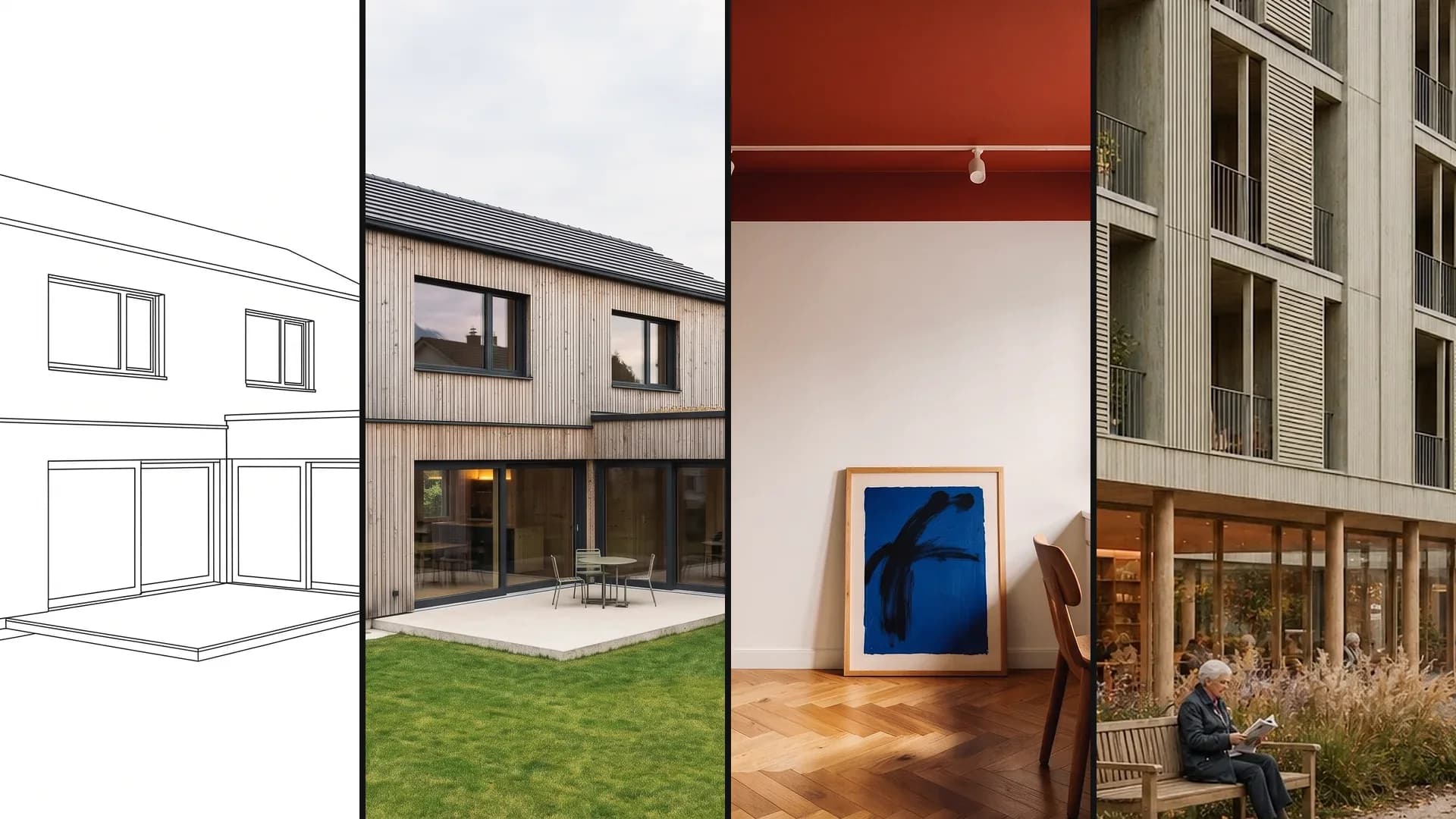
Dal modello 3D alla visualizzazione
Creare una foto dalla vista di un modello 3D bianco, poi mostrare una variante di materiale e la stessa scena in inverno.
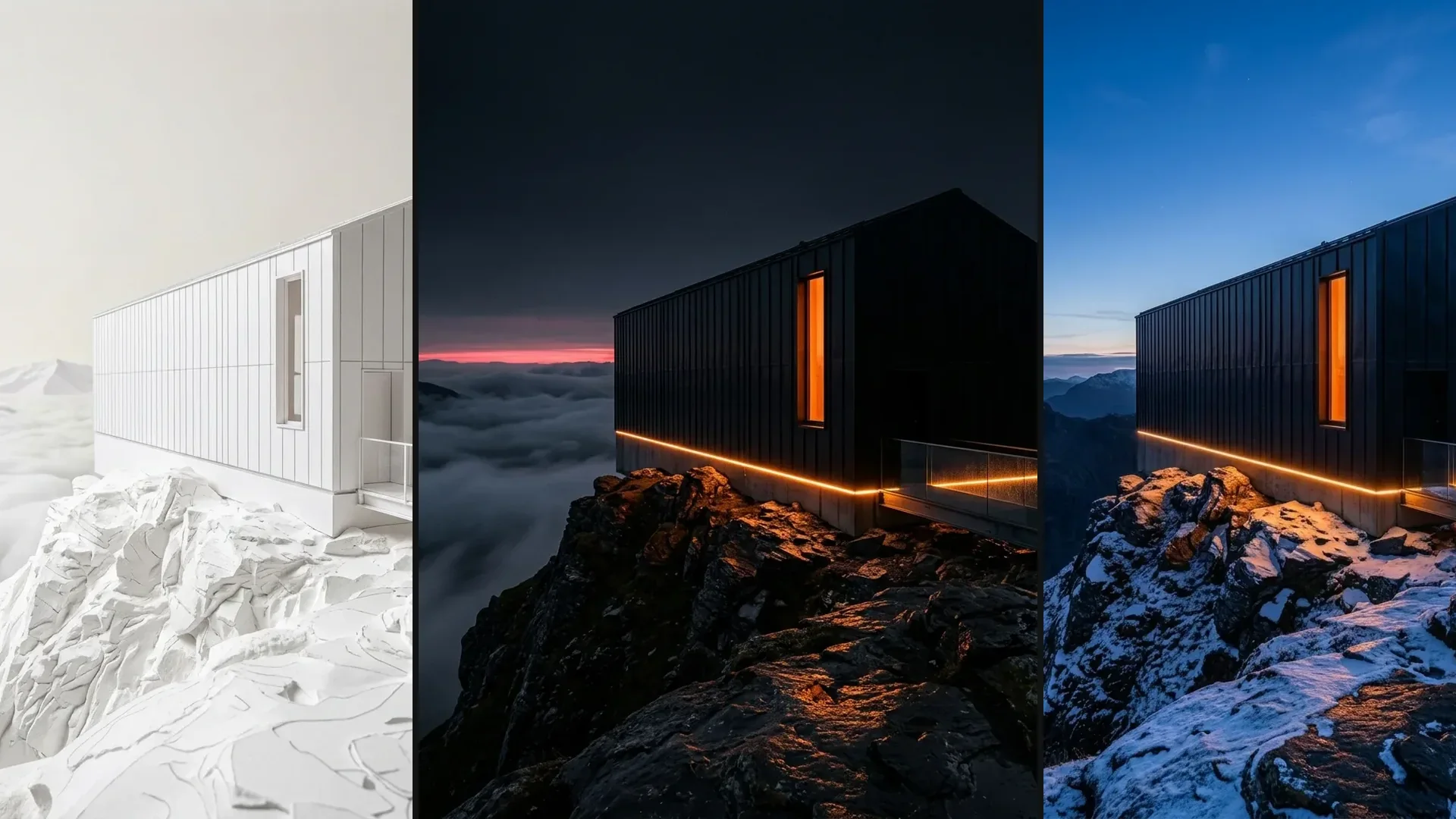
Dal CAD alla visualizzazione
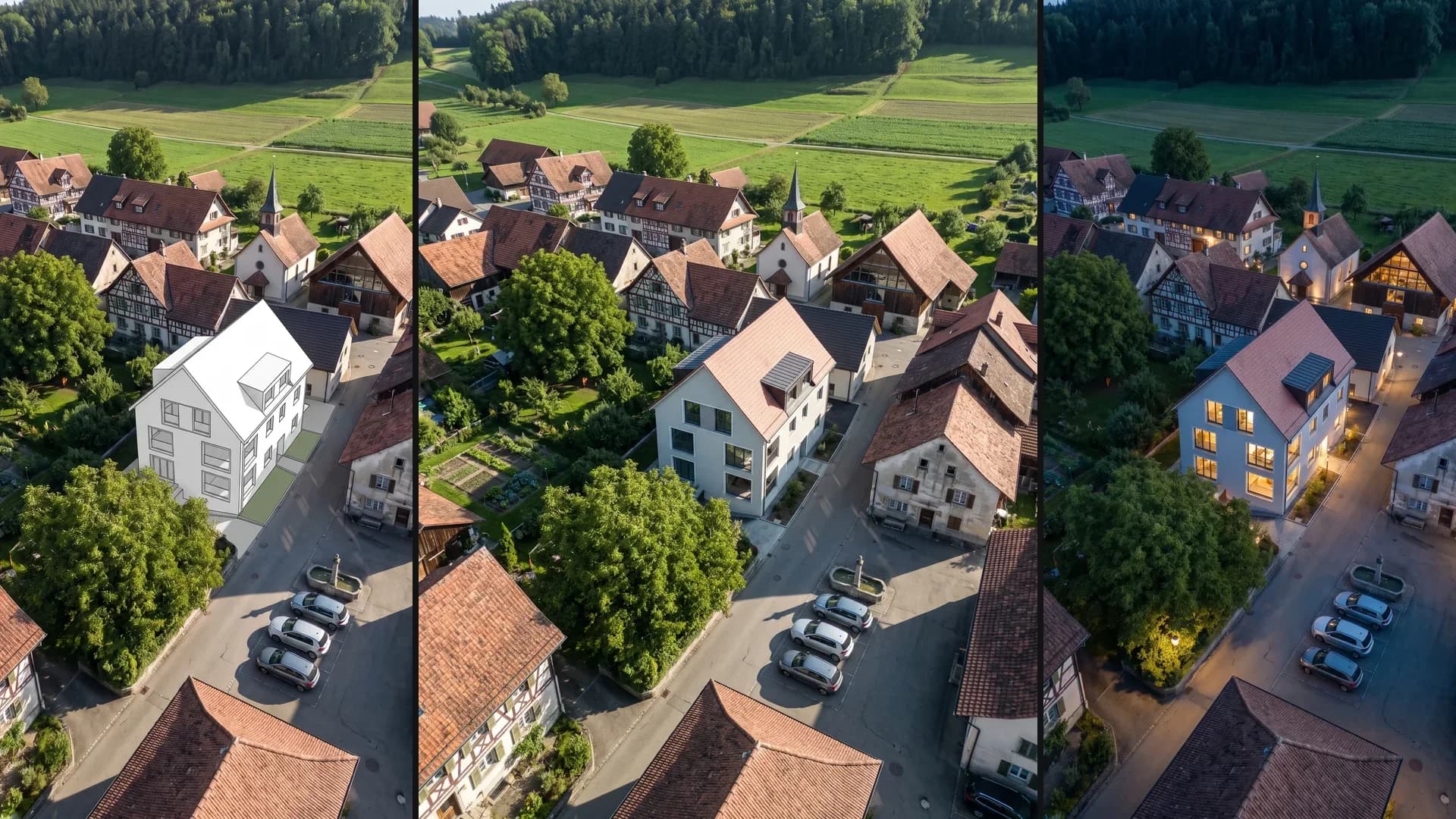
Un volume bianco in una foto aerea diventa una casa d'abitazione nel villaggio, poi seguono una variante di materiale, l'inverno e la notte.