Neubau ins Foto setzen
Aus einem weissen Volumen in einem Foto der echten Umgebung ein fertiges Wohnhaus machen, Umgebung und Perspektive bleiben gleich.
- Niveau
- Fortgeschritten
- Ausgangsmaterial
- Foto
- Funktionen
- Generieren, Prompt Agent
- Dauer
- 1:39
Was Sie in diesem Video lernen.
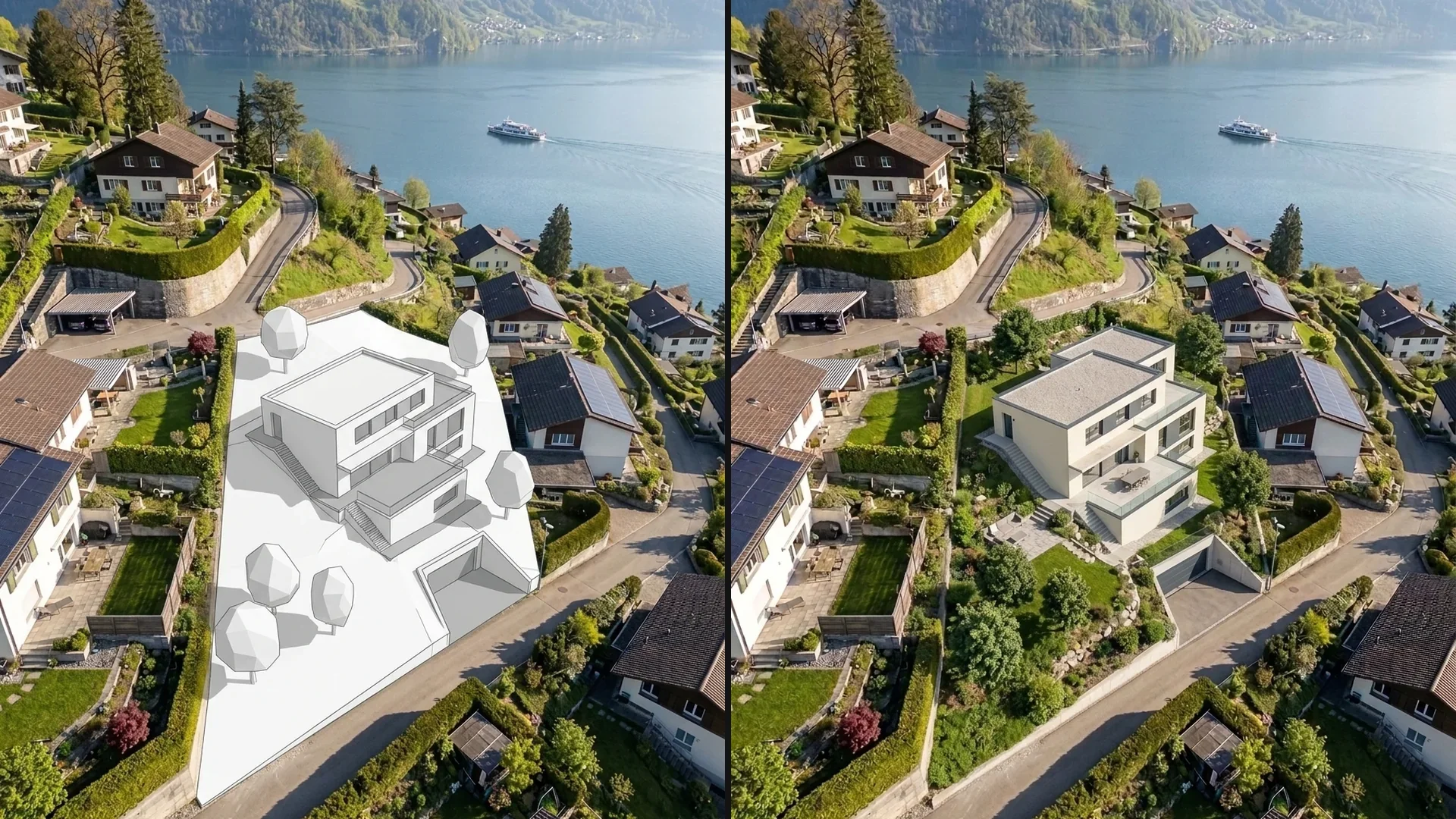
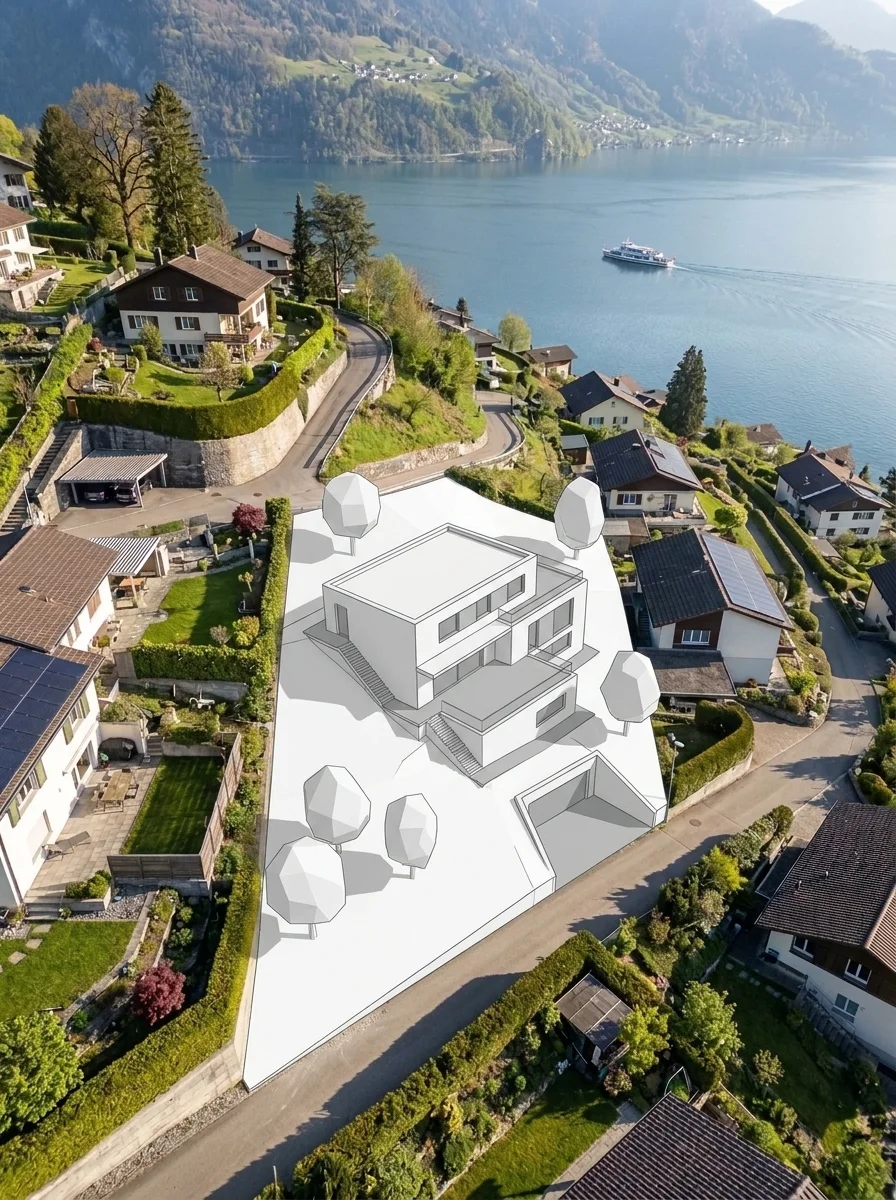
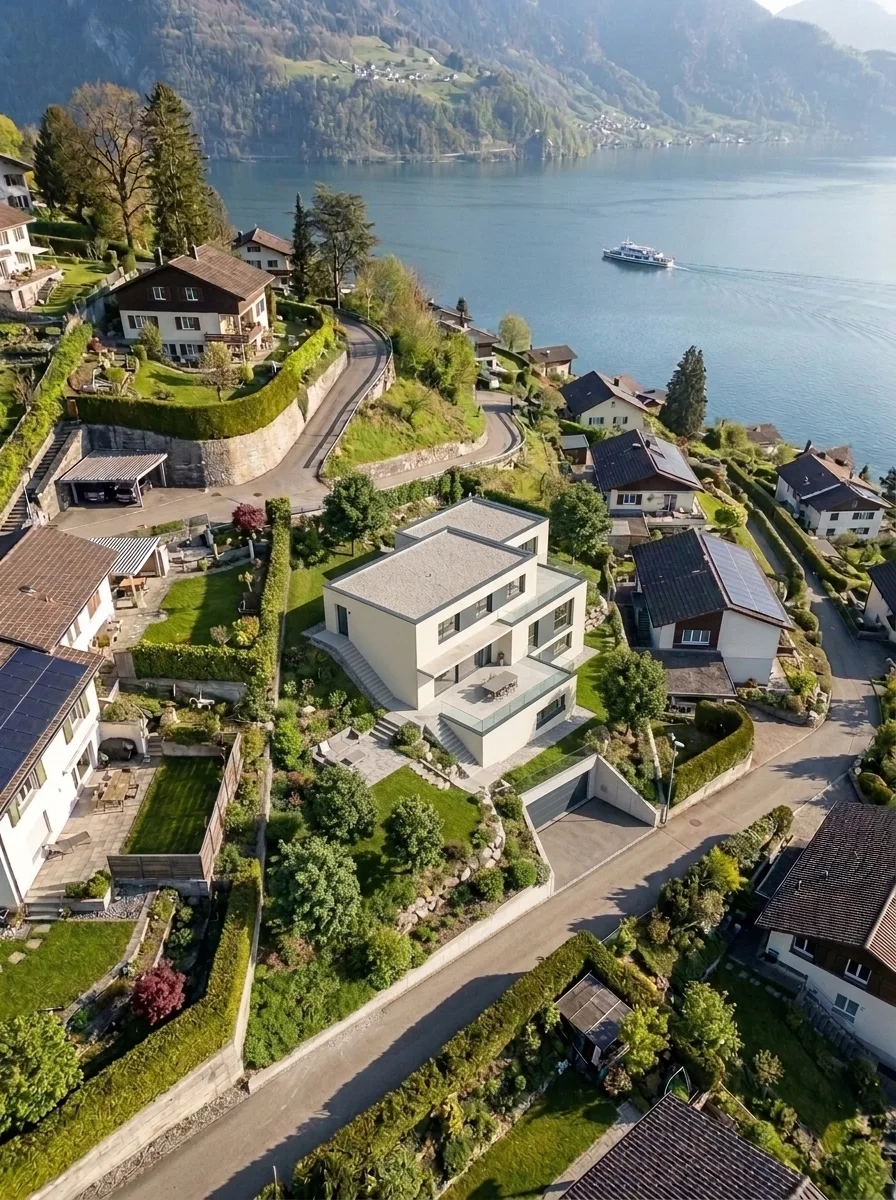
Ein weisses Volumen im Foto der Parzelle zeigt Lage und Grösse des geplanten Hauses. Im Prompt steht, dass sich nur dieser Bereich ändert. Das Ergebnis zeigt ein fertiges Wohnhaus, Nachbarhäuser und Perspektive bleiben unverändert.
Neubau ins Foto in 7 Schritten.
So läuft es im Video ab – in derselben Reihenfolge in Ihrem Konto.
Eingabe und Ergebnis.
Eingabe, Referenz und Ergebnis in voller Auflösung. Klicken Sie ein Bild an, um es gross zu öffnen.
Prompt für Neubau ins Foto.
Wörtlich so eingegeben. Kopieren Sie ihn und passen Sie Ort, Haus und Material an.
Nur die Parzelle in der Bildmitte: fertiges Haus mit Fassade, Fenstern, Terrasse und Garten. Alles andere bleibt, wie es ist.
Der Prompt Agent steht auf Automatisch. Beim Klick auf Generieren arbeitet er diesen kurzen Text im Hintergrund zu einem ausführlichen Prompt aus.
Tipps für bessere Ergebnisse.
Ihr Text muss nicht perfekt sein: Steht der Prompt Agent auf Automatisch, arbeitet er Ihre kurze Beschreibung beim Generieren aus.
Möchten Sie den Prompt selbst entwickeln, öffnen Sie den Prompt Agent mit einem Klick. Dazu gibt es ein eigenes Video.
Das Volumen setzen Sie im Moment noch mit einem Bildbearbeitungsprogramm ins Foto. In den nächsten Wochen kommt eine Funktion, die das automatisch übernimmt (Stand Oktober 2026).
TranskriptZeitmarke anklicken, um das Video dort zu starten
Fragen zu Neubau ins Foto.
Sie setzen ein weisses Volumen an die Stelle des geplanten Hauses ins Foto und beschreiben im Prompt, dass sich nur dieser Bereich ändert. Nach dem Generieren zeigt das Bild ein fertiges Wohnhaus an dieser Stelle.
Passende Videos und Funktionen.
Die Funktion im Detail und die nächsten Videos.
Gegenstände aus dem Foto entfernen
Gegenstände aus einem Foto entfernen: einmal mit einer kurzen Beschreibung, einmal ohne Text mit Bearbeiten und Entfernen.
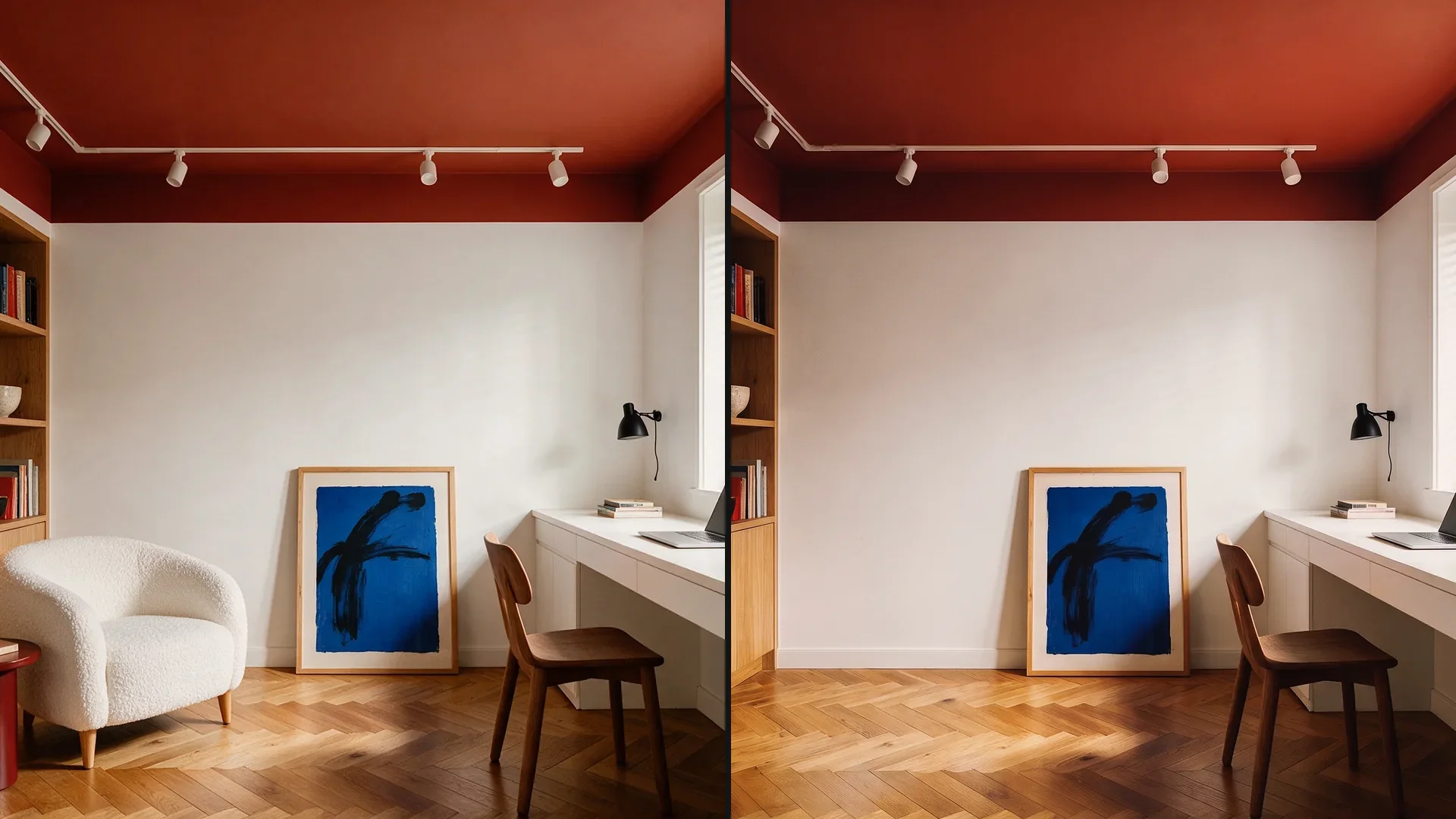
Bild erweitern: Anpassungen mit KI
Ein eng geschnittenes Bild im Bereich Erweitern an den Rändern ergänzen und so mehr Umgebung zeigen.
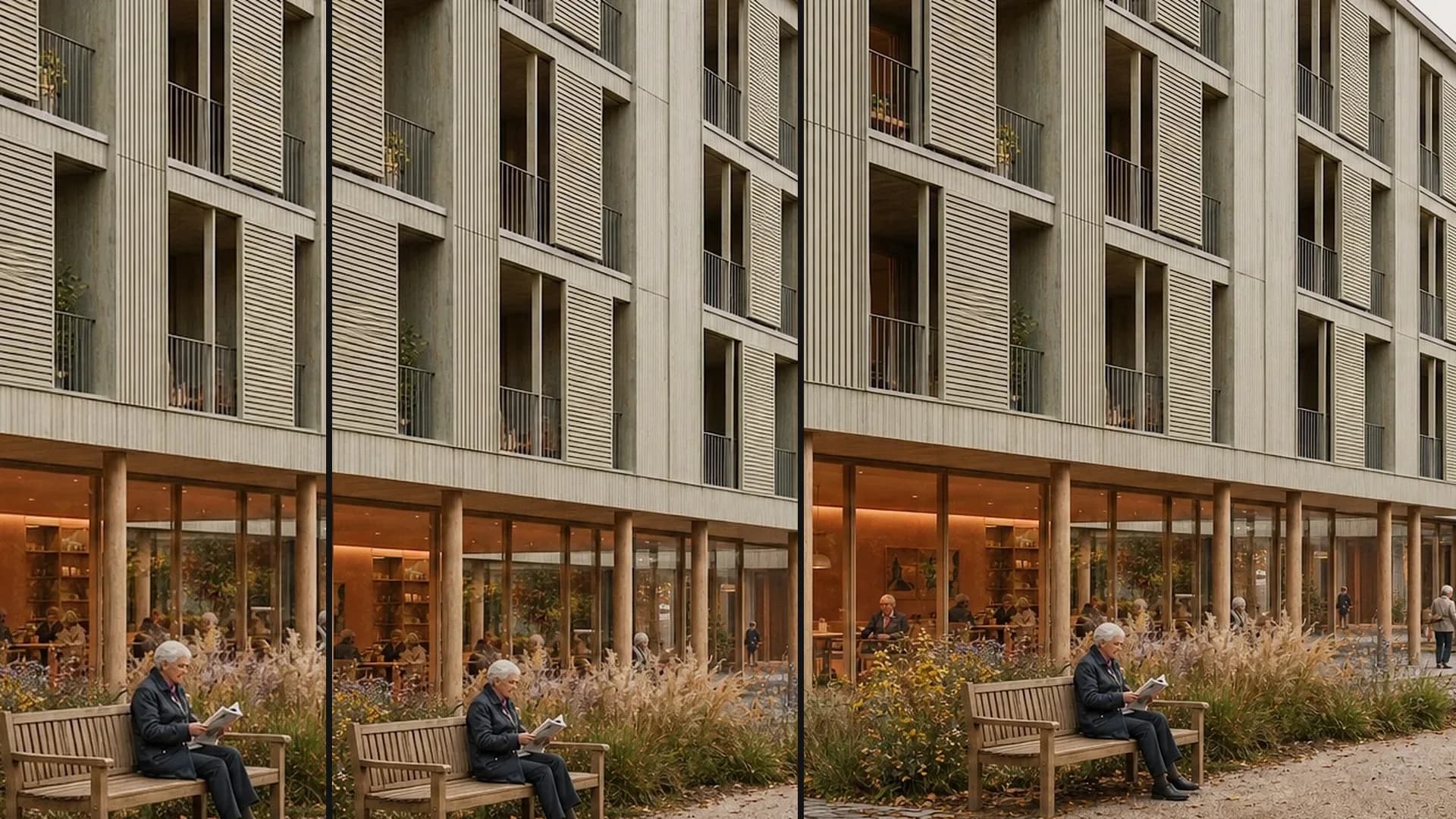
Bild hochskalieren: Anpassungen mit KI
Zwei Wege zu einem Bild in höherer Auflösung: Generieren mit Auflösung 4K und der Bereich Hochskalieren.