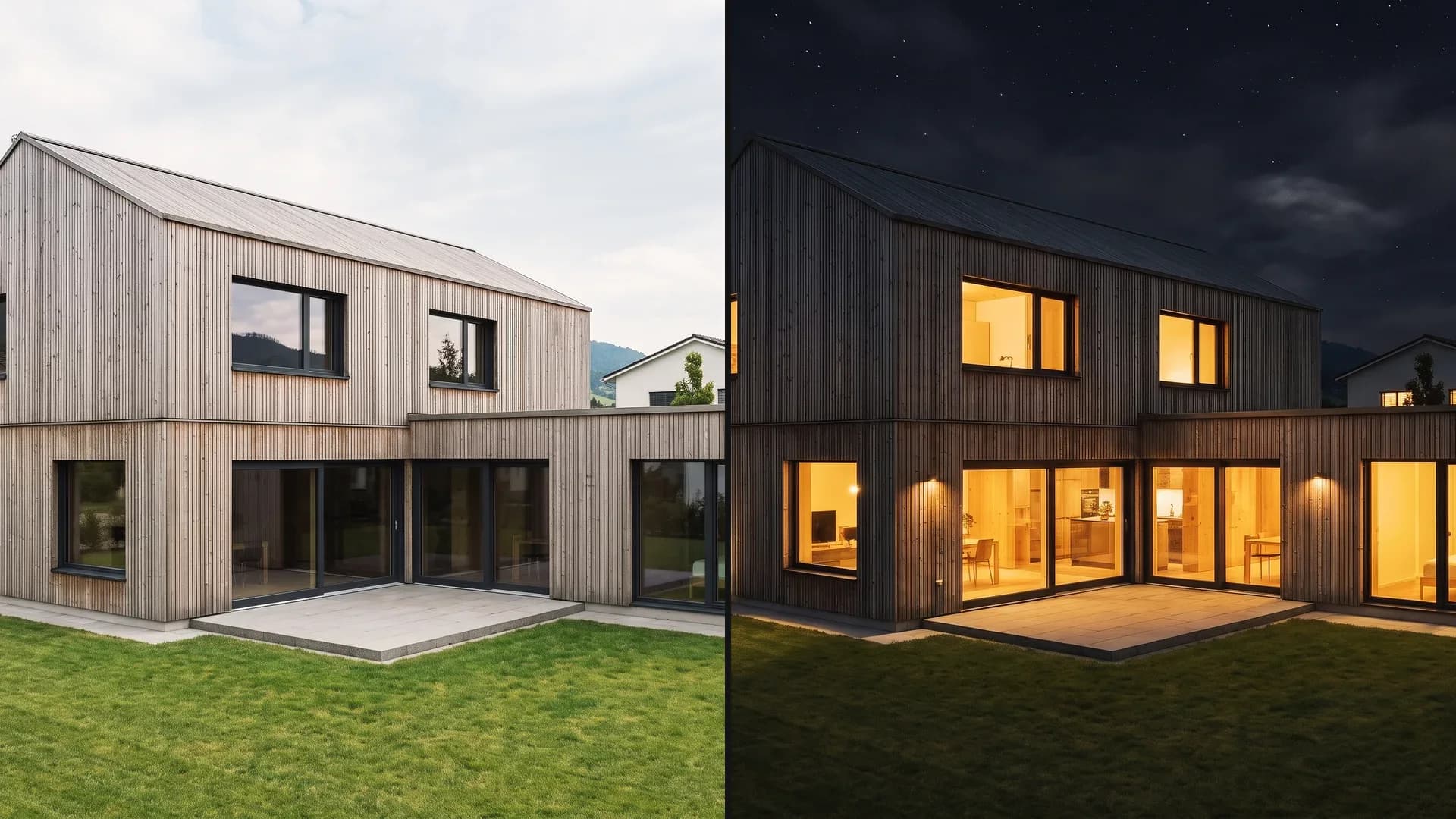
Materialstudie: Aussenvisualisierung
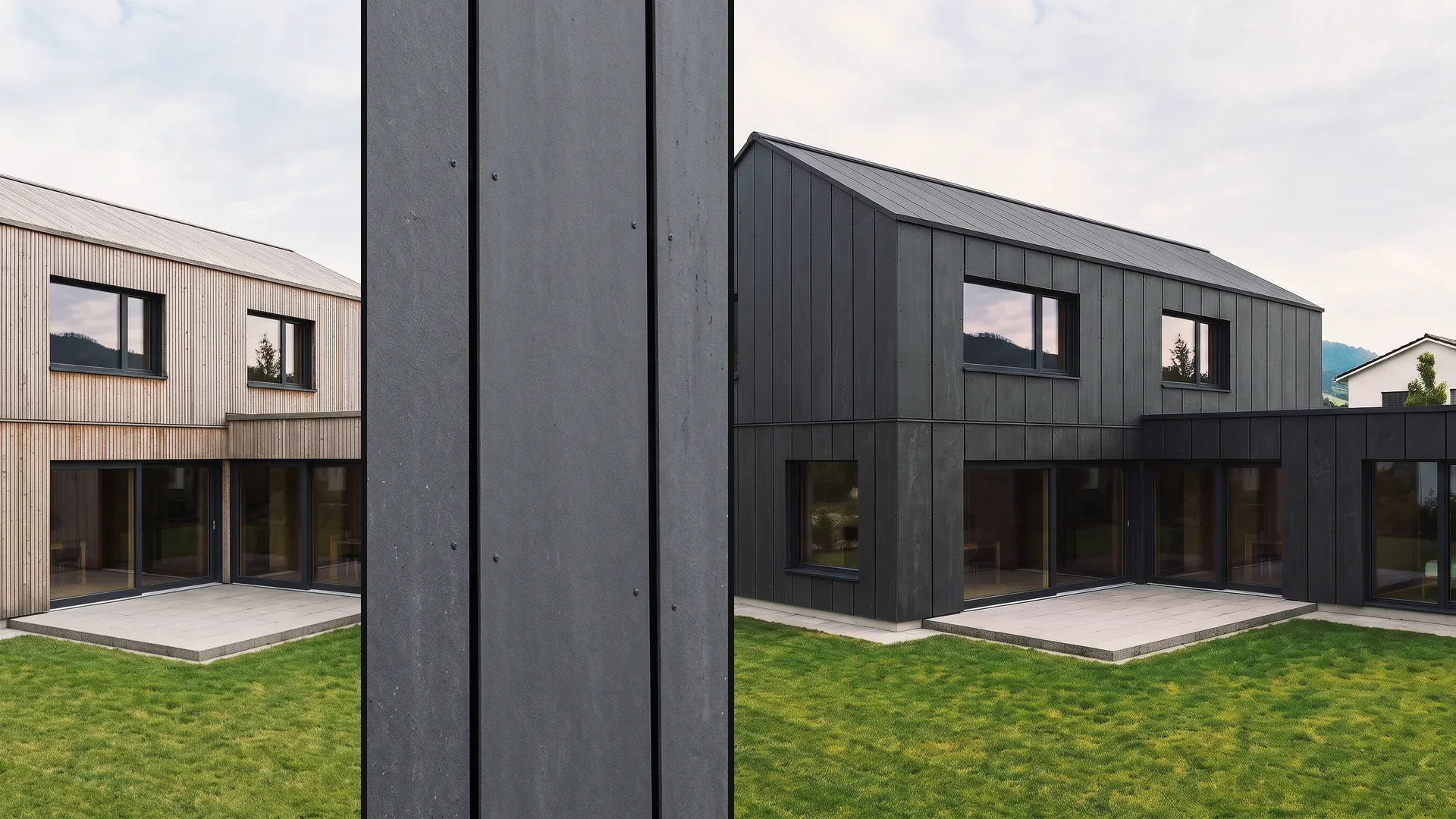
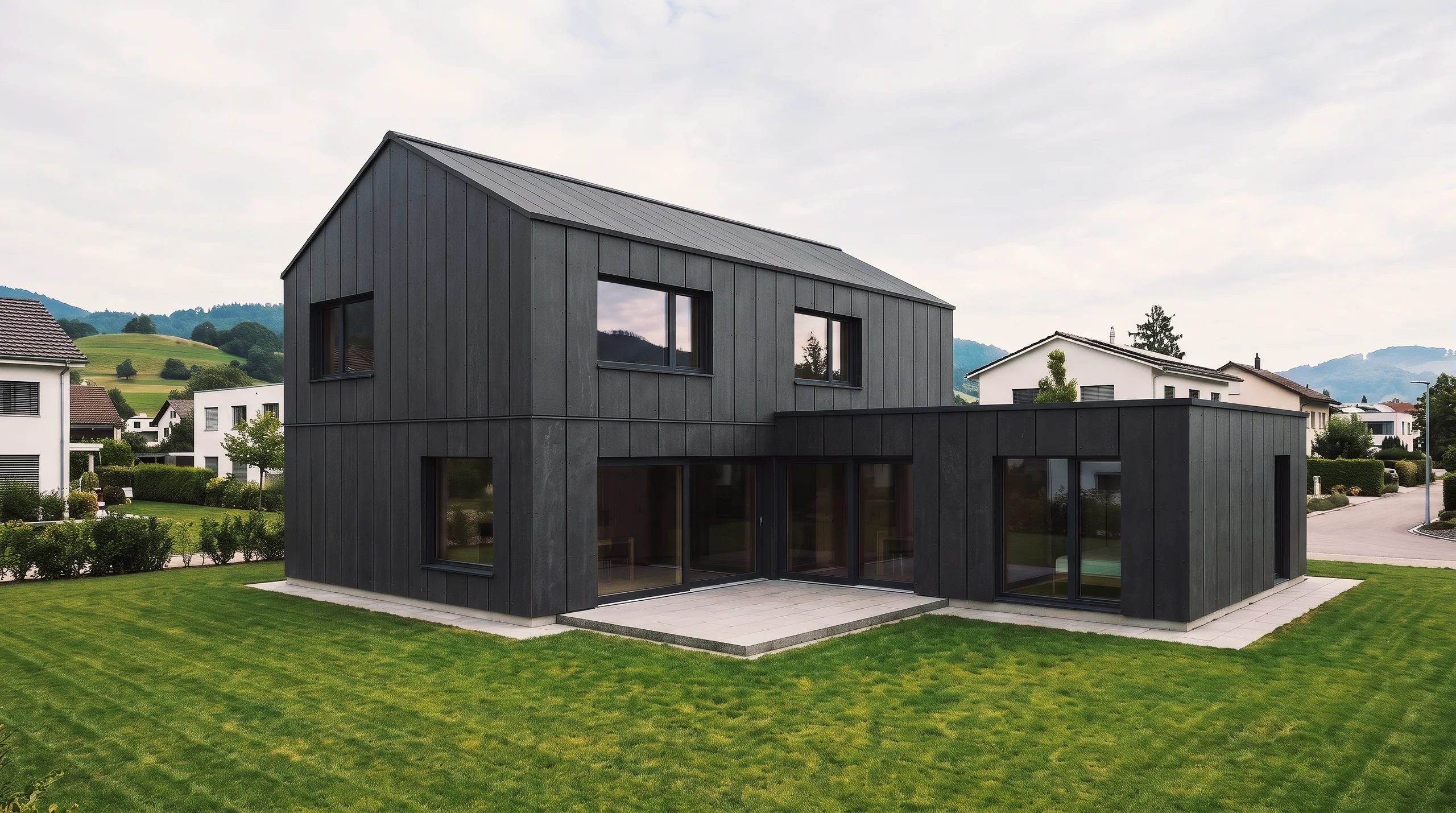
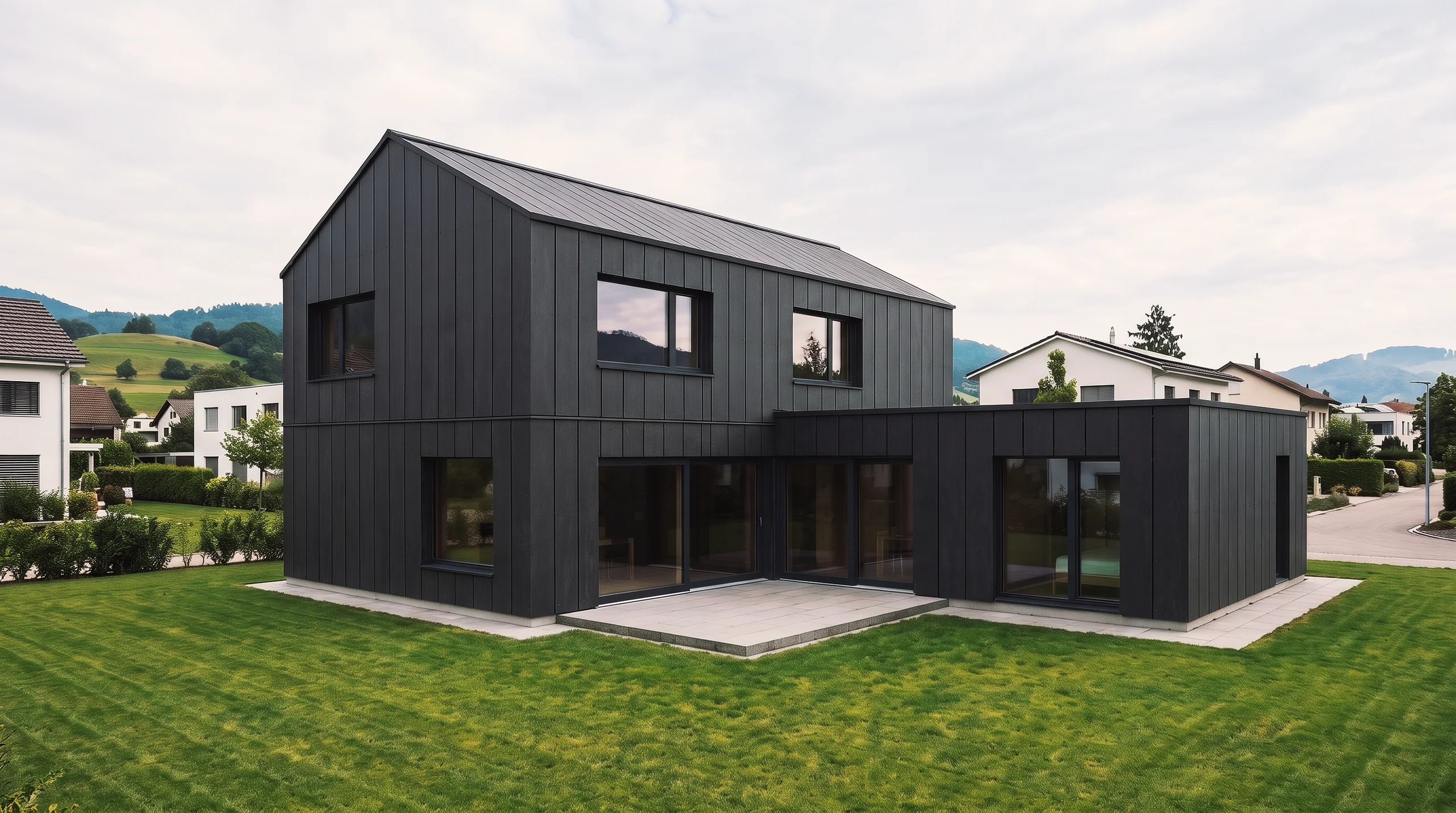
Die Fassade eines Hauses auf einem Foto mit einem Referenzbild in ein neues Material ändern, Gebäude und Perspektive bleiben gleich.
- Niveau
- Einstieg
- Ausgangsmaterial
- Foto
- Funktionen
- Generieren, Referenzen, Prompt Agent
- Dauer
- 1:51
Was Sie in diesem Video lernen.
Ein Foto des Hauses und ein Referenzbild des neuen Materials genügen. Das Ergebnis zeigt dasselbe Haus mit der neuen Fassade, Fenster, Dach und Umgebung bleiben unverändert. Für jedes weitere Material starten Sie wieder vom Originalfoto.
Materialstudie in 9 Schritten.
So läuft es im Video ab – in derselben Reihenfolge in Ihrem Konto.
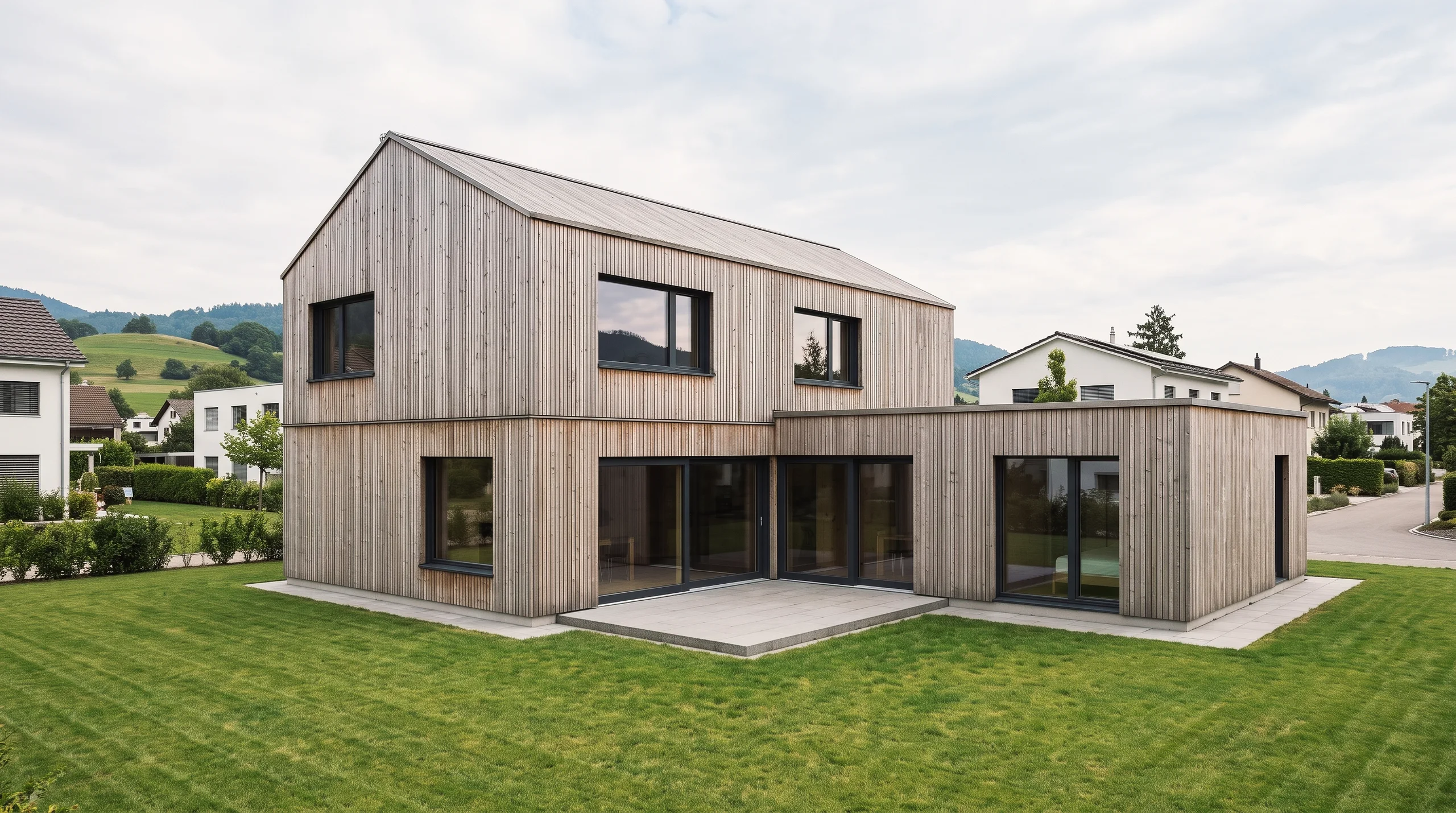
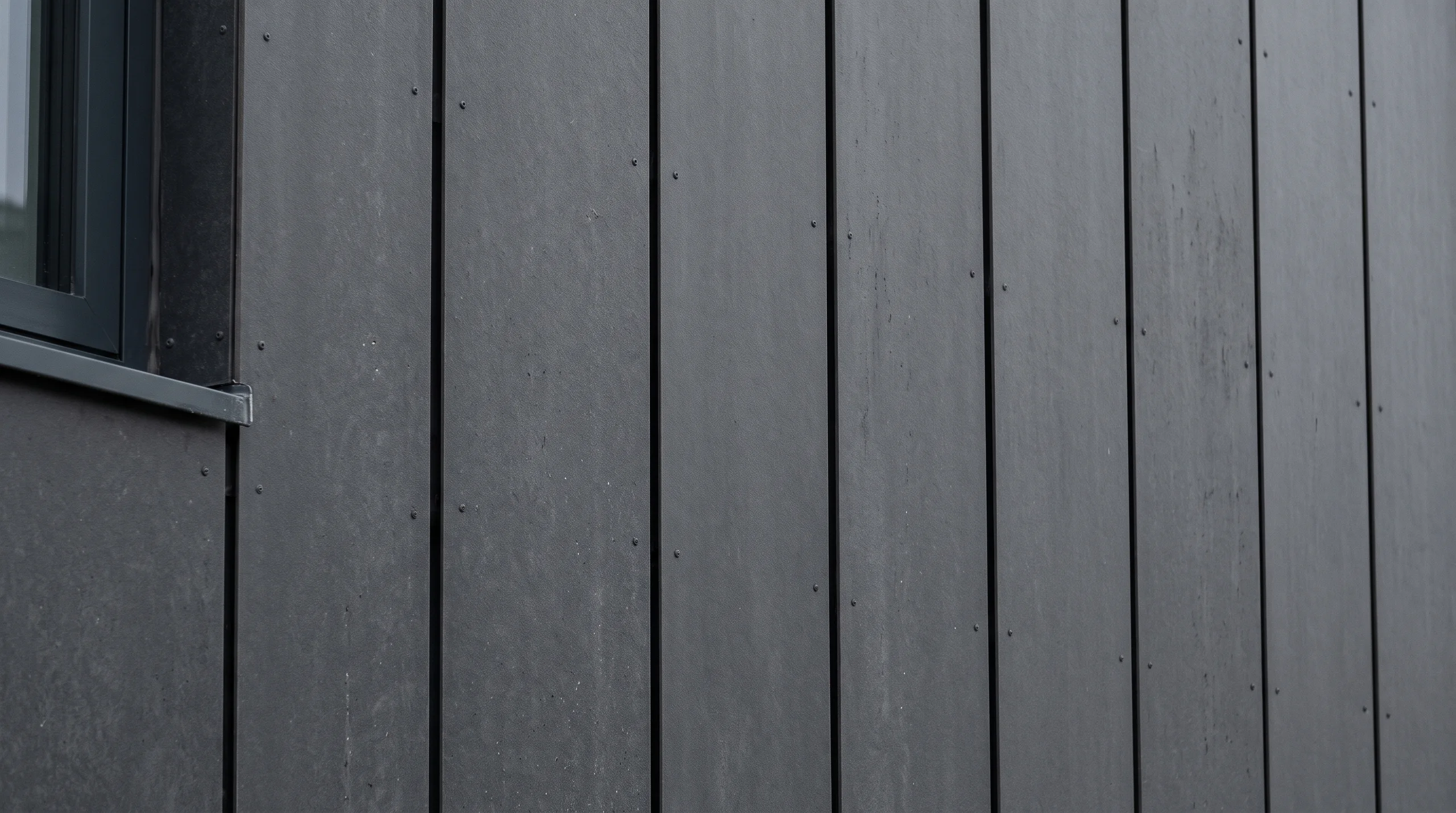
Eingabe, Referenz und Ergebnis.
Eingabe, Referenz und Ergebnis in voller Auflösung. Klicken Sie ein Bild an, um es gross zu öffnen.
Prompt für Materialstudie.
Wörtlich so eingegeben. Kopieren Sie ihn und passen Sie Ort, Haus und Material an.
Fassade in dunklem Faserzement wie auf der Referenz. Perspektive und Architektur bleiben gleich.
Der Prompt Agent steht auf Automatisch. Beim Klick auf Generieren arbeitet er diesen kurzen Text im Hintergrund zu einem ausführlichen Prompt aus.
Tipps für bessere Ergebnisse.
Ihr Text muss nicht perfekt sein: Steht der Prompt Agent auf Automatisch, arbeitet er Ihre kurze Beschreibung beim Generieren aus.
Möchten Sie den Prompt selbst entwickeln, öffnen Sie den Prompt Agent mit einem Klick. Dazu gibt es ein eigenes Video.
Bei Materialien lohnt es sich, zwei oder mehr Bilder auf einmal zu erstellen.
Gehen Sie für jedes weitere Material vom Originalfoto aus. Jede weitere Bearbeitung baut auf dem letzten Bild auf, und mit jedem Schritt kann die Qualität etwas nachlassen.
TranskriptZeitmarke anklicken, um das Video dort zu starten
Fragen zu Materialstudie.
Laden Sie das Foto hoch, geben Sie das neue Material als Referenzbild dazu und schreiben Sie kurz, was sich ändern soll und dass Perspektive und Architektur gleich bleiben. Dann klicken Sie auf Generieren.
Passende Videos und Funktionen.
Die Funktion im Detail und die nächsten Videos.
Materialstudie: Innenvisualisierung
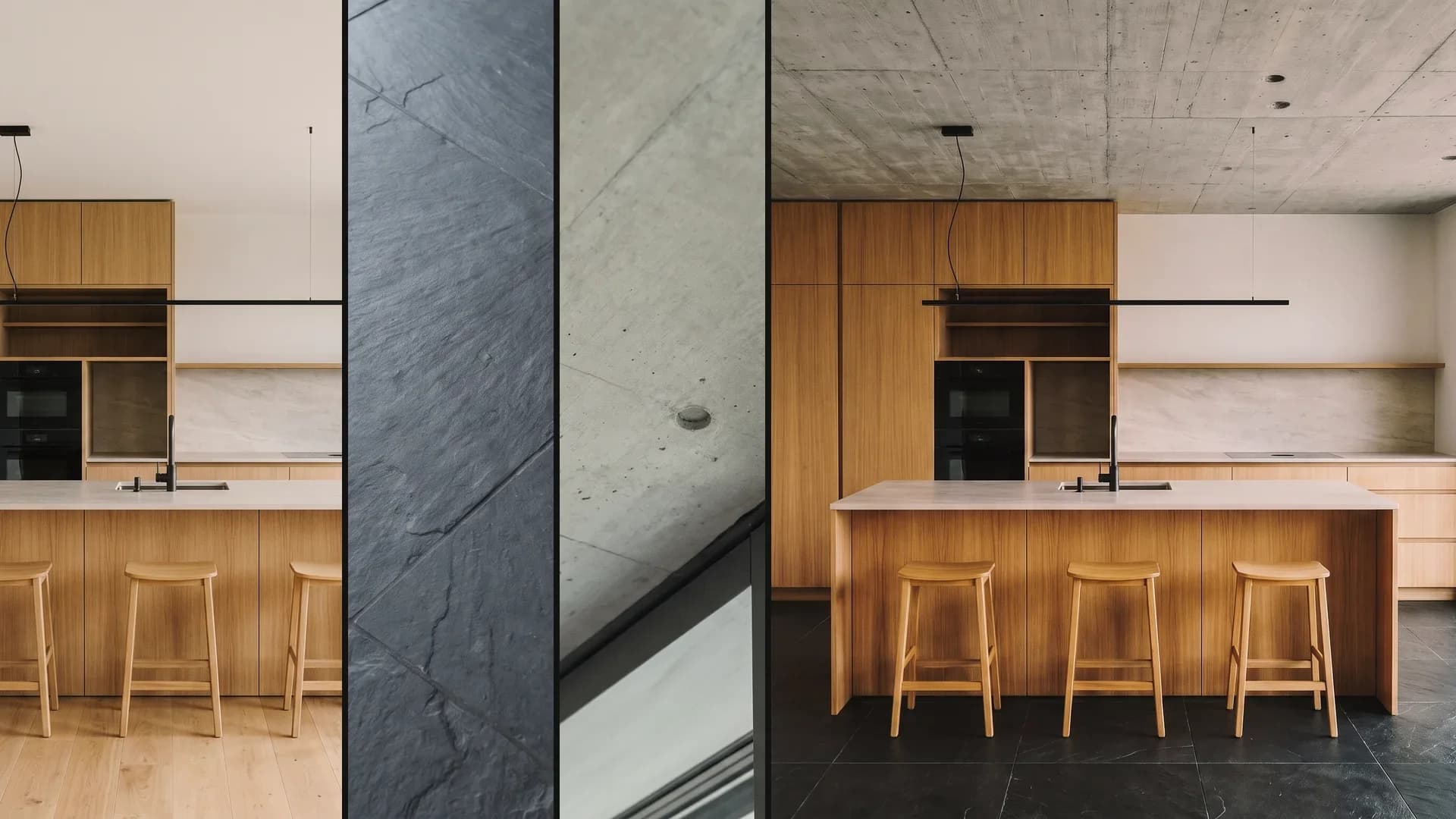
Boden und Decke eines Raums auf einem Foto mit zwei Referenzbildern in einem Schritt ändern, der Raum bleibt gleich.
Jahreszeiten: Aussenvisualisierung
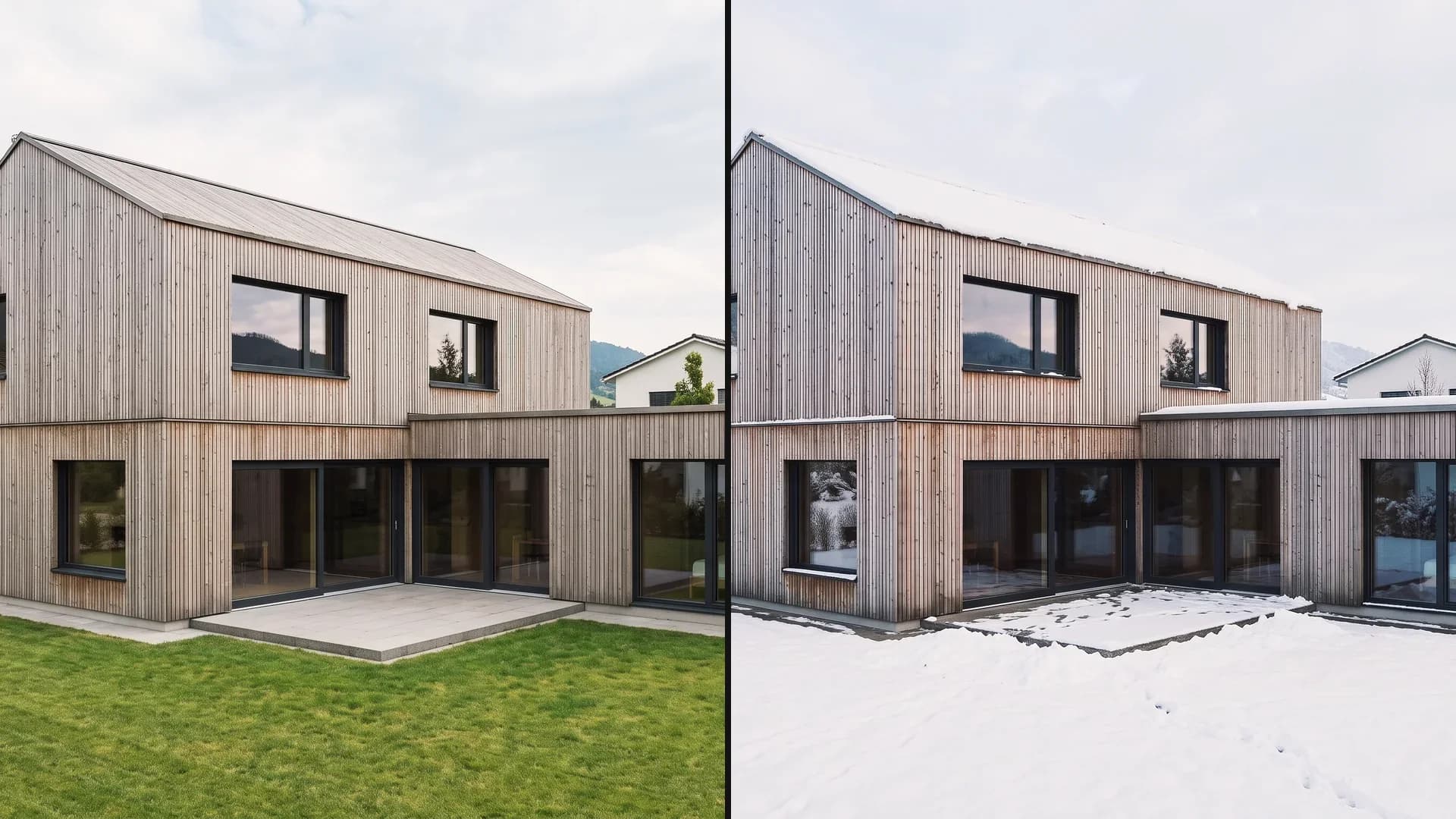
Ein Foto mit der Vorlage Winter unter Umgebung in eine andere Jahreszeit versetzen, ohne selbst etwas zu schreiben.
Tageszeiten: Aussenvisualisierung
Aus einem Tagfoto mit der Vorlage Nacht unter Umgebung eine Nachtaufnahme machen, ohne selbst etwas zu schreiben.