Wir verwenden Cookies, um Ihre Erfahrung zu verbessern, den Datenverkehr zu analysieren und unsere Marketingaktivitäten zu unterstützen. Sie können alle akzeptieren, nicht erforderliche ablehnen oder Ihre Auswahl anpassen. Cookie-Richtlinie und Datenschutzerklärung.
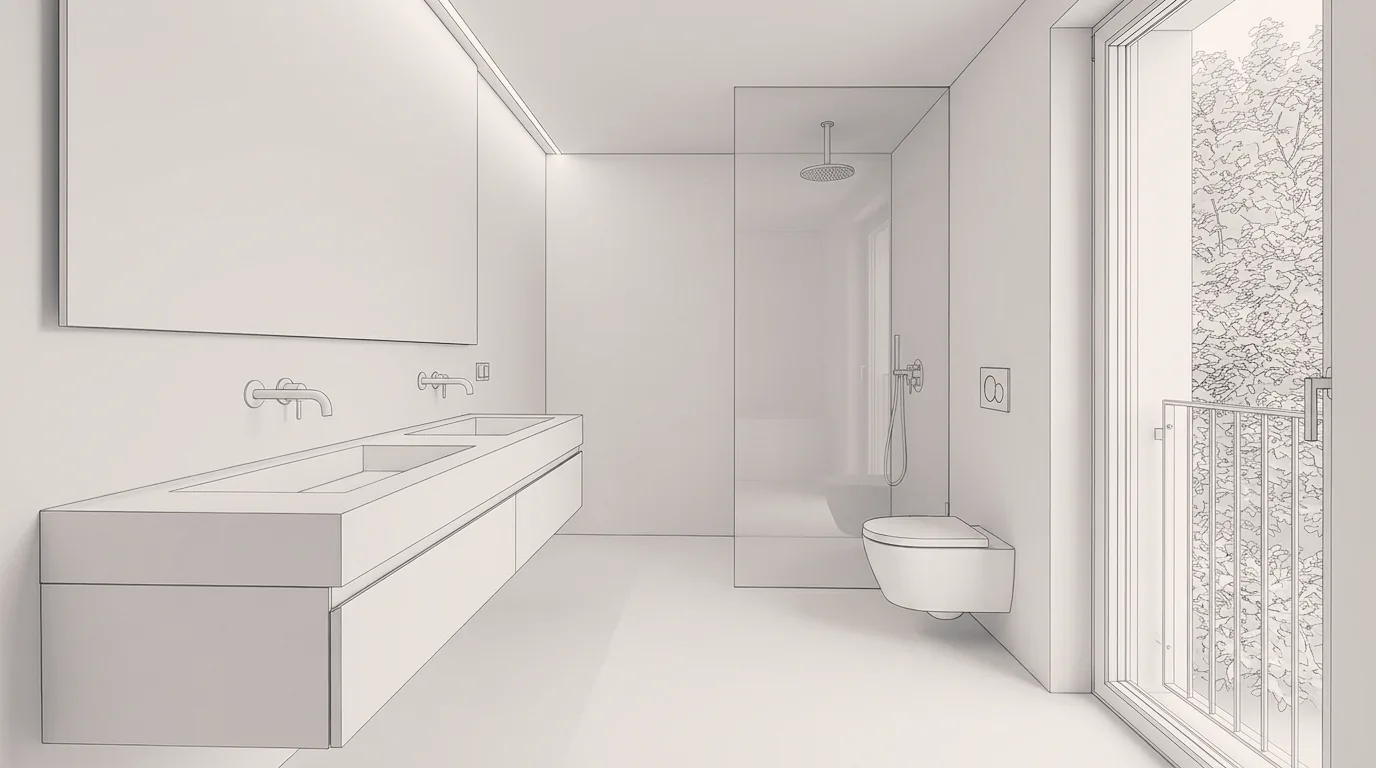
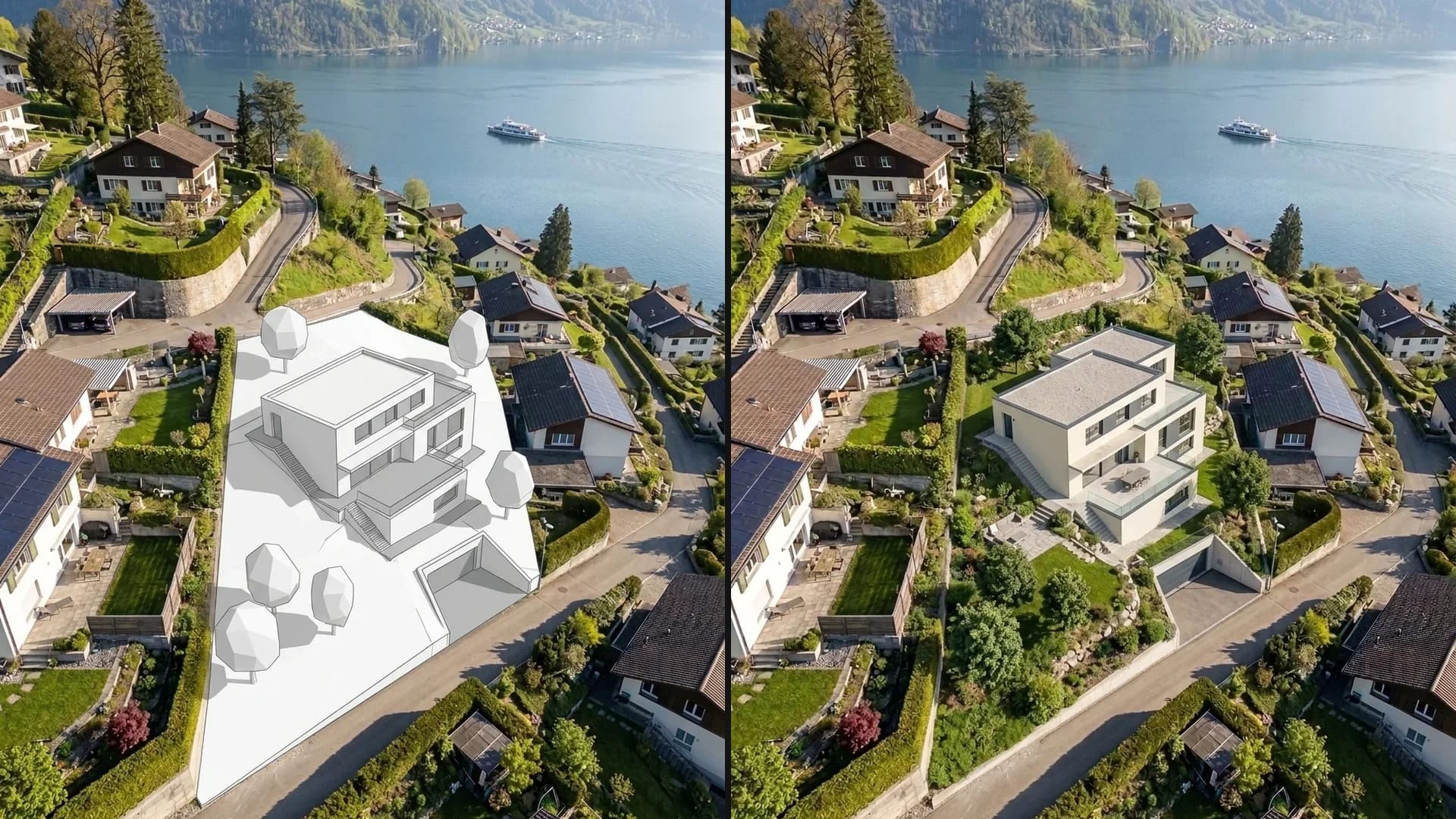
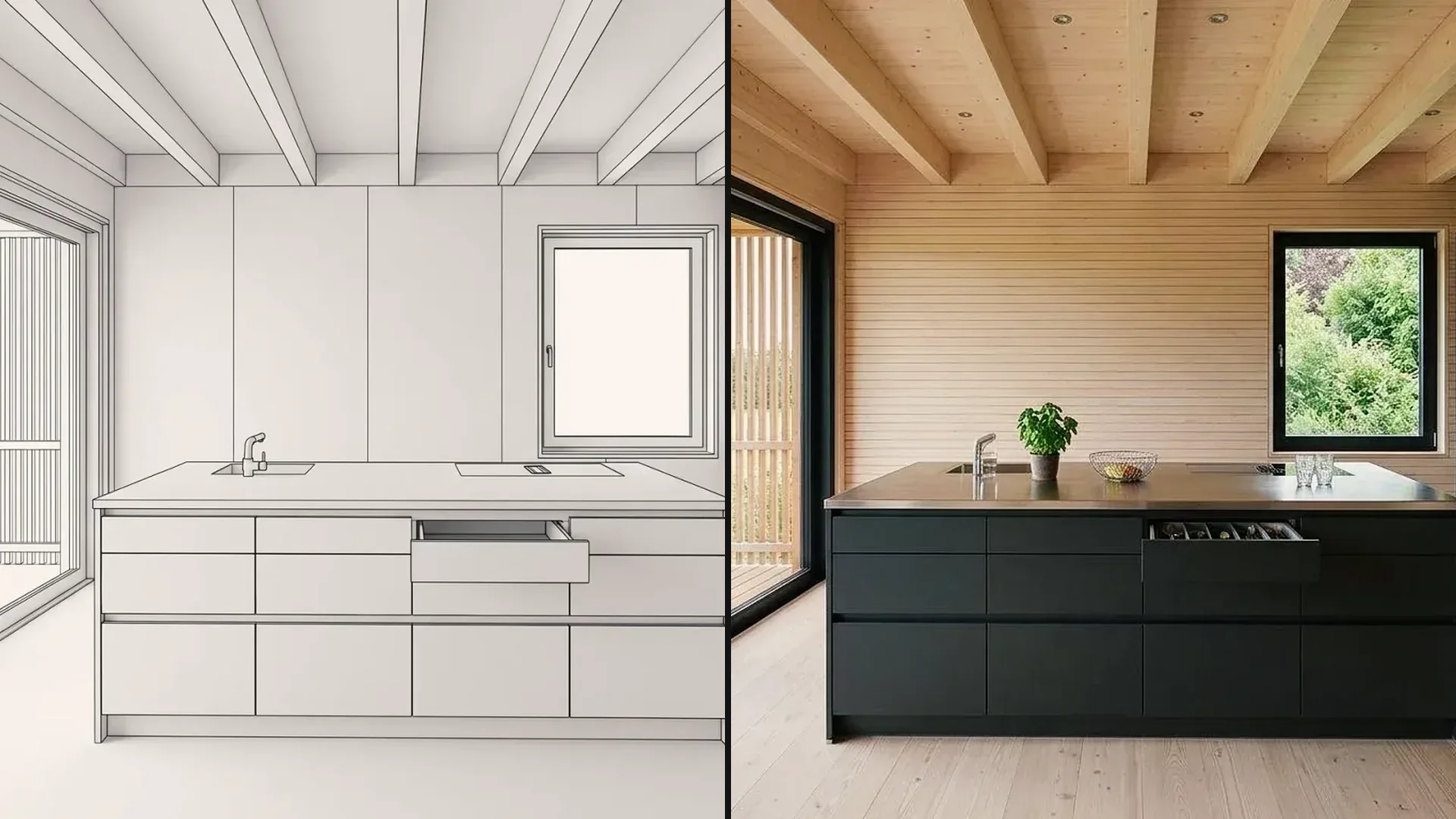
Laden Sie Ihr 3D-Modell hoch oder senden Sie es aus Archicad mit dem Plugin. Im 3D-Viewer wählen Sie die Kamera; das Bild übernimmt Geometrie, Perspektive und Details aus dem Modell, Material, Licht und Umgebung kommen aus Ihrer Beschreibung. Ein Screenshot des Modells funktioniert weiterhin.
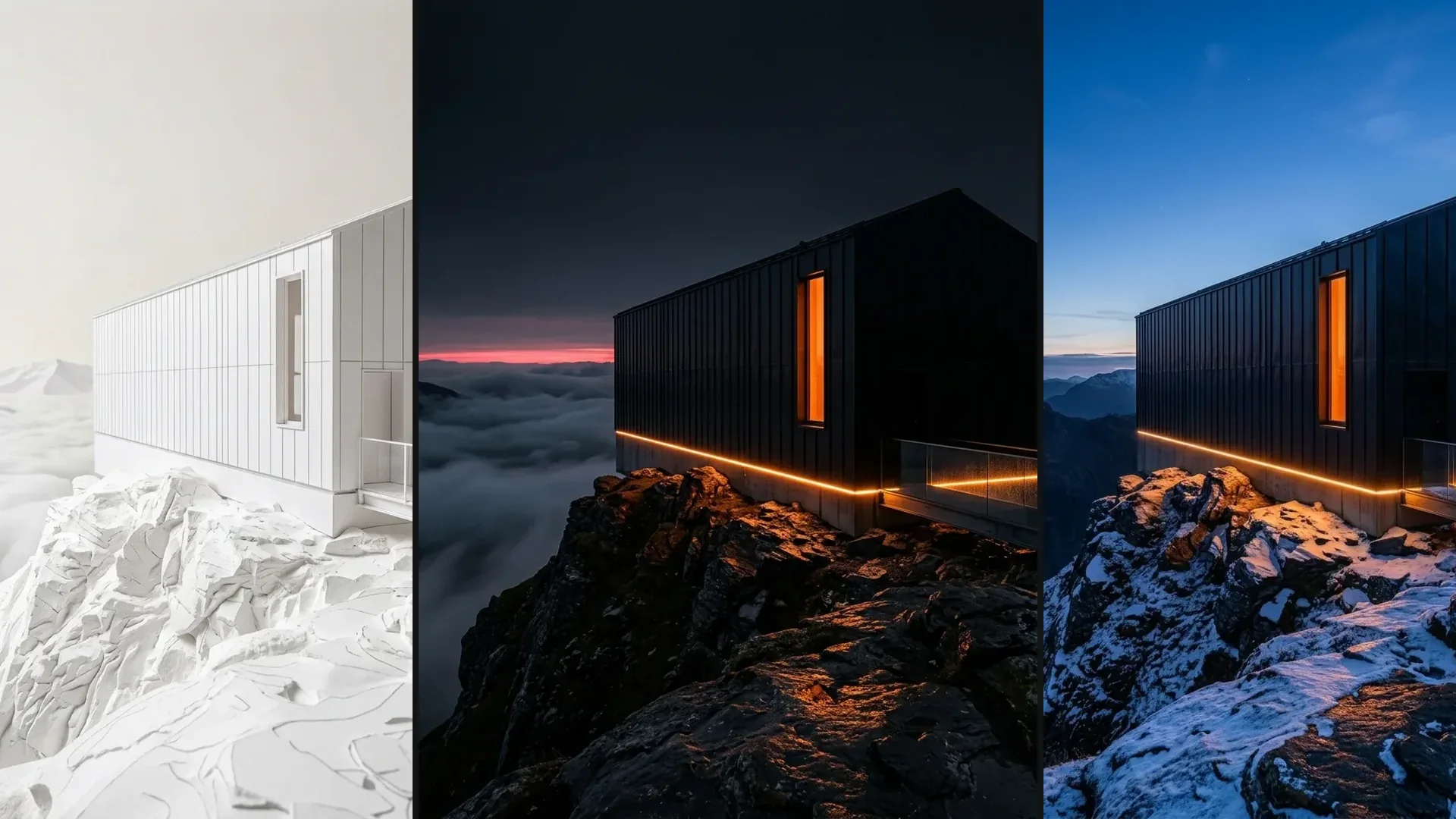
Aus einer Ansicht Ihres Modells werden vergleichbare Varianten. Ansicht, Material und Auswahl bestimmen Sie.
Modell hochladen
Laden Sie das 3D-Modell als GLB oder in den gängigen Exportformaten aus SketchUp, Revit und anderen Programmen hoch oder senden Sie es aus Archicad mit dem Plugin; Weissmodell oder texturiert, beides geht. Alternativ exportieren Sie eine Ansicht als JPG oder PNG bis 5 MB.
Material und Licht beschreiben
Beschreiben Sie Materialien, Umgebung und Licht in normaler Sprache, markieren Sie Flächen mit Masking oder geben Sie bis zu sechs Referenzbilder vor.
Varianten vergleichen
Erstellen Sie mehrere Varianten, legen Sie sie in Boards nebeneinander und laden Sie das gewählte Bild als PNG herunter.
Gezielt bearbeiten.
Varianten ordnen.
Markieren Sie einen Bereich, zeigen Sie mit einem Referenzbild Material oder Stil, und sammeln Sie die Varianten in Boards. So sieht es in der App aus.
01
Gezielte Änderungen mit Masking
Markieren Sie die Fläche, die sich verändern soll – etwa Fassade, Boden oder Umgebung –, und der Rest des Modells bleibt, wie er ist. Neu berechnet wird der markierte Bereich; ausserhalb der Maske kann das Bild leicht an Schärfe verlieren.
02
Material und Stil mit Referenzen zeigen
Zeigen Sie Material oder Stil mit einem Referenzbild. Das Ergebnis interpretiert die Vorlage.
03
Ansichten in Boards sammeln
Legen Sie Varianten und Ansichten eines Projekts nebeneinander – für die nächste Besprechung mit der Bauherrschaft.
Vom Modell zum Bild
im Arbeitsalltag.
Wie Planungsbüros und Betriebe Modellansichten visualisieren.
Prüfen Sie den Ablauf zuerst mit einem eigenen Projekt. Free dient dem nicht-kommerziellen Test. Für den Einsatz in Kundenprojekten wählen Sie einen bezahlten Tarif.
Je nach Modell und Auflösung. Abo-Credits werden monatlich zurückgesetzt und zuerst verbraucht; gekaufte Credit-Pakete sind bis zum Ende des dritten Kalenderjahres nach dem Kauf gültig.
Ein überzeugendes Bild muss sich auch im Entwurfsalltag bewähren. In Vizera Labs testen wir KI-Modelle und Bearbeitungsmethoden an Architektur- und Innenraumbildern – mit dokumentierten Vergleichen, messbaren Kriterien und menschlicher Bewertung.
Formtreue
Bleibt das Volumen erhalten, wenn Material und Licht hinzukommen? Wir vergleichen Visualisierungen mit der Modellansicht und prüfen, welche Kanten, Öffnungen und Proportionen erhalten bleiben.
Maskierte Bildbearbeitung
Ein neuer Boden sollte nicht nebenbei die Wände verändern. Wir messen, was bei lokalen Bearbeitungen innerhalb und ausserhalb des markierten Bereichs passiert.
Materialien und Referenzen
Wie nah kommt das Ergebnis Ihrer Materialvorlage? Wir vergleichen Referenzbild und Visualisierung und beurteilen, wie Farbe, Oberfläche und Materialwirkung übernommen werden.
Qualität nach mehreren Änderungen
Erst die Fassade, dann das Licht, dann die Einrichtung: Wir untersuchen, wie sich Bildstruktur, Schärfe und Farben über mehrere Bearbeitungsschritte verändern.
Upscaling und Bilddetails
Mehr Pixel bedeuten nicht automatisch bessere Details. Wir vergleichen vergrösserte Bilder in der Detailansicht und prüfen auf überzeugende Strukturen, Glättung und unerwünschte Texturen.
KI-Modelle im Vergleich
Welches Modell passt zu welcher Aufgabe? Wir vergleichen Modelle anhand gemeinsamer Testaufgaben und bewerten Bildqualität, Bearbeitungszeit und Kosten als Grundlage für unsere Produktauswahl.
Interne Tests von Vizera. Ergebnisse gelten für die jeweils dokumentierten Aufgaben, Modelle und Einstellungen. Testumfang und Grenzen finden Sie bei der jeweiligen Untersuchung.
Was heute geht.
Und was noch nicht.
Visualisierungen aus dem Modell zeigen Wirkung und Richtung. Für Masse und Ausführung bleiben Modell und Pläne massgebend.
Bild, nicht Plan
Aus dem Modell im 3D-Viewer bleiben Geometrie, Öffnungen und Details erhalten. Das Ergebnis ist trotzdem ein Bild: Masse, Mengen und Eingabeunterlagen kommen aus Ihrem Modell, nicht aus der Visualisierung. Bei einem Screenshot als Vorlage können kleine Details abweichen.
Eine Ansicht pro Bild
Vizera arbeitet mit dem Bild einer Ansicht, nicht mit dem Modell selbst. Für eine weitere Perspektive exportieren Sie eine weitere Ansicht.
Kleinteilige Details
Sehr feine Geometrie wie Lamellen, Gitter oder dünne Profile kann vereinfacht erscheinen. Beurteilen Sie solche Details an einer Nahansicht.
Funktionen und
Anwendungen im Detail.
Wie die einzelnen Werkzeuge funktionieren und wofür Büros und Betriebe sie einsetzen.
Antworten auf Fragen zu Ablauf, Programmen, Formtreue und Materialien.
Laden Sie das 3D-Modell hoch oder senden Sie es aus Archicad, wählen Sie im 3D-Viewer die Kamera und beschreiben Sie Materialien, Umgebung und Licht in normaler Sprache. Die Varianten vergleichen Sie danach nebeneinander in Boards. Ein Bildexport als JPG oder PNG funktioniert ebenfalls.
Mit jedem Programm, das ein 3D-Modell exportiert oder eine Ansicht als Bild sichert – etwa Archicad, Revit, Rhino, SketchUp, Vectorworks oder Blender. Für Archicad sendet das Plugin Modell und Kameras direkt.
Weitgehend: Vizera übernimmt Volumen, Öffnungen und Perspektive der Ansicht. Kleine Abweichungen bei feinen Details sind möglich. Vergleichen Sie die Visualisierung deshalb mit der Modellansicht, bevor Sie sie weitergeben.
Ja. Beschreiben Sie Materialien konkret – etwa «Fassade in Lärche, Sockel in Sichtbeton» – oder geben Sie bis zu sechs Referenzbilder vor, etwa das Foto eines Musters. Das Ergebnis interpretiert die Vorlage; Farbton und Struktur können abweichen.
Ja, mit Masking. Sie markieren in Vizera die Fläche – etwa die Fassade oder den Boden –, und der markierte Bereich wird neu berechnet. Weil das Bild dabei reskaliert werden kann, ist ausserhalb der Maske leichter Schärfeverlust möglich.
Mit einem passenden bezahlten Tarif ist die kommerzielle Nutzung gemäss Nutzungsbedingungen möglich. Free ist für nicht-kommerzielle Tests vorgesehen; Bilder aus Free tragen das Wasserzeichen «Vorschauversion». Sie benötigen die Rechte an Ihren Ausgangsbildern und Referenzen. Prüfen Sie das Ergebnis, bevor Sie es gegenüber der Bauherrschaft verwenden. Nutzungsbedingungen lesen
200 Credits kostenlos, einmalig bei Registrierung. Eine feste Bildanzahl lässt sich daraus nicht ableiten: Modell, Auflösung und Funktion bestimmen den Verbrauch, weitere Varianten und Bearbeitungen benötigen ebenfalls Credits. Vergleichen Sie im Tarifüberblick das enthaltene Guthaben und die verfügbaren Funktionen. Credits und Tarife vergleichen
Wir trainieren keine Modelle mit Ihren Bildern oder Projekten. Details zur Verarbeitung Ihrer Inhalte und zu den eingesetzten Diensten finden Sie in der Datenschutzerklärung. Klären Sie besondere Geheimhaltungs- oder Auftraggebervorgaben vor dem Upload mit uns. Datenschutzerklärung lesen
Sehen Sie es an
Ihrem eigenen Modell.
200 Credits kostenlos, einmalig bei Registrierung. Keine Kreditkarte, keine Installation.