Exporter la vue
Réglez la vue – idéalement une perspective 3D – et enregistrez-la avec PNGOUT ou en capture d'écran, en JPG ou PNG jusqu'à 5 MB.
Exportez dessins et vues 3D en image et montrez le projet dans Vizera avec matériaux, lumière et environnement. C'est vous qui décidez quelle vue montrer et ce qui change.
Plus de 6'500 utilisateurs inscrits en CH, DE et AT.Plus de 100'000 visualisations la première année.


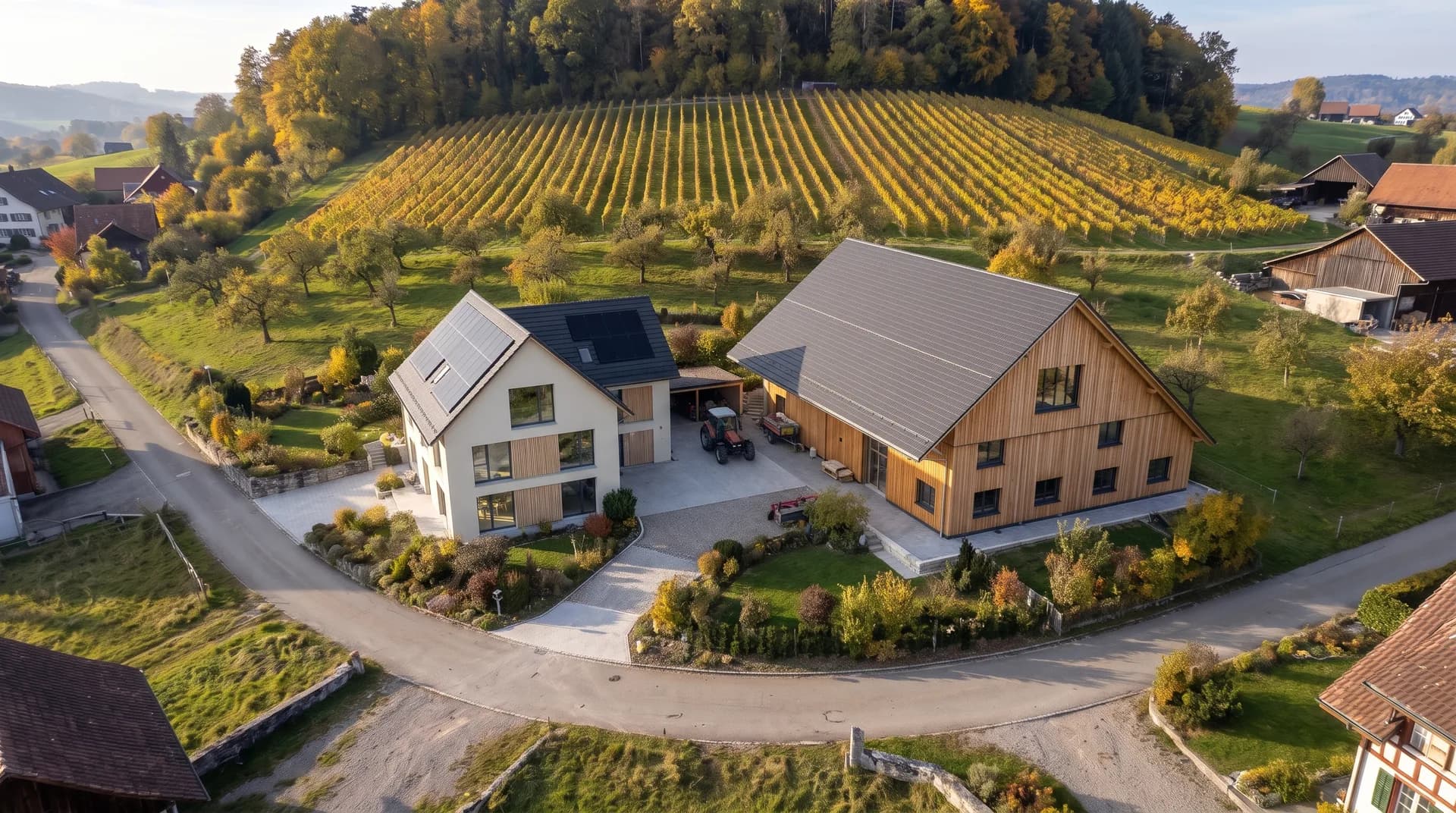
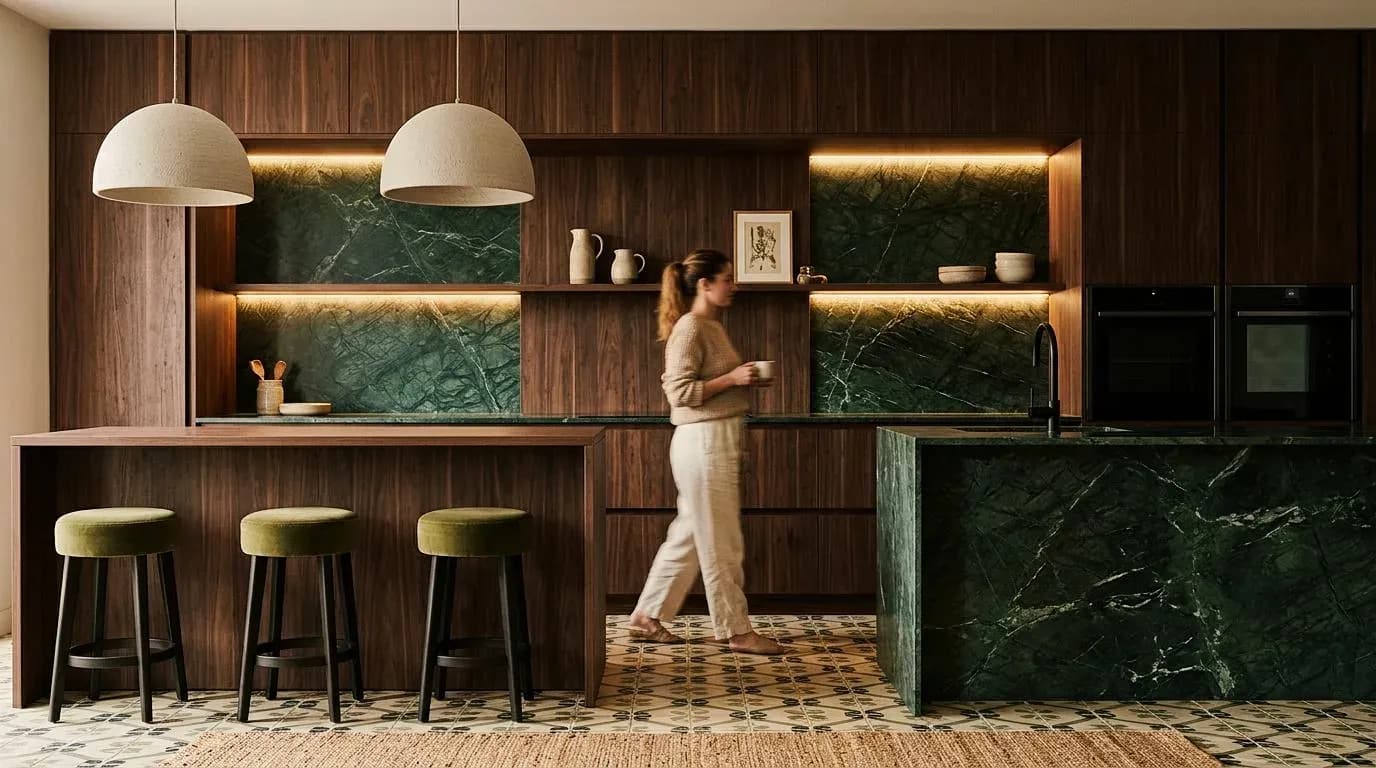
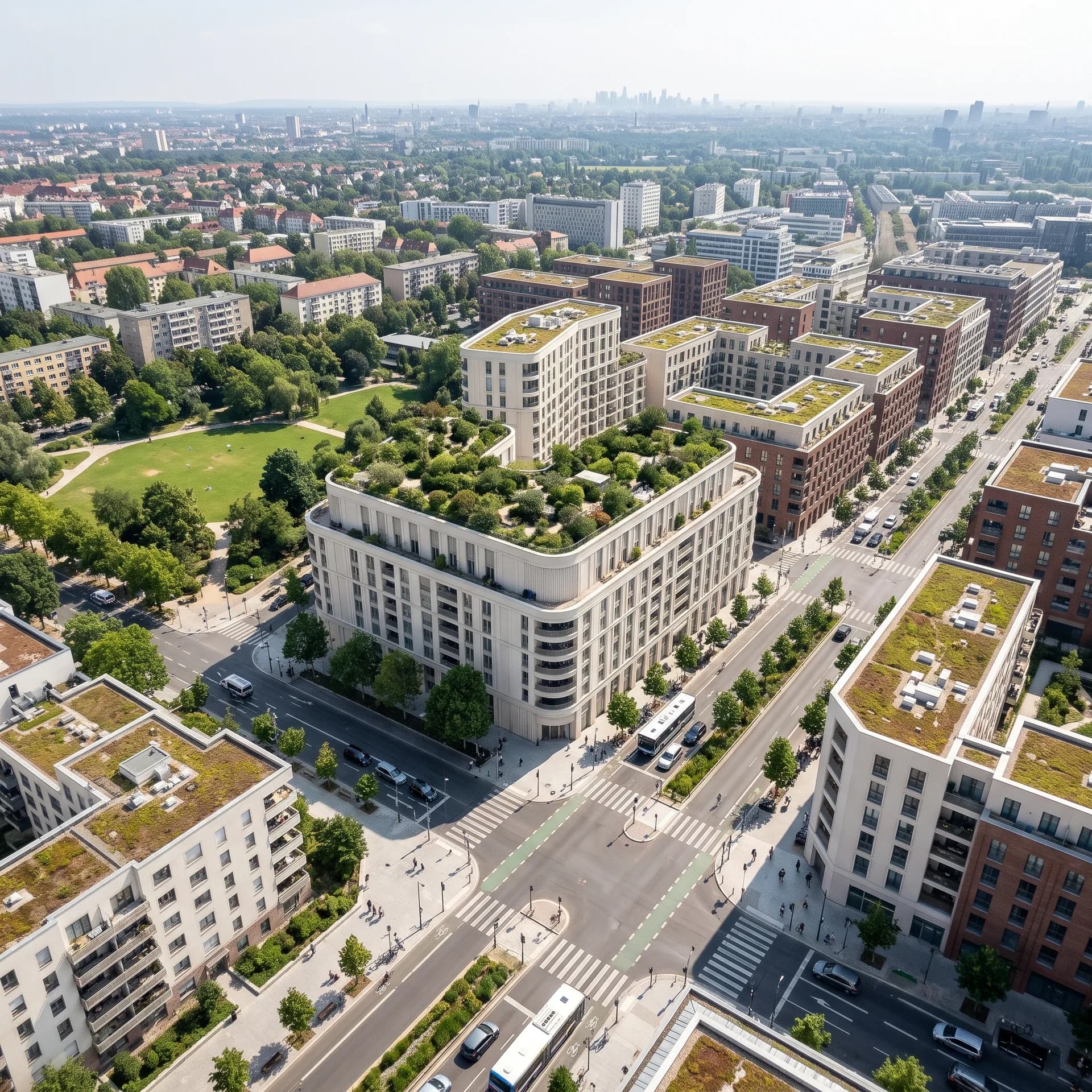
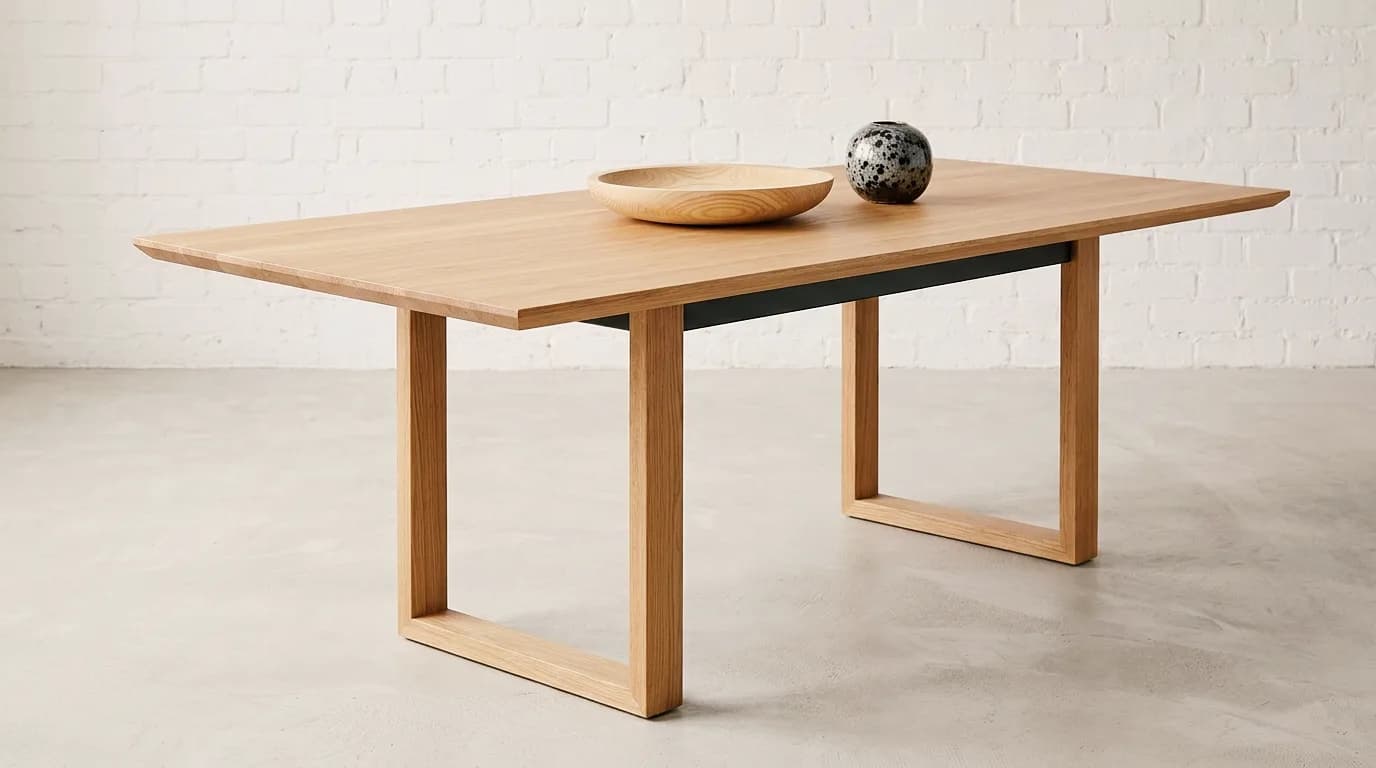
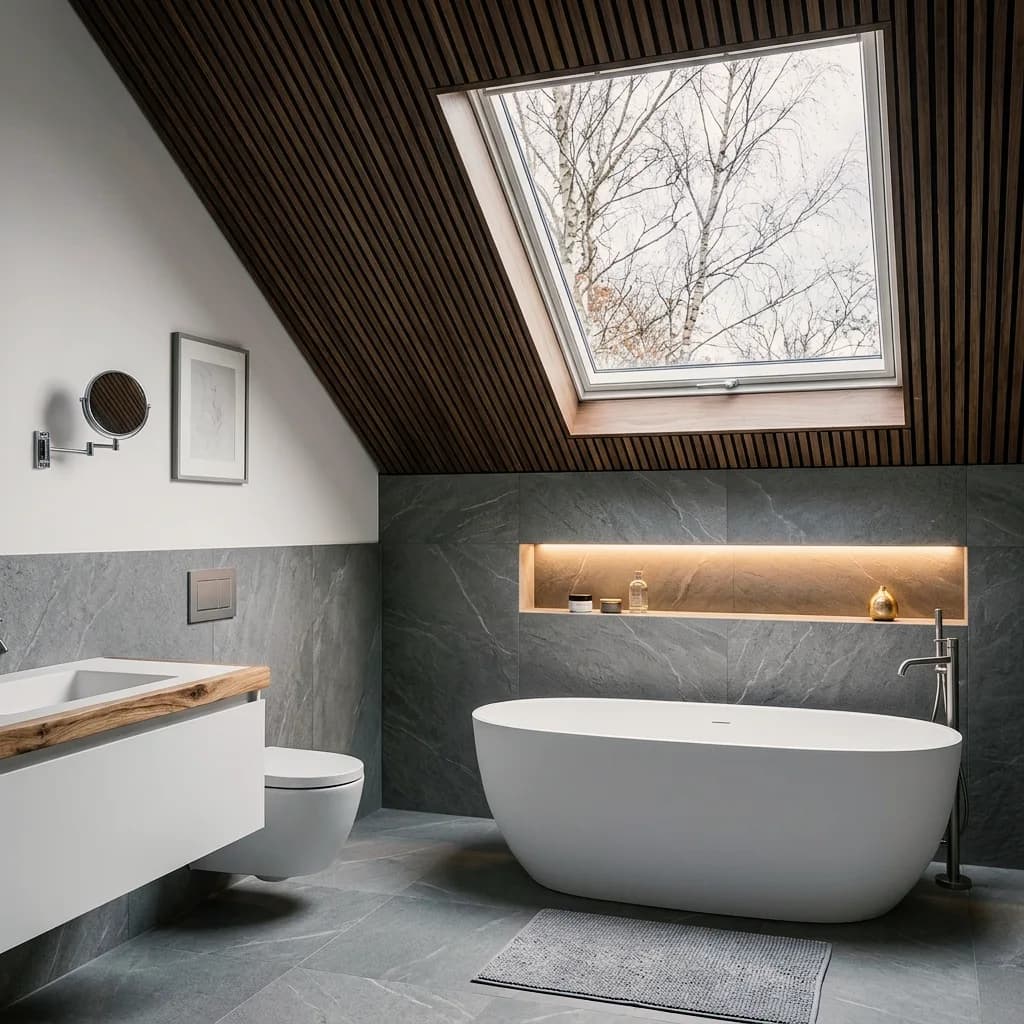
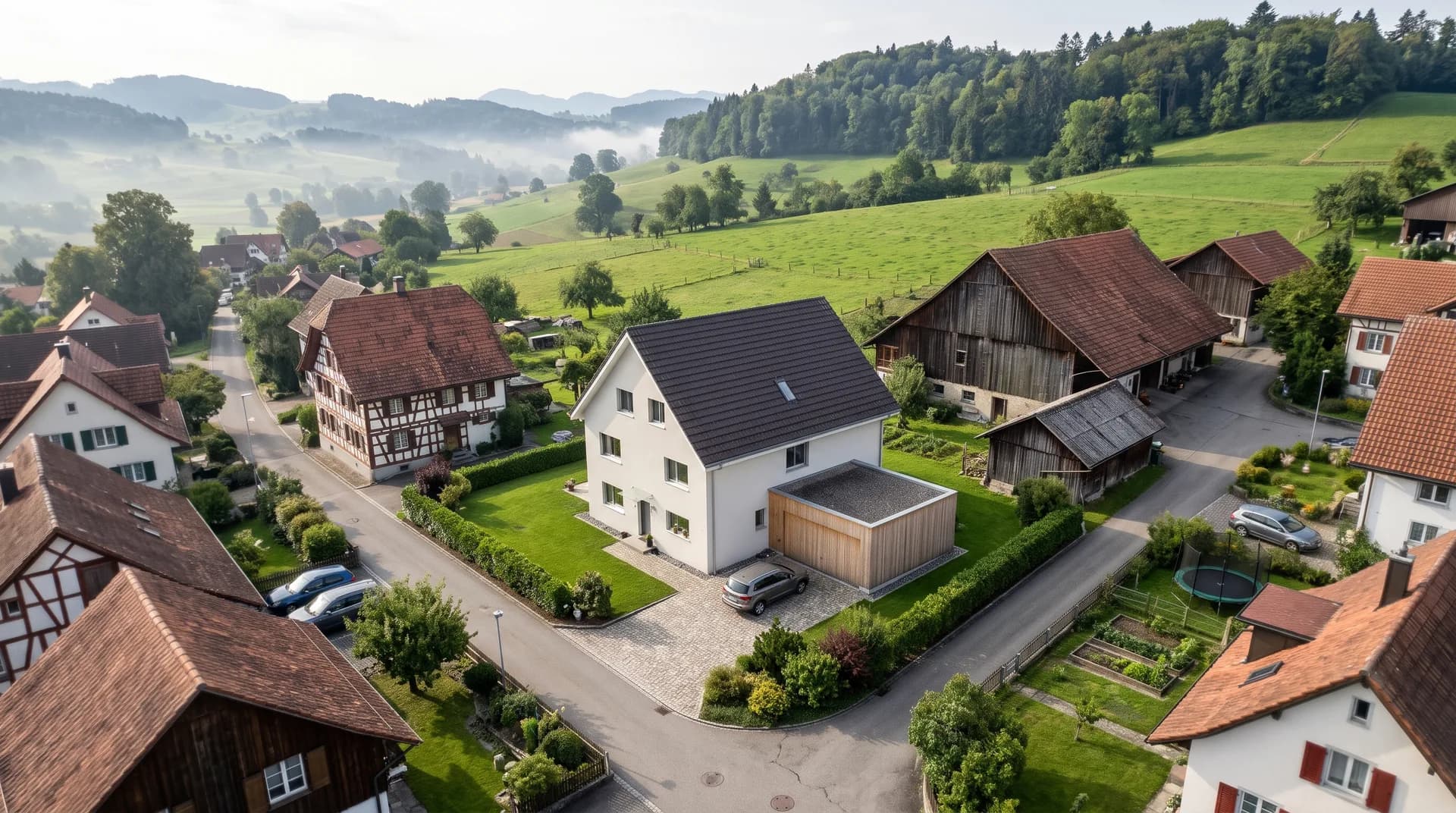
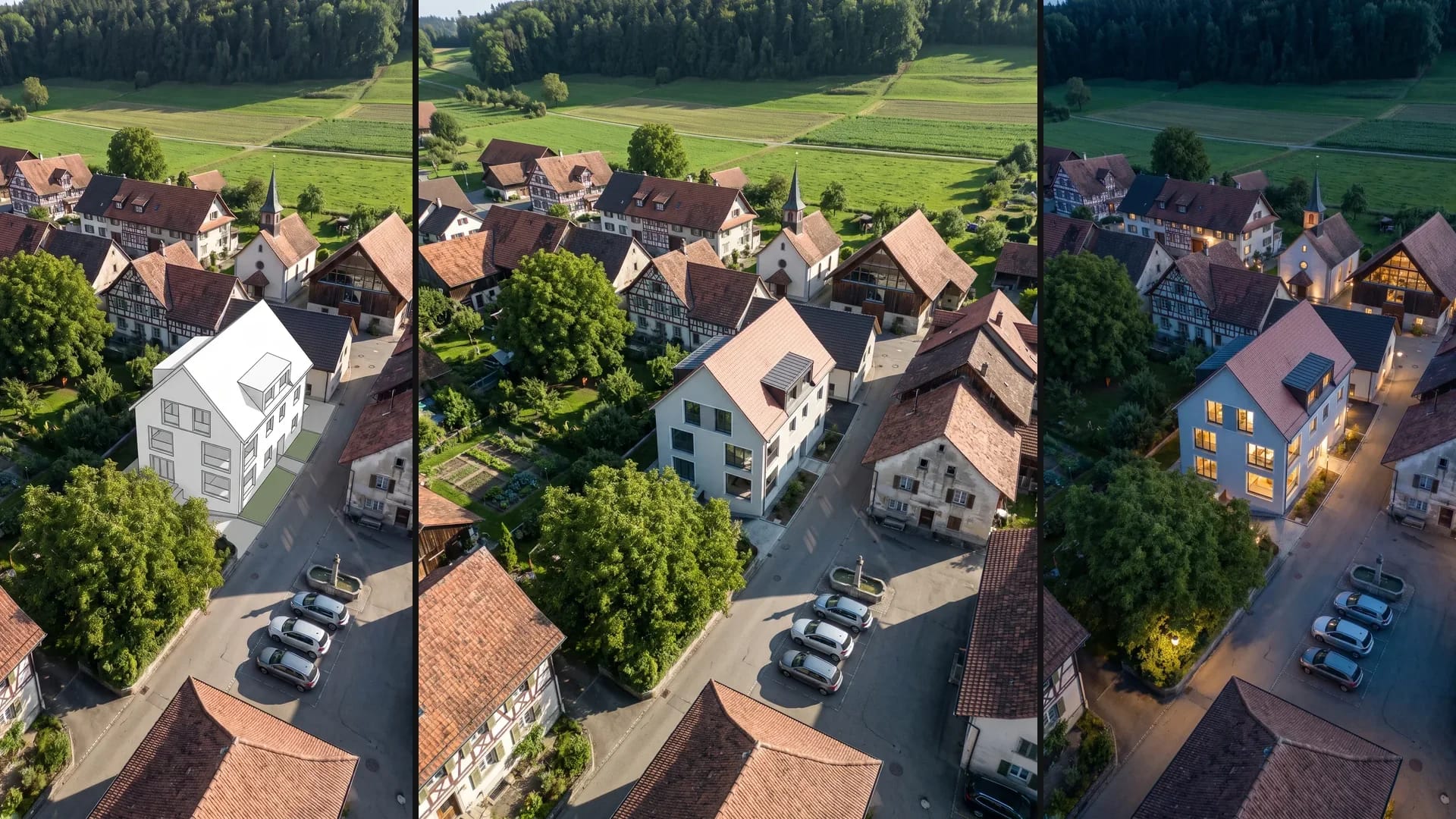
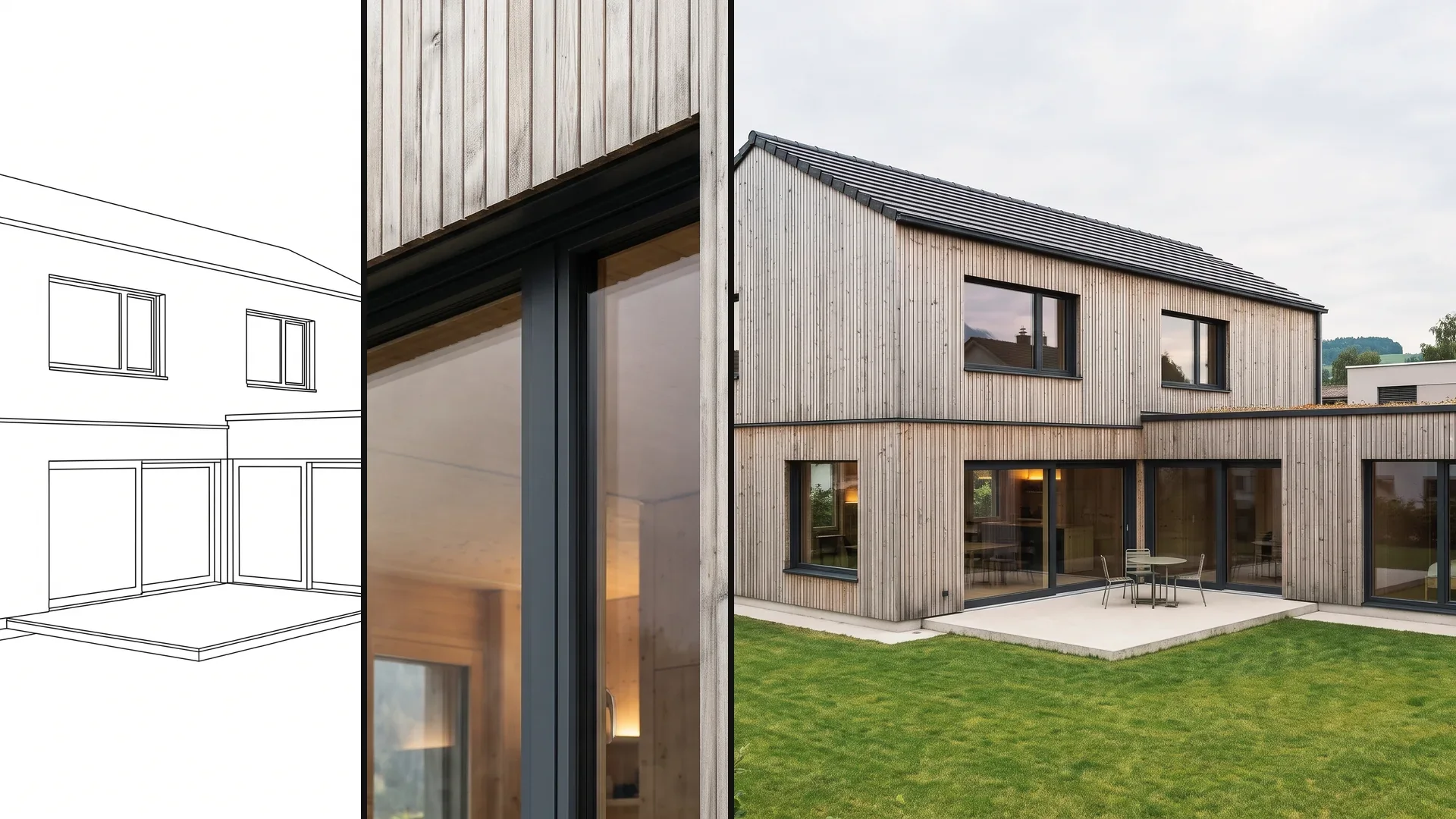
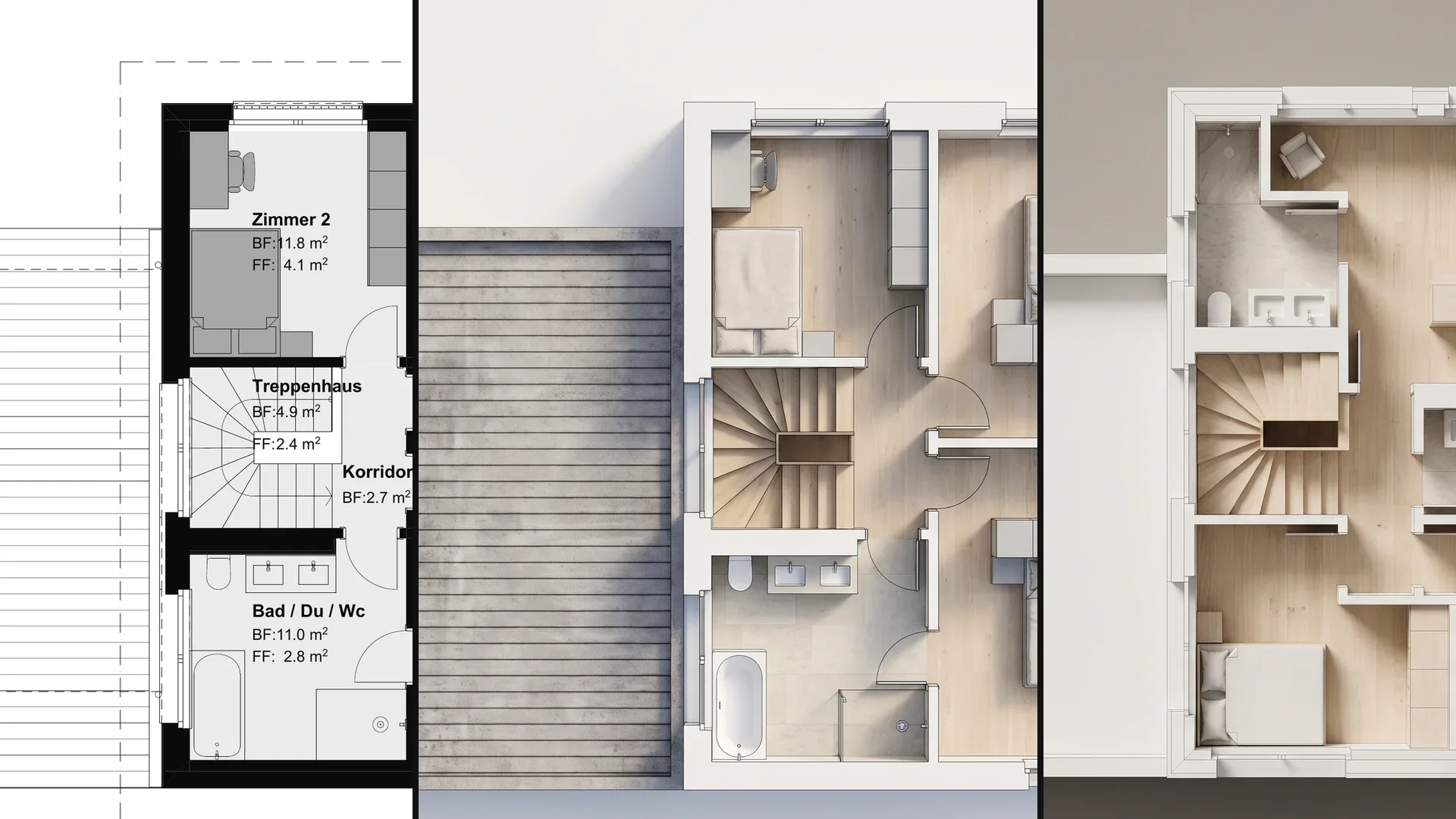
Des projets en maquette blanche ou volume CAO et en visualisation. Cliquez sur un exemple pour passer du modèle à l'image.
01
La maison individuelle à côté de la grange en volume CAO et visualisée – pour les maîtres d'ouvrage et la commune.
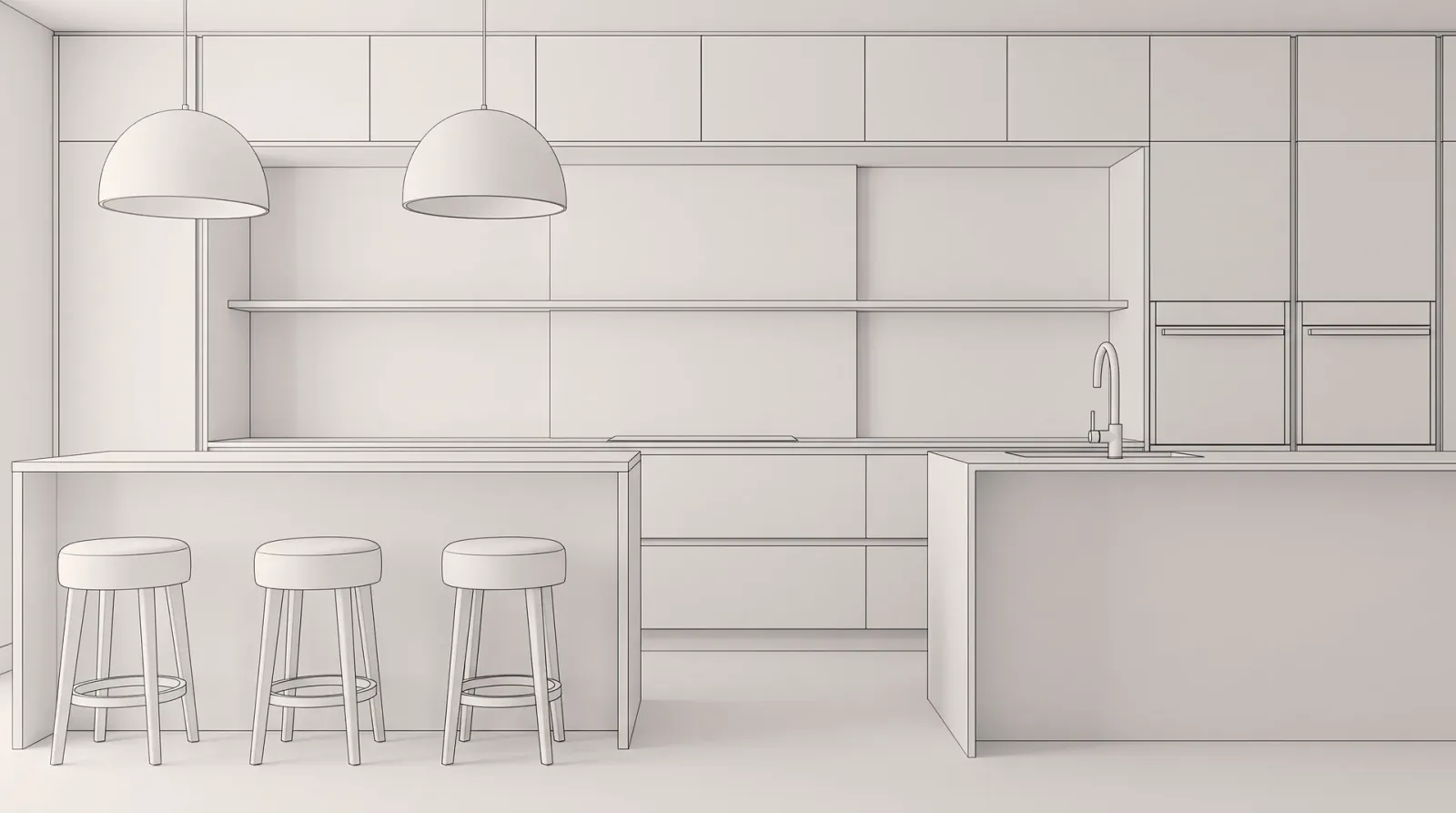
02
La cuisine aux façades en noyer et à l'îlot en marbre vert en maquette blanche et visualisée – répartition dans le modèle, matériau dans l'image.
03
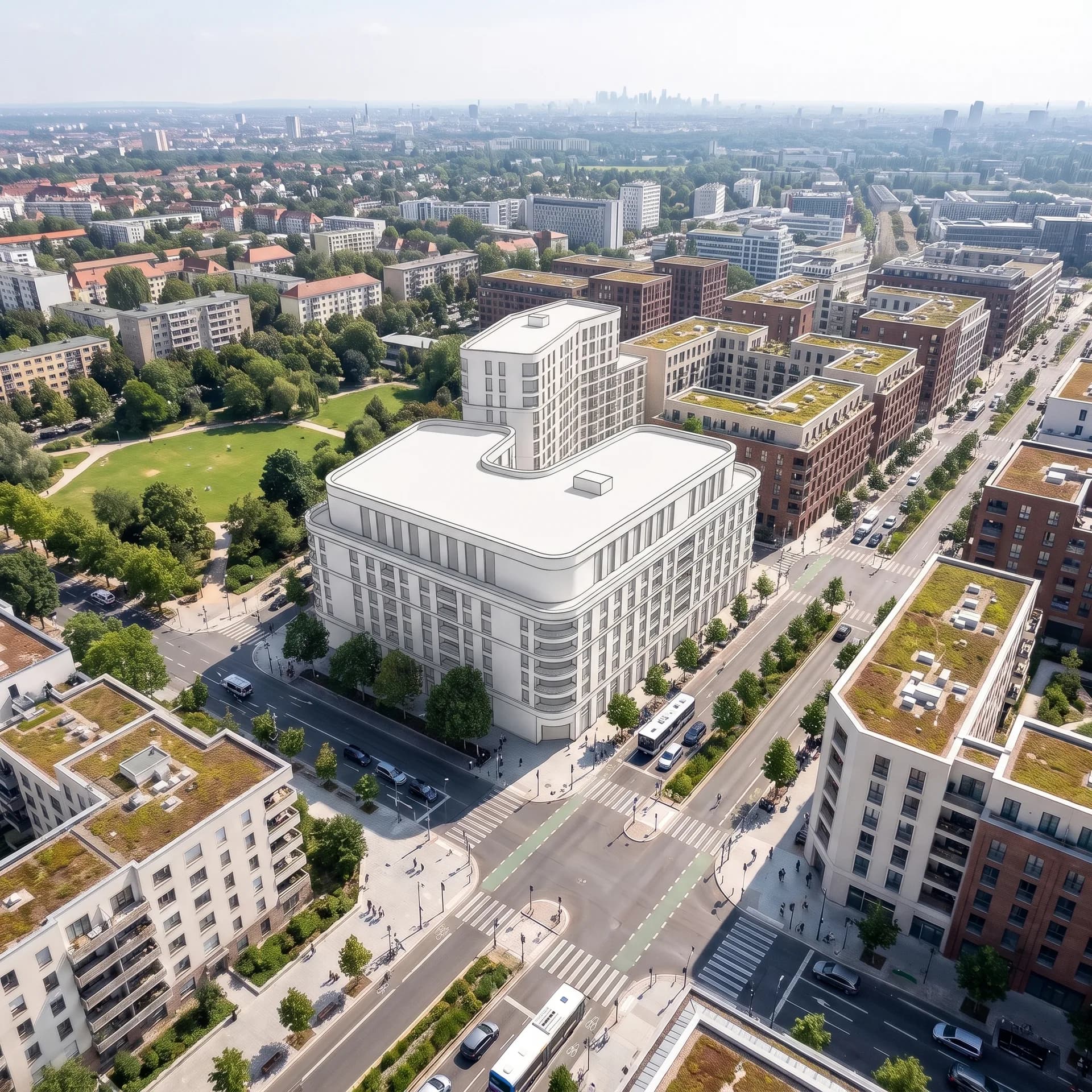
Le bâtiment d'angle arrondi en volume CAO, visualisé et de nuit : hauteur et implantation à l'échelle du quartier.
04
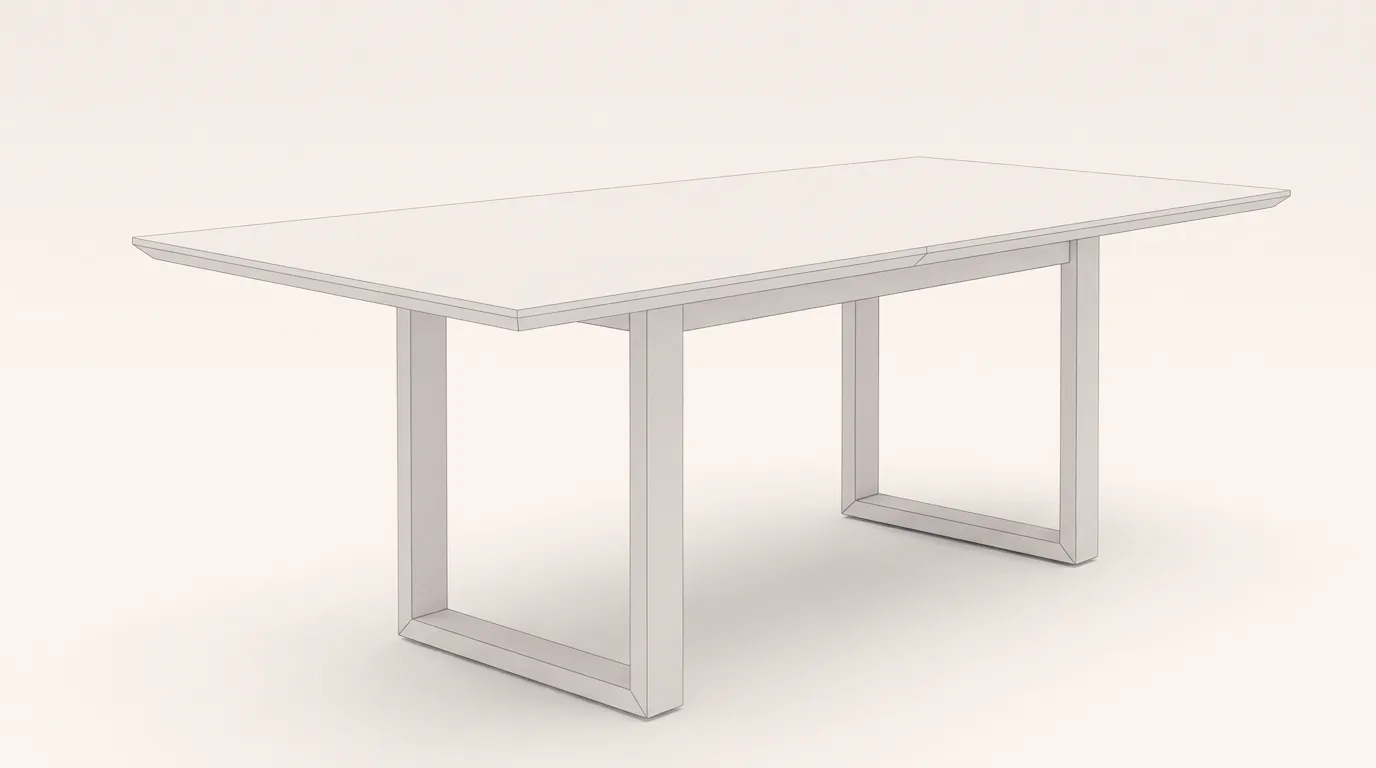
La table en maquette blanche et en chêne – la clientèle voit ainsi proportions et bois avant la fabrication.
05
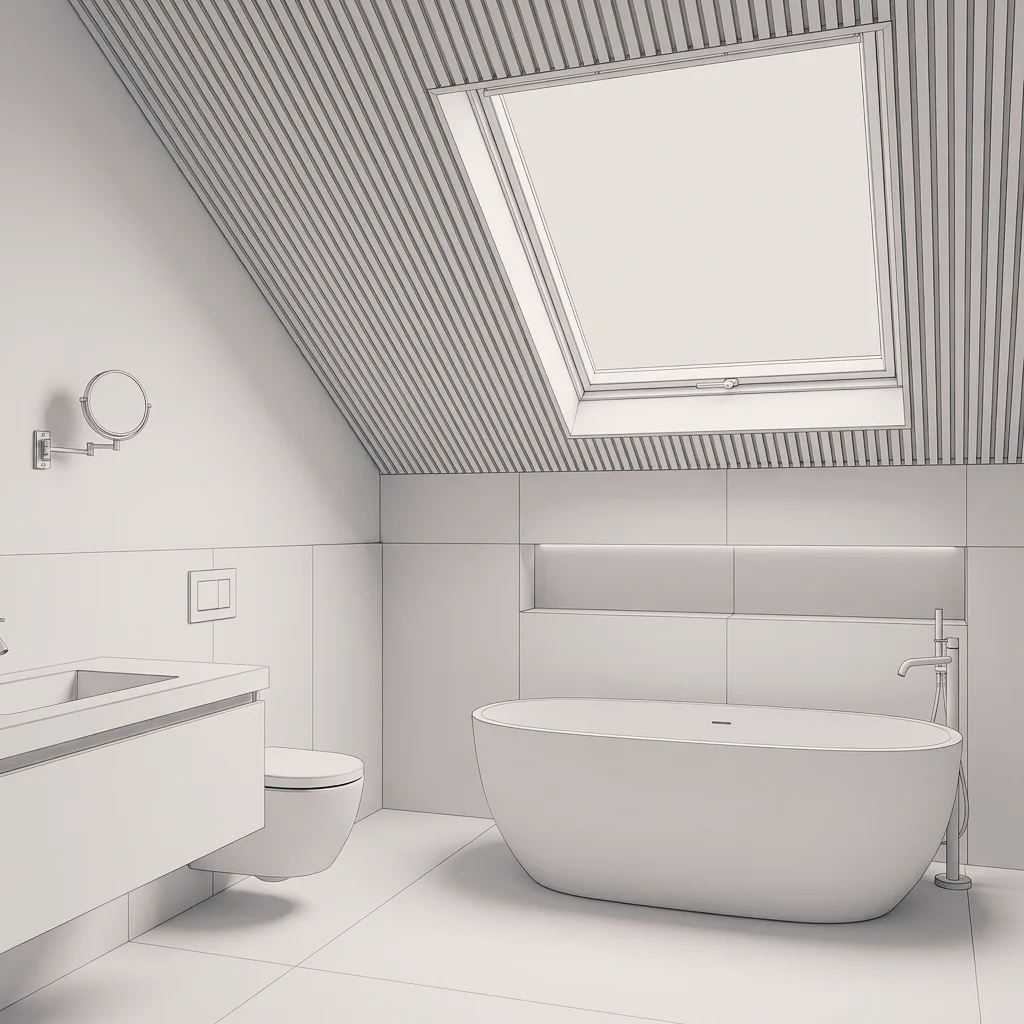
La salle de bain sous les toits avec baignoire îlot en maquette blanche et visualisée : espace, revêtement et lumière dans une seule comparaison.
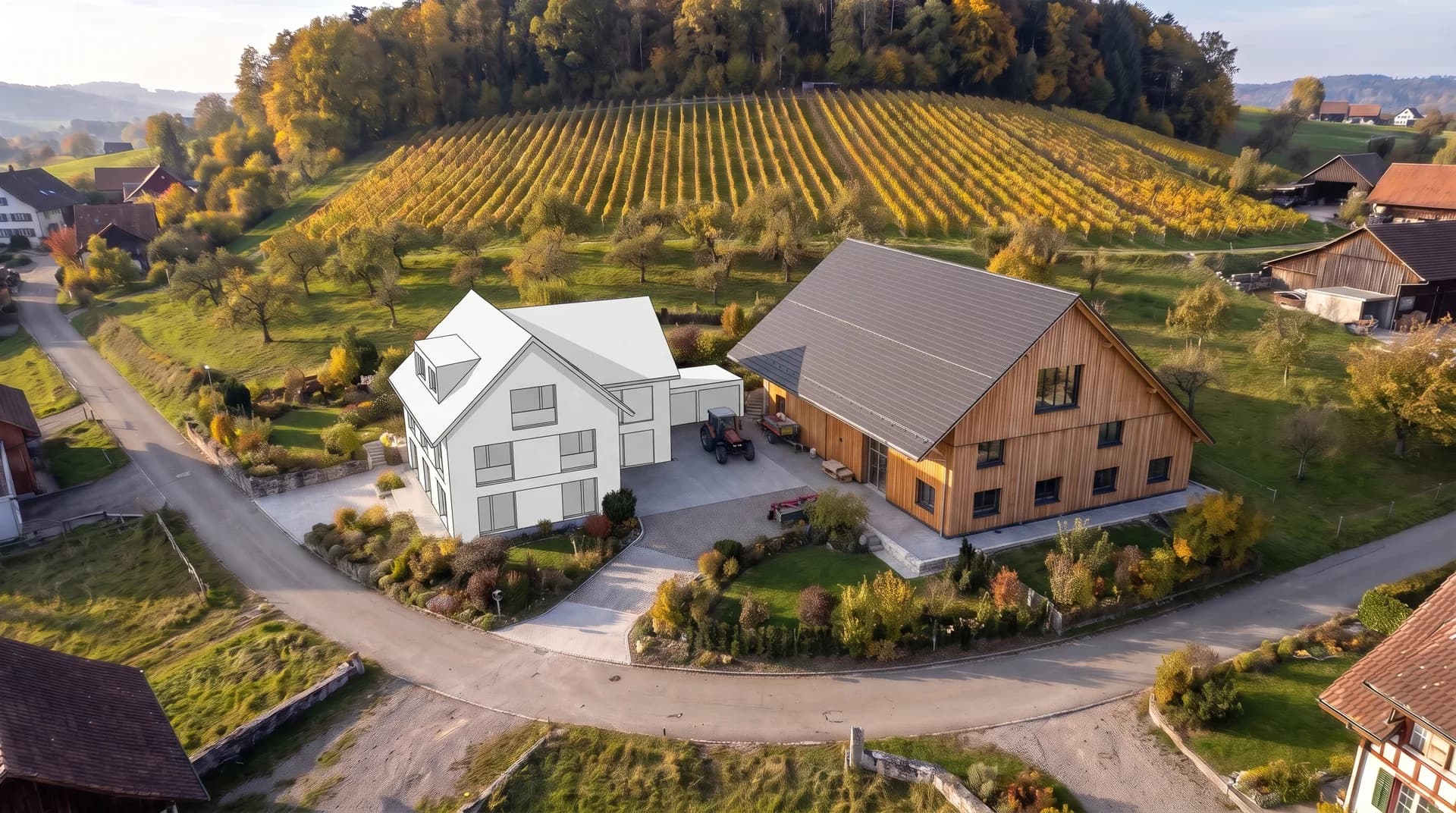
06
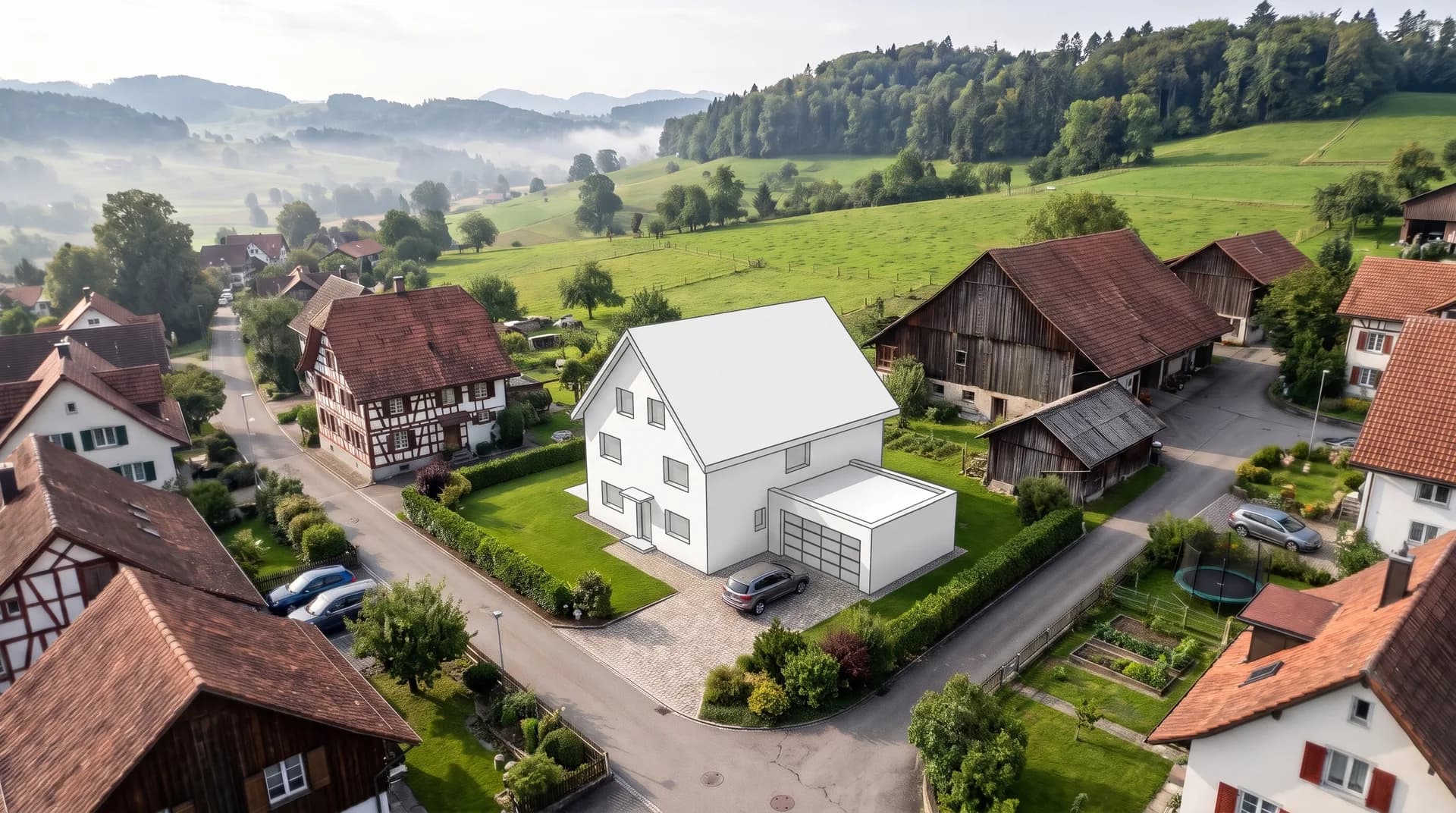
La maison individuelle entre les fermes en volume CAO, visualisée et en automne.
Des projets en visualisation et en maquette blanche ou volume CAO. Cliquez sur une image pour voir les variantes.
Une vue d'AutoCAD devient des variantes comparables. Vous définissez la vue, le matériau et la sélection.
Réglez la vue – idéalement une perspective 3D – et enregistrez-la avec PNGOUT ou en capture d'écran, en JPG ou PNG jusqu'à 5 MB.
Téléversez l'image et décrivez matériaux, environnement et lumière en langage courant – ou fournissez jusqu'à six images de référence.
Créez plusieurs variantes, placez-les côte à côte dans des Boards et téléchargez l'image retenue en PNG.
Il n'existe pas encore de plugin direct pour AutoCAD. Inscrivez-vous si vous souhaitez l'utiliser – la demande détermine quelle intégration nous développons ensuite.
Inscrivez-vous — plus l'intérêt sera grand, plus vite nous développerons l'intégration.
Nous utilisons votre adresse e-mail uniquement pour vous informer sur cette intégration.
Marquez une zone, montrez un matériau ou un style avec une image de référence et rassemblez les variantes dans des Boards. Voici à quoi cela ressemble dans l'app.
01
Marquez dans l'image de votre vue la surface qui doit changer – par exemple la façade, le sol ou l'environnement – et le reste reste tel quel. Seule la zone marquée est recalculée ; hors du masque, l'image peut perdre légèrement en netteté.
02
Montrez un matériau ou un style avec une image de référence. Le résultat interprète le modèle.
03
Placez les vues d'AutoCAD et leurs variantes côte à côte – pour la prochaine réunion.
Comment bureaux et entreprises visualisent des vues AutoCAD dans Vizera.
Des vues du modèle pour les maîtres d'ouvrage, le concours et la commune – sans installation de rendu dédiée.
La cuisine planifiée en image pour le conseil – avec façades, plan de travail et lumière.
Montrer meubles et agencements issus de la conception avant la découpe du bois.
Testez d'abord le processus avec un projet à vous. Free sert au test non commercial. Pour une utilisation dans des projets clients, choisissez un plan payant.
Paiement annuel : engagement de 12 mois.
Pour tester
Gratuit
200 crédits
jusqu'à 40 images, selon le modèle et la résolution
Coûte moins cher qu'une visualisation externe
CHF 120/mois
En facturation mensuelle: CHF 150/mois
Économisez CHF 360 par an
4'000 crédits
160–800 images ou 10–13 vidéos, selon le modèle et la résolution
hors TVA · Paiement annuel : engagement de 12 mois
4K natif et assez de crédits pour ne jamais compter
CHF 264/mois
En facturation mensuelle: CHF 330/mois
Économisez CHF 792 par an
10'000 crédits
400–2'000 images ou 25–33 vidéos, selon le modèle et la résolution
hors TVA · Paiement annuel : engagement de 12 mois
Selon le modèle et la résolution. Les crédits d'abonnement sont réinitialisés chaque mois et utilisés en premier ; les packs de crédits achetés n'expirent pas.
Une image convaincante doit aussi faire ses preuves dans le travail de projet quotidien. Dans Vizera Labs, nous testons des modèles d'IA et des méthodes d'édition sur des images d'architecture et d'intérieur – avec des comparaisons documentées, des critères mesurables et une évaluation humaine.
Comment ouvertures, arêtes et proportions changent-elles quand la vue AutoCAD devient une image ? Nous comparons les visualisations à la vue et vérifions ce qui est conservé.
Un nouvel environnement ne devrait pas modifier le bâtiment au passage. Nous mesurons ce qui se passe à l'intérieur et à l'extérieur de la zone marquée lors de retouches locales.
Le résultat est-il proche de votre modèle de matériau ? Nous comparons image de référence et visualisation et évaluons comment la couleur, la surface et l'effet du matériau sont repris.
D'abord la façade, puis la lumière, puis l'aménagement : nous étudions comment la structure de l'image, la netteté et les couleurs évoluent au fil de plusieurs étapes d'édition.
Plus de pixels ne signifie pas automatiquement de meilleurs détails. Nous comparons les images agrandies en vue détaillée et vérifions la crédibilité des structures, le lissage et les textures indésirables.
Quel modèle convient à quelle tâche ? Nous comparons les modèles sur des tâches de test communes et évaluons qualité d'image, temps de traitement et coûts pour fonder notre choix de produits.
Tests internes de Vizera. Les résultats valent pour les tâches, modèles et réglages documentés. Le périmètre et les limites de chaque test figurent dans l'étude correspondante.
Vizera travaille avec l'image de votre vue. Pour la planification et l'exécution, votre modèle AutoCAD fait foi.
Vous exportez la vue d'AutoCAD et la téléversez dans Vizera. Les images ne reviennent pas dans le modèle ; vous téléchargez l'image retenue en PNG.
Plans et élévations sont interprétés comme des images. Vizera ne vérifie ni les cotes ni l'échelle ; les perspectives 3D donnent les meilleurs résultats.
Lors de la génération, ouvertures, garde-corps et petits détails peuvent changer, et l'image ne montre pas de cotes contraignantes. Comparez chaque variante à la vue.
Comment fonctionnent les différents outils et à quoi les bureaux et entreprises les utilisent.
Courtes vidéos sur ce thème : à refaire pas à pas dans votre compte.
Réponses sur le déroulement, l'export, le plugin, la fidélité des formes et les modifications ciblées.
Exportez la vue d'AutoCAD en JPG ou PNG, jusqu'à 5 MB, et téléversez-la dans Vizera. Décrivez matériaux, environnement et lumière en langage courant. Vous comparez ensuite les variantes dans des Boards.
200 Credits gratuits, une seule fois à l'inscription. Sans carte de crédit, sans installation.
