Was Sie hochladen
Den Grundriss als JPG oder PNG bis 5 MB – aus dem CAD exportiert, aus dem Küchenplaner, als Scan oder als Screenshot des Inserats. Je klarer die Linien und je lesbarer Türen und Fenster, desto besser.
Der Plan liegt vor, das Bild fehlt. Laden Sie den Grundriss als JPG oder PNG hoch – nicht als PDF oder DWG – und wählen Sie: eingefärbter Plan, 3D-Bild, Weissmodell oder bald ein 3D-Modell zum Weiterbearbeiten. Grundrisse zeichnet Vizera nicht; es zeigt, was Sie gezeichnet haben.
6'500+ registrierte Nutzer in CH, DE und AT.Über 100'000 Visualisierungen im ersten Jahr.


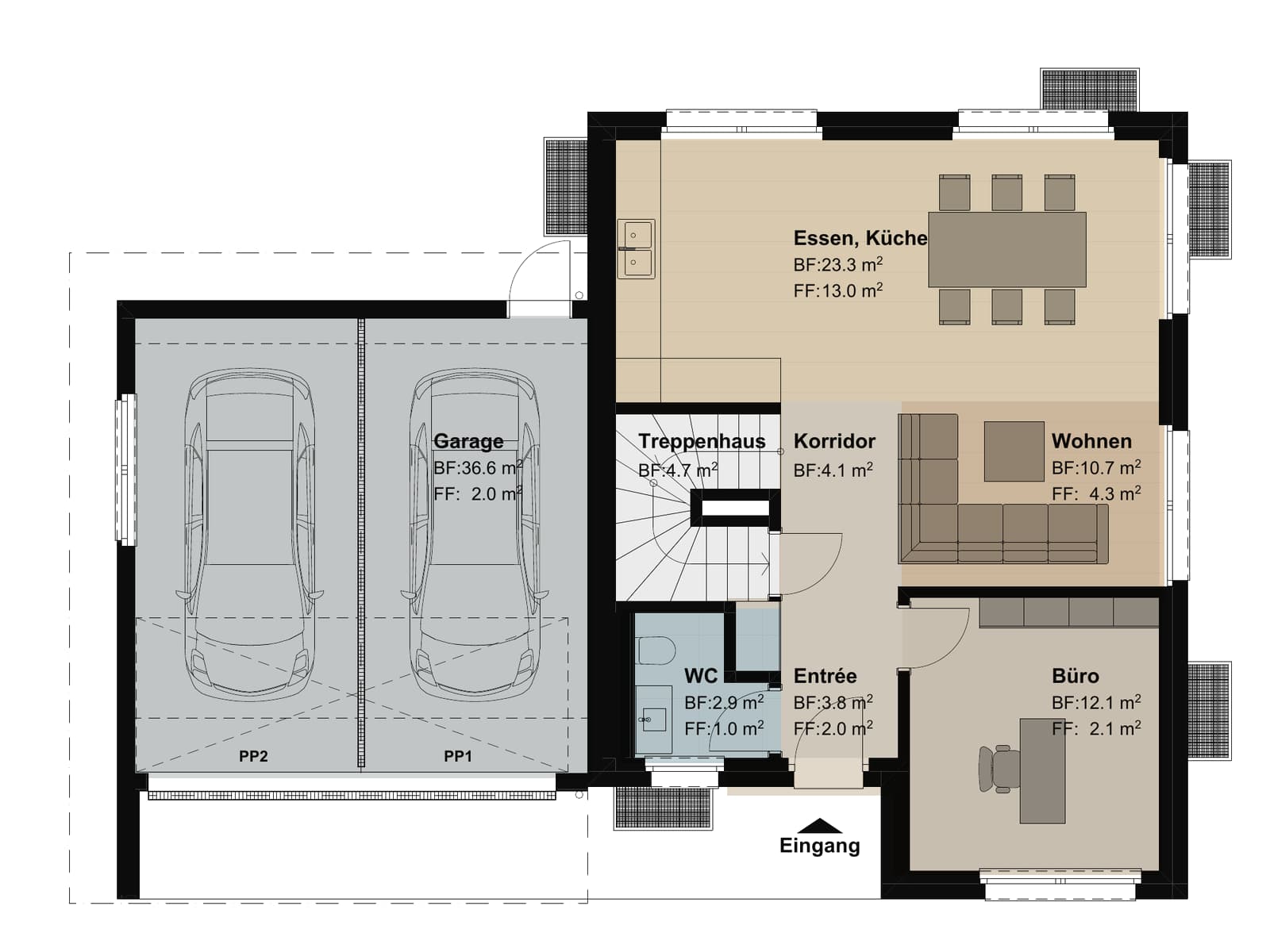
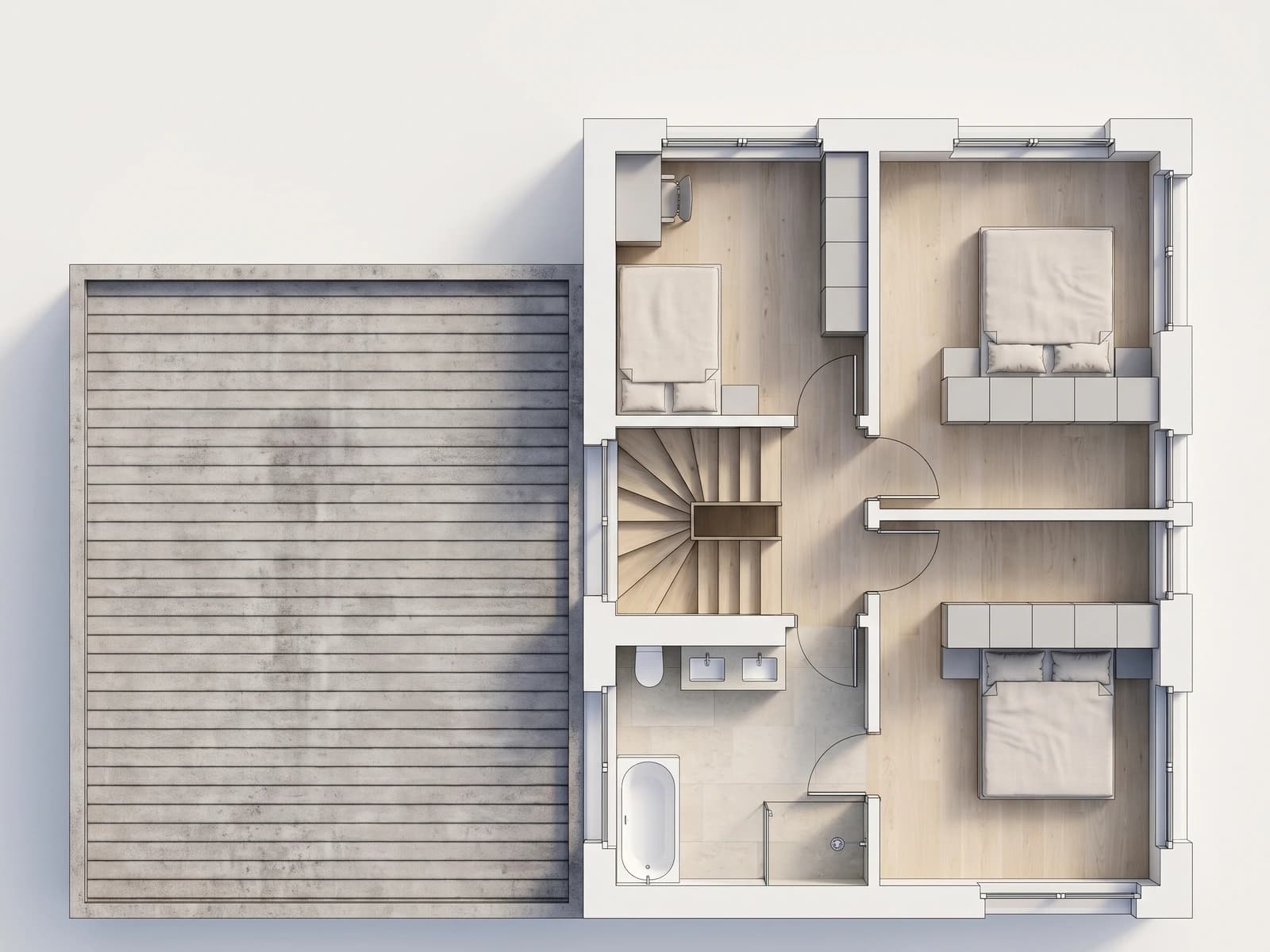
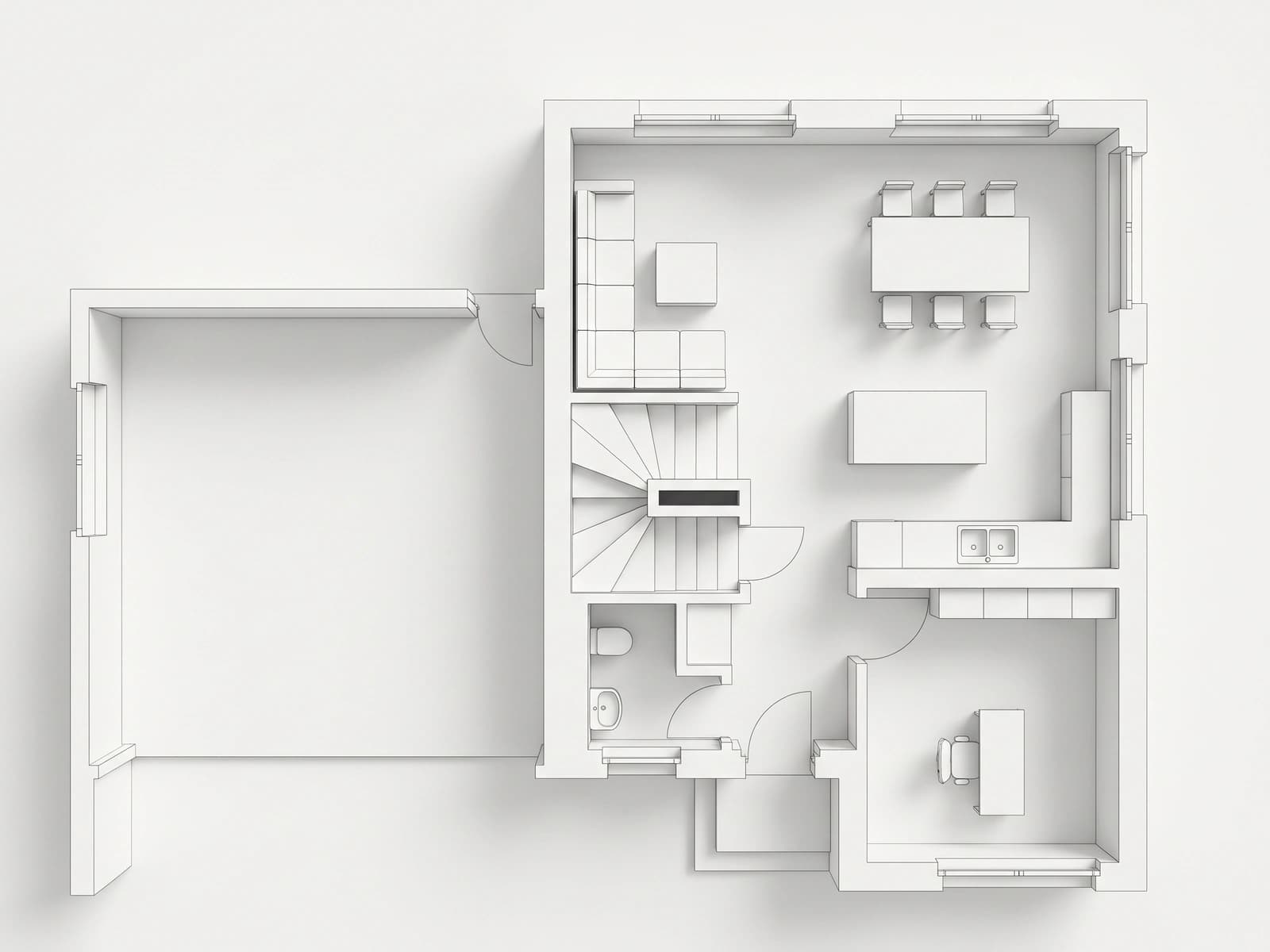
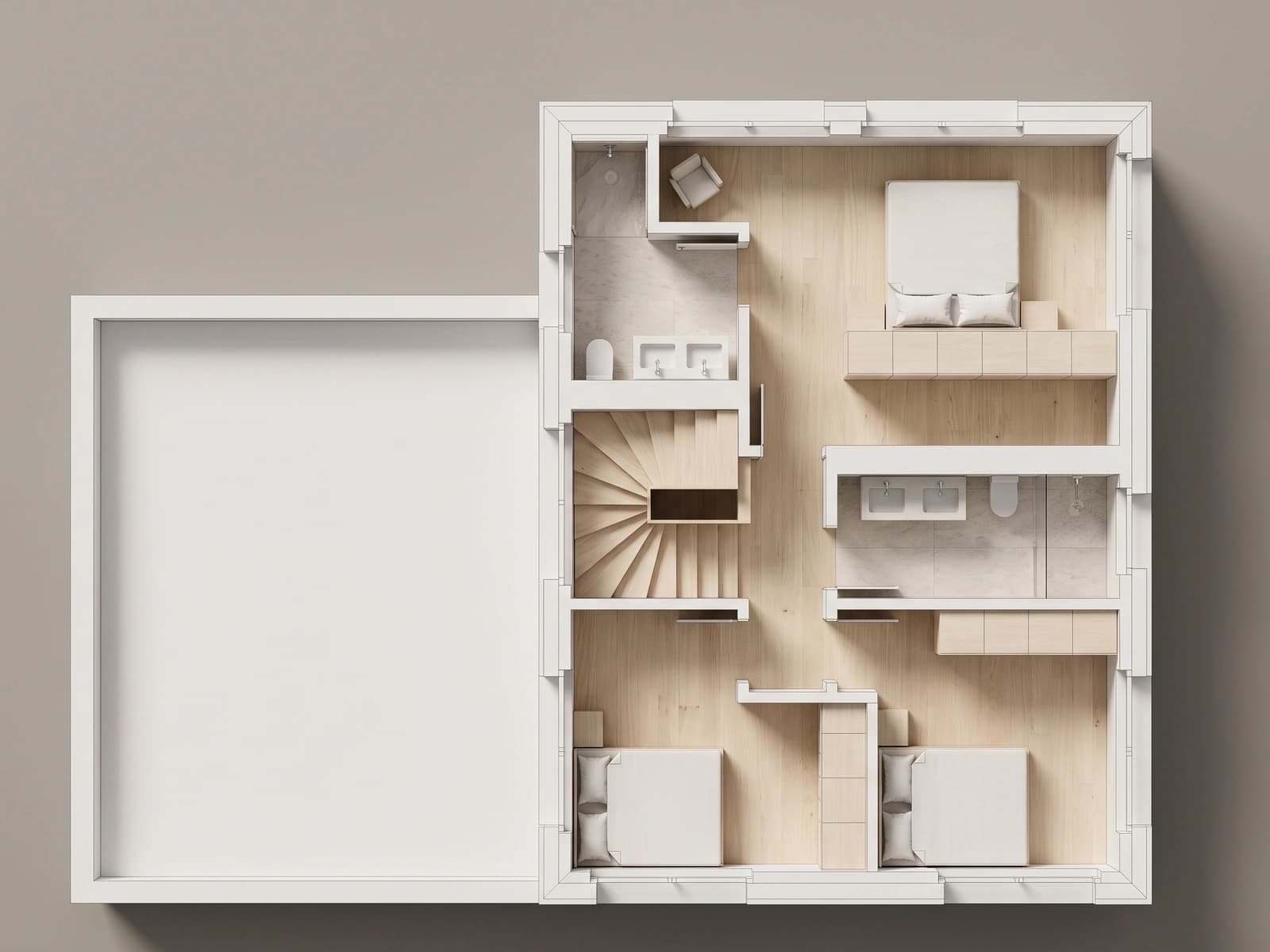
Derselbe Plan, vier Ergebnisse – je nachdem, was die Besprechung braucht. Klicken Sie auf einen Weg, um vom Grundriss zum Ergebnis zu wechseln.
01
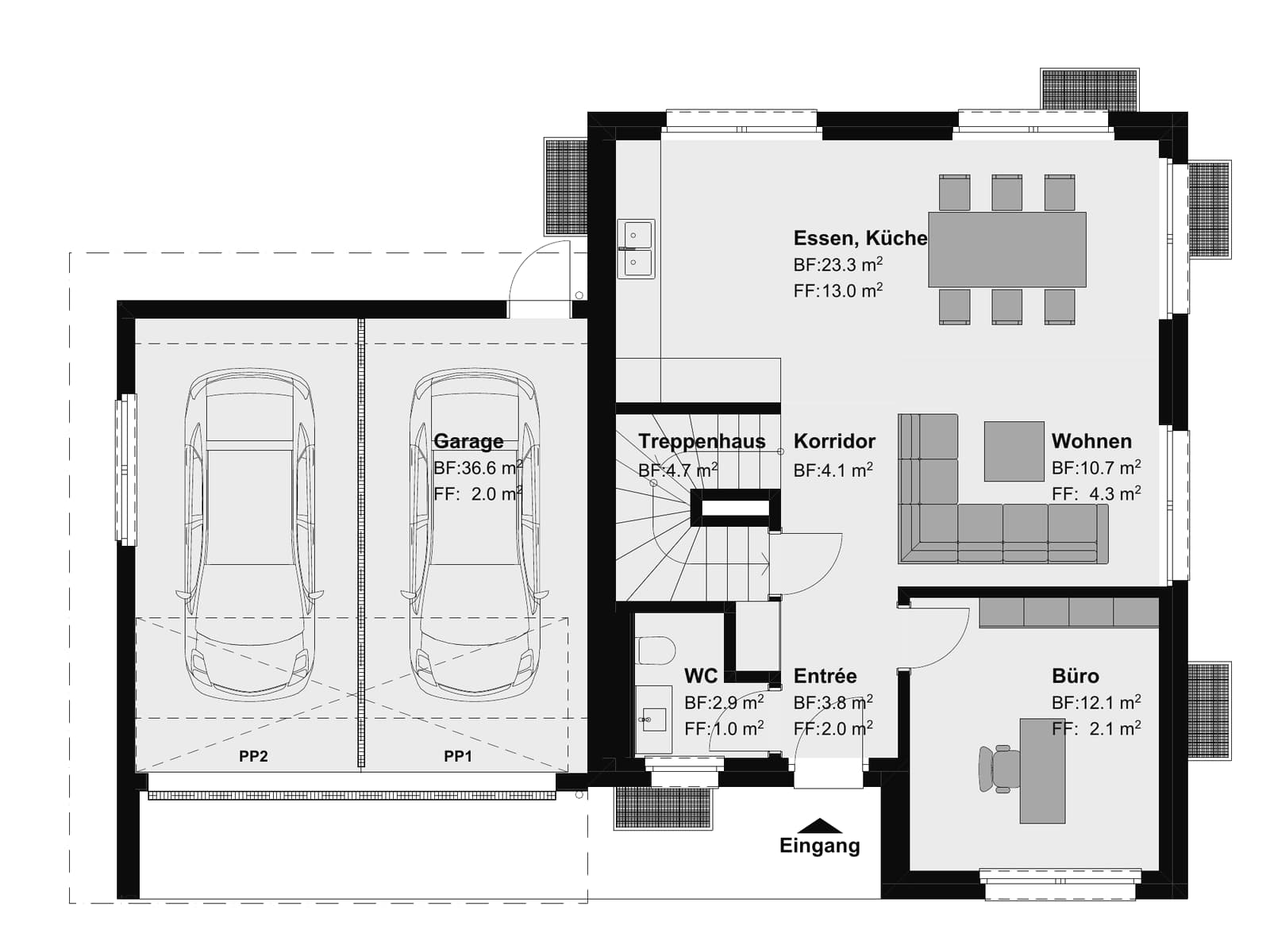
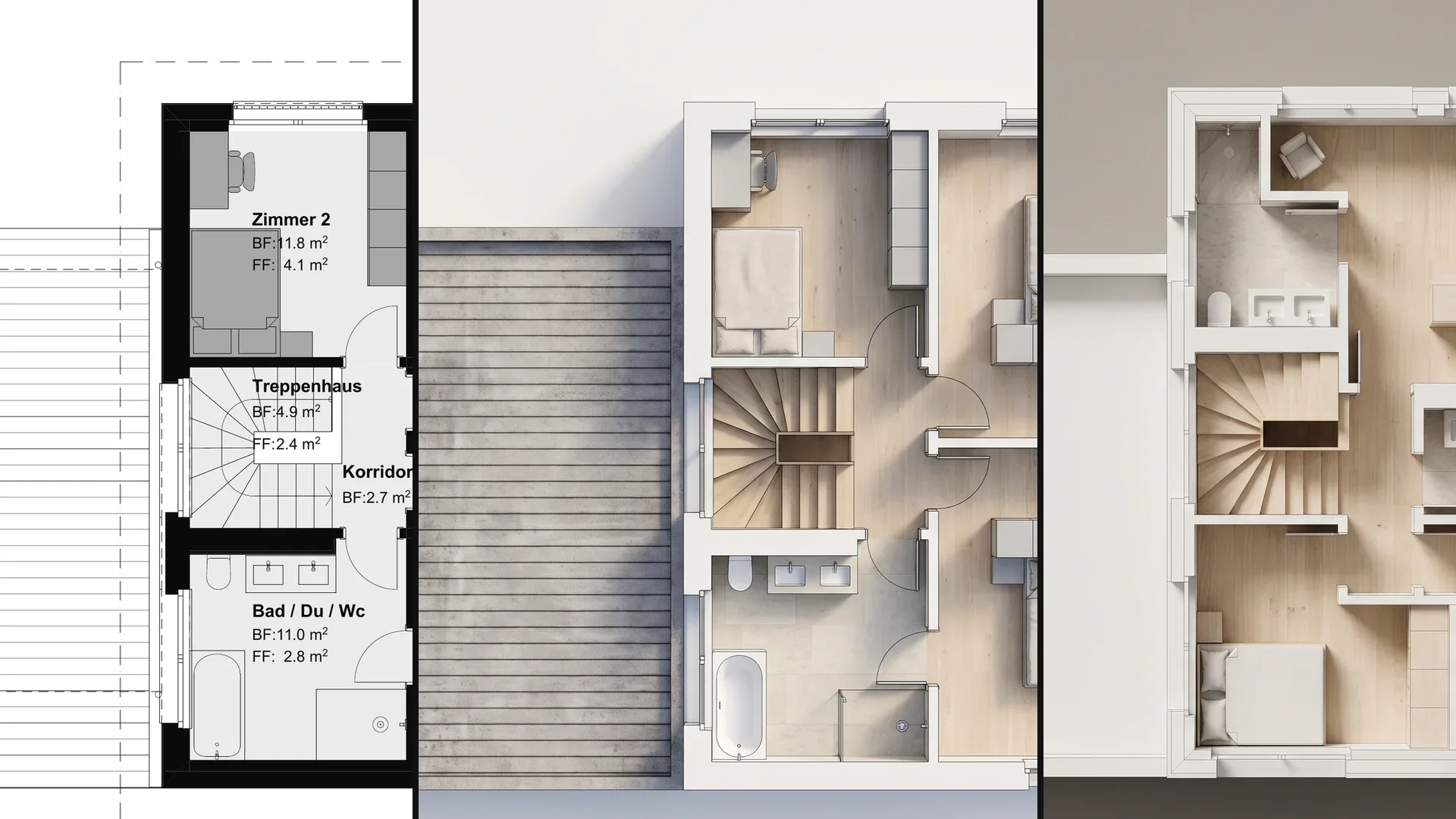
Der Plan bleibt ein Plan, bekommt aber Böden, Wände und Möbel in Material und Farbe – lesbar für Kundschaft, die keine Strichzeichnung liest.
02
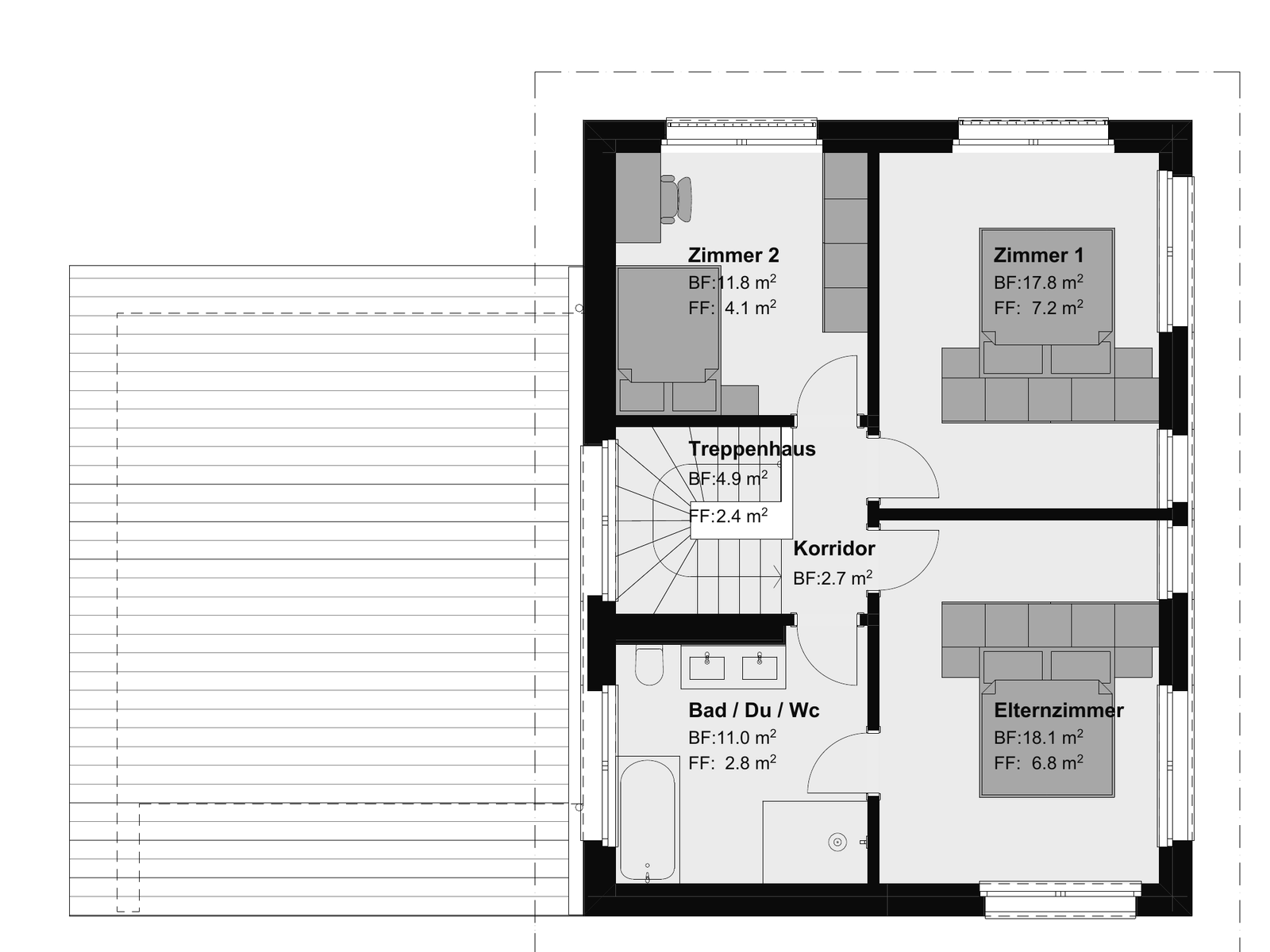
Aus dem Plan wird ein Bild von oben: Räume mit Wänden, Böden, Einrichtung und Licht, wie ein aufgeschnittenes Modell.
03
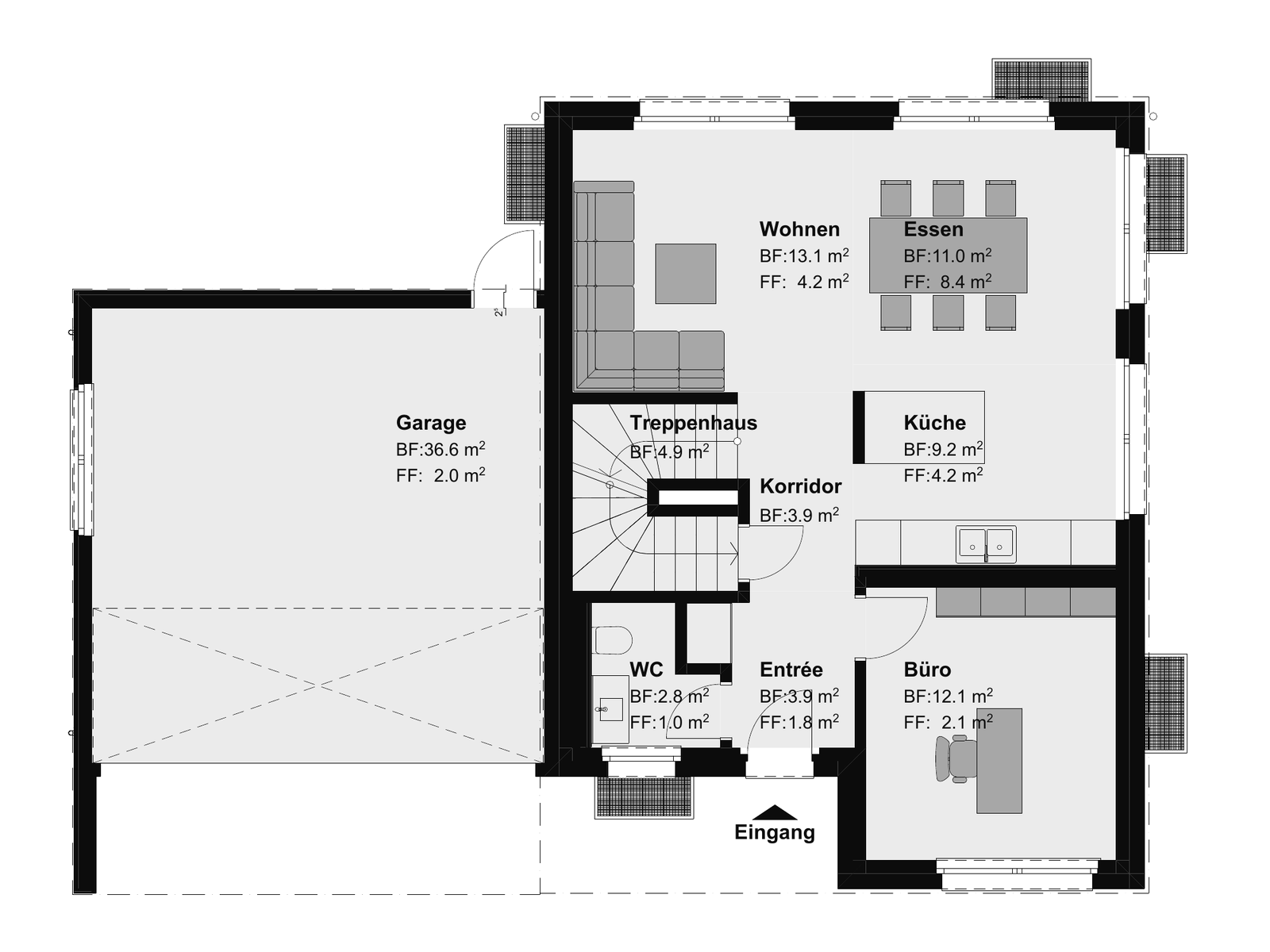
Dieselbe Ansicht ohne Material: ein weisses Modell, das Aufteilung und Proportion zeigt, bevor über Oberflächen gesprochen wird.
04
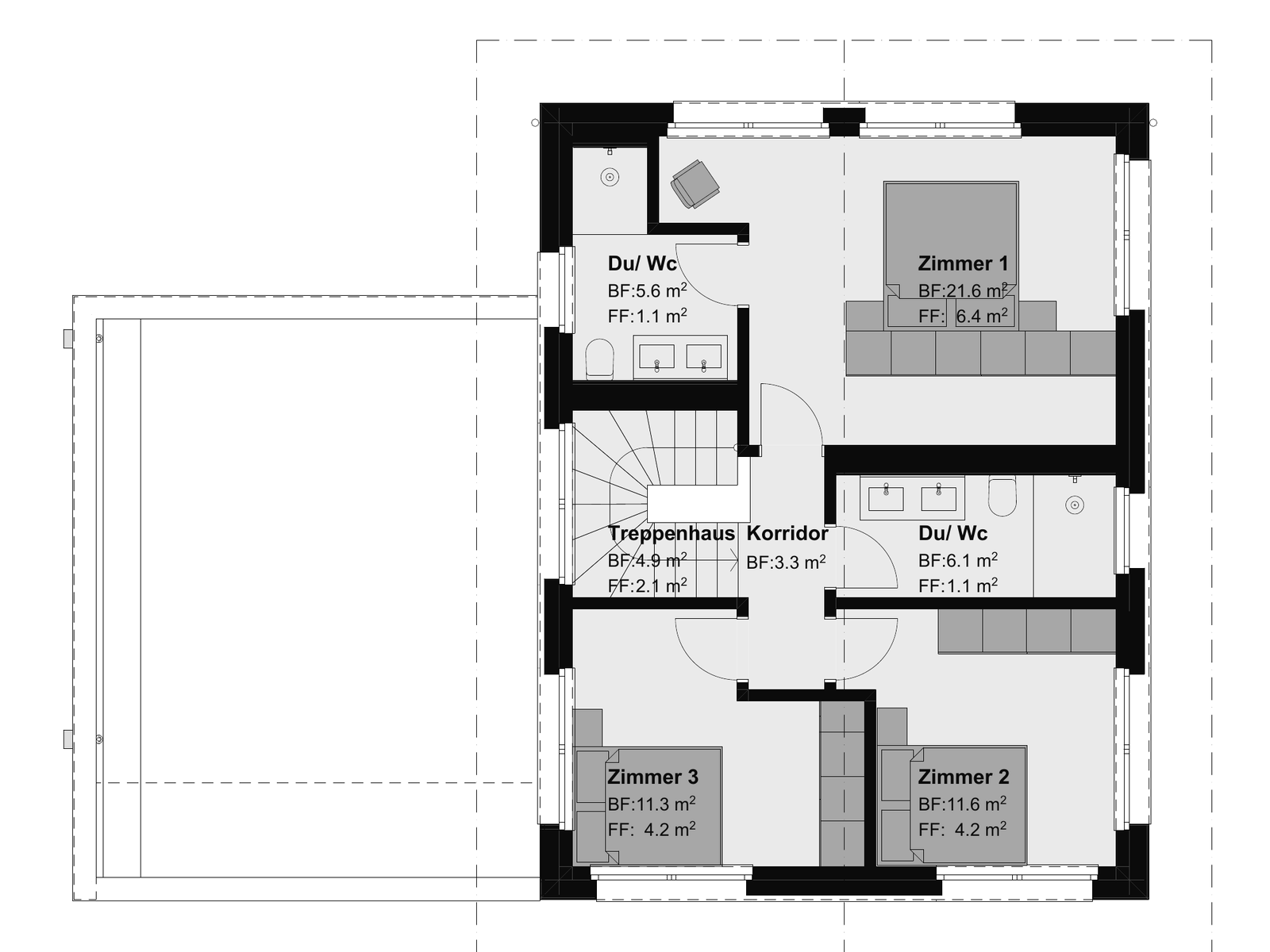
Aus dem Plan entsteht ein Modell im 3D-Viewer von Vizera, das Sie drehen, mit Kameras versehen und weiterbearbeiten. Wir zeigen es, sobald es im Produkt ist.
Für Inserat, Beratung und Bauherrschaft: ein Grundriss, den man ohne Planlesen versteht – mit Material, Farbe und Möblierung, ohne Perspektive.
Den Grundriss als JPG oder PNG bis 5 MB – aus dem CAD exportiert, aus dem Küchenplaner, als Scan oder als Screenshot des Inserats. Je klarer die Linien und je lesbarer Türen und Fenster, desto besser.
Derselbe Plan, eingefärbt: Parkett, Fliesen, Wände in Farbe, Möbel als Flächen. Sie beschreiben Materialien und Zonen in normaler Sprache oder geben Referenzbilder vor; der Plan bleibt im Massstab, wie Sie ihn hochgeladen haben.
Verkaufsgrundrisse für Portale und Exposés, Küchen- und Badberatung am Plan, Varianten der Möblierung für die Bauherrschaft – überall, wo ein Strichplan zu wenig sagt und ein Rendering zu viel verspricht.
Für die Vorstellungskraft: die Räume des Plans als aufgeschnittenes Bild mit Wänden, Böden, Einrichtung und Licht.
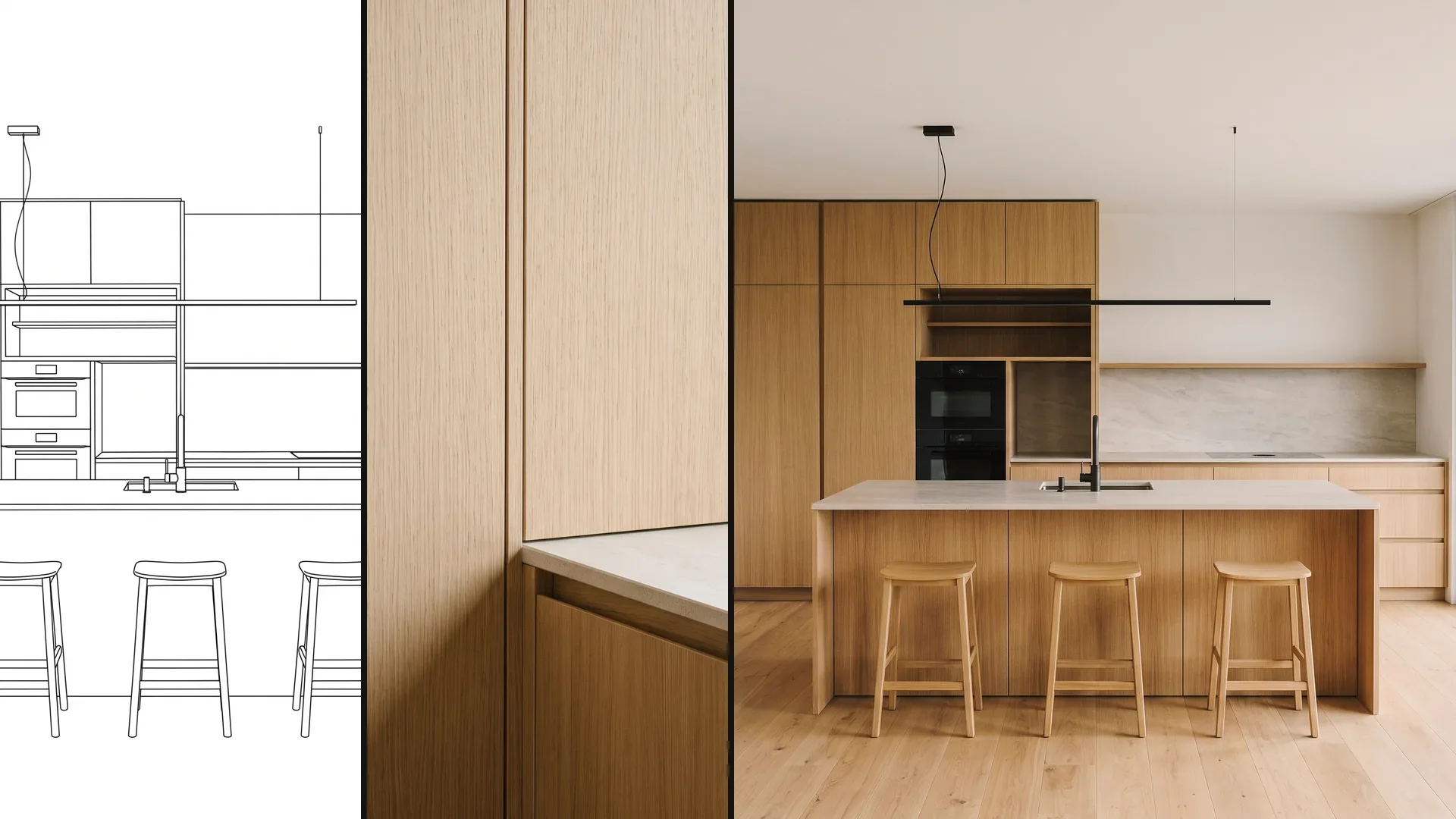
Den Grundriss als JPG oder PNG bis 5 MB und, wenn Sie wollen, Referenzbilder für Material und Stil – etwa ein Foto der geplanten Küchenfront oder des Bodens.
Ein Bild des Grundrisses von oben: Wände stehen, Böden und Möbel haben Material, Licht fällt durch die Fenster. Aufteilung und Proportion folgen dem Plan; Höhen, Oberflächen und Einrichtung ergänzt Vizera nach Ihrer Beschreibung.
Vorvermarktung von Neubauwohnungen, Küchenberatung, Umbauentscheide der Bauherrschaft – wenn jemand den Plan sehen soll, als wäre er schon gebaut.
Für den Entwurf: dieselbe Ansicht von oben, aber weiss – damit über Räume gesprochen wird und nicht über Parkett.
Den Grundriss als JPG oder PNG bis 5 MB. Ein sauberer Plan mit Wänden, Öffnungen und Raumbezeichnungen reicht; Möbel im Plan sind kein Muss.
Ein weisses Modell des Grundrisses von oben, mit Wänden, Öffnungen und Raumhöhe. Es zeigt Aufteilung, Proportion und Wegführung – und lässt sich danach als Ausgangsbild weiterverwenden, etwa für Material und Licht.
Entwurfsbesprechung, Variantenvergleich von Raumaufteilungen, Studienarbeiten – wo das Weissmodell den Planungsstand ehrlicher zeigt als ein fertiges Bild.
Der vierte Weg führt aus dem Plan in den 3D-Viewer von Vizera: ein Modell, das Sie drehen, mit Kameras versehen und weiterbearbeiten. Er ist in Arbeit und noch nicht im Produkt.
Den Grundriss als JPG oder PNG – wie bei den drei anderen Wegen. Zusätzliche Angaben wie Raumhöhe oder Geschoss werden Sie direkt im Viewer setzen.
Ein 3D-Modell des Grundrisses im Viewer: Wände, Öffnungen und Räume als Volumen, mit frei wählbaren Kameras. Daraus entstehen Bilder wie aus jedem hochgeladenen Modell – mit erhaltener Geometrie, in jeder Perspektive.
Innenansichten aus dem Plan, mehrere Perspektiven derselben Wohnung, Material- und Lichtvarianten am Modell statt am Bild – für Büros, die vom Grundriss aus arbeiten.
Dieser Weg ist in Vorbereitung. Wir nennen kein Datum; sobald er im Produkt ist, steht es hier und im Changelog.
Für alle Wege gleich: hochladen, beschreiben, vergleichen. Welches Ergebnis in die Besprechung geht, entscheiden Sie.
Als JPG oder PNG bis 5 MB – aus dem CAD, dem Küchenplaner, als Scan oder als Screenshot. PDF, DWG und DXF lädt Vizera nicht direkt; exportieren Sie den Plan als Bild.
Einfärben, 3D-Bild oder Weissmodell – dann Material, Farbe und Licht in normaler Sprache oder mit bis zu sechs Referenzbildern. Soll nur ein Raum anders werden, markieren Sie ihn mit Masking.
Erstellen Sie mehrere Fassungen, legen Sie sie neben dem Plan in Boards nebeneinander und laden Sie die gewählte als PNG herunter – für Inserat, Beratung oder Bauherrschaft.
Markieren Sie einen Bereich, zeigen Sie mit einem Referenzbild Material oder Stil, und sammeln Sie die Varianten in Boards. So sieht es in der App aus.
01
Markieren Sie den Raum oder die Fläche, die sich ändern soll – die Küche, den Boden im Wohnbereich –, und der Rest des Plans oder Bilds bleibt, wie er ist. Neu berechnet wird der markierte Bereich; ausserhalb der Maske kann das Bild leicht an Schärfe verlieren.
02
Zeigen Sie Material oder Stil mit einem Referenzbild. Das Ergebnis interpretiert die Vorlage.
03
Legen Sie den Grundriss, die eingefärbte Fassung und das 3D-Bild nebeneinander – so sieht die Kundschaft, was aus der Fläche wird, bevor bestellt oder gebaut ist.
Wer vom Plan aus arbeitet und wofür.
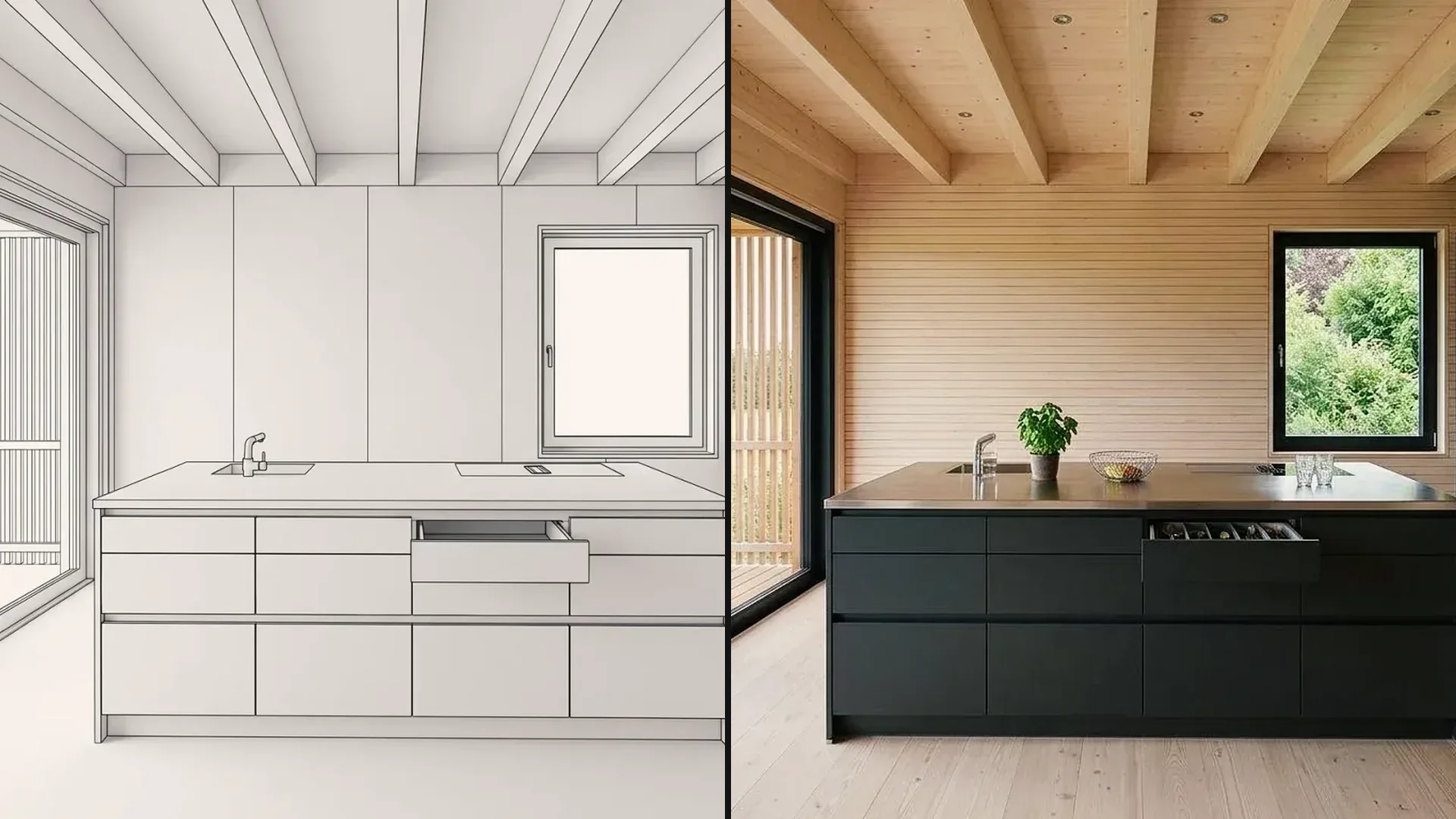
Küchengrundriss einfärben oder als 3D-Bild zeigen – Fronten, Arbeitsplatte und Boden in der Beratung, bevor der Planer die Perspektive rendert.
Raumaufteilungen als Weissmodell vergleichen, dann Material und Einrichtung am 3D-Bild entscheiden.
Verkaufsgrundrisse eingefärbt und als 3D-Bild für Portal und Exposé – gekennzeichnet als Gestaltungsvorschlag neben dem Plan.
Den Grundriss des Architekten als Raum sehen – Küche, Bad, Wohnbereich – und Fragen stellen, bevor gebaut wird.
Wohnungsgrundrisse aus dem Wettbewerb oder der Vorstudie als Weissmodell und 3D-Bild für Jury, Bauherrschaft und Mitwirkung.
Grundrisse aus dem Entwurfsstudio als Weissmodell für die Kritik, eingefärbt für die Abgabe.
Prüfen Sie den Ablauf zuerst mit einem eigenen Plan. Free dient dem nicht-kommerziellen Test. Für Beratung und Vermarktung wählen Sie einen bezahlten Tarif.
Jahreszahlung: 12 Monate Laufzeit.
Zum Testen
Kostenlos
200 Credits
bis zu 40 Bilder, je nach Modell und Auflösung
Kostet weniger als eine externe Visualisierung
CHF 1'440/ Jahr
entspricht CHF 120 / Mt.
Bei monatlicher Zahlung: CHF 150/ Mt.
Sparen Sie CHF 360 im Jahr
4'000 Credits
160–800 Bilder oder 10–13 Videos, je nach Modell und Auflösung
exkl. MwSt. · Jahreszahlung: 12 Monate Laufzeit
4K nativ und genug Credits, um nie rechnen zu müssen
CHF 3'168/ Jahr
entspricht CHF 264 / Mt.
Bei monatlicher Zahlung: CHF 330/ Mt.
Sparen Sie CHF 792 im Jahr
10'000 Credits
400–2'000 Bilder oder 25–33 Videos, je nach Modell und Auflösung
exkl. MwSt. · Jahreszahlung: 12 Monate Laufzeit
Je nach Modell und Auflösung. Abo-Credits werden monatlich zurückgesetzt und zuerst verbraucht; gekaufte Credit-Pakete sind bis zum Ende des dritten Kalenderjahres nach dem Kauf gültig.
Ein überzeugendes Bild muss sich auch im Entwurfsalltag bewähren. In Vizera Labs testen wir KI-Modelle und Bearbeitungsmethoden an Architektur- und Innenraumbildern – mit dokumentierten Vergleichen, messbaren Kriterien und menschlicher Bewertung.
Bleiben Anordnung, Öffnungen und Proportionen des Grundrisses im eingefärbten Plan, im 3D-Bild und im Weissmodell erhalten? Wir vergleichen Ergebnisse mit der Vorlage und prüfen, was übernommen und was ergänzt wird.
Ein neuer Boden im Wohnbereich sollte nicht nebenbei die Küche verschieben. Wir messen, was bei lokalen Bearbeitungen innerhalb und ausserhalb des markierten Bereichs passiert.
Wie nah kommt das Ergebnis Ihrer Materialvorlage? Wir vergleichen Referenzbild und Visualisierung und beurteilen, wie Farbe, Oberfläche und Materialwirkung übernommen werden.
Erst die Fassade, dann das Licht, dann die Einrichtung: Wir untersuchen, wie sich Bildstruktur, Schärfe und Farben über mehrere Bearbeitungsschritte verändern.
Mehr Pixel bedeuten nicht automatisch bessere Details. Wir vergleichen vergrösserte Bilder in der Detailansicht und prüfen auf überzeugende Strukturen, Glättung und unerwünschte Texturen.
Welches Modell passt zu welcher Aufgabe? Wir vergleichen Modelle anhand gemeinsamer Testaufgaben und bewerten Bildqualität, Bearbeitungszeit und Kosten als Grundlage für unsere Produktauswahl.
Interne Tests von Vizera. Ergebnisse gelten für die jeweils dokumentierten Aufgaben, Modelle und Einstellungen. Testumfang und Grenzen finden Sie bei der jeweiligen Untersuchung.
Aus dem Grundriss werden Bilder für den Entscheid. Für Masse, Ausführung und Bewilligung bleibt der Plan massgebend.
Eingefärbter Plan, 3D-Bild und Weissmodell sind Bilder: Aufteilung und Proportion folgen dem Plan, Höhen, Wandstärken und Türanschläge werden nicht gemessen. Das editierbare 3D-Modell ist in Vorbereitung und ersetzt auch dann keinen Werkplan.
Vizera erstellt, ändert oder optimiert keine Grundrisse. Wer einen Plan braucht, zeichnet ihn im CAD – Vizera zeigt, wie der gezeichnete Raum wirken kann.
Verpixelte Scans, überladene Verkaufspläne und fehlende Fenster lassen viel Spielraum. Je sauberer der Plan und je genauer die Beschreibung, desto näher kommt das Ergebnis.
Wie die einzelnen Werkzeuge funktionieren und wofür Büros und Betriebe sie einsetzen.
Kurze Videos zu diesem Thema: Schritt für Schritt in Ihrem Konto nachgemacht.
Antworten zu Formaten, zur Wahl des Wegs, zum Einfärben, zur Genauigkeit, zum Zeichnen, zur Perspektive, zum 3D-Modell, zu Küchen und zur Vermarktung.
JPG oder PNG bis 5 MB – ein Bildexport aus dem CAD oder Küchenplaner, ein Scan oder ein Screenshot. PDF, DWG und DXF lädt Vizera nicht direkt; exportieren Sie den Plan als Bild. Liegt schon ein 3D-Modell vor, laden Sie besser das Modell hoch.
200 Credits kostenlos, einmalig bei Registrierung. Keine Kreditkarte, keine Installation.
