Utilizziamo i cookie per migliorare l’esperienza, analizzare il traffico e supportare le nostre attività di marketing. Puoi accettare tutto, rifiutare i non essenziali o personalizzare le scelte. Politica sui cookie e Informativa sulla privacy.
Hai un modello e ti serve un'immagine per la riunione – non una scena con materiali, luci e tempi di rendering. Carica il modello 3D o invialo da Archicad, scegli la camera nel visualizzatore 3D e descrivi materiali, luce e contesto. Geometria e dettagli restano come modellati; l'immagine nasce in pochi minuti nel browser.
Oltre 6'500 utenti registrati in CH, DE e AT.Oltre 100'000 visualizzazioni nel primo anno.
Un modello.
Un'immagine per la riunione.
Case, cucine e un bagno come modello bianco e visualizzati – la forma dal modello, materiali e luce dalla descrizione. Clicca su un esempio per passare dal modello all'immagine.
01
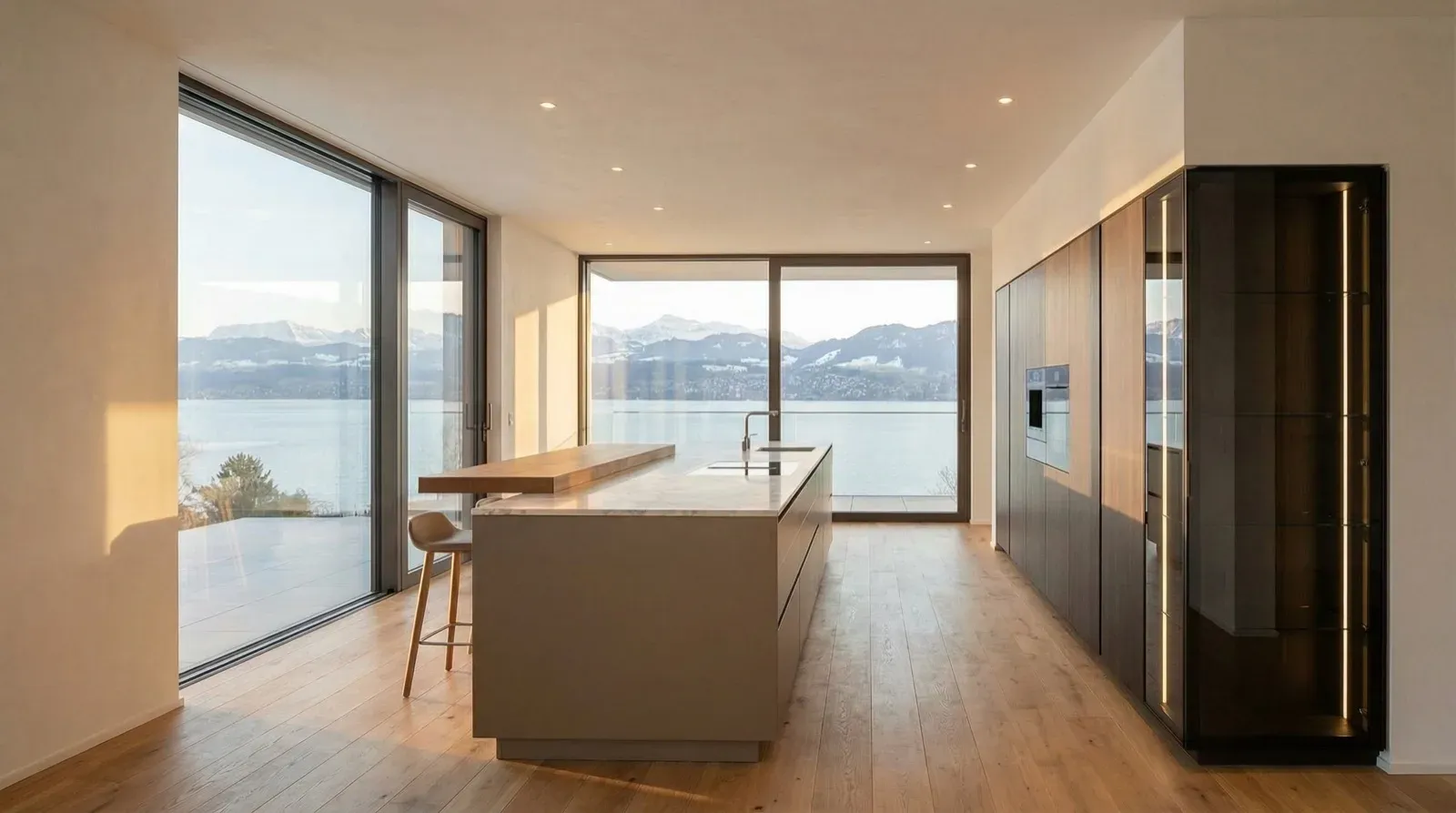
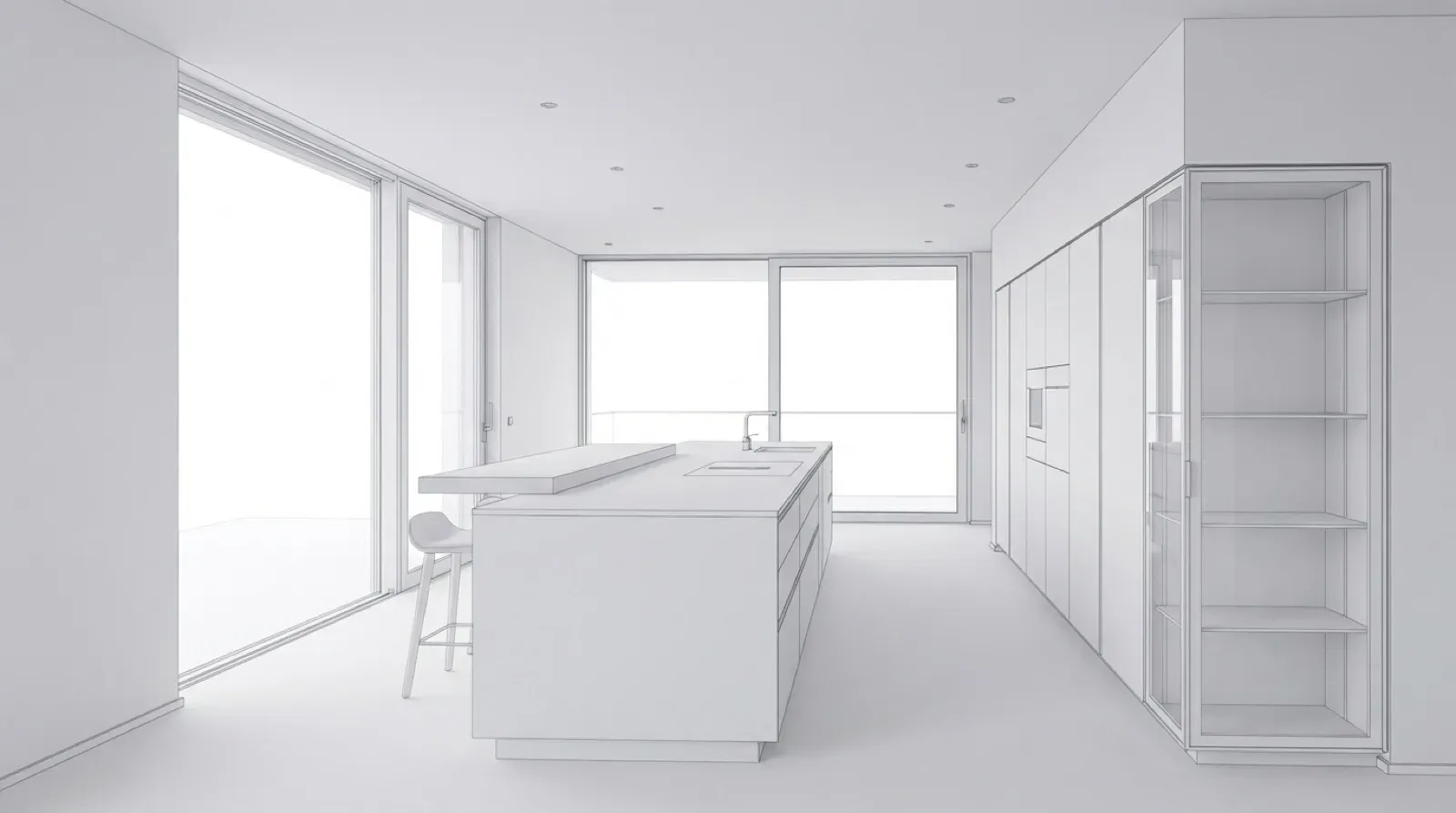
Cucina di giorno e di sera
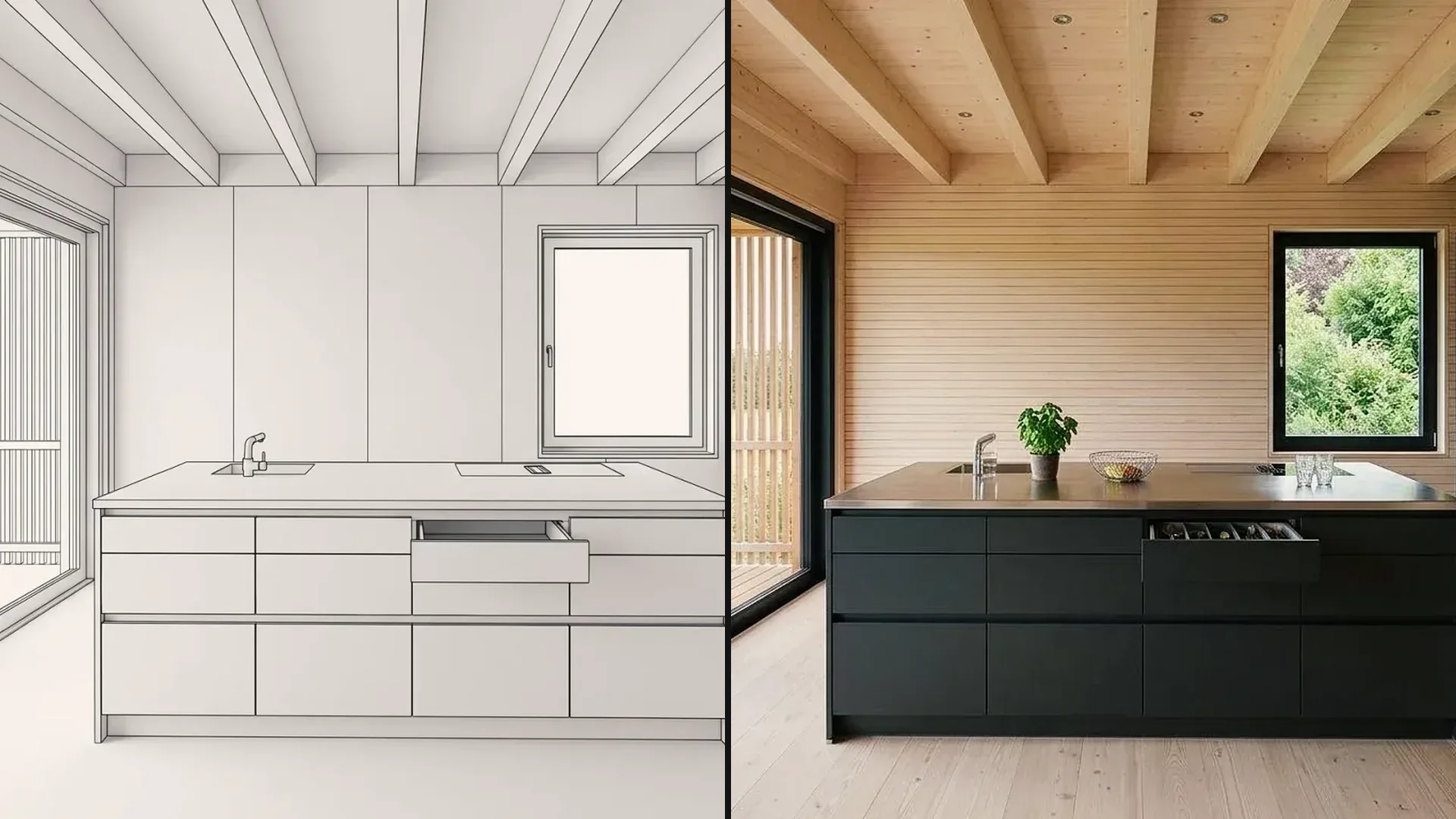
La cucina con isola come modello bianco e visualizzata di giorno e di sera – la stessa vista del modello, due atmosfere luminose per la clientela.
02
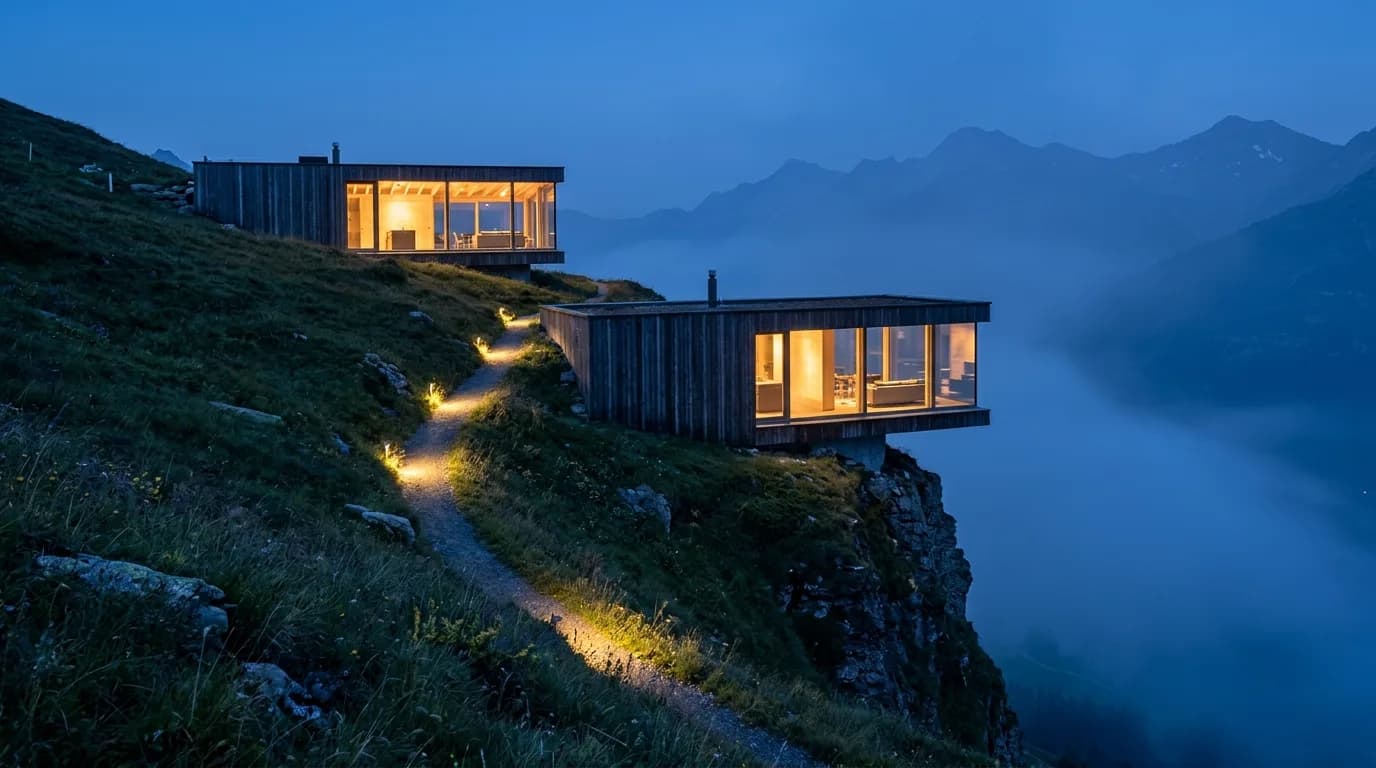
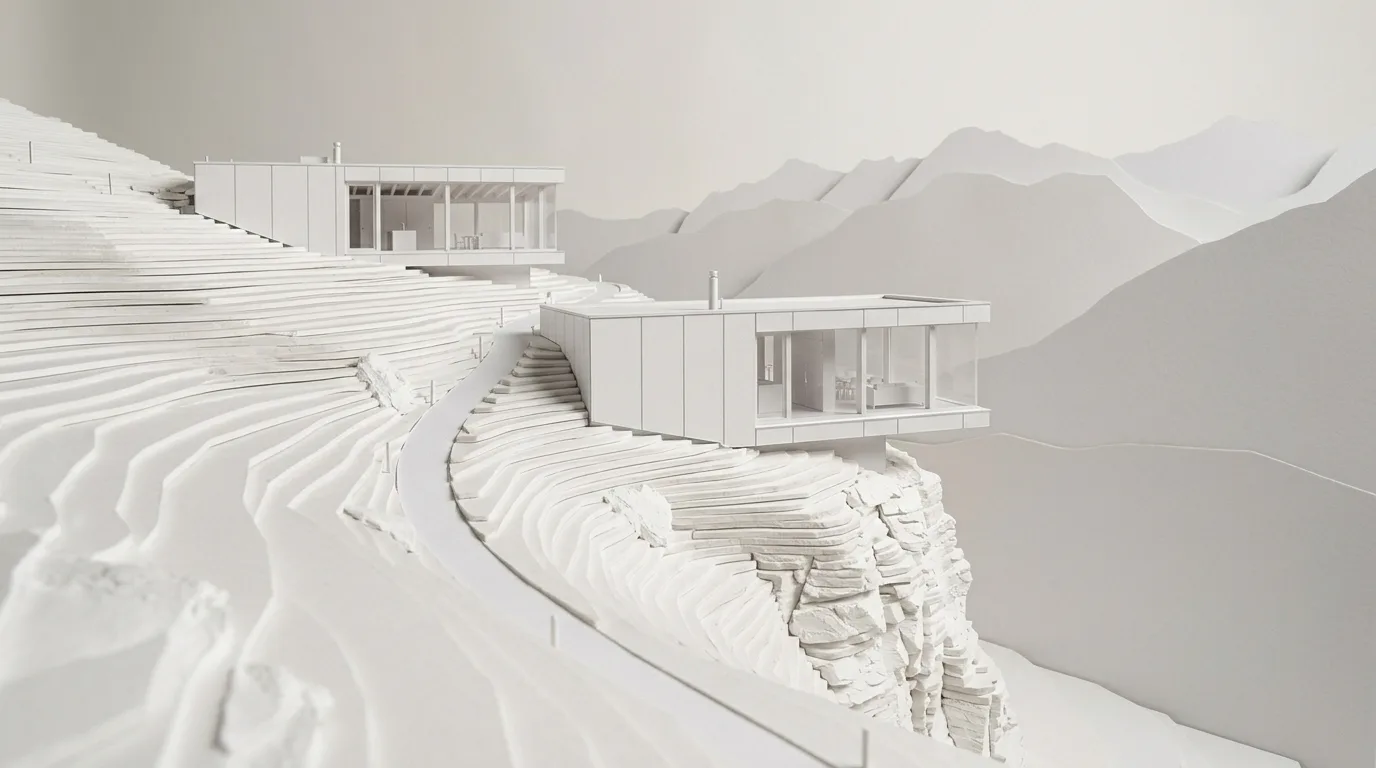
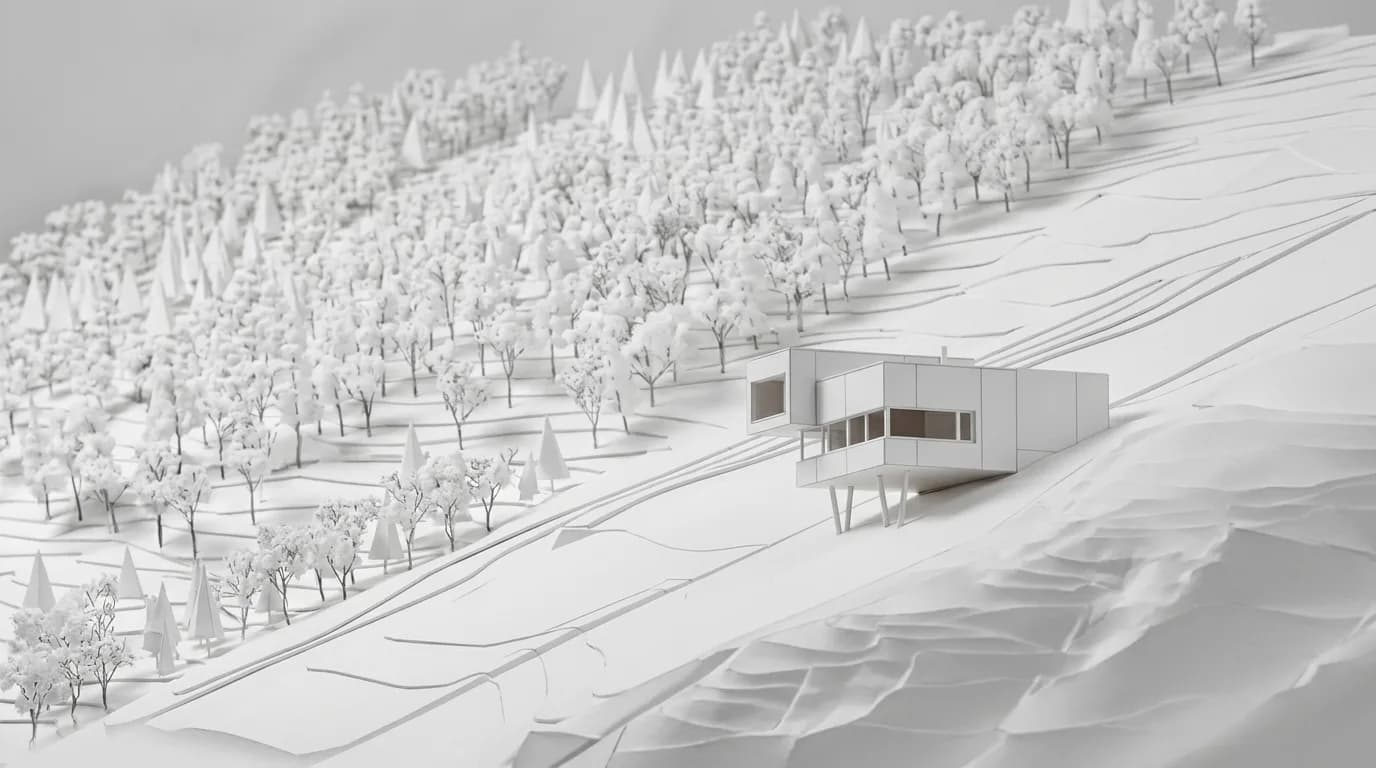
Case sul pendio ripido
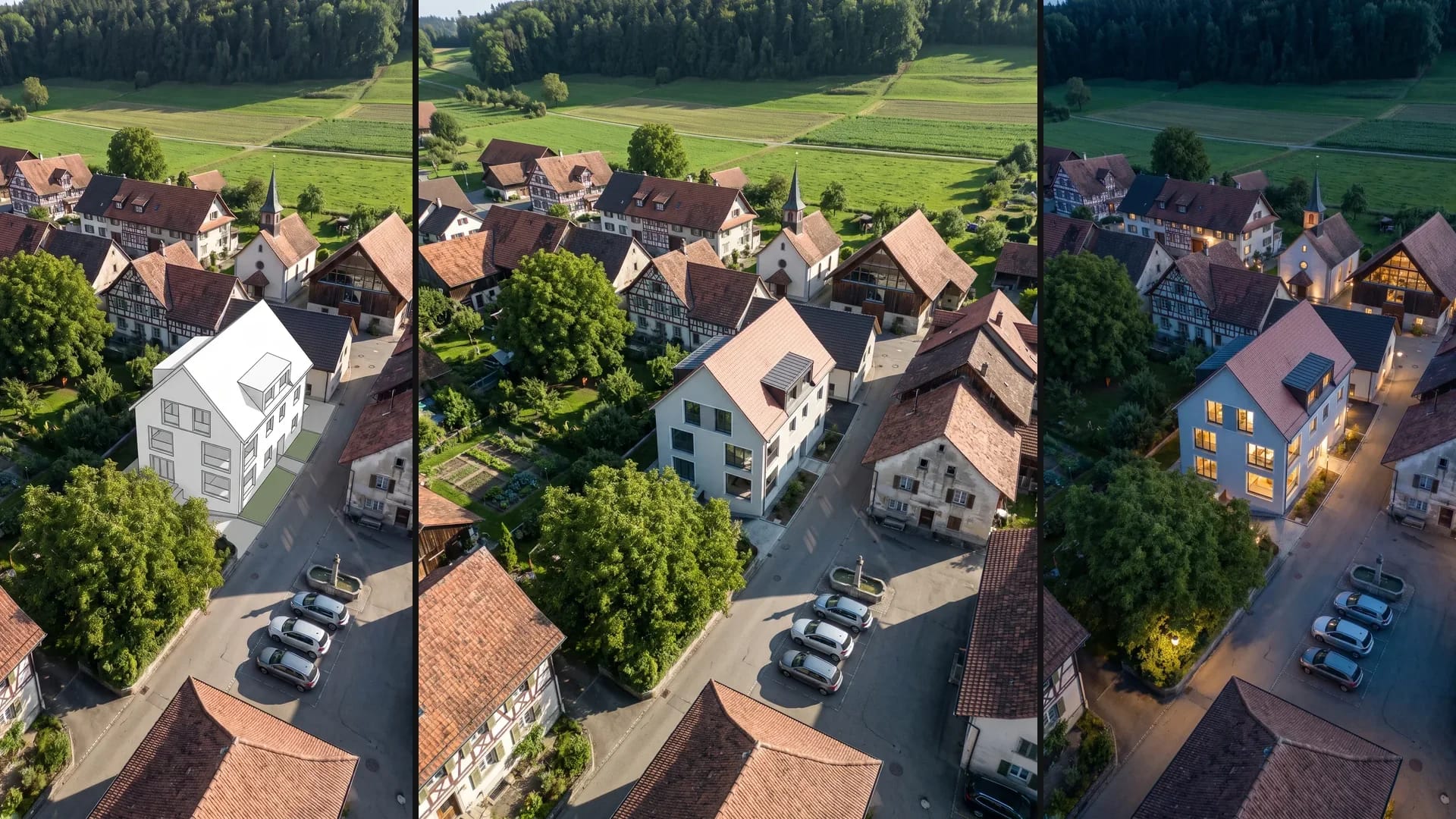
Il modello bianco rappresenta lo stato della progettazione; accanto le due case all'ora blu e in un mattino d'estate – così la vista del modello diventa l'immagine per i committenti.
03
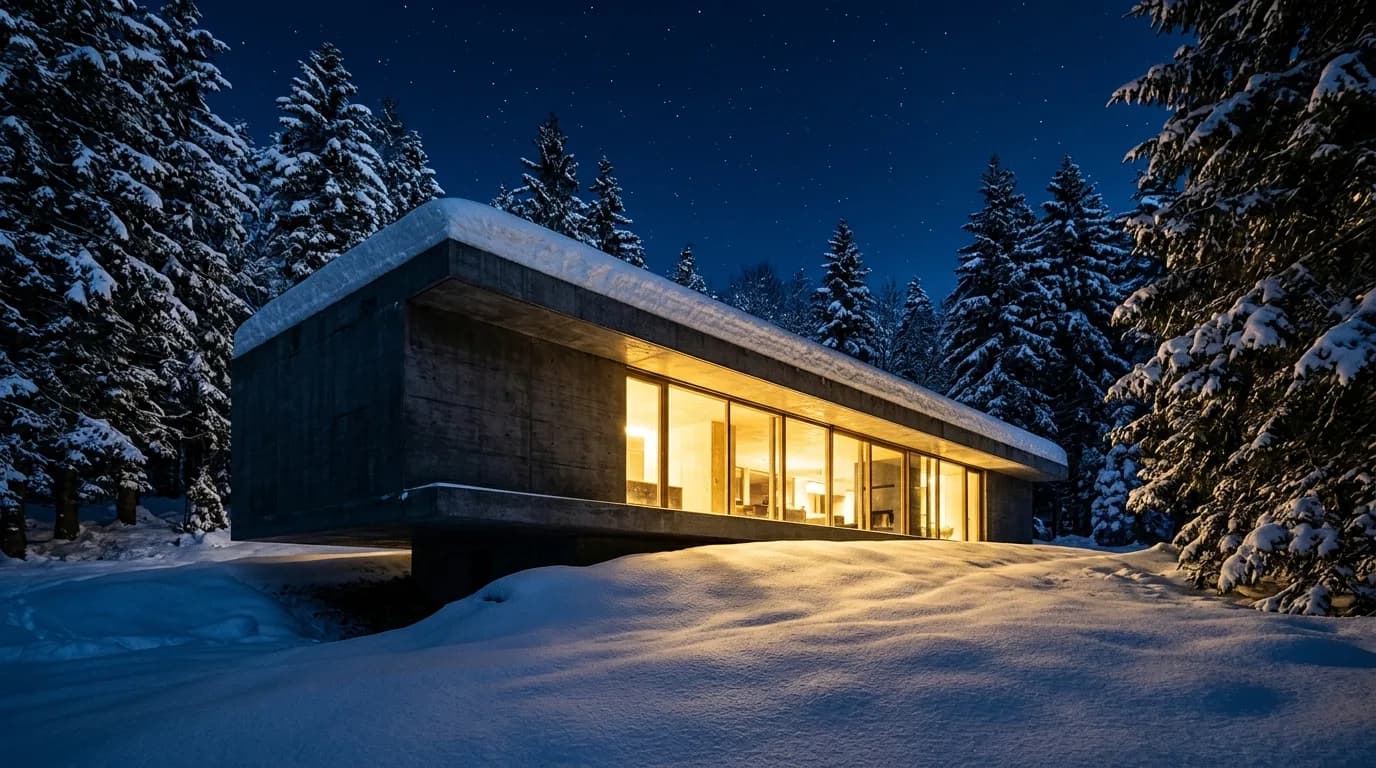
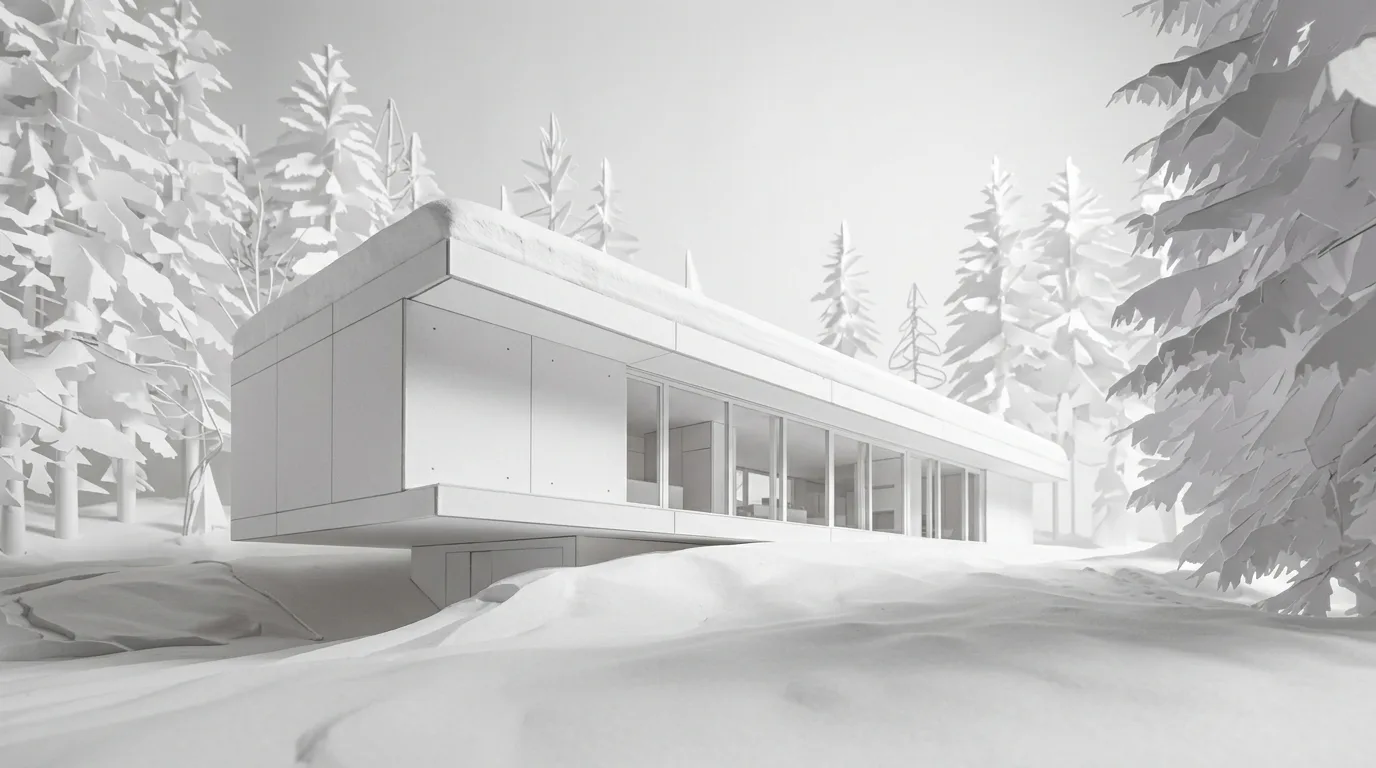
Chalet nel bosco
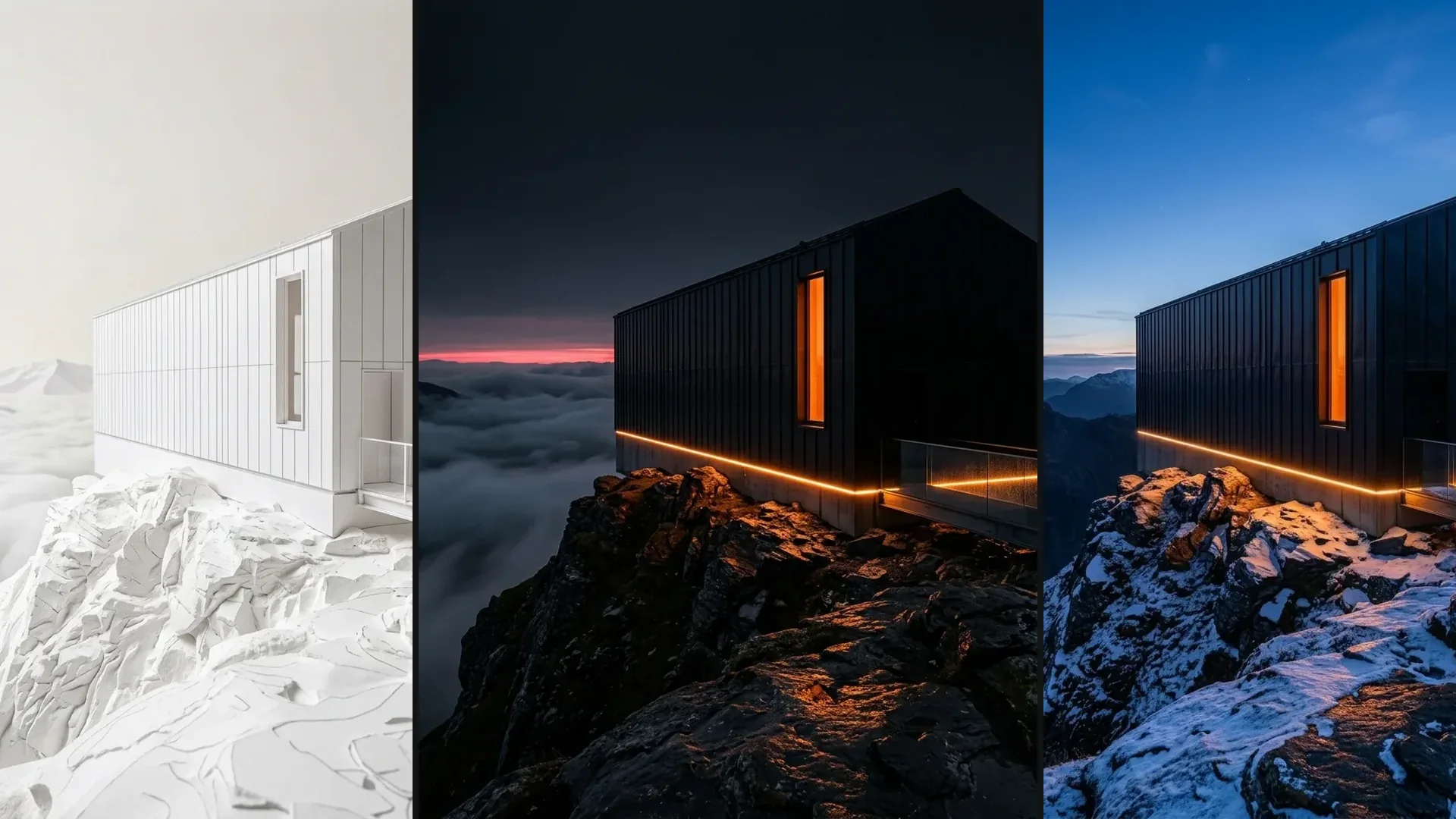
Lo chalet come modello bianco, di notte con facciata scura e con larice e rovere – contesto e luce vengono dalla descrizione, la forma resta.
04
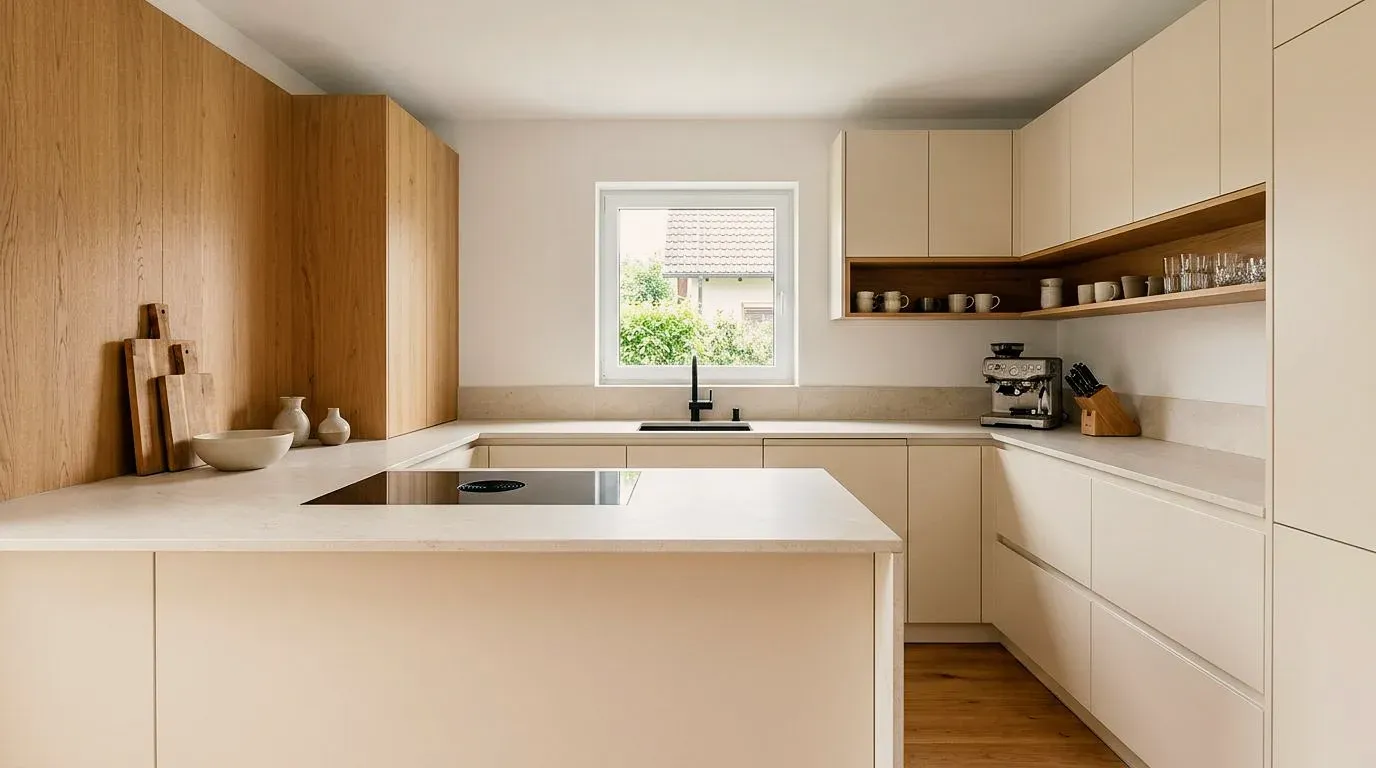
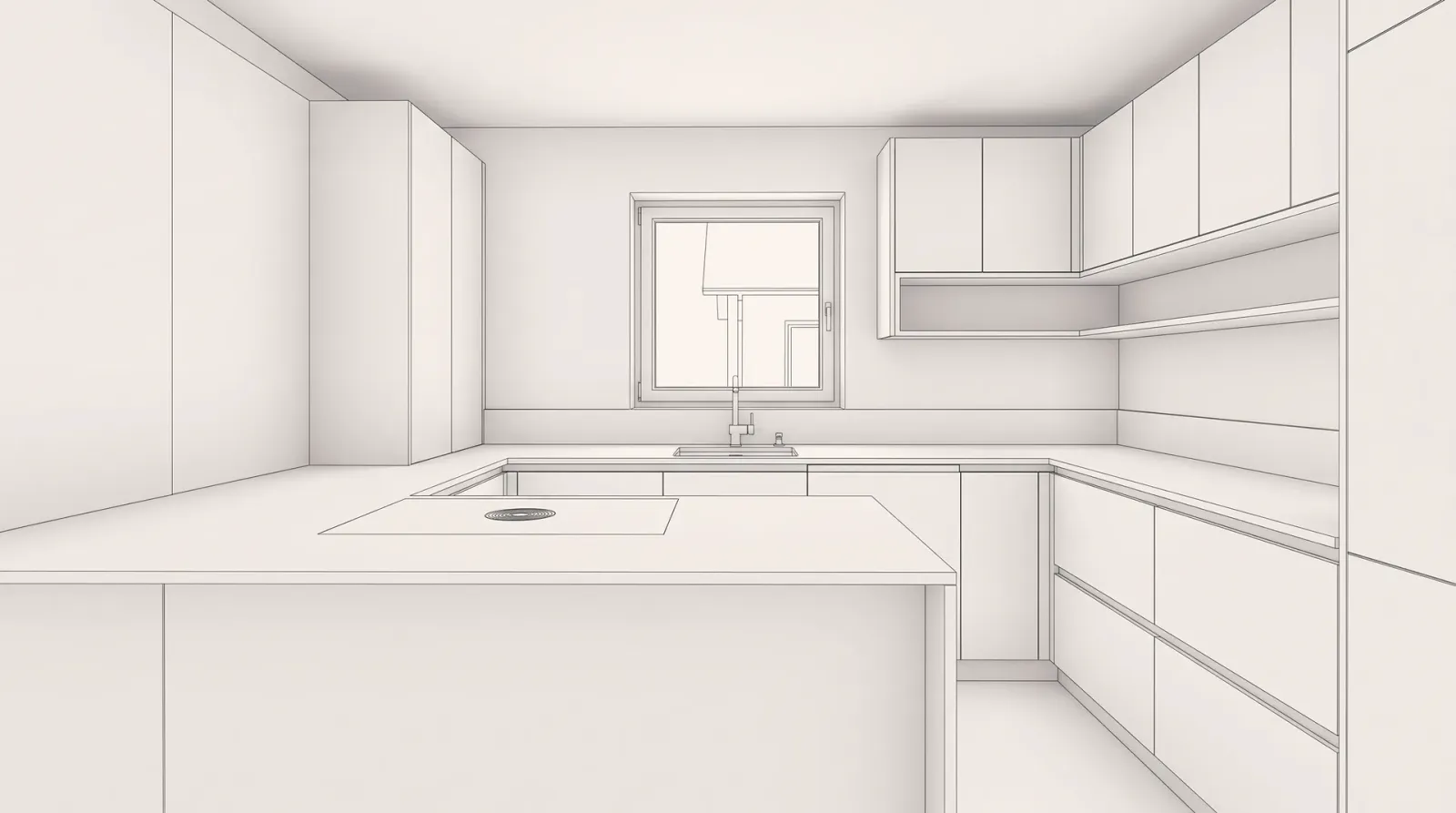
Cucina a U con penisola
La cucina a U come modello bianco, visualizzata e in una variante di materiali – dallo screenshot del programma di progettazione all'immagine per la consulenza.
05
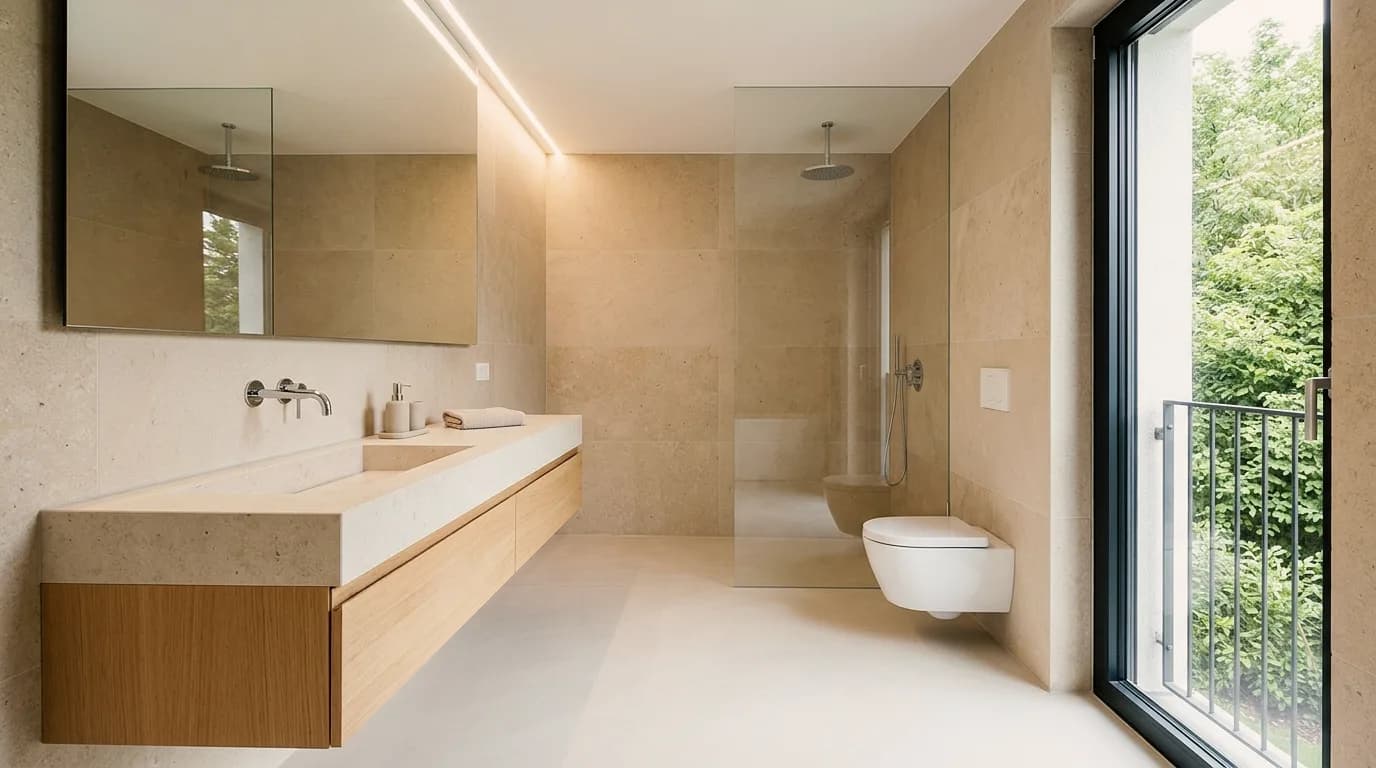
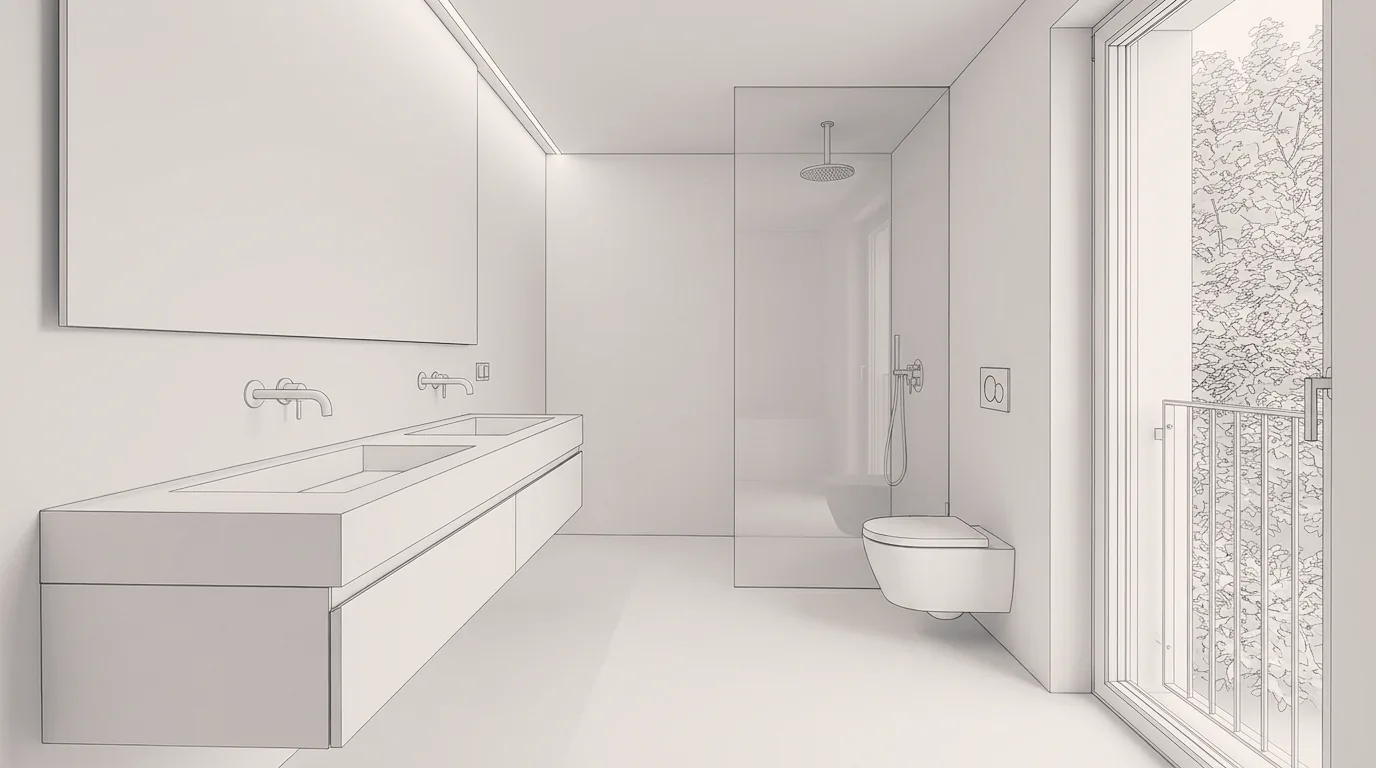
Bagno in pietra calcarea o marmo
Il bagno con doccia walk-in come modello bianco, in pietra calcarea chiara e in marmo con rovere affumicato – due concetti di materiali da una vista del modello.
06
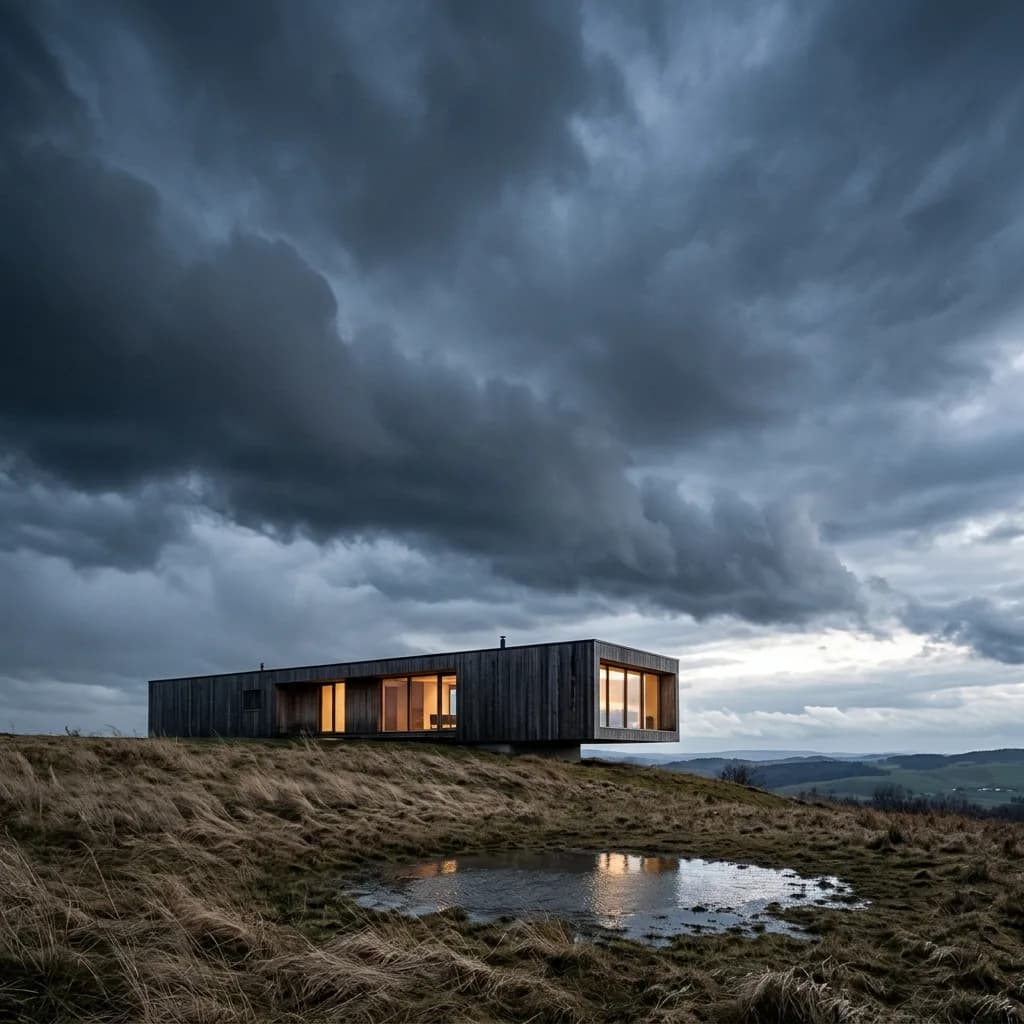
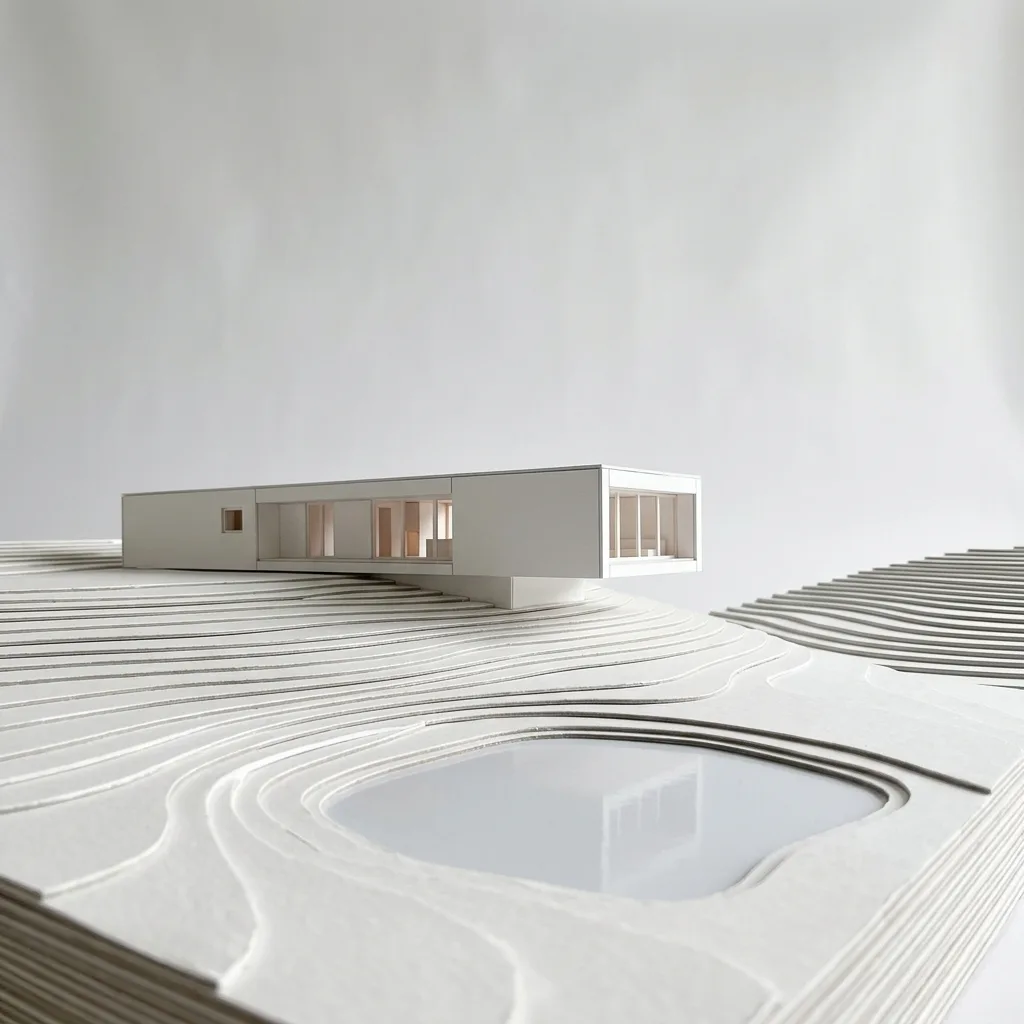
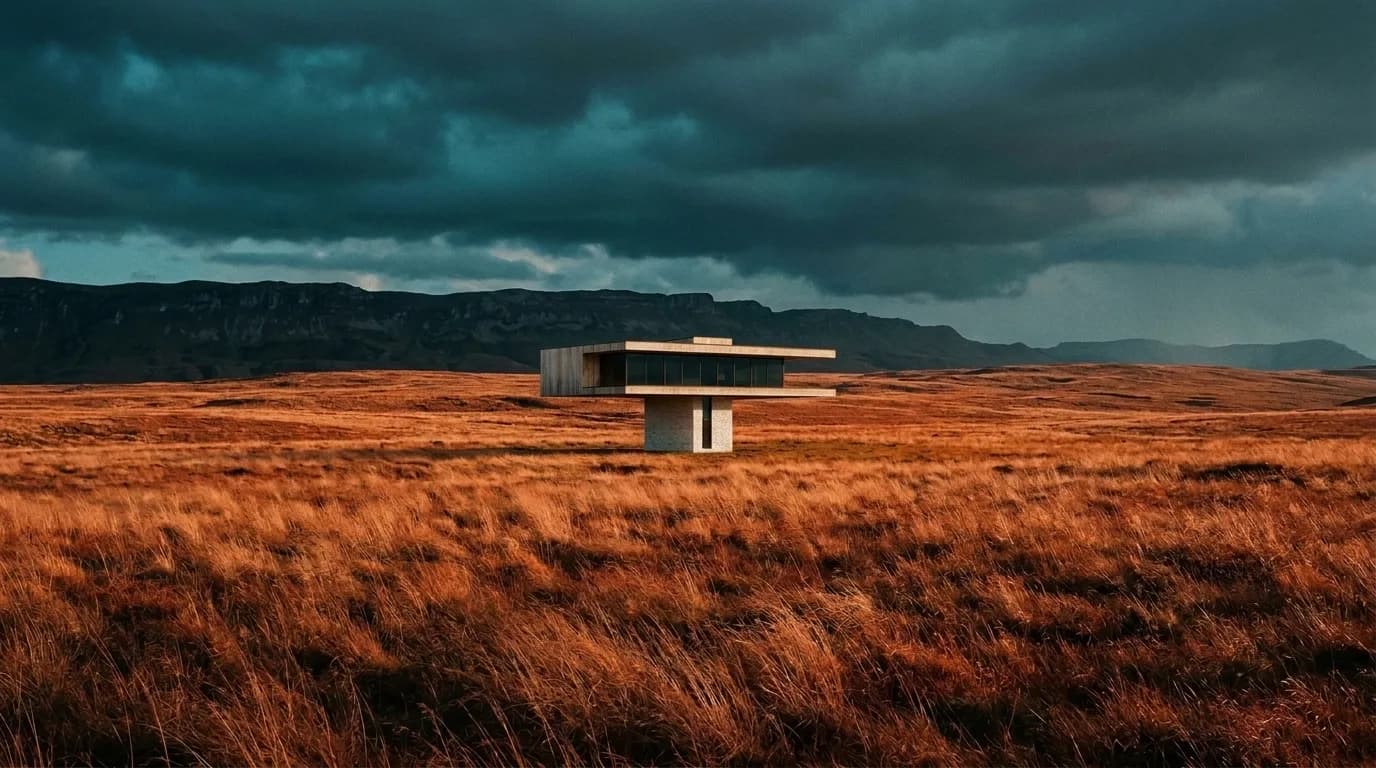
Edificio basso sotto nubi temporalesche
L'edificio basso come modello bianco, sotto nubi temporalesche e con pietra calcarea e rovere – meteo e materiali confrontati sullo stesso volume.
Creato con Vizera.
Dal modello all'immagine.
Modelli bianchi e volumi CAD e le visualizzazioni nate da essi. Clicca su un'immagine per vedere le versioni.
Come Vizera accompagna un progetto dal modello caricato fino alla riunione – senza renderer in studio.
Modello
Carica il modello
Carica il modello 3D in GLB o nei comuni formati di esportazione di SketchUp, Revit e altri programmi – modello bianco o con texture – oppure invialo da Archicad con il plugin, camere comprese. Nel visualizzatore 3D imposti la vista. Anche uno screenshot continua a funzionare come base.
Materiali
Descrivi materiali e luce
Descrivi facciata, ora del giorno e contesto con parole tue o fornisci immagini di riferimento. Di solito bastano due o tre versioni per trovare la direzione.
Presentazione
Immagini per la riunione
Affianca le versioni nei Boards, fai l'upscaling dell'immagine scelta per stampa o proiettore e scaricala in PNG.
Modifiche
Dopo la riunione
Se cambia il modello, lo ricarichi o lo sincronizzi da Archicad; se cambiano solo i materiali, continui a lavorare sull'immagine – con il masking dove qualcosa deve cambiare.
Modifica in modo mirato.
Ordina le varianti.
Seleziona un'area, mostra materiale o stile con un'immagine di riferimento e raccogli le varianti nei Boards. Ecco come appare nell'app.
01
Modifiche mirate con il masking
Segna la superficie da modificare – un campo di facciata, il pavimento, il contesto – e il resto dell'immagine rimane com'è. Viene ricalcolata l'area segnata; fuori dalla maschera l'immagine può perdere leggermente nitidezza.
02
Mostrare materiale e stile con riferimenti
Mostra materiale o stile con un'immagine di riferimento. Il risultato interpreta il modello.
03
Raccogli le viste del modello nei Boards
Affianca modello bianco e versioni – dalla prima vista all'immagine per la riunione. Così i committenti vedono cosa è diventato il modello.
Dal modello all'immagine
nel lavoro quotidiano.
Come studi, studenti e promotori trasformano viste del modello in immagini di presentazione.
A seconda del modello e della risoluzione. I crediti dell'abbonamento si azzerano ogni mese e vengono usati per primi; i pacchetti di crediti acquistati sono validi fino alla fine del terzo anno civile successivo all'acquisto.
Un'immagine convincente deve reggere anche nel lavoro progettuale quotidiano. In Vizera Labs testiamo modelli IA e metodi di modifica su immagini di architettura e d'interni – con confronti documentati, criteri misurabili e valutazione umana.
Fedeltà al modello
Volumi, aperture e proporzioni del modello si conservano nell'immagine – dal visualizzatore 3D come dallo screenshot? Confrontiamo le visualizzazioni con il modello e verifichiamo cosa viene ripreso e cosa aggiunto.
Modifica con maschera
Un nuovo contesto non dovrebbe cambiare la facciata di passaggio. Misuriamo cosa succede nelle modifiche locali dentro e fuori dall'area segnata.
Materiali e riferimenti
Quanto si avvicina il risultato al tuo materiale di riferimento? Confrontiamo immagine di riferimento e visualizzazione e valutiamo come vengono ripresi colore, superficie ed effetto del materiale.
Qualità dopo più modifiche
Prima la facciata, poi la luce, poi l'arredamento: analizziamo come struttura dell'immagine, nitidezza e colori cambiano nel corso di più passaggi di modifica.
Upscaling e dettagli dell'immagine
Più pixel non significano automaticamente dettagli migliori. Confrontiamo le immagini ingrandite nella vista di dettaglio e verifichiamo strutture convincenti, levigature e texture indesiderate.
Modelli IA a confronto
Quale modello è adatto a quale compito? Confrontiamo i modelli su compiti di test comuni e valutiamo qualità dell'immagine, tempo di elaborazione e costi come base per la nostra scelta di prodotto.
Test interni di Vizera. I risultati valgono per i compiti, i modelli e le impostazioni documentati di volta in volta. Portata e limiti dei test sono indicati nella rispettiva analisi.
Cosa funziona oggi.
E cosa non ancora.
Dalla vista del modello nasce un'immagine per decidere. Per misure, geometria ed esecuzione fa fede il modello.
Immagine, non calcolo
Con il modello nel visualizzatore 3D geometria, aperture e dettagli si conservano; materiali, luce e contesto sono rappresentati in modo plausibile, non calcolati fisicamente. Con uno screenshot come base spigoli e piccoli dettagli possono discostarsi – lì il masking protegge ciò che deve restare.
Nessun tour, nessuna animazione
Il risultato è un'immagine statica in PNG. Per scene navigabili, filmati e panorami gli strumenti restano Enscape, Lumion e V-Ray – il confronto si trova nelle pagine di confronto.
Una camera per immagine
Ogni camera produce un'immagine propria. Con il modello nel visualizzatore 3D geometria e posizione restano uguali in tutte le camere; materiali e atmosfera li mantieni coerenti con la stessa descrizione e le stesse immagini di riferimento.
Funzioni e
applicazioni nel dettaglio.
Come funzionano i singoli strumenti e per cosa li usano studi e imprese.
Risposte su programmi, texture, fedeltà al modello, Archicad, stampa e più viste.
Da qualsiasi programma che esporti un modello 3D – Archicad, Revit, SketchUp, Rhino, Blender, Vectorworks, AutoCAD o un programma per cucine. Caricalo in GLB o nei comuni formati di esportazione di SketchUp, Revit e altri programmi. Per Archicad il plugin invia direttamente modello e camere. Uno screenshot o un'esportazione come immagine in JPG o PNG fino a 5 MB funziona come seconda strada.
Funzionano entrambi. Il modello bianco definisce la forma e lascia materiali e luce alla descrizione; un modello con texture definisce anche i materiali, che Vizera riprende. Per scelte di materiali ancora aperte il modello bianco è il punto di partenza migliore.
Con il modello nel visualizzatore 3D volumi, aperture, proporzioni e dettagli restano come modellati – l'immagine segue la camera che scegli. Con uno screenshot come base spigoli e dettagli possono discostarsi. Nei Labs mostriamo come verifichiamo la fedeltà al modello.
Con il plugin per Archicad 28 e 29 invii la vista attuale direttamente a Vizera o sincronizzi il modello con camere e revisioni; posizione, terreno ed edifici vicini si aggiungono dai dati swisstopo. Da altri programmi carichi il modello come file.
Per riunione e proiettore sì; per la stampa fai l'upscaling dell'immagine scelta in Vizera. Esporta la vista del modello il più grande e nitida possibile – ciò che manca nello screenshot, l'immagine può solo inventarlo.
Ogni camera è un'immagine propria, ma il modello è lo stesso: geometria e posizione restano uguali in tutte le viste. Materiali e atmosfera li mantieni coerenti con la stessa descrizione e le stesse immagini di riferimento – e con i Boards, in cui verifichi tutte le viste affiancate.
Con un piano a pagamento adatto l'uso commerciale è possibile secondo le condizioni d'uso. Free è previsto per test non commerciali; le immagini create con Free portano la filigrana «Versione di anteprima». Ti servono i diritti sulle tue immagini di partenza e sui riferimenti. Verifica il risultato prima di usarlo con i committenti. Leggi le condizioni d'uso
200 Credits gratuiti, una tantum alla registrazione. Non se ne può ricavare un numero fisso di immagini: modello, risoluzione e funzione determinano il consumo, e anche ulteriori varianti e modifiche richiedono Credits. Nella panoramica dei piani confronta il credito incluso e le funzioni disponibili. Confronta Credits e piani
Non addestriamo modelli con le tue immagini o i tuoi progetti. Dettagli sul trattamento dei tuoi contenuti e sui servizi impiegati si trovano nell'informativa sulla privacy. Chiarisci con noi eventuali requisiti particolari di riservatezza o del committente prima del caricamento. Leggi l'informativa sulla privacy
Guardalo
sul tuo modello.
200 Credits gratuiti, una tantum alla registrazione. Nessuna carta di credito, nessuna installazione.