Carica il modello o esporta la vista
Carica il modello 3D e scegli la camera nel viewer – oppure imposta prospettiva e inquadratura nel programma ed esporta la vista come JPG o PNG. In Archicad il plugin invia entrambi direttamente.
Per Archicad esiste un plugin che invia vista e modello a Vizera. Da tutti gli altri programmi carichi il modello 3D come file, oppure esporti una vista come immagine. Così lavori con il modello che hai già – nel programma che conosci.
Il plugin Vizera per Archicad invia la vista attuale in modifica o trasferisce modello e camere nel viewer 3D – per Mac e Windows.
01
Invia la vista attuale direttamente a Vizera, oppure trasferisci modello e camere nel viewer 3D e posiziona il modello sul sito.
02
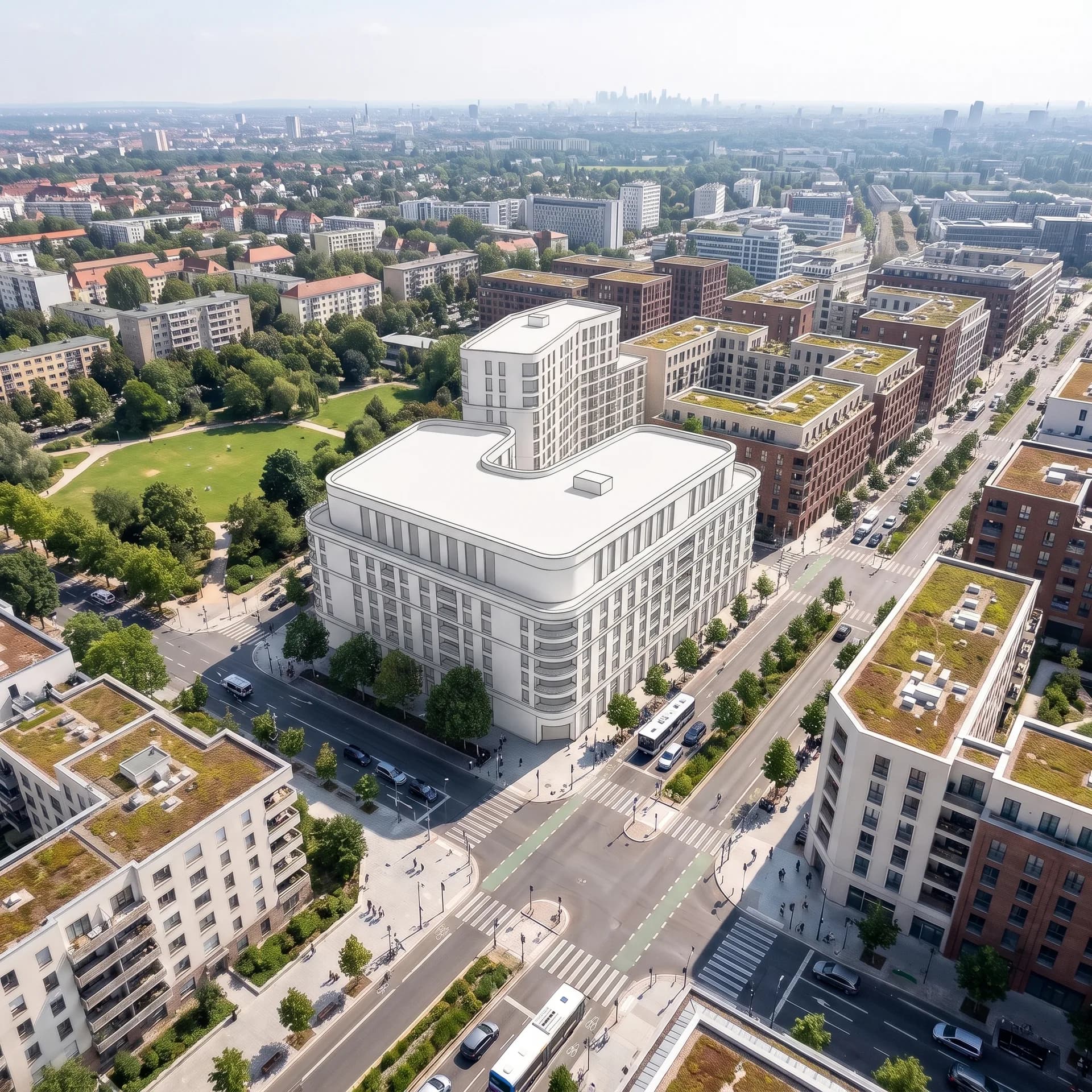
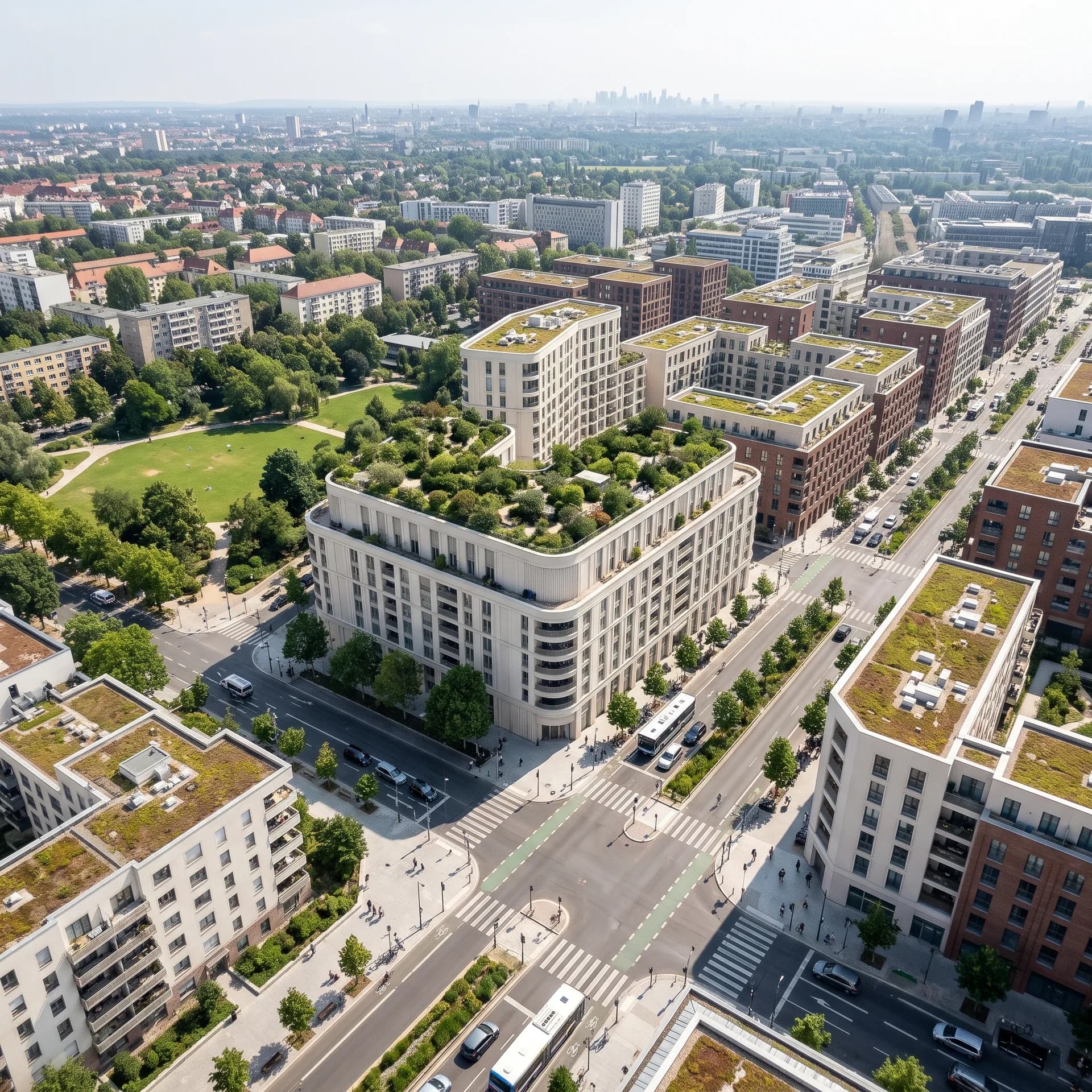
Nel viewer 3D posizioni il modello Archicad sul sito e lo allinei con una foto. Ne nasce un'immagine nel contesto reale. Terreno, particelle ed edifici vicini di swisstopo sono disponibili per i siti in Svizzera.
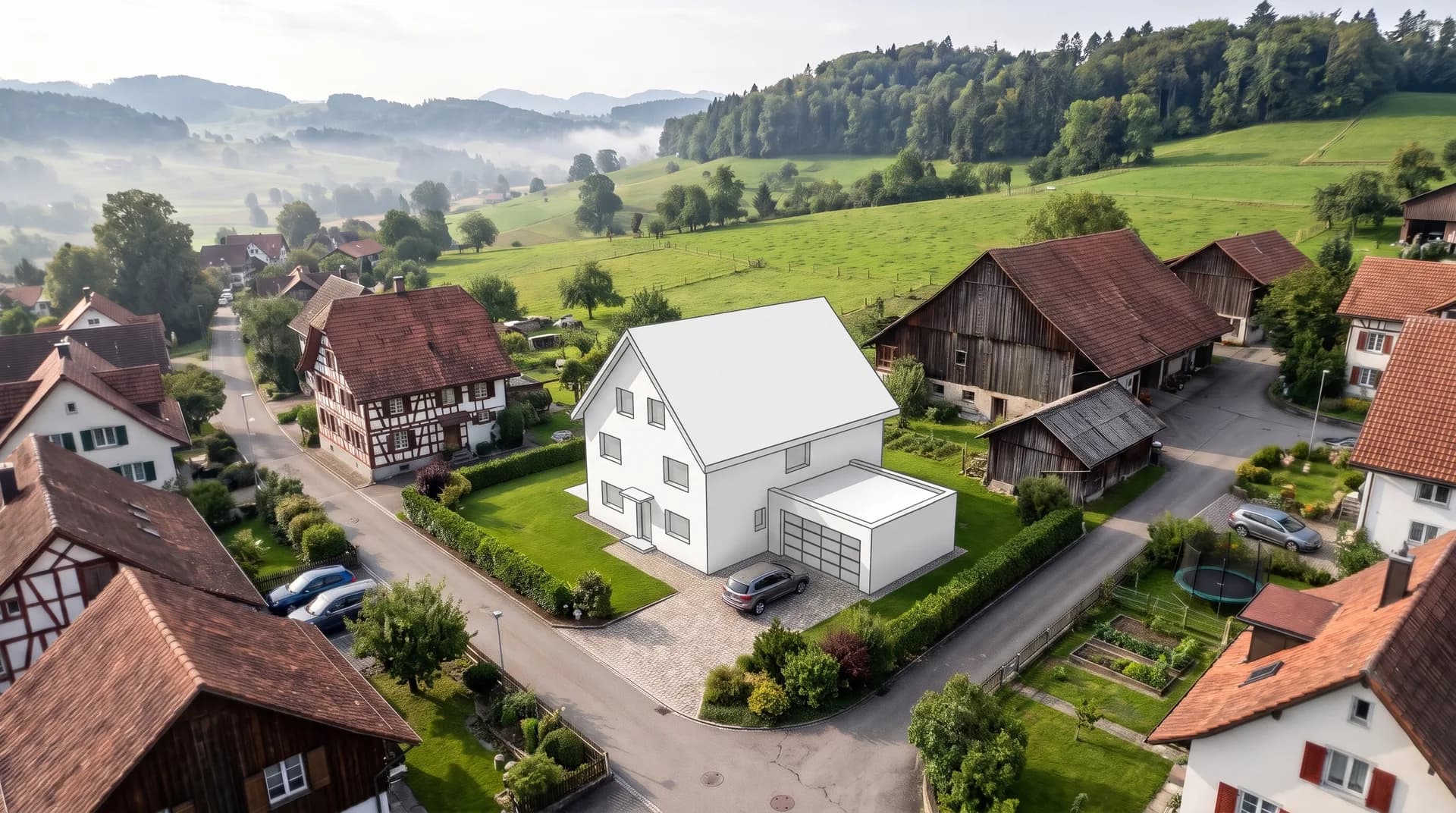
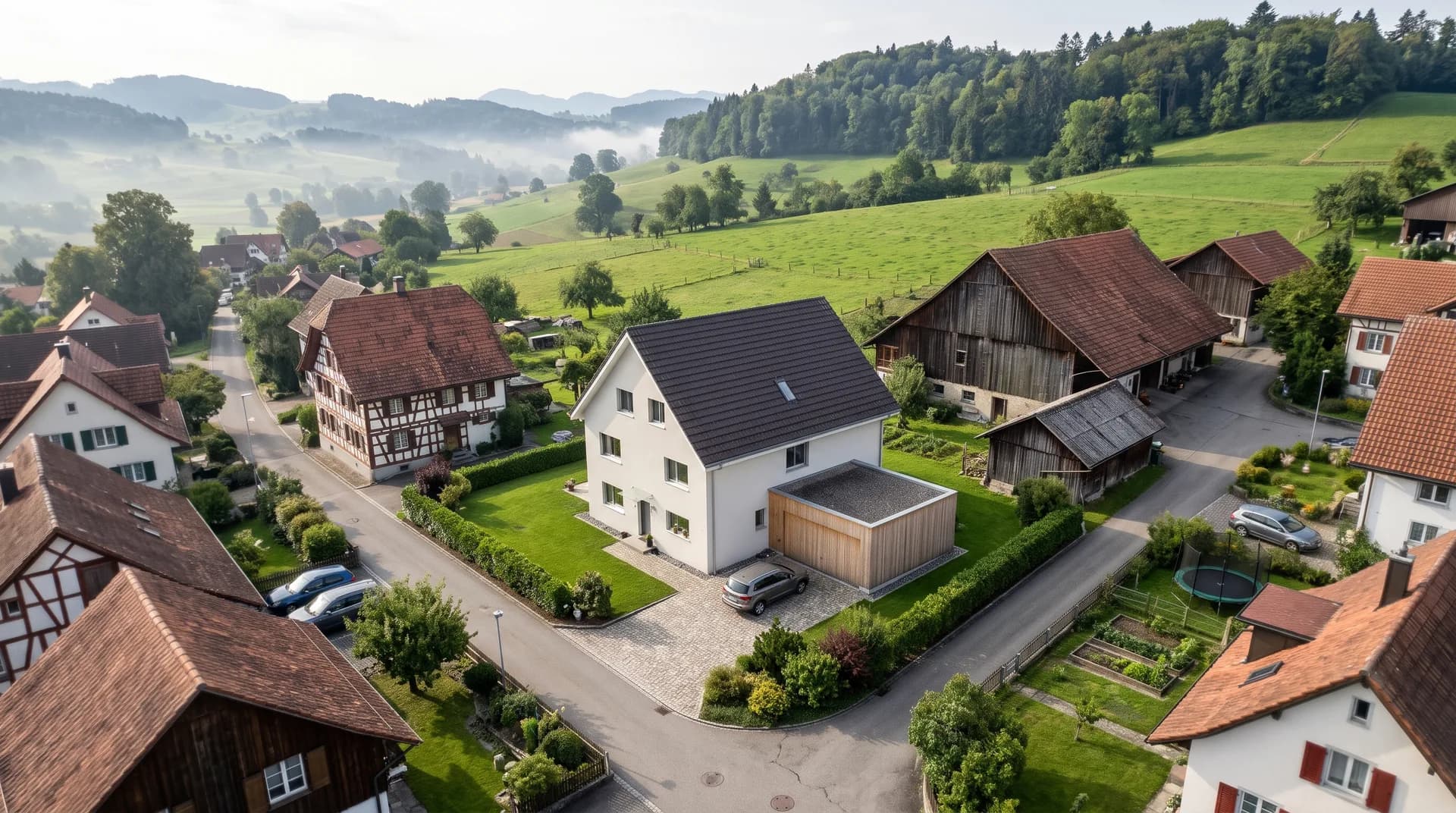
Per AutoCAD, Revit, Rhino, SketchUp e Blender non esiste ancora un plugin. Carica il modello 3D come GLB o nel formato di export abituale del programma – la geometria resta com'è modellata – oppure esporta una vista come JPG o PNG, fino a 5 MB.
01
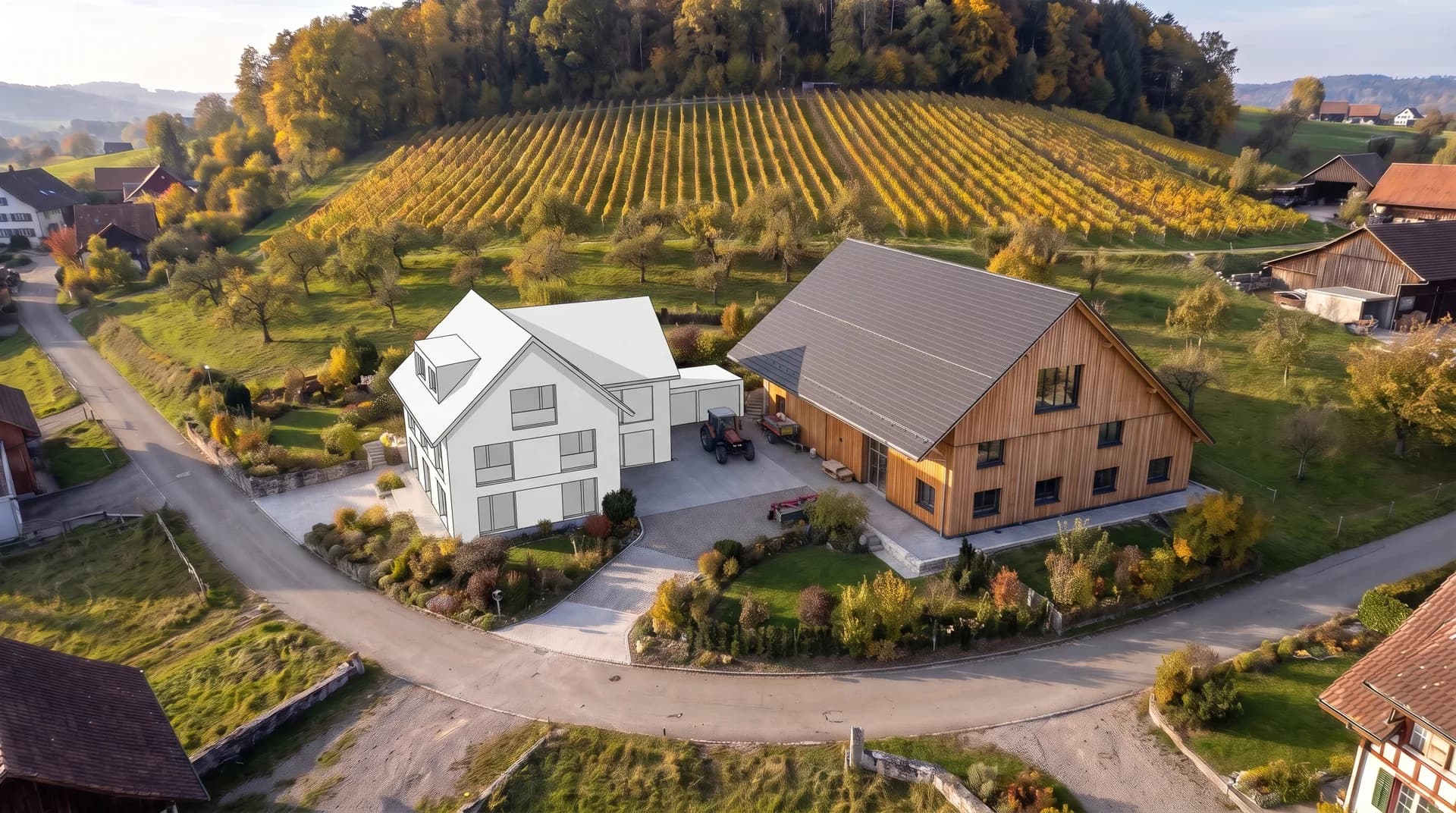
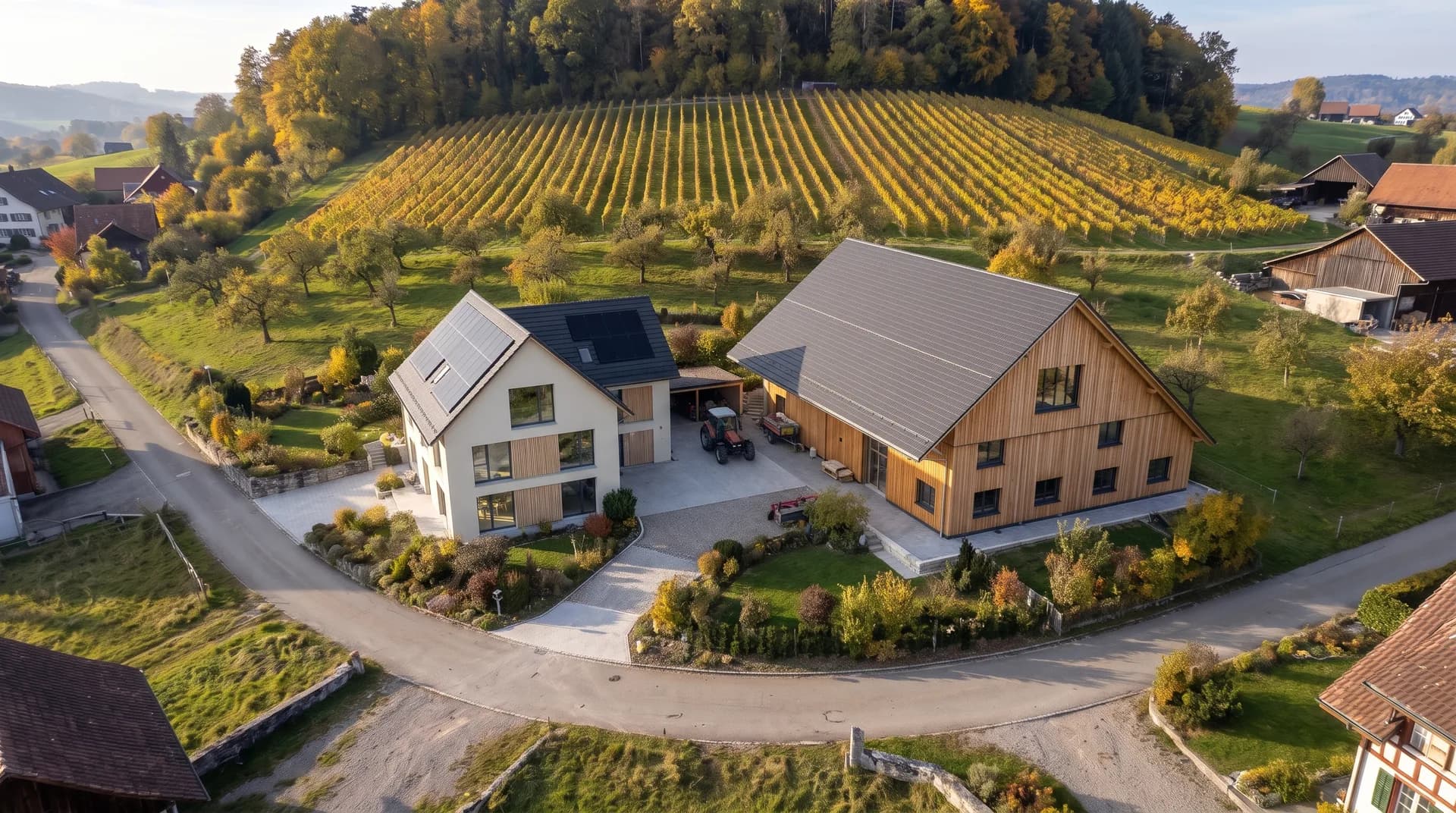
Esporta con PNGOUT o come screenshot: prospettive 3D e viste da AutoCAD diventano immagini con materiali e contesto.
02
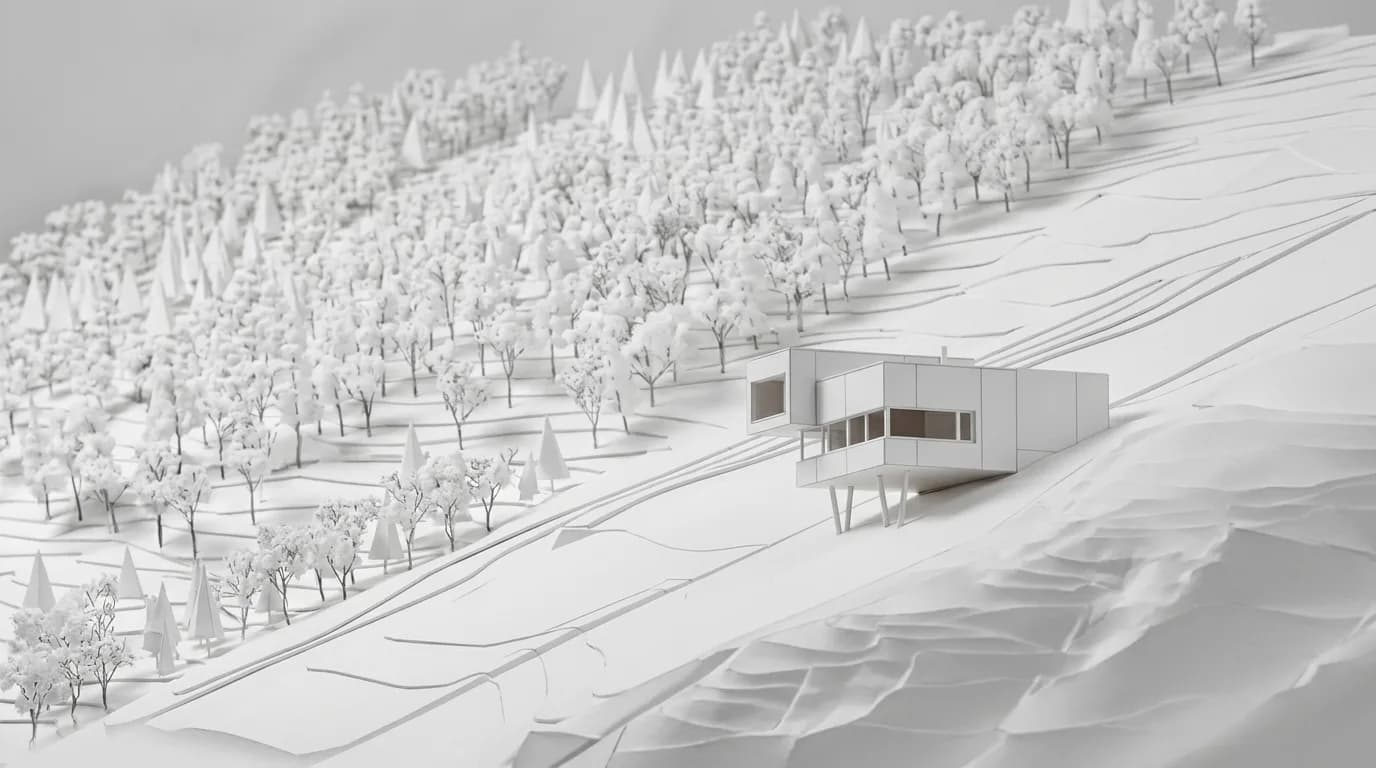
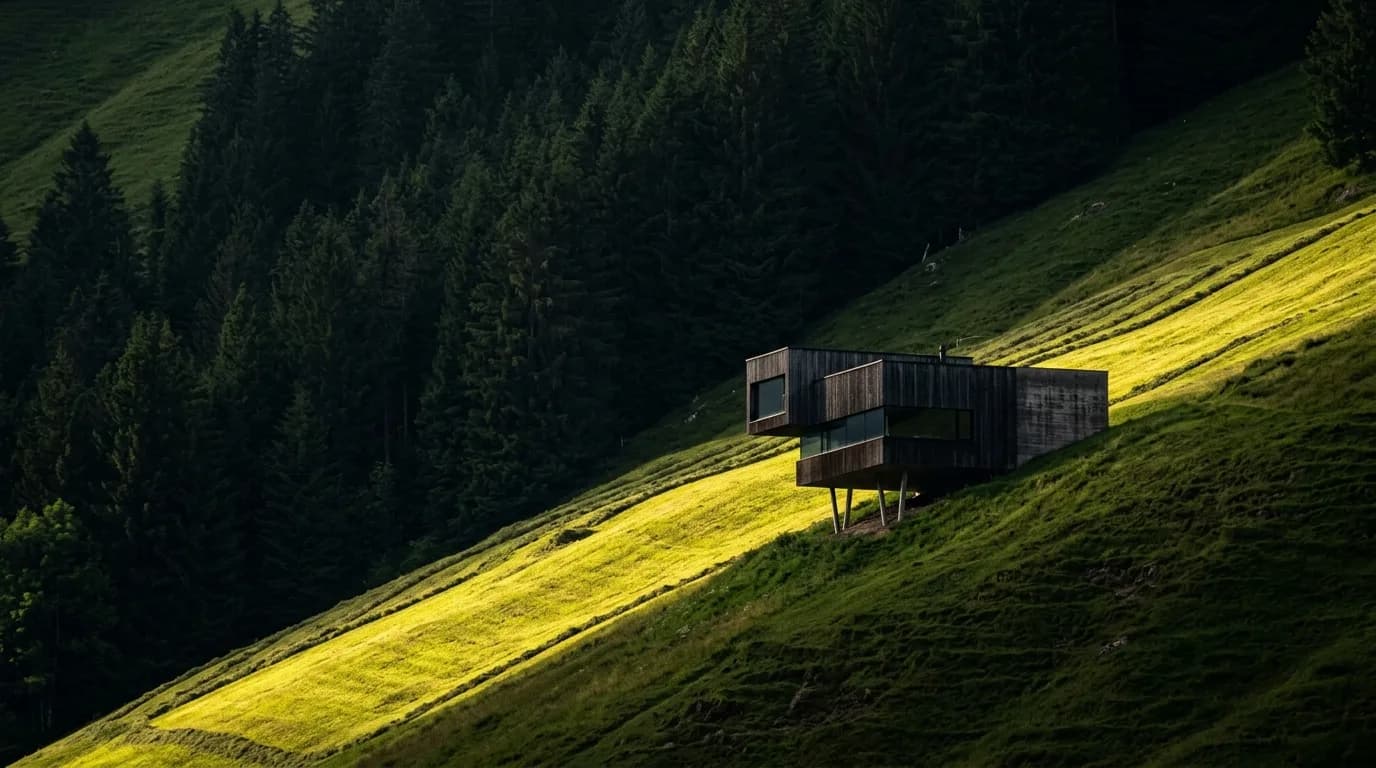
Viste 3D dal modello BIM tramite File → Esporta → Immagine: edifici e quartieri con luce, meteo e contesto.
03
Viste con ViewCaptureToFile, anche da Grasshopper: forme libere e scultoree con materiali e luce.
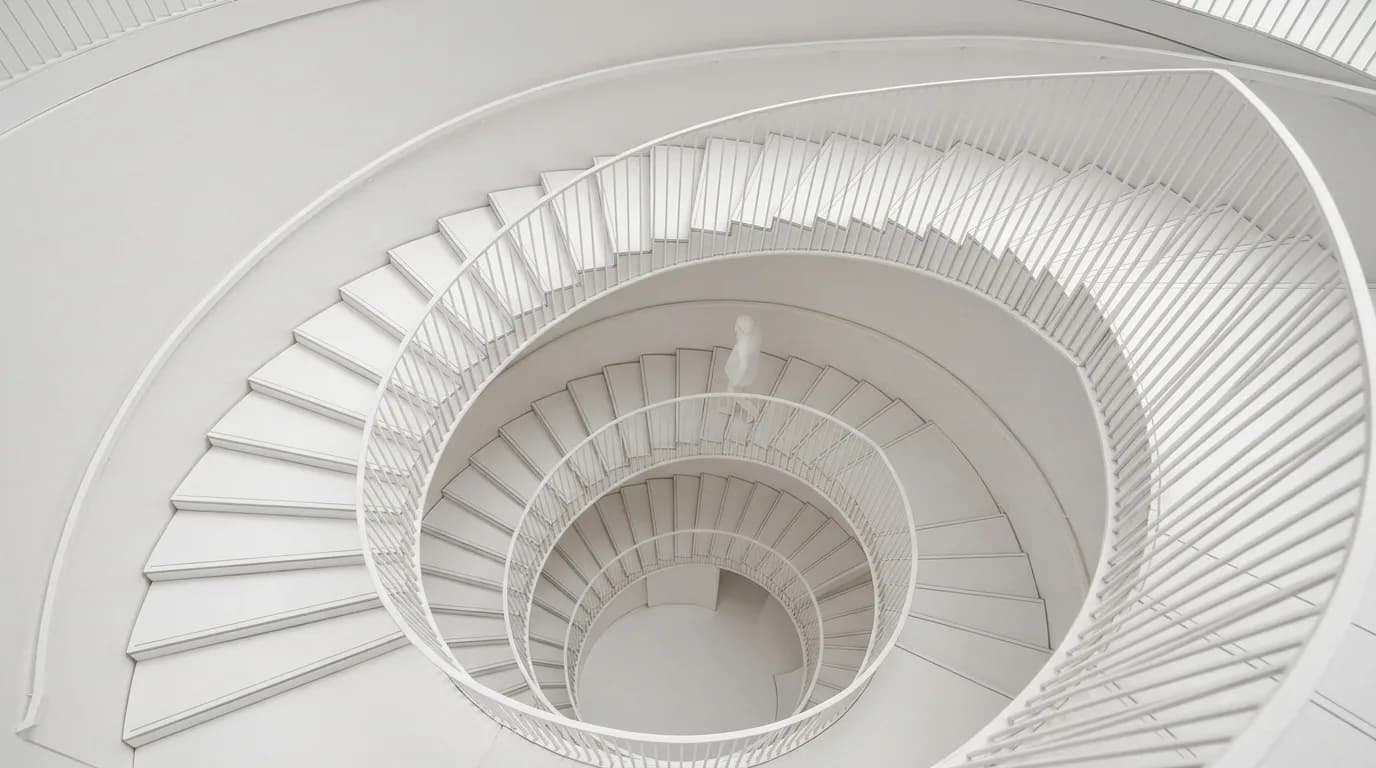
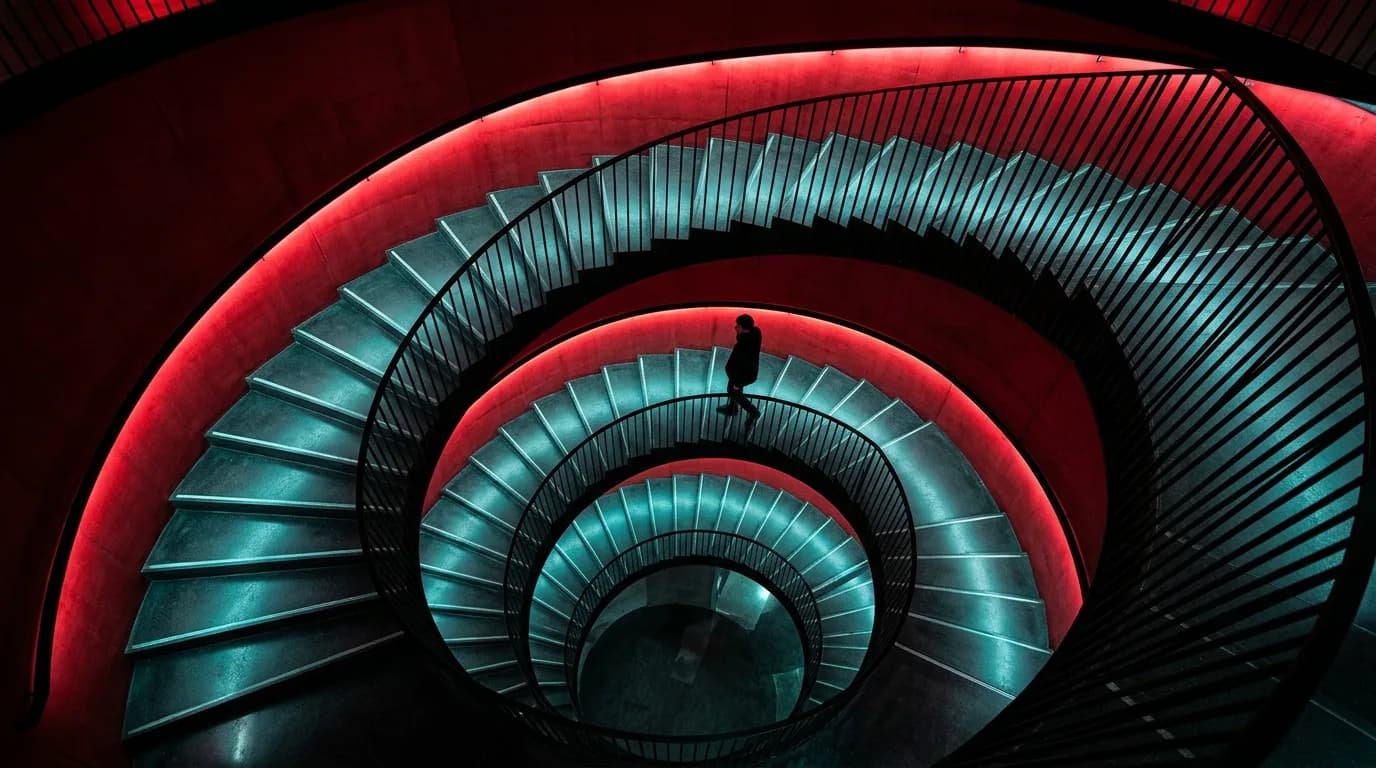
04
Tramite File → Esporta → Grafica 2D: case, interni e arredi su misura senza plugin di rendering e senza GPU.
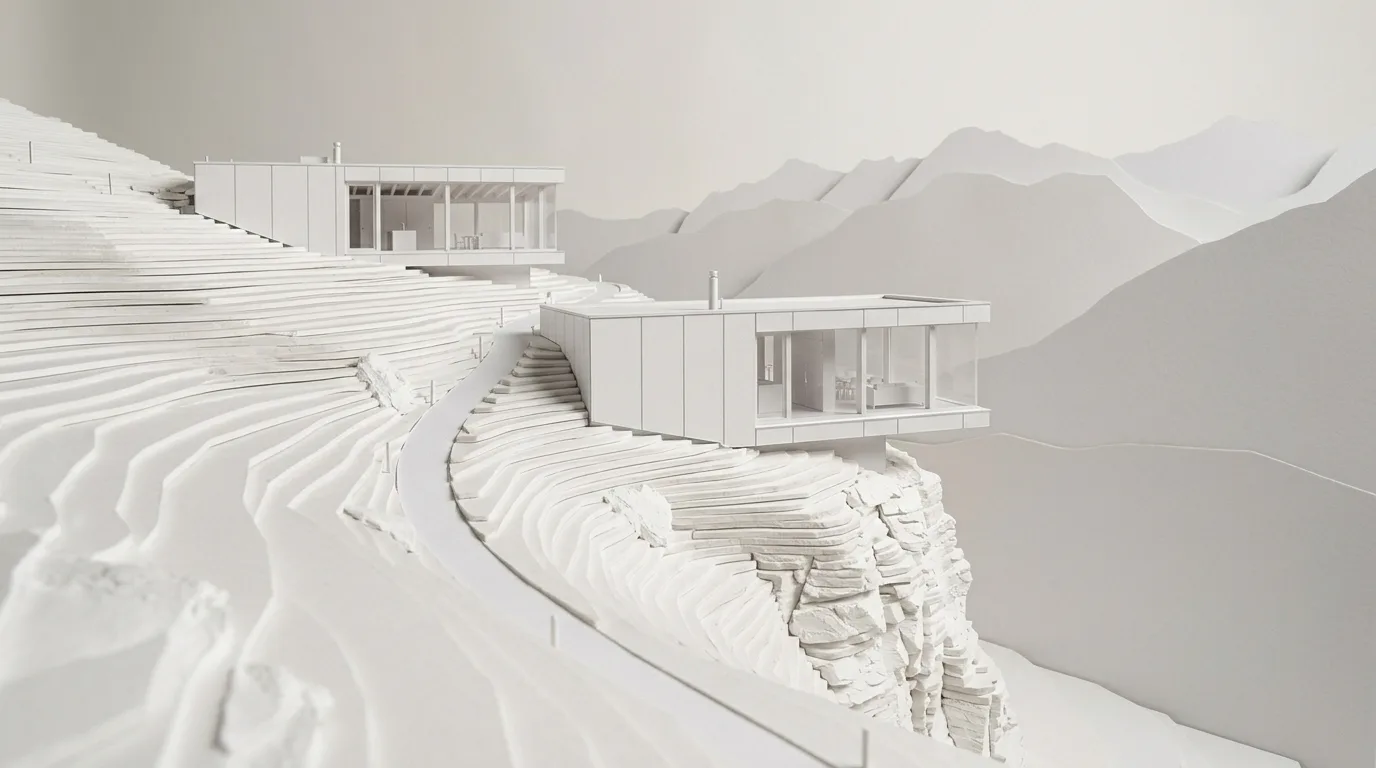
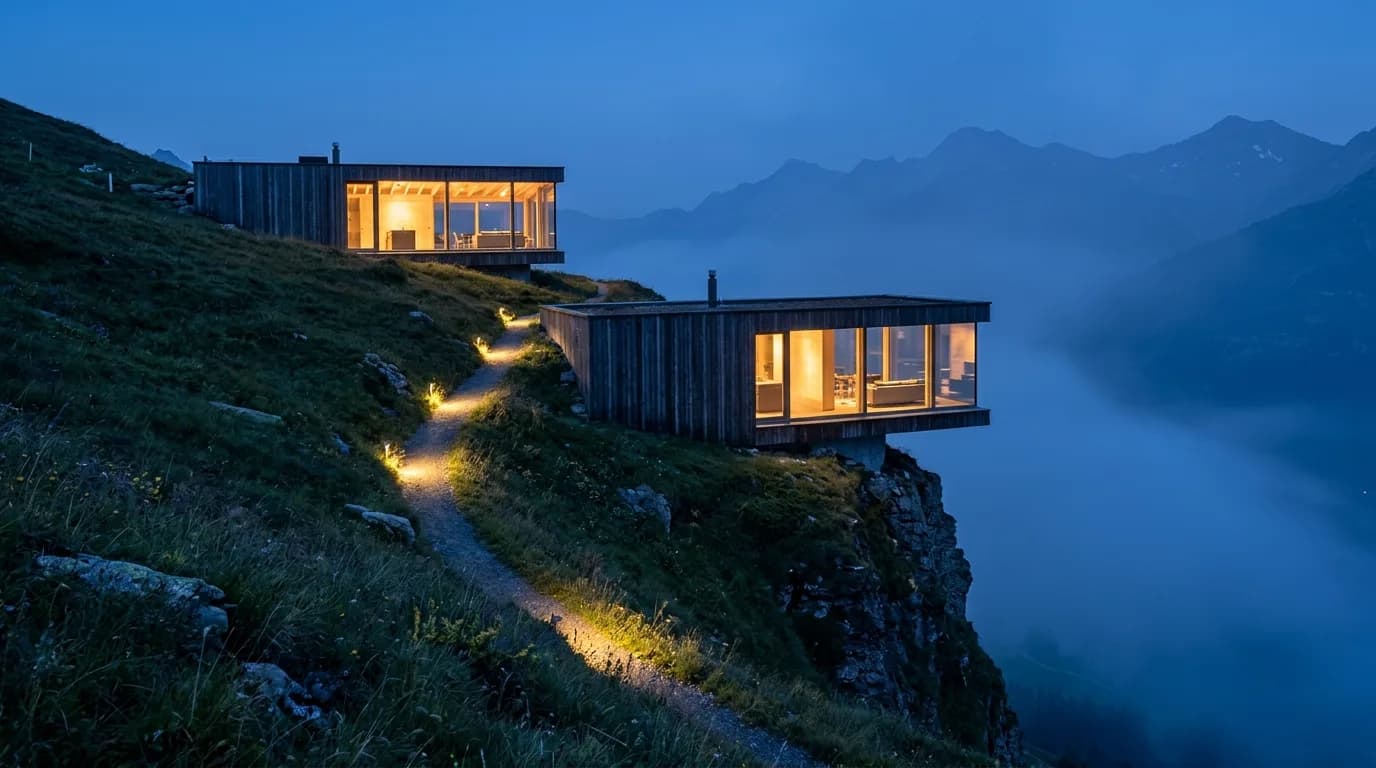
05
Con «Viewport Render Image» dal viewport: mobili e scene con materiali e atmosfera, senza lunghi tempi di rendering.
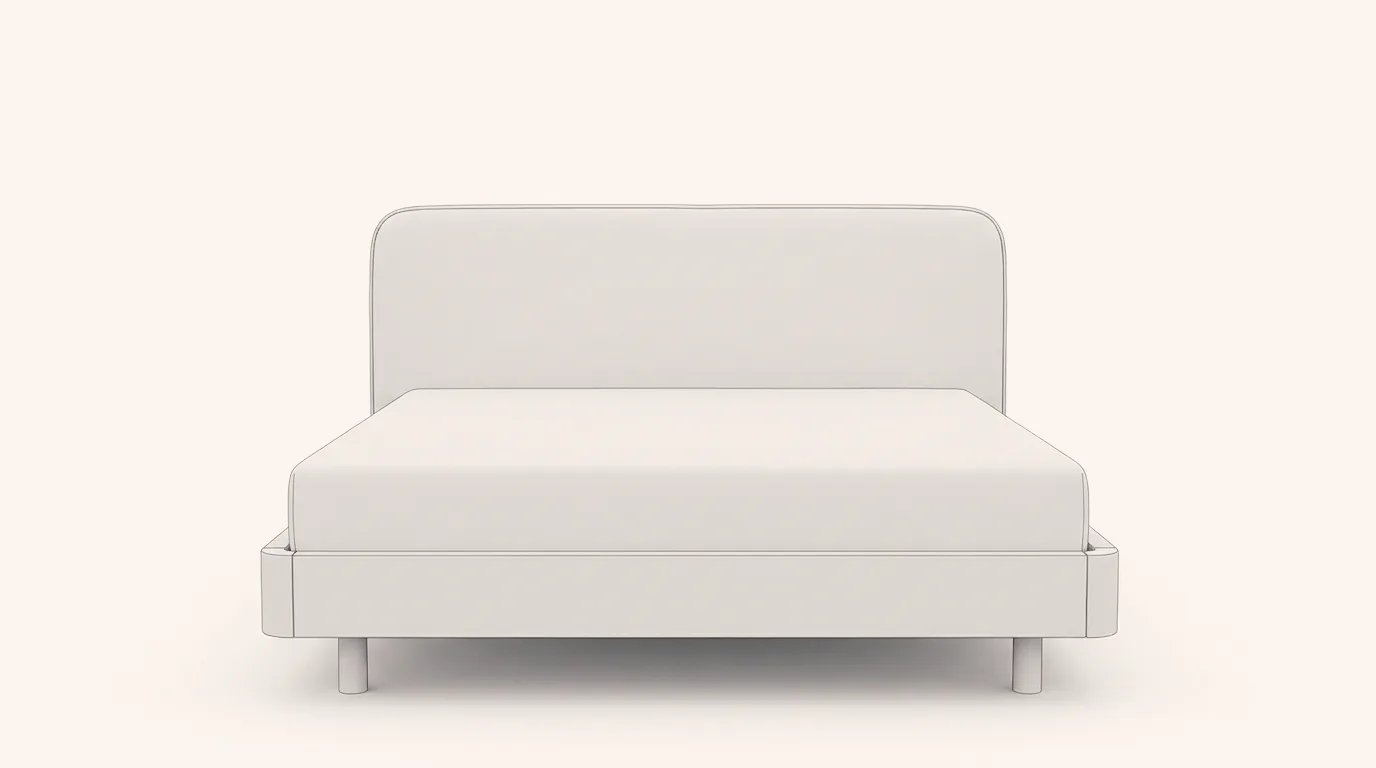
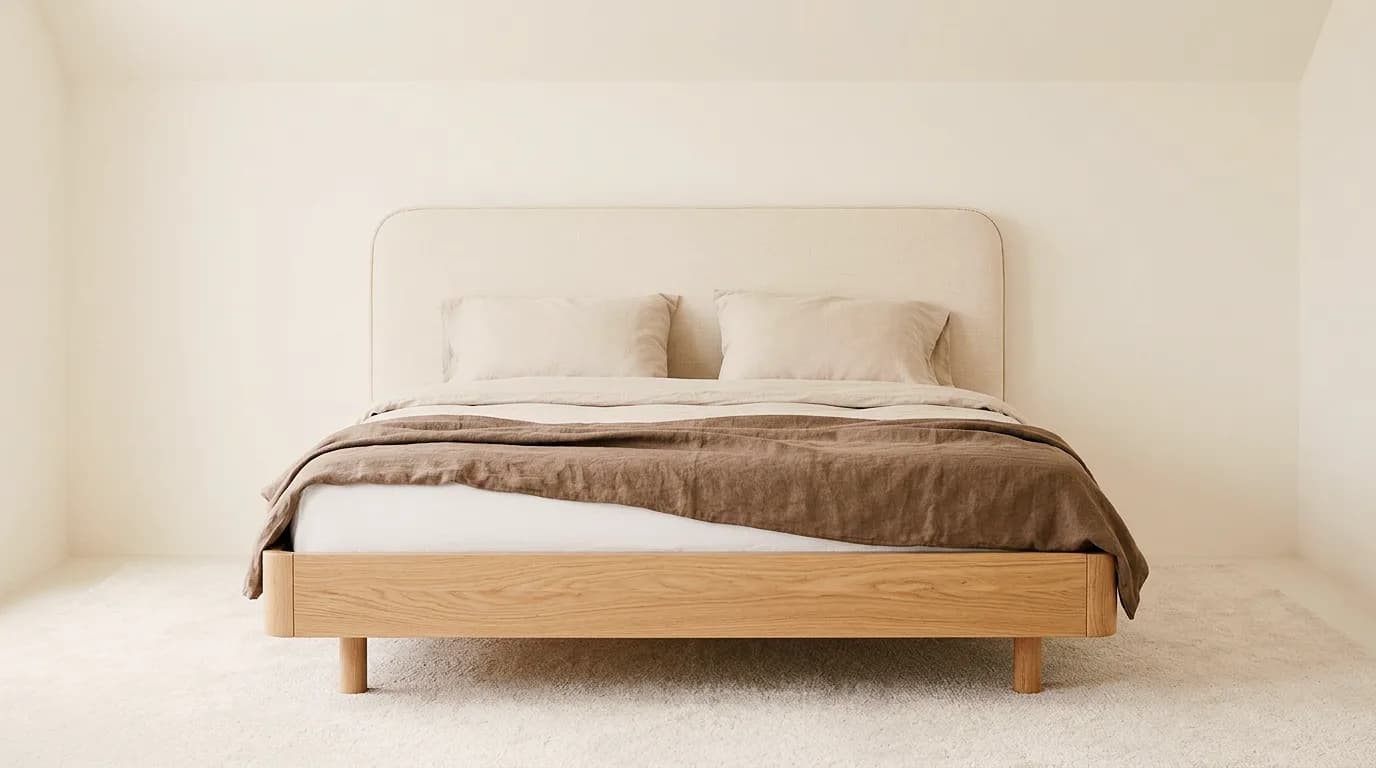
06
Vectorworks, Allplan, Cinema 4D o un programma per cucine: tutto ciò che esporta un modello 3D o salva una vista come immagine funziona con Vizera.
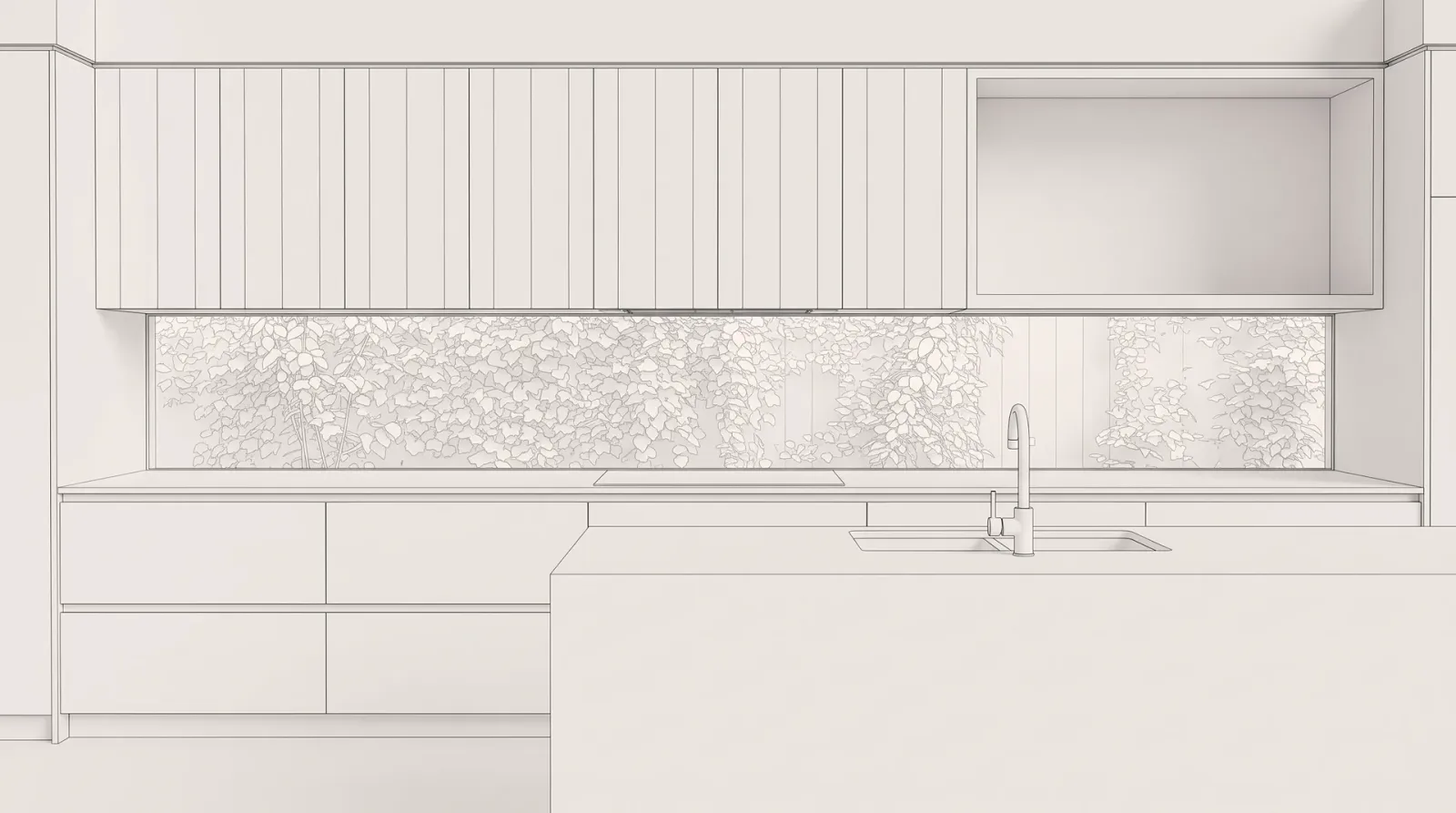
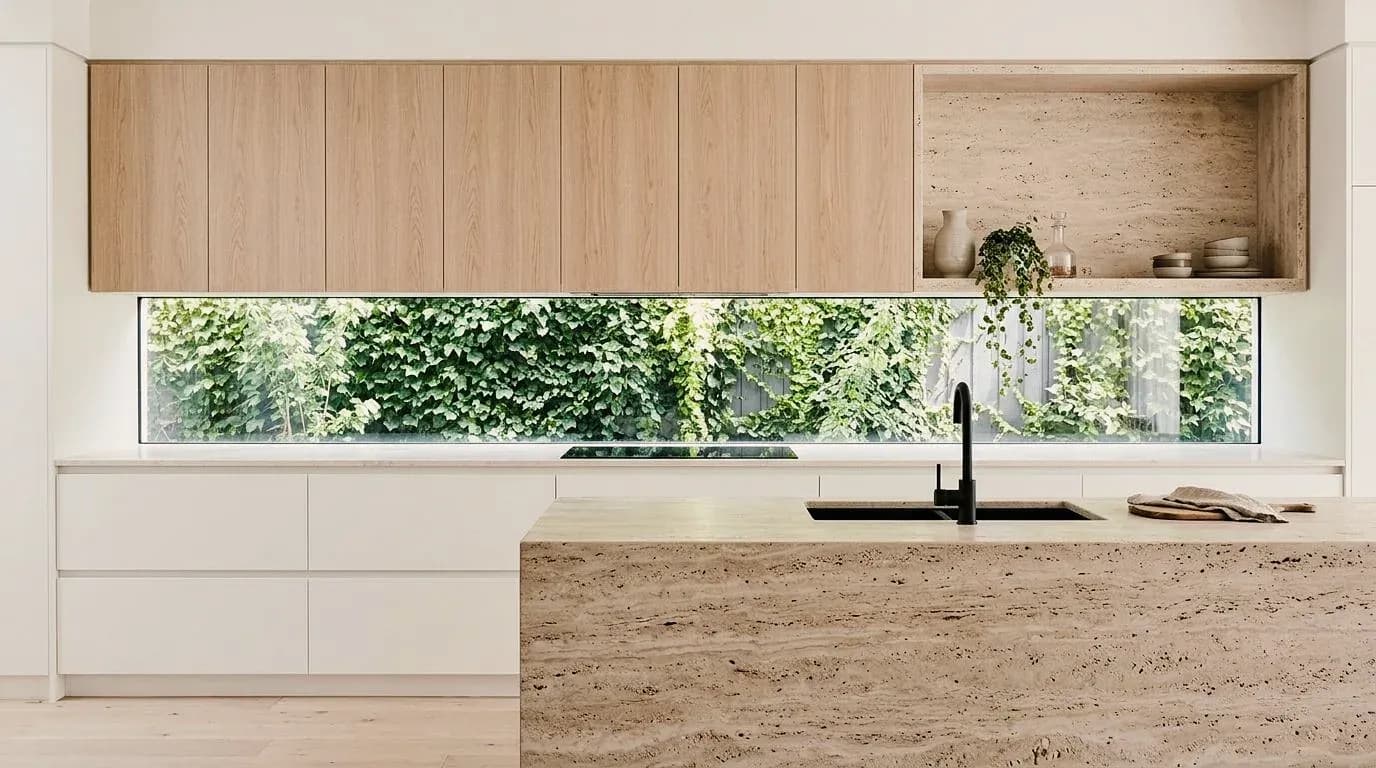
Con plugin, con upload del modello o con export immagine: vista, modifiche e scelta le decidi tu.
Carica il modello 3D e scegli la camera nel viewer – oppure imposta prospettiva e inquadratura nel programma ed esporta la vista come JPG o PNG. In Archicad il plugin invia entrambi direttamente.
Descrivi materiali, contesto e luce con parole semplici, seleziona superfici con il masking o indica fino a sei immagini di riferimento.
Affianca le varianti nei Boards e scarica l'immagine scelta in PNG.
Su ogni pagina di programma puoi iscriverti per l'accesso anticipato. La domanda decide quale plugin sviluppiamo per primo.
Come funzionano i singoli strumenti e per cosa li usano studi e imprese.
Funzioni
Da 3D a visualizzazione
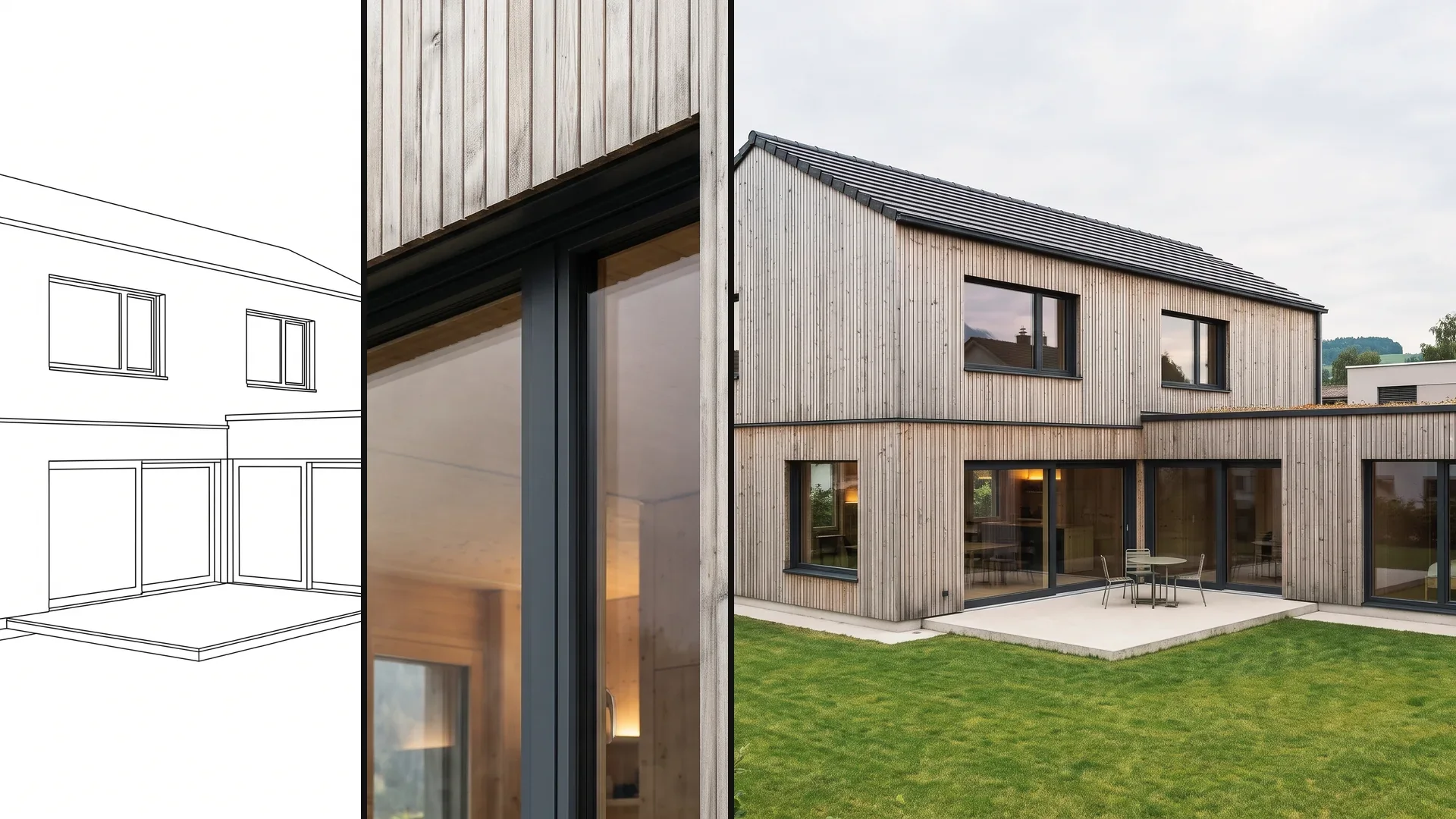
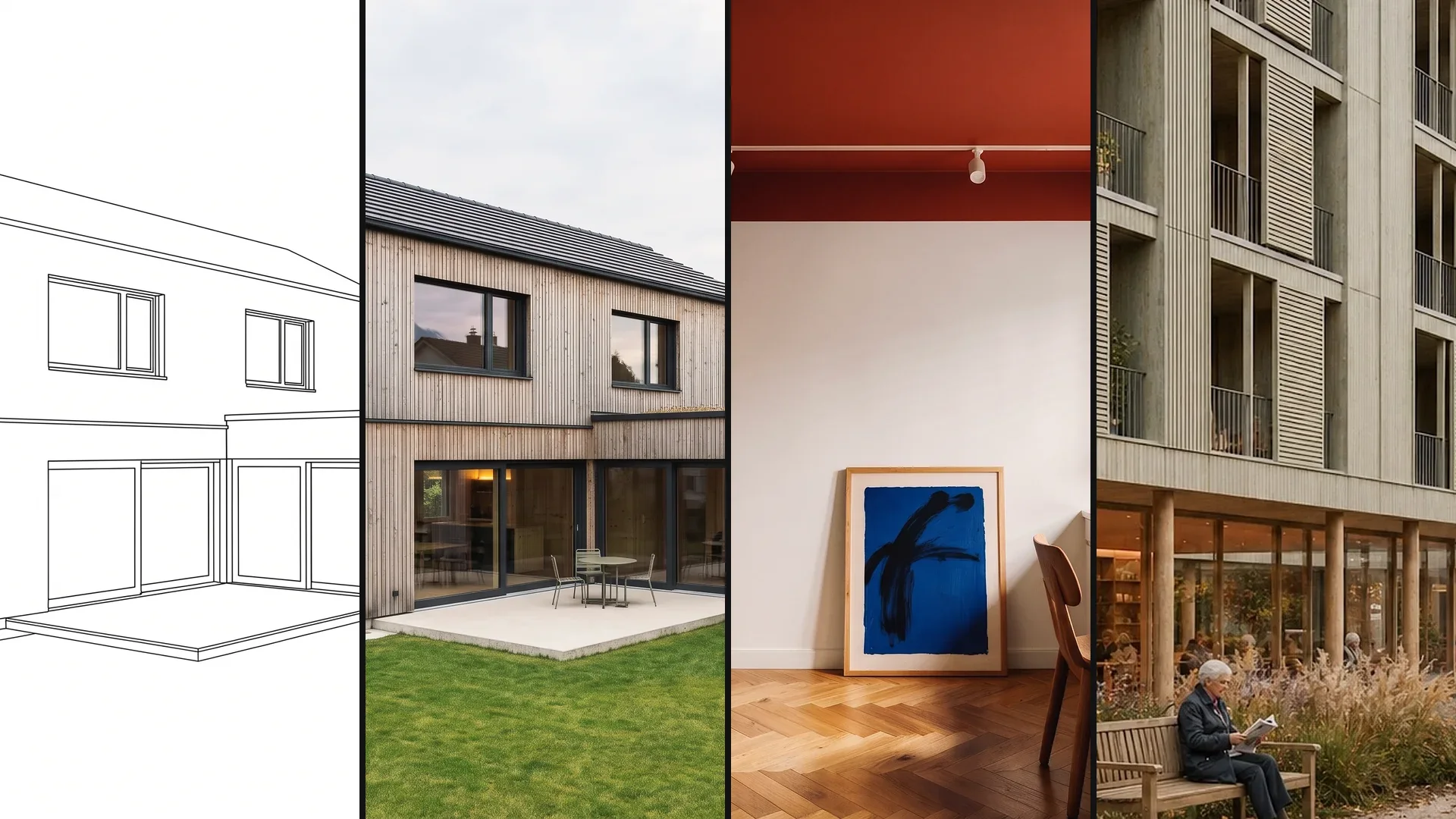
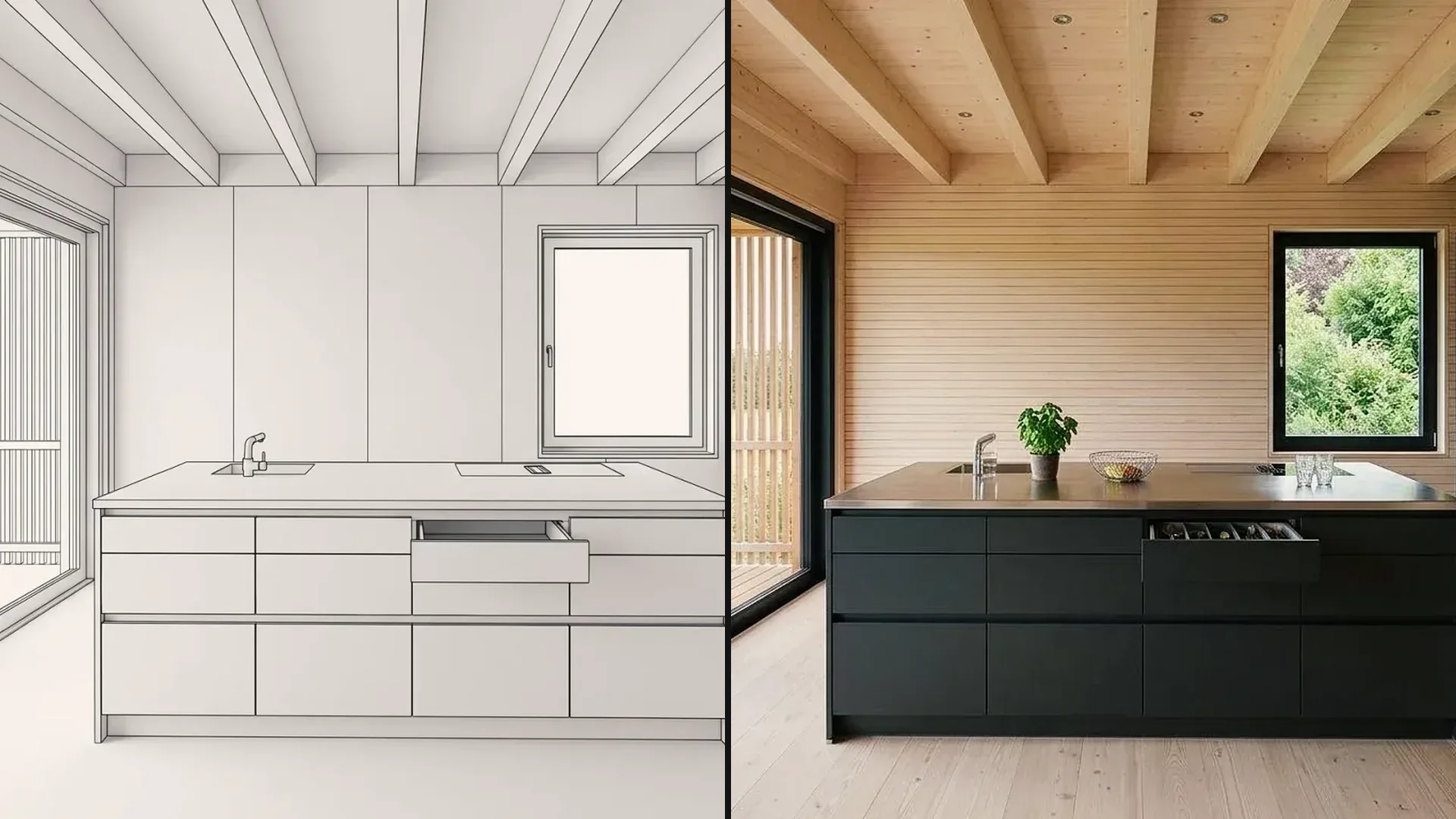
Mostrare screenshot del modello 3D con materiale, luce e contesto.
Da CAD a visualizzazione
Trasformare una vista CAD esportata in una visualizzazione.
Varianti di materiale
Cambiare materiale e colore nella tua immagine – facciata, frontale o pavimento.
Masking
Modificare solo l'area selezionata – per esempio una facciata, un mobile o un pavimento.
Perché tu sappia cosa torna nel programma e cosa no.
Vizera fornisce immagini. Un materiale modificato o una nuova facciata non tornano come elemento costruttivo in Archicad, Revit o SketchUp.
Il plugin esiste per Archicad 28 e 29. Da AutoCAD, Revit, Rhino, SketchUp e Blender carichi il modello 3D o una vista come immagine.
Vizera non carica direttamente piani 2D in DWG, DXF o PDF – esporta la vista come JPG o PNG. Vizera non disegna piani e misure.
Brevi video su questo tema: da rifare passo dopo passo nel suo account.
Risposte su programmi, plugin, formati di file e fedeltà alla forma.
Con qualsiasi programma che esporti un modello 3D o salvi una vista come immagine – ad esempio Archicad, AutoCAD, Revit, Rhino, SketchUp, Blender o Vectorworks. Per Archicad c'è inoltre un plugin che invia direttamente modello e camere.
200 Credits gratis, una tantum alla registrazione. Nessuna carta di credito, nessuna installazione.
