Esporta la vista
Imposta la vista – meglio una prospettiva 3D – e salvala con PNGOUT o come screenshot, in JPG o PNG fino a 5 MB.
Esporta disegni e viste 3D come immagine e mostra il progetto in Vizera con materiali, luce e contesto. Quale vista mostrare e cosa cambia, lo decidi tu.
Oltre 6'500 utenti registrati in CH, DE e AT.Oltre 100'000 visualizzazioni nel primo anno.


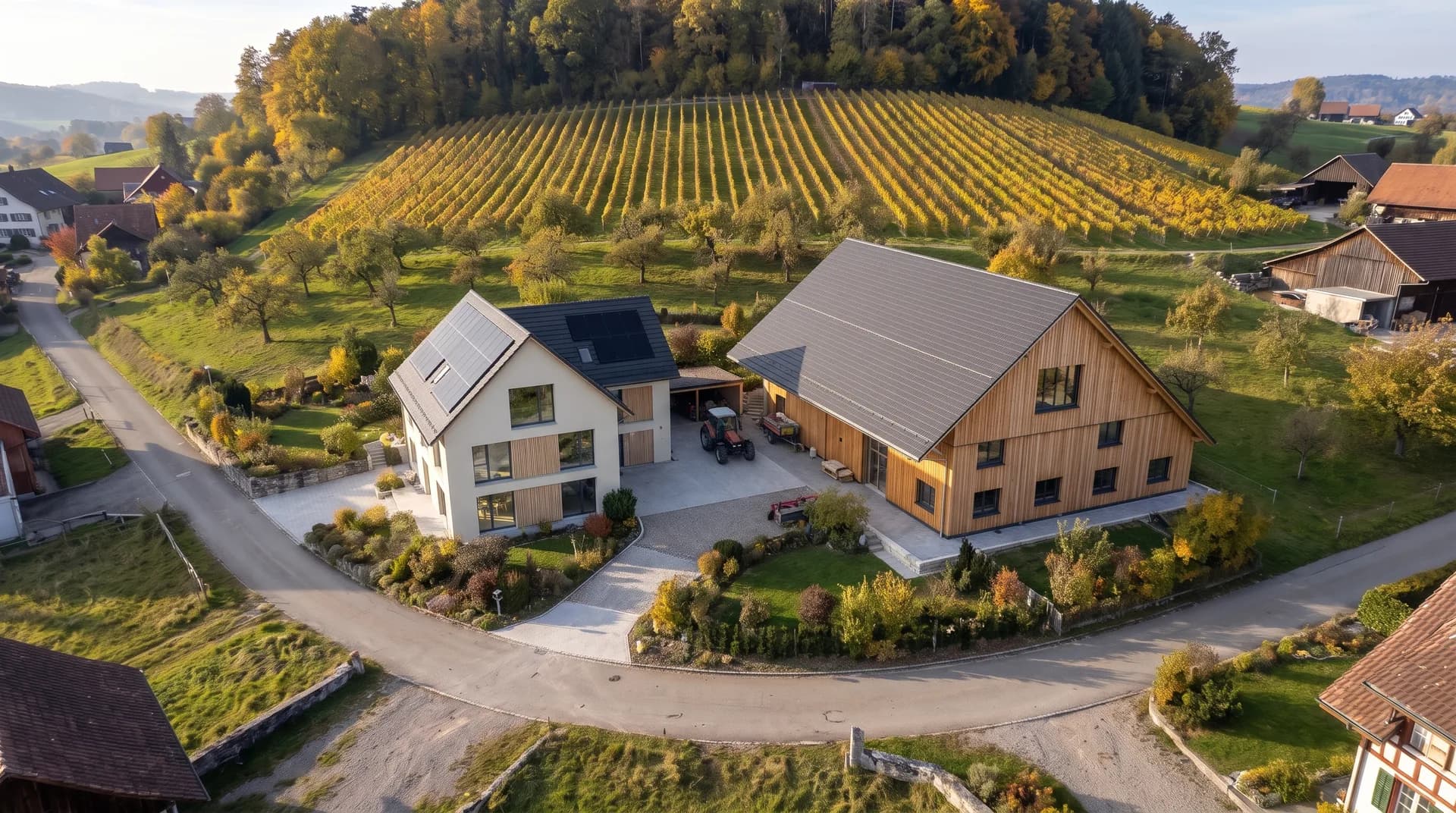
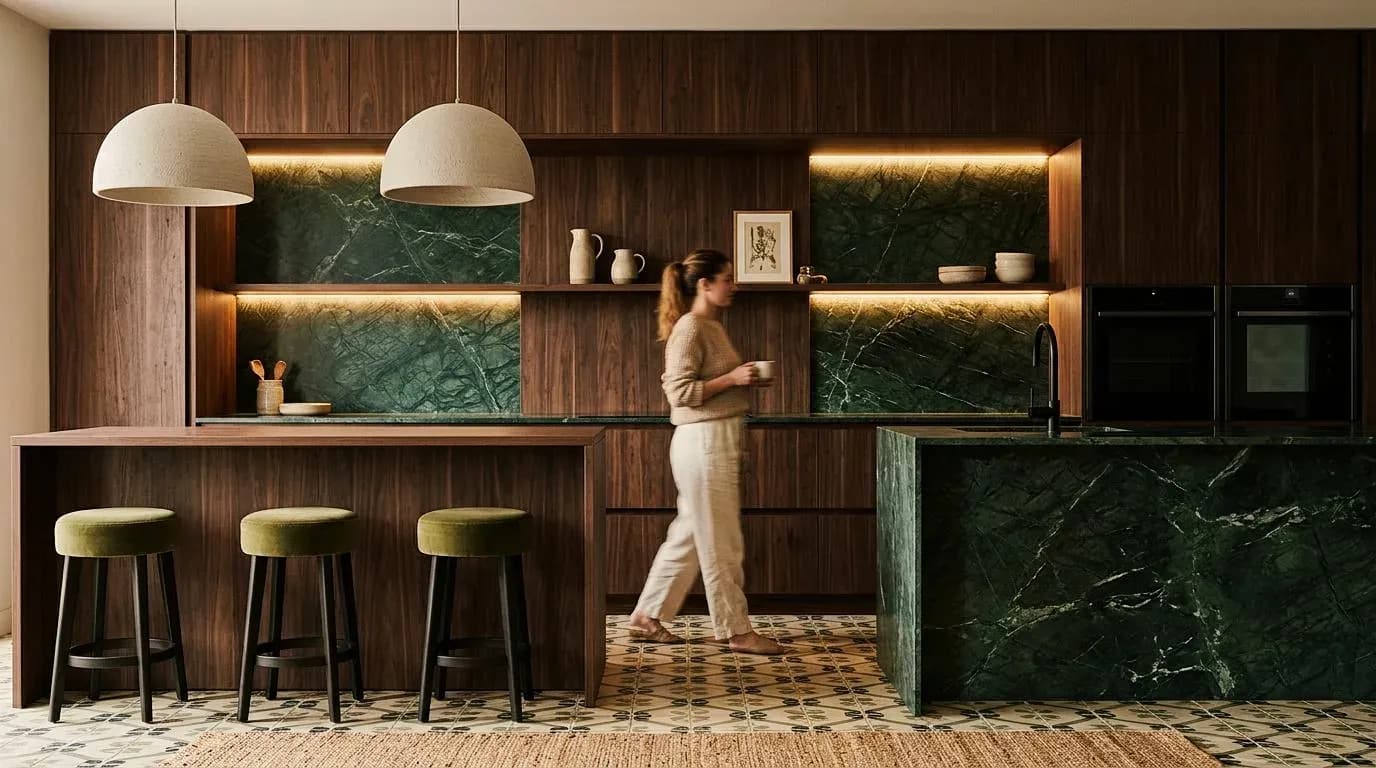
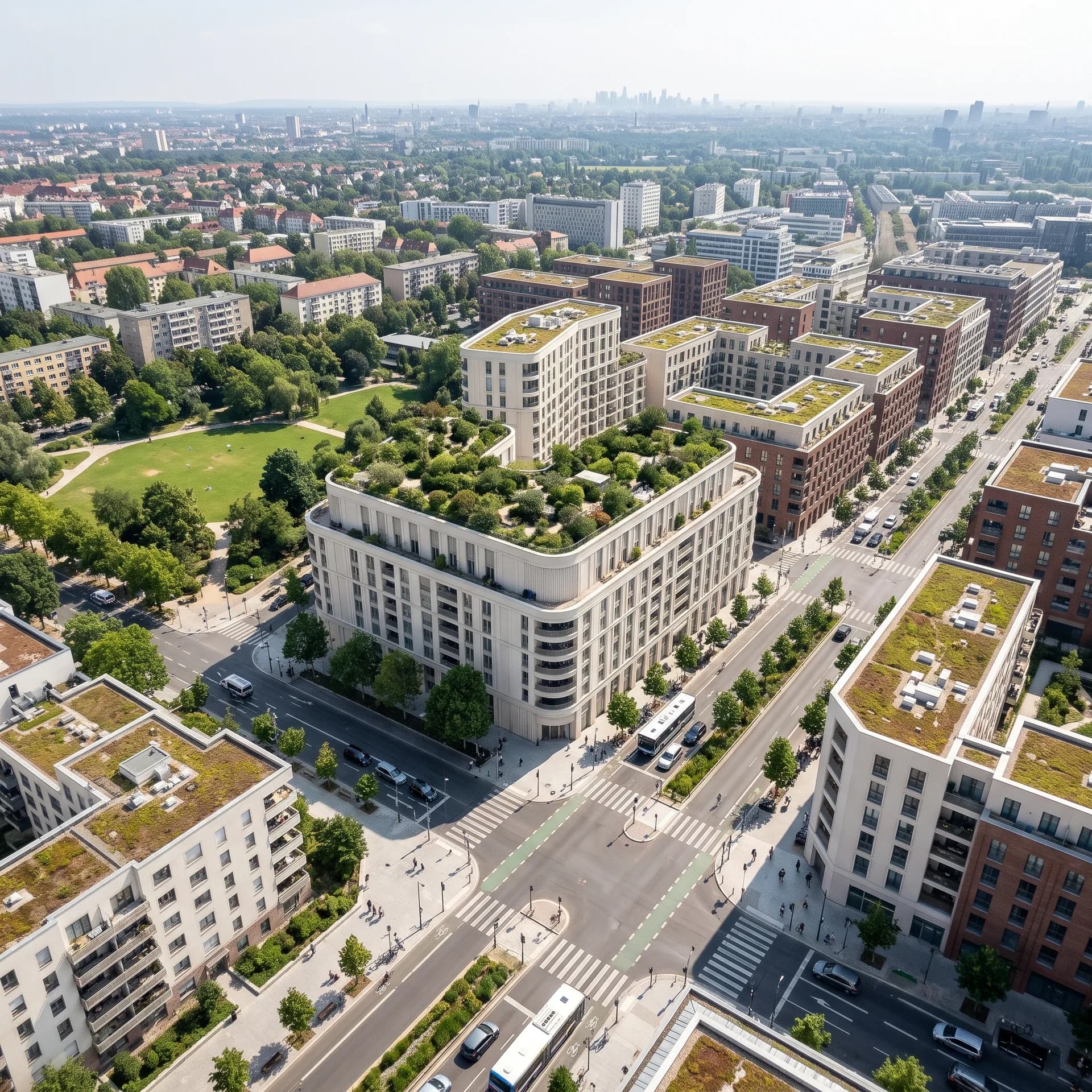
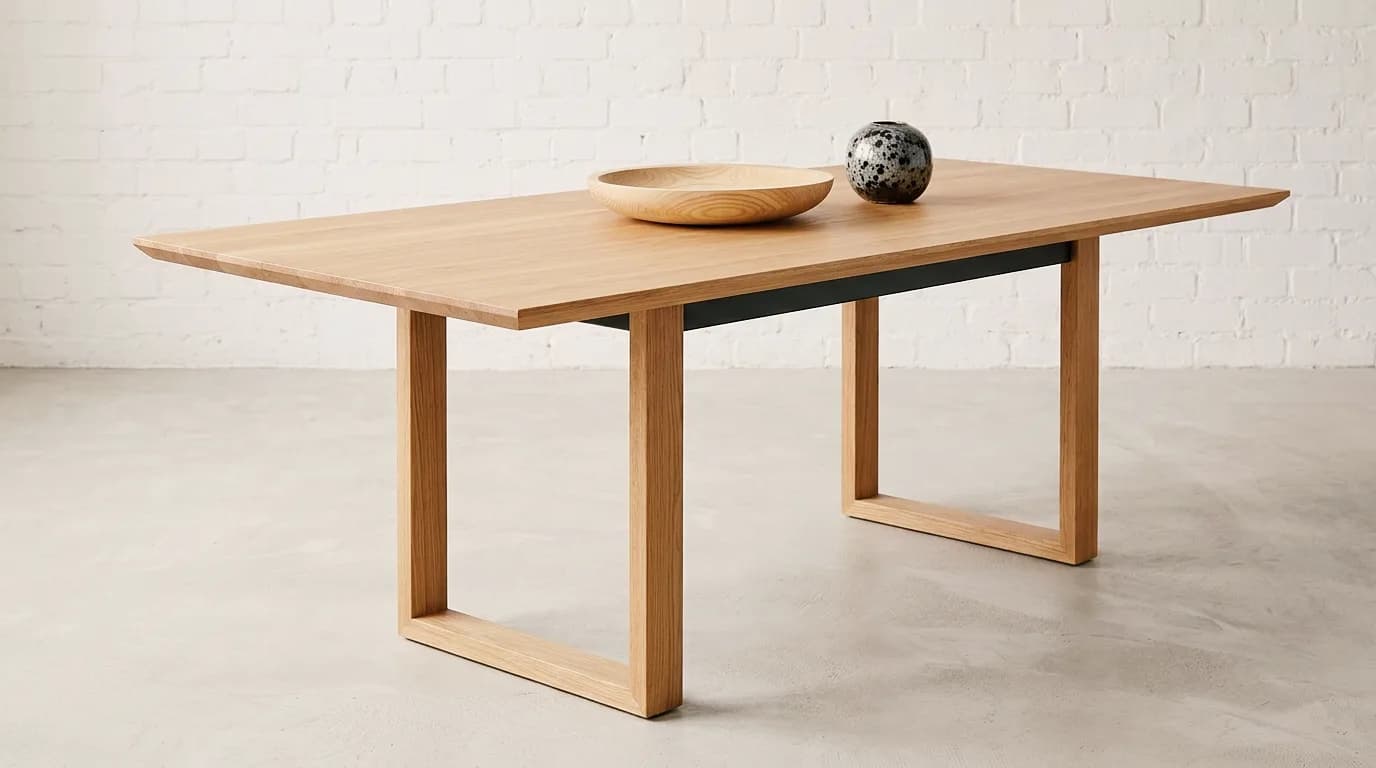
Progetti come modello bianco o volume CAD e come visualizzazione. Clicca su un esempio per passare dal modello all'immagine.
01
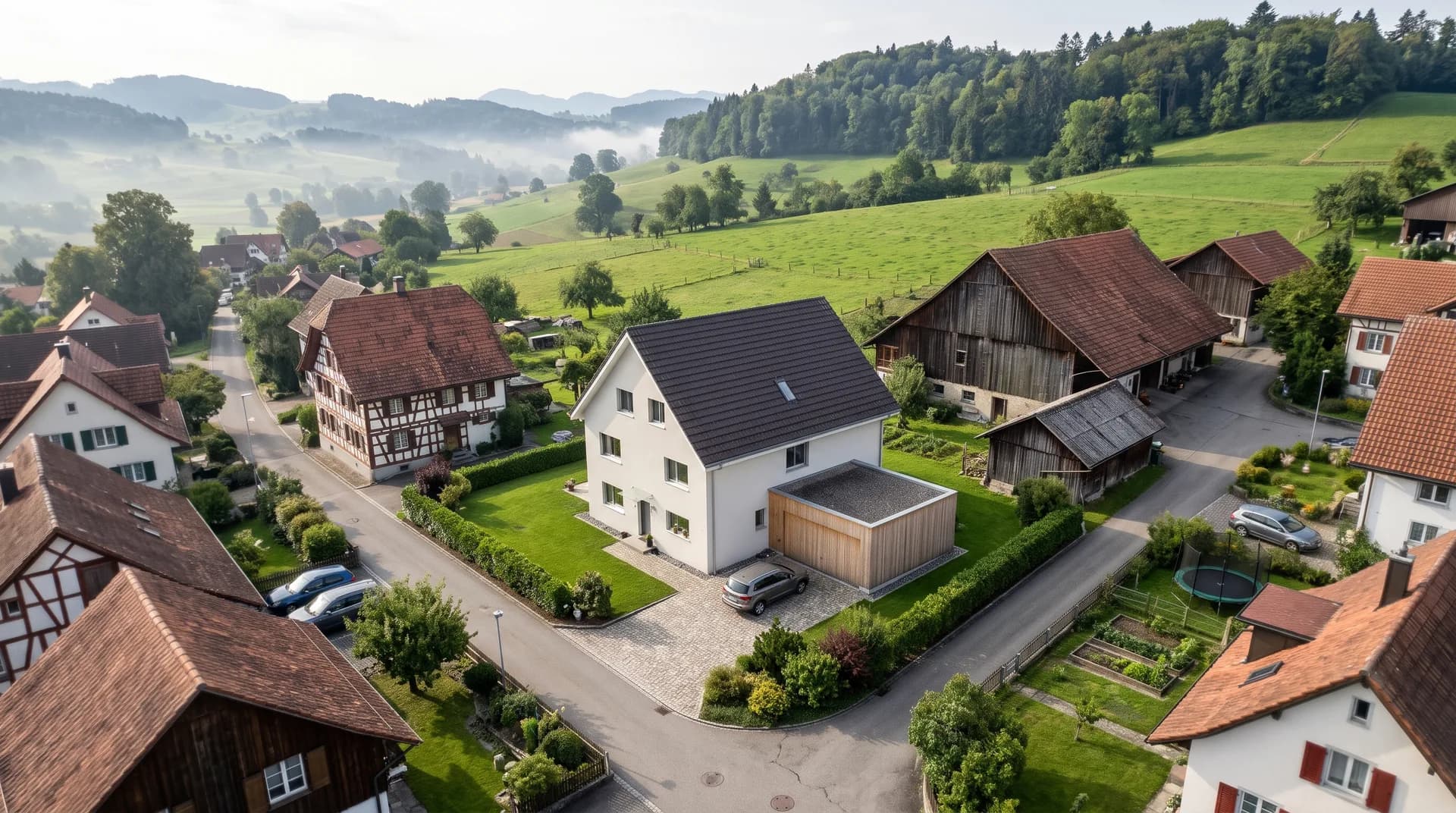
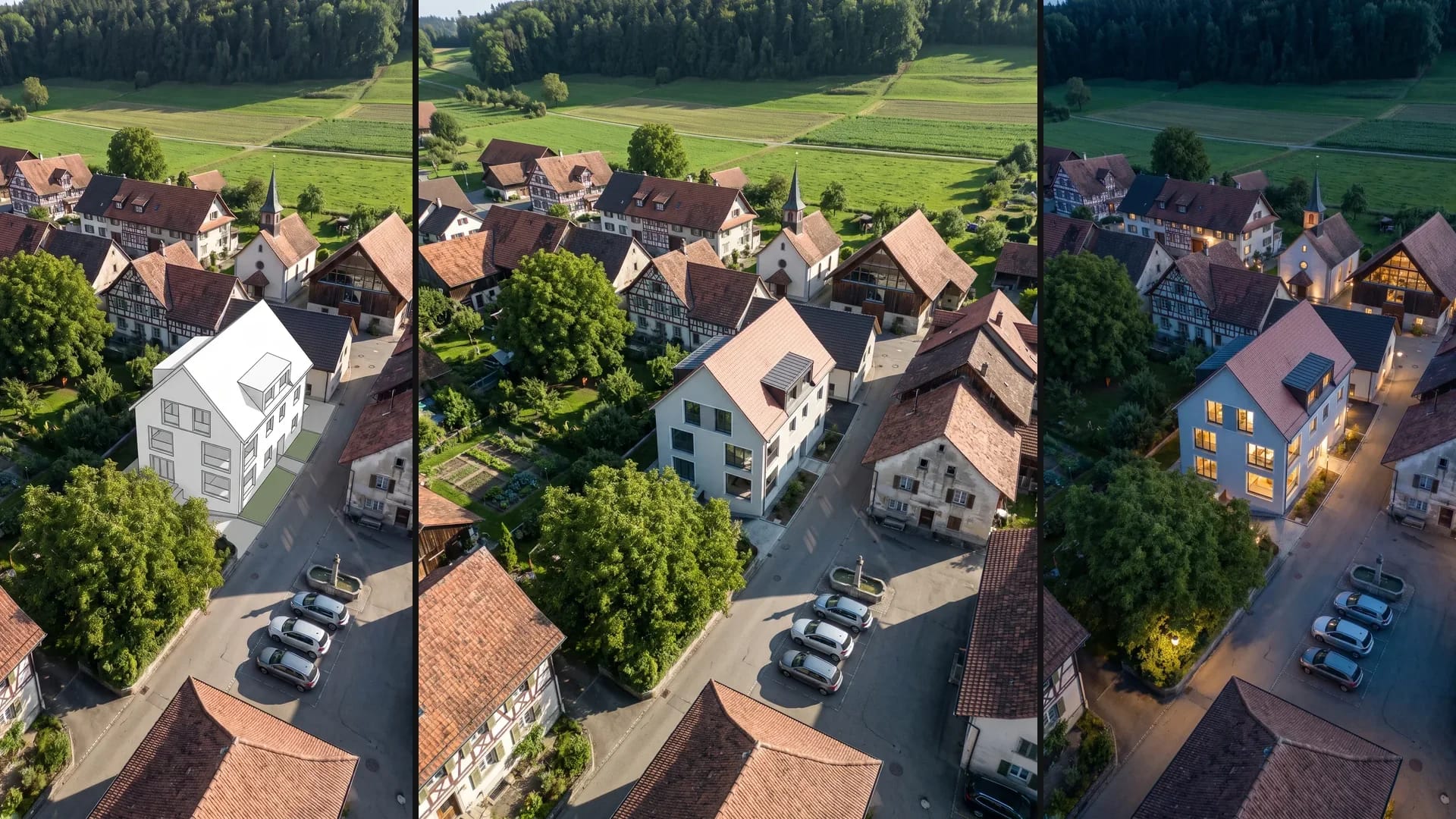
La casa unifamiliare accanto al fienile come volume CAD e visualizzata – per committenti e comune.
02
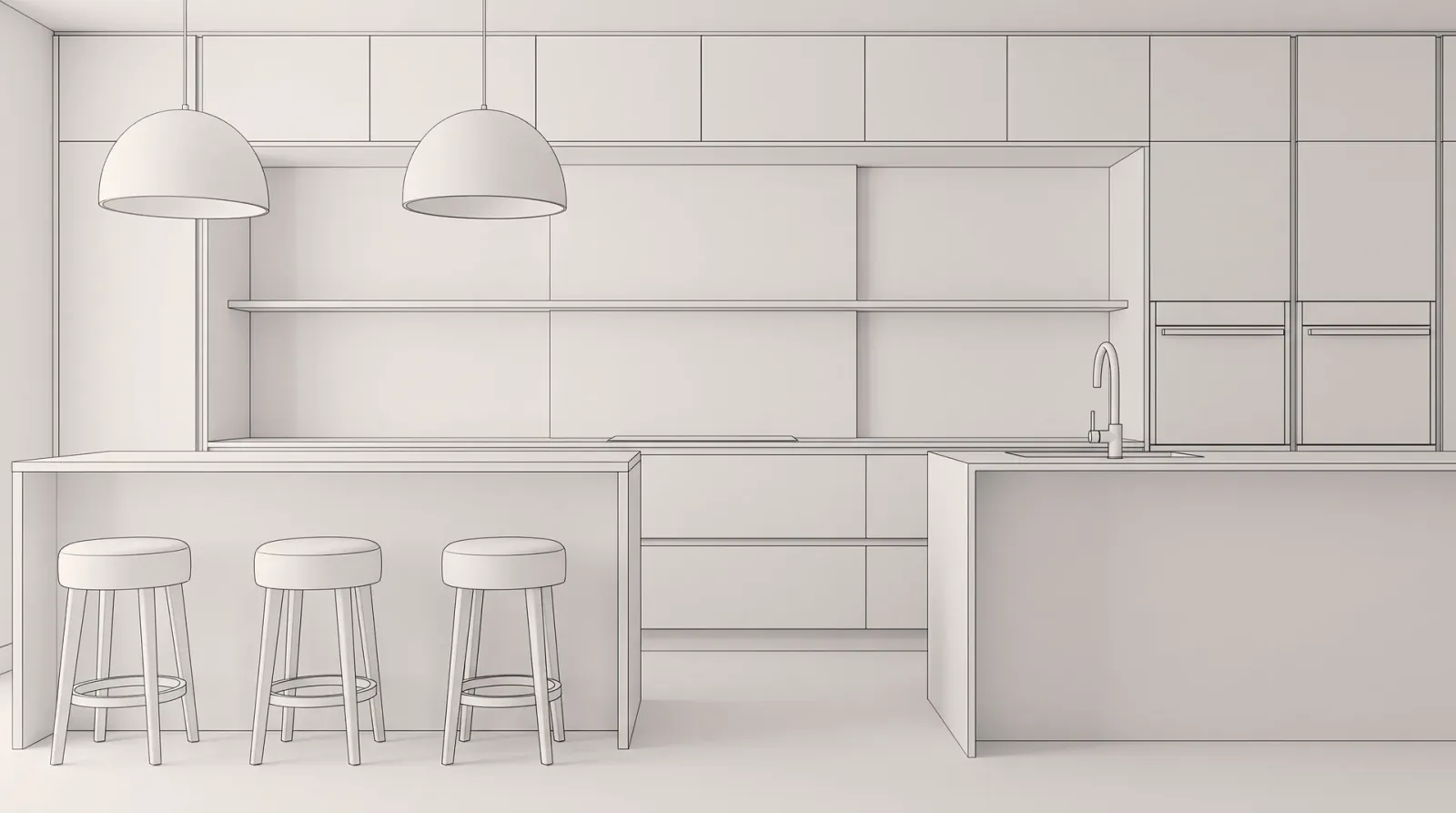
La cucina con frontali in noce e isola in marmo verde come modello bianco e visualizzata – distribuzione nel modello, materiali nell'immagine.
03
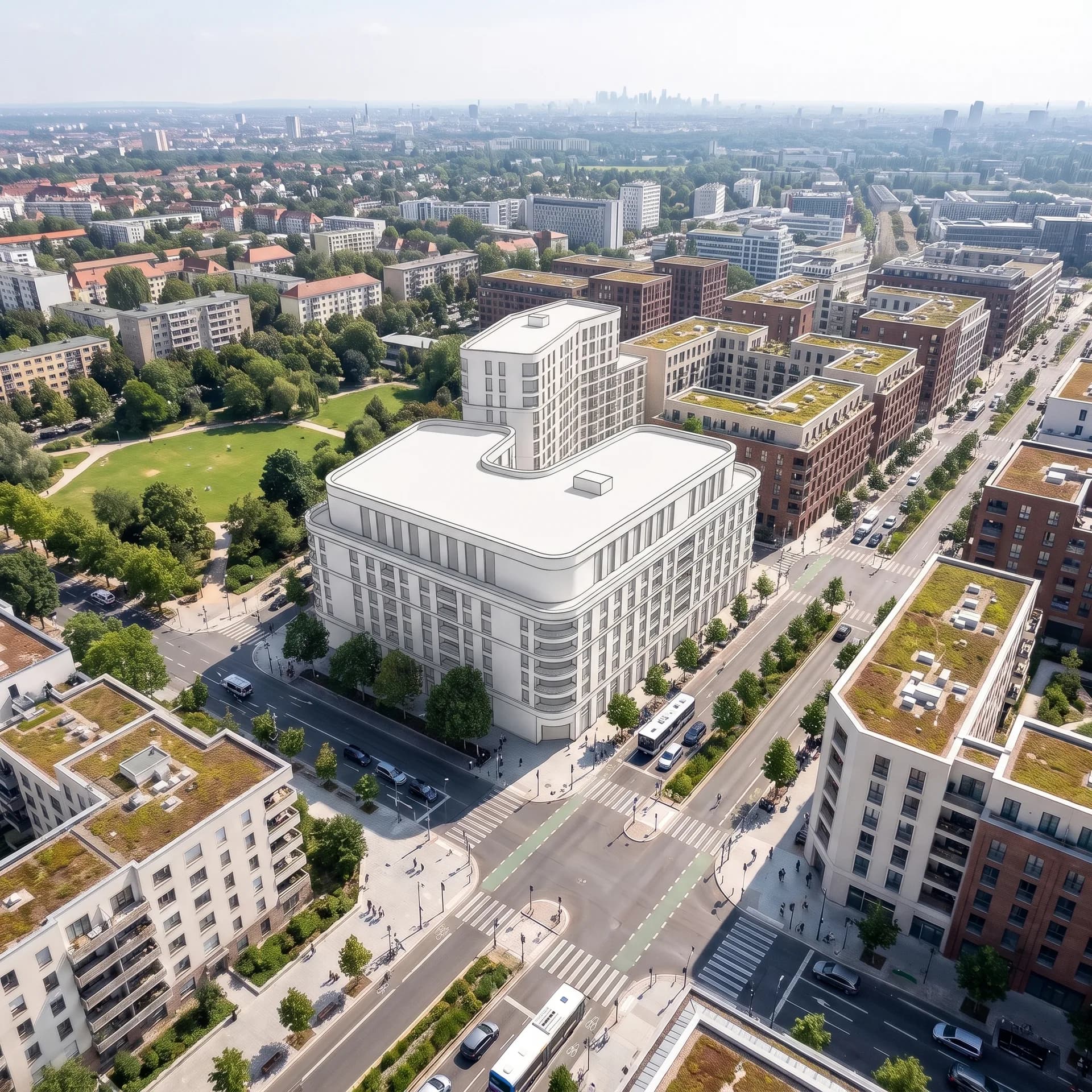
L'edificio d'angolo rotondo come volume CAD, visualizzato e di notte: altezza e inserimento alla scala del quartiere.
04
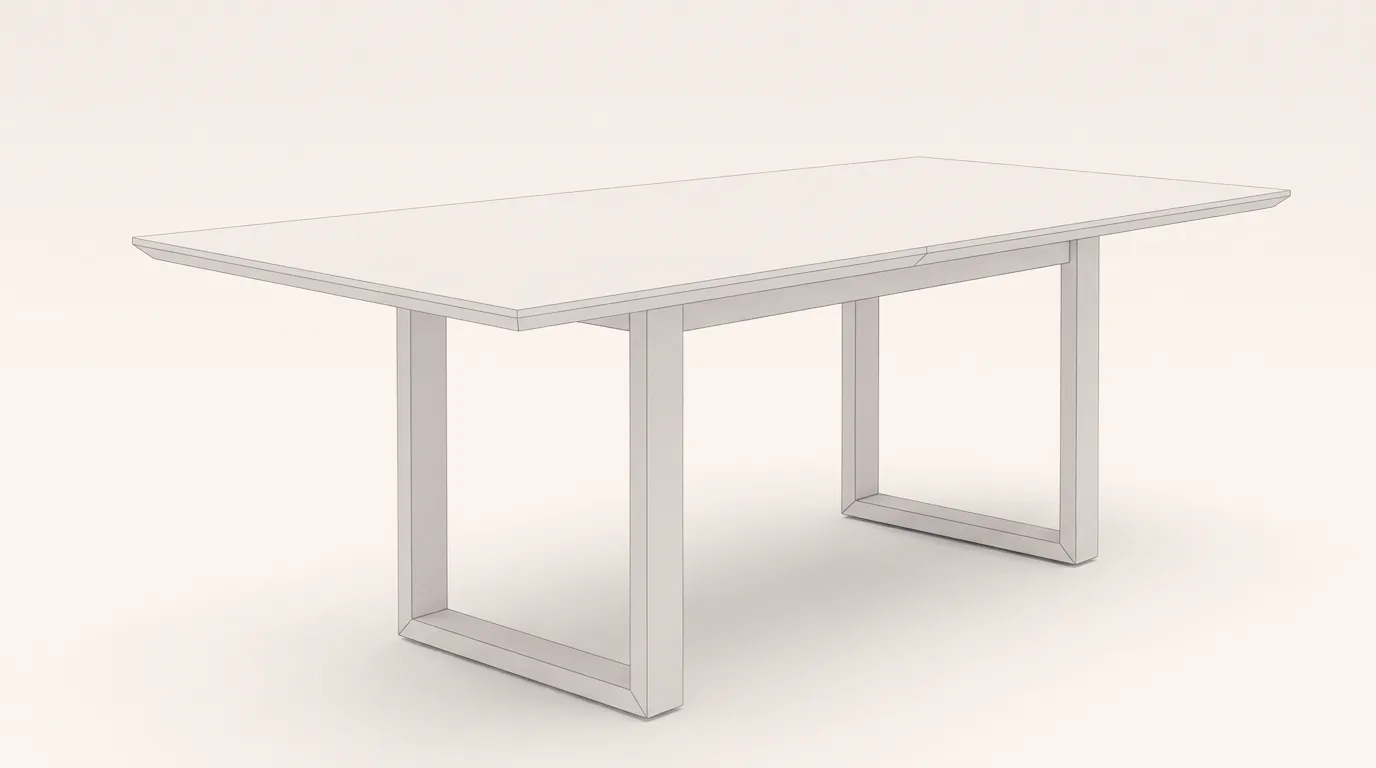
Il tavolo da pranzo come modello bianco e in rovere – così il cliente vede proporzioni e legno prima della produzione.
05
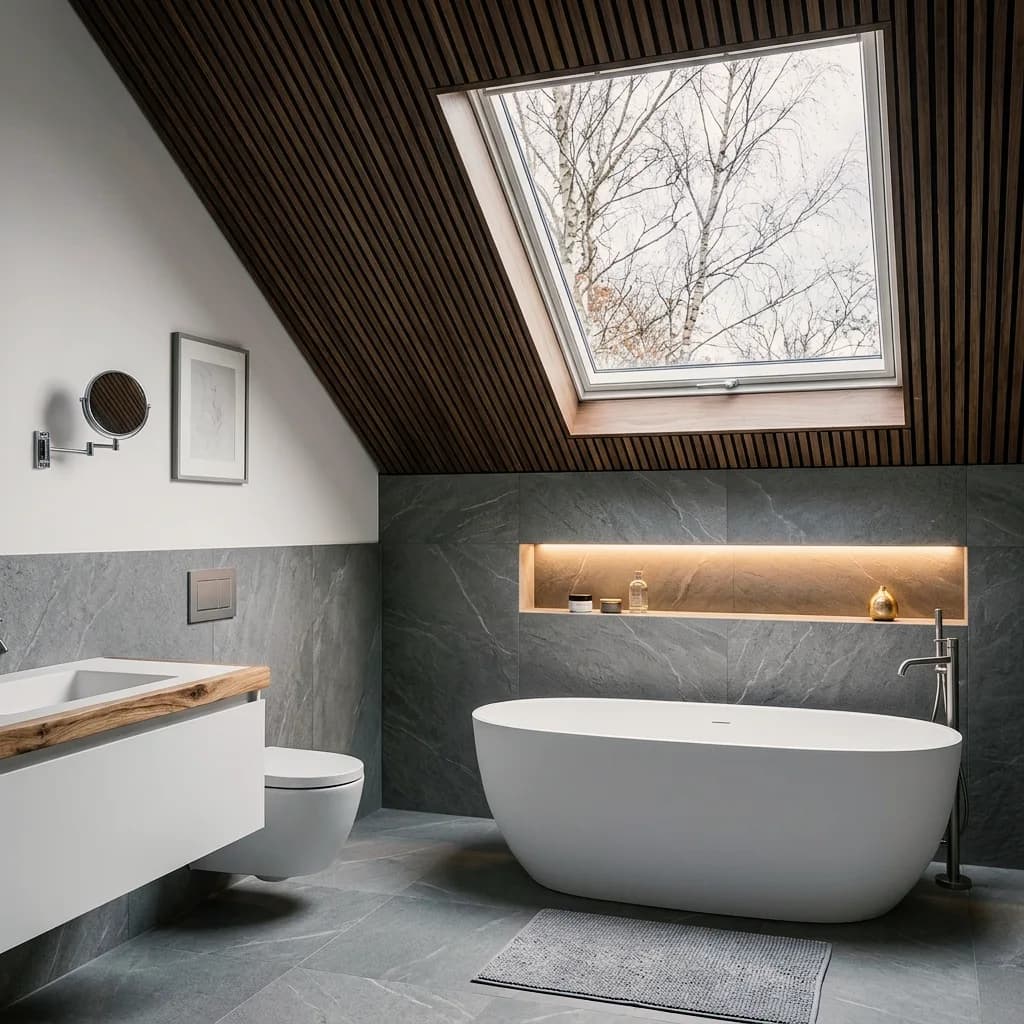
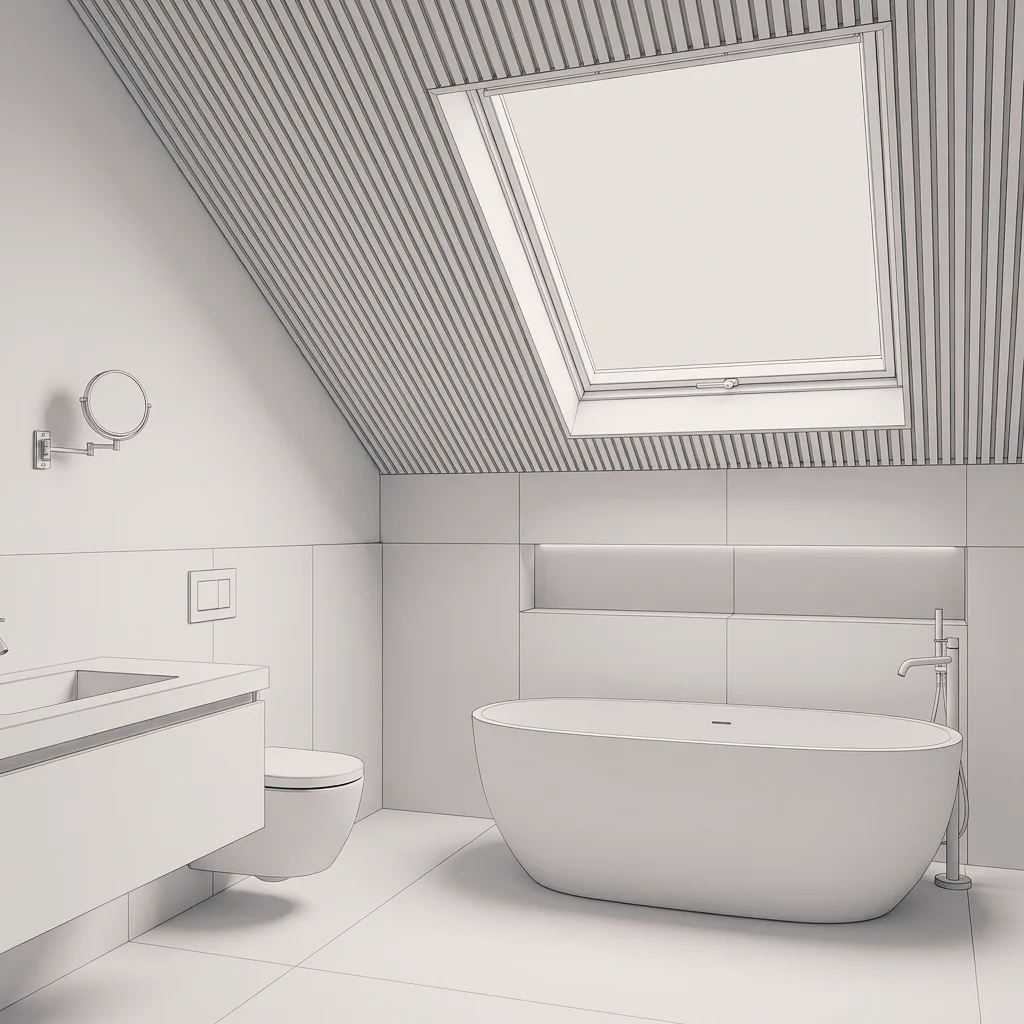
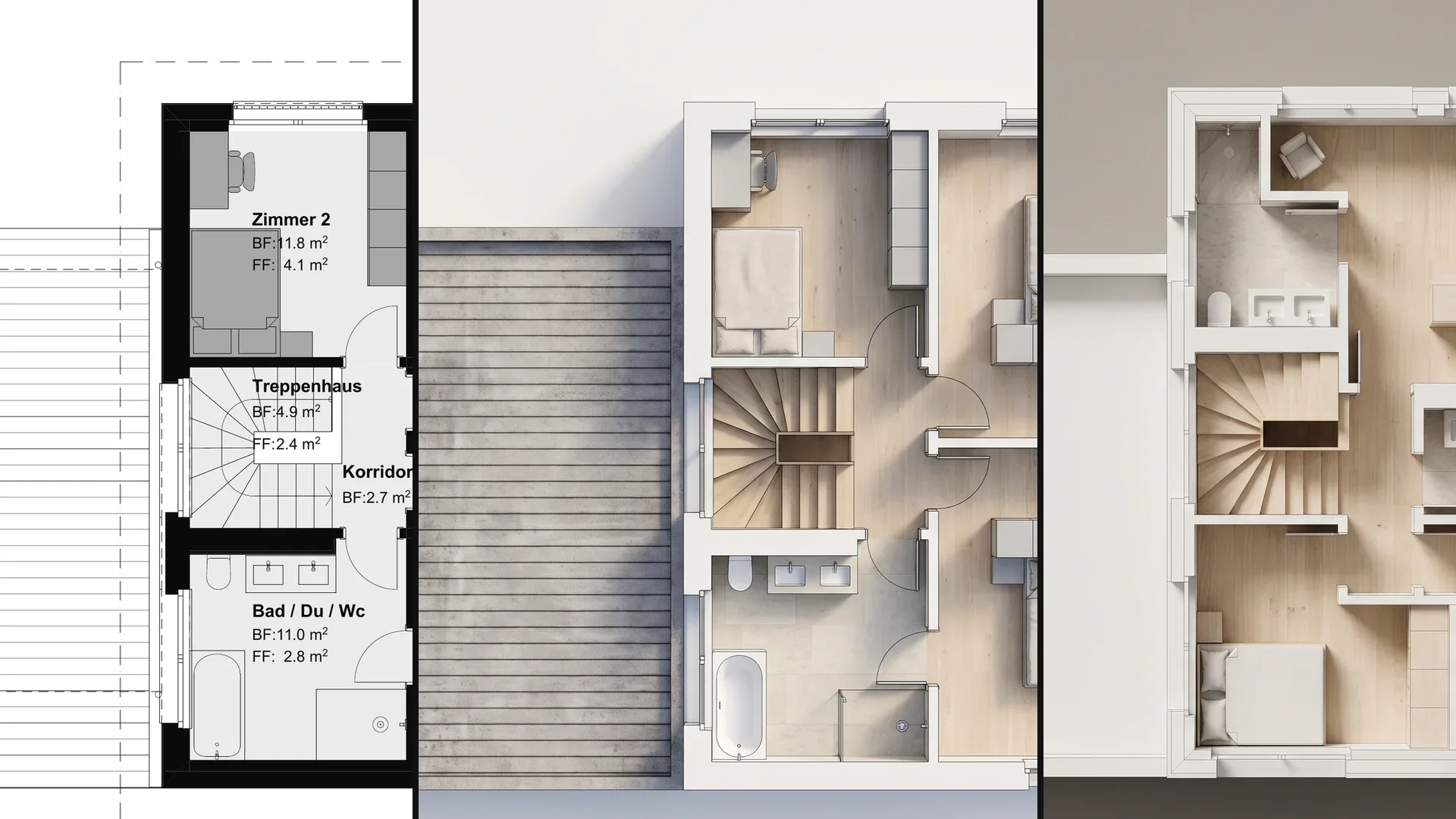
Il bagno in mansarda con vasca freestanding come modello bianco e visualizzato: spazio, rivestimento e luce in un unico confronto.
06
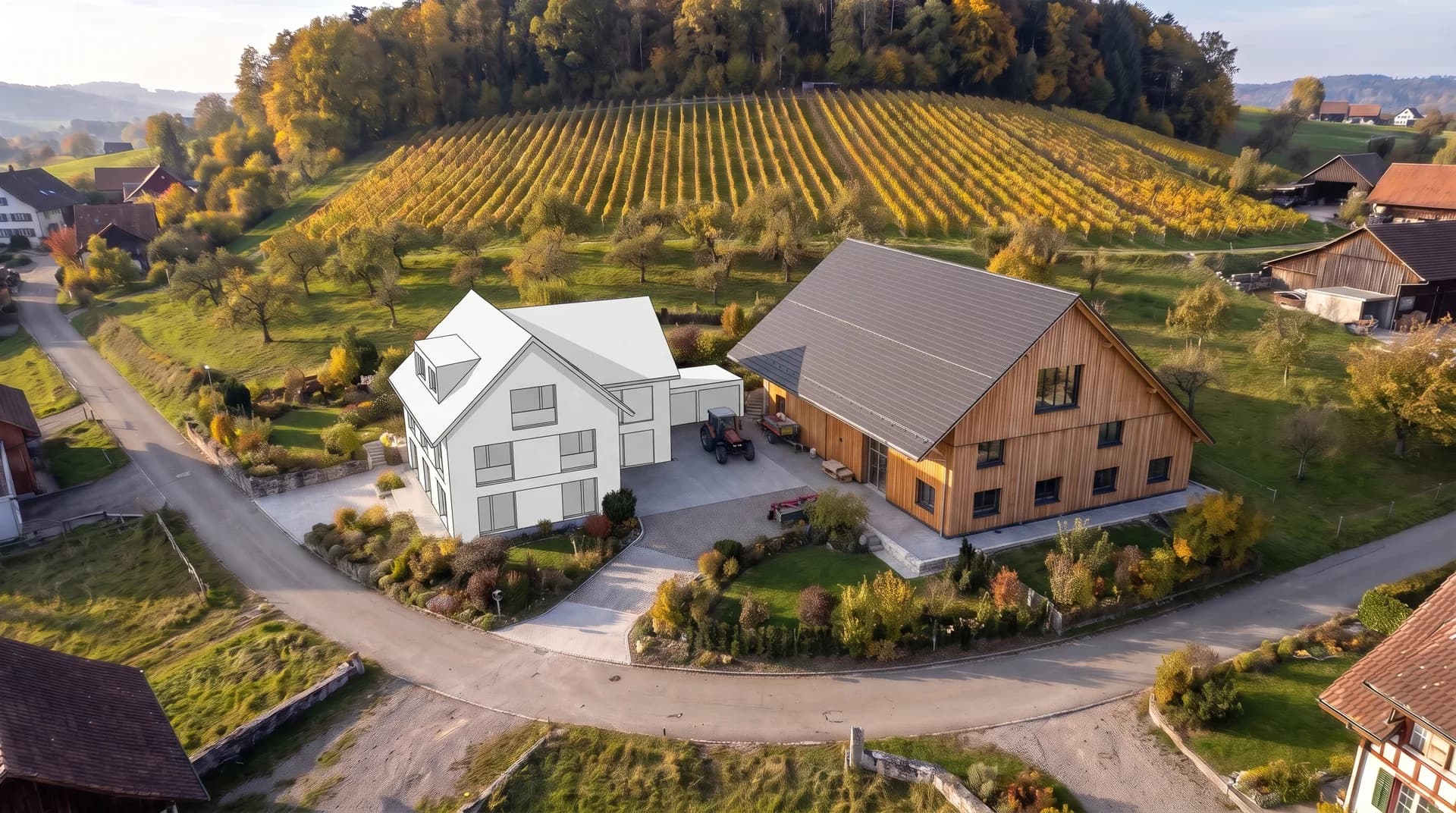
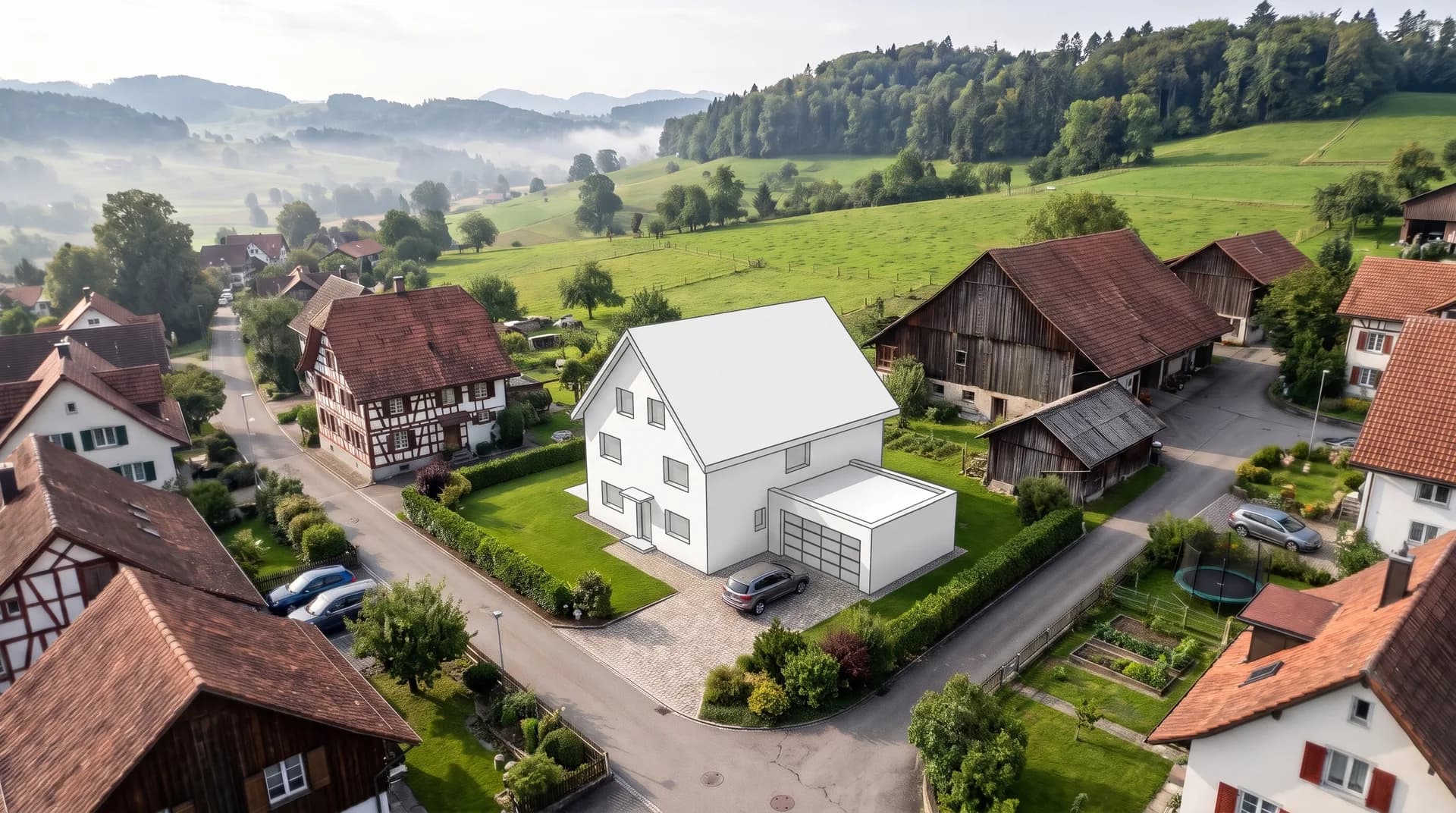
La casa unifamiliare tra le case contadine come volume CAD, visualizzata e in autunno.
Progetti come visualizzazione e come modello bianco o volume CAD. Clicca su un'immagine per vedere le varianti.
Da una vista in AutoCAD nascono varianti confrontabili. Vista, materiali e scelta li decidi tu.
Imposta la vista – meglio una prospettiva 3D – e salvala con PNGOUT o come screenshot, in JPG o PNG fino a 5 MB.
Carica l'immagine e descrivi materiali, contesto e luce con parole semplici – oppure fornisci fino a sei immagini di riferimento.
Crea più varianti, affiancale nei Boards per confrontarle e scarica in PNG l'immagine che hai scelto.
Un plugin diretto per AutoCAD non esiste ancora. Iscriviti se vorresti usarlo – la domanda determina quale integrazione costruiremo per prima.
Iscriviti — maggiore sarà l'interesse, prima svilupperemo l'integrazione.
Usiamo il tuo indirizzo e-mail solo per informarti su questa integrazione.
Seleziona un'area, mostra materiale o stile con un'immagine di riferimento e raccogli le varianti nei Boards. Ecco come appare nell'app.
01
Nell'immagine della tua vista segna la superficie che deve cambiare – per esempio facciata, pavimento o contesto – e il resto rimane com'è. Viene ricalcolata l'area segnata; fuori dalla maschera l'immagine può perdere leggermente nitidezza.
02
Mostra materiale o stile con un'immagine di riferimento. Il risultato interpreta il modello.
03
Affianca le viste da AutoCAD e le loro varianti – per la prossima riunione.
Come studi e aziende visualizzano in Vizera le viste da AutoCAD.
Viste dal modello per committenti, concorso e comune – senza un proprio setup di rendering.
La cucina progettata come immagine per la consulenza – con frontali, piano di lavoro e luce.
Mostrare mobili e arredi su misura dal disegno costruttivo prima di tagliare il legno.
Verifica prima il flusso di lavoro con un tuo progetto. Free serve per il test non commerciale. Per l'uso in progetti per clienti scegli un piano a pagamento.
Pagamento annuale: durata di 12 mesi.
Per test
Gratuito
200 crediti
fino a 40 immagini, a seconda del modello e della risoluzione
Costa meno di una visualizzazione esterna
CHF 120/mese
Con fatturazione mensile: CHF 150/mese
Risparmia CHF 360 all'anno
4'000 crediti
160–800 immagini o 10–13 video, a seconda del modello e della risoluzione
IVA esclusa · Pagamento annuale: durata di 12 mesi
4K nativo e crediti a sufficienza per non dover mai contare
CHF 264/mese
Con fatturazione mensile: CHF 330/mese
Risparmia CHF 792 all'anno
10'000 crediti
400–2'000 immagini o 25–33 video, a seconda del modello e della risoluzione
IVA esclusa · Pagamento annuale: durata di 12 mesi
A seconda del modello e della risoluzione. I crediti dell'abbonamento si azzerano ogni mese e vengono usati per primi; i pacchetti di crediti acquistati non scadono.
Un'immagine convincente deve reggere anche nel lavoro progettuale quotidiano. In Vizera Labs testiamo modelli IA e metodi di modifica su immagini di architettura e d'interni – con confronti documentati, criteri misurabili e valutazione umana.
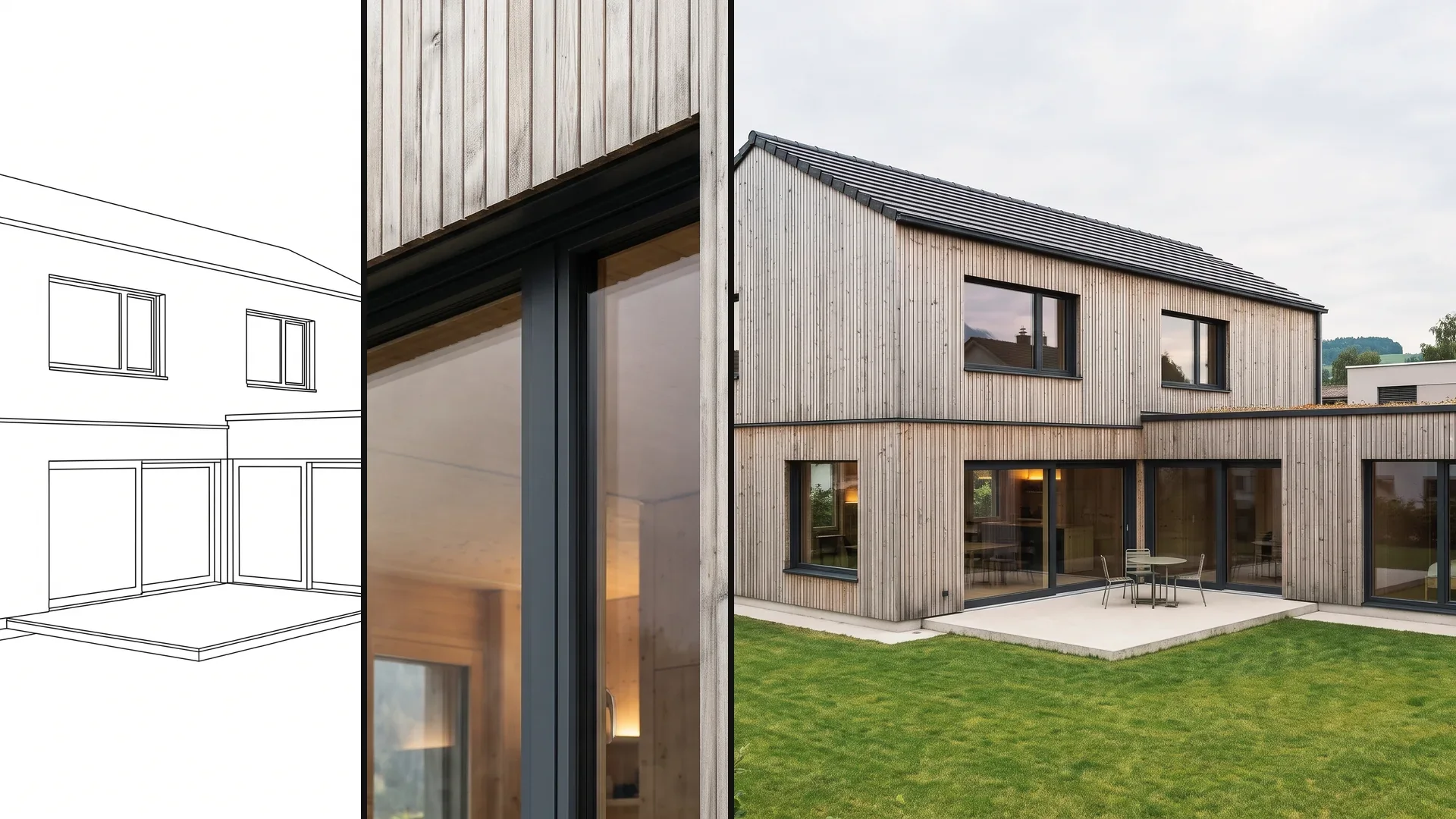
Come cambiano aperture, spigoli e proporzioni quando la vista AutoCAD diventa un'immagine? Confrontiamo le visualizzazioni con la vista e verifichiamo cosa si mantiene.
Un nuovo contesto non dovrebbe modificare di passaggio l'edificio. Misuriamo cosa succede dentro e fuori dall'area segnata nelle modifiche locali.
Quanto si avvicina il risultato al tuo materiale di riferimento? Confrontiamo immagine di riferimento e visualizzazione e valutiamo come vengono ripresi colore, superficie ed effetto del materiale.
Prima la facciata, poi la luce, poi l'arredamento: analizziamo come struttura dell'immagine, nitidezza e colori cambiano nel corso di più passaggi di modifica.
Più pixel non significano automaticamente dettagli migliori. Confrontiamo le immagini ingrandite nella vista di dettaglio e verifichiamo strutture convincenti, levigature e texture indesiderate.
Quale modello è adatto a quale compito? Confrontiamo i modelli su compiti di test comuni e valutiamo qualità dell'immagine, tempo di elaborazione e costi come base per la nostra scelta di prodotto.
Test interni di Vizera. I risultati valgono per i compiti, i modelli e le impostazioni documentati di volta in volta. Portata e limiti dei test sono indicati nella rispettiva analisi.
Vizera lavora con l'immagine della tua vista. Per progettazione ed esecuzione fa stato il tuo modello AutoCAD.
Esporti la vista da AutoCAD e la carichi in Vizera. Le immagini non tornano nel modello; scarichi l'immagine scelta in PNG.
Piante e prospetti vengono interpretati come immagine. Misure e scala non vengono verificate da Vizera; i risultati migliori si ottengono con prospettive 3D.
Durante la generazione aperture, parapetti e dettagli minuti possono cambiare, e l'immagine non mostra misure vincolanti. Confronta ogni variante con la vista.
Come funzionano i singoli strumenti e per cosa li usano studi e imprese.
Brevi video su questo tema: da rifare passo dopo passo nel suo account.
Risposte su flusso di lavoro, esportazione, plugin, fedeltà della forma e modifiche mirate.
Esporta la vista da AutoCAD in JPG o PNG, fino a 5 MB, e caricala in Vizera. Descrivi materiali, contesto e luce con parole semplici. Poi confronti le varianti nei Boards.
200 Credits gratuiti, una tantum alla registrazione. Nessuna carta di credito, nessuna installazione.
