Carica il modello o esporta la vista
Esporta il modello 3D da Revit e caricalo in Vizera – oppure apri la vista 3D desiderata ed esportala con File → Esporta → Immagine come JPG o PNG, fino a 5 MB.
Carica il modello 3D da Revit o esporta una vista 3D come immagine e mostra il progetto in Vizera con materiali, luce e contesto. Quale vista mostrare e cosa cambia lo decidi tu.
Oltre 6'500 utenti registrati in CH, DE e AT.Oltre 100'000 visualizzazioni nel primo anno.

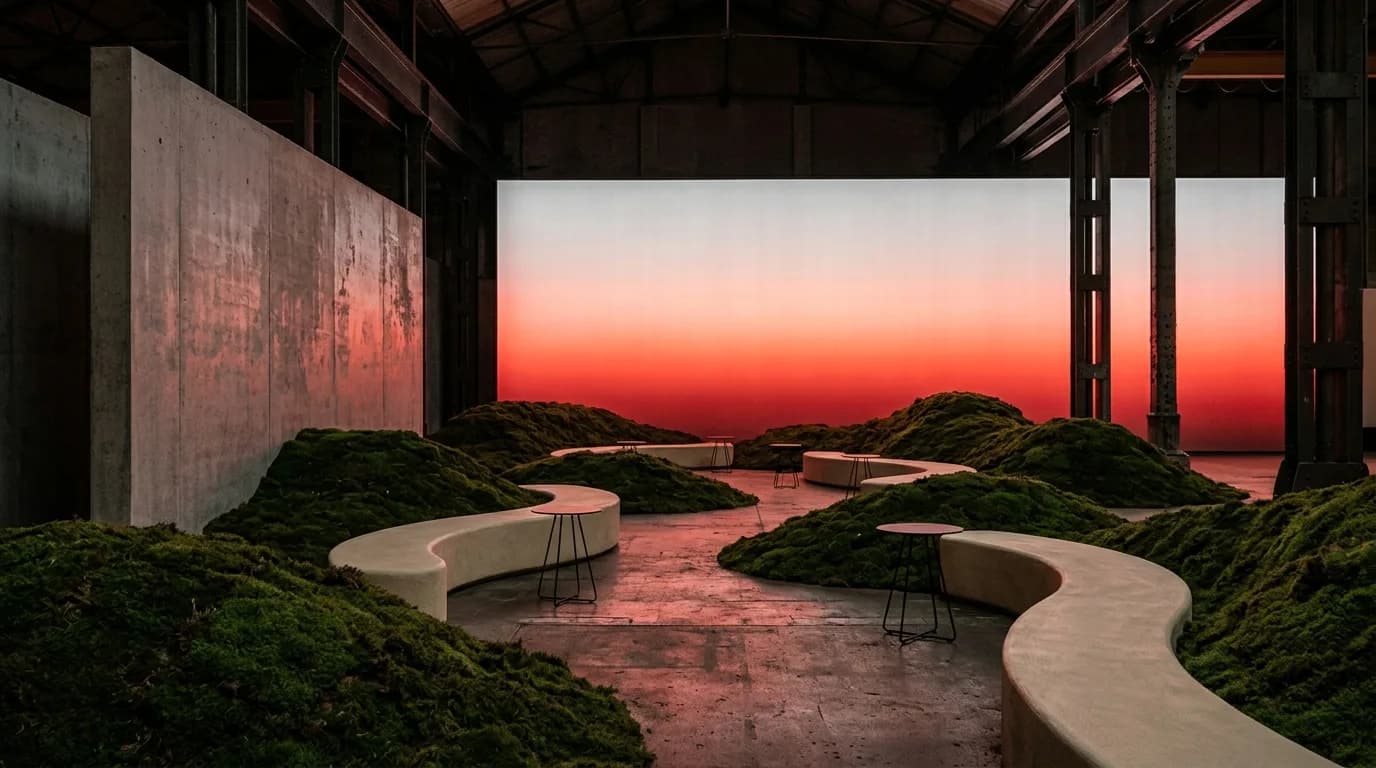
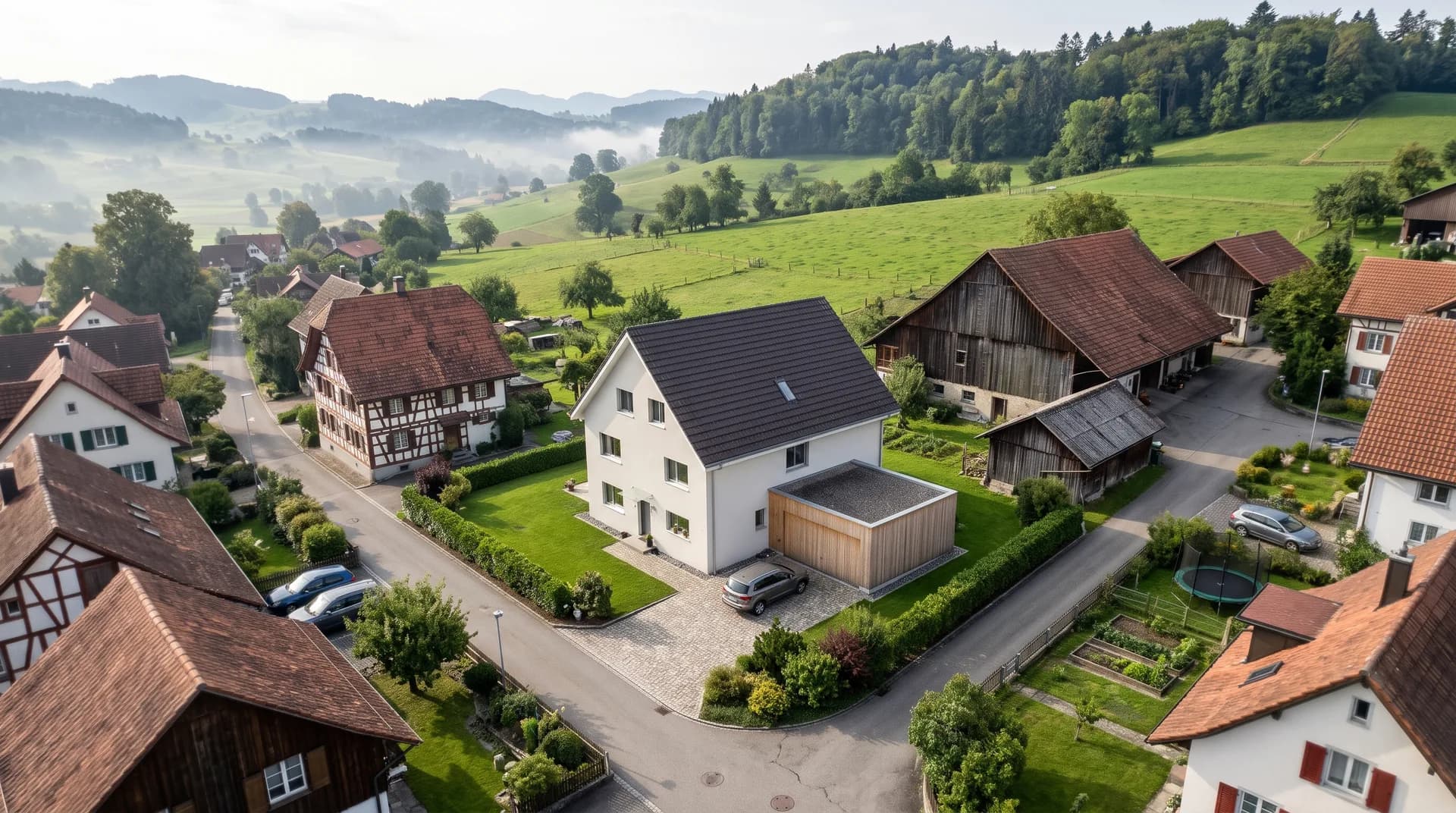
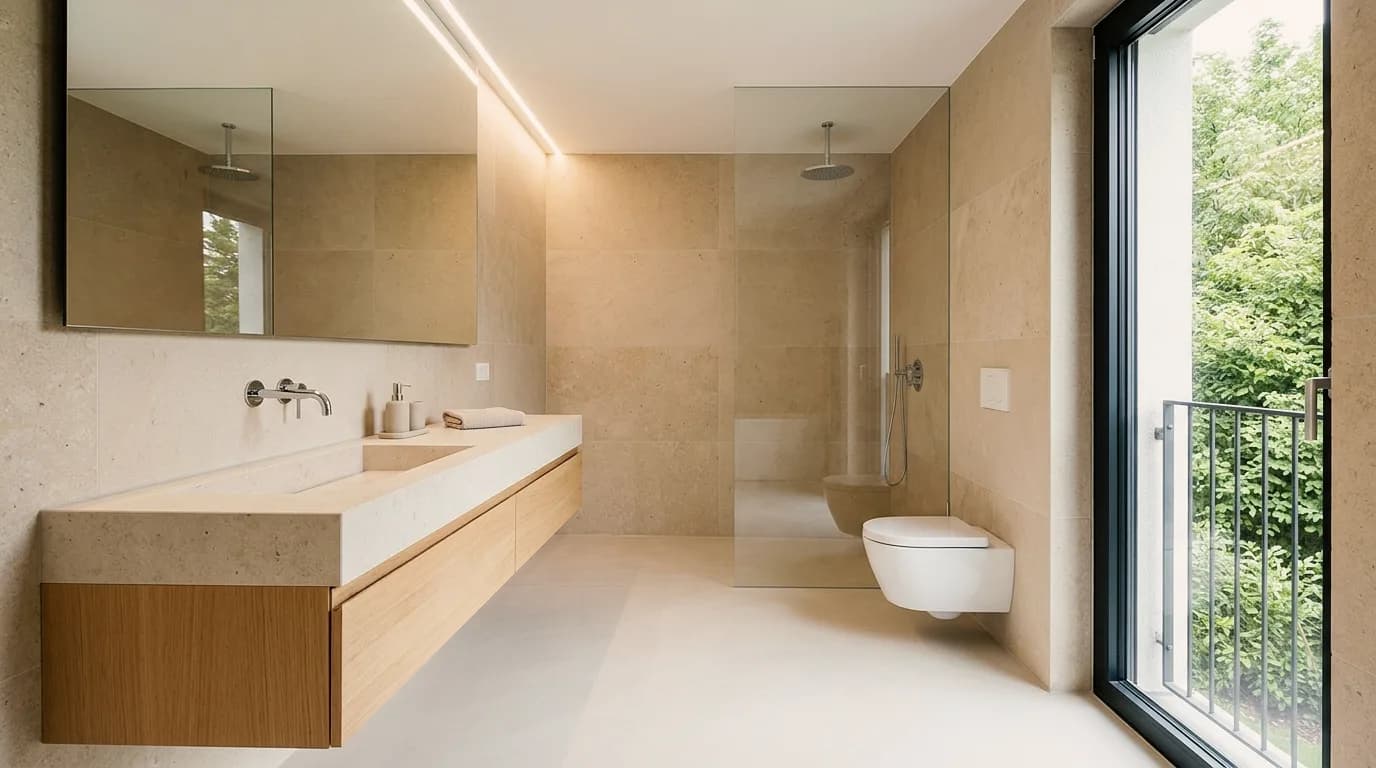
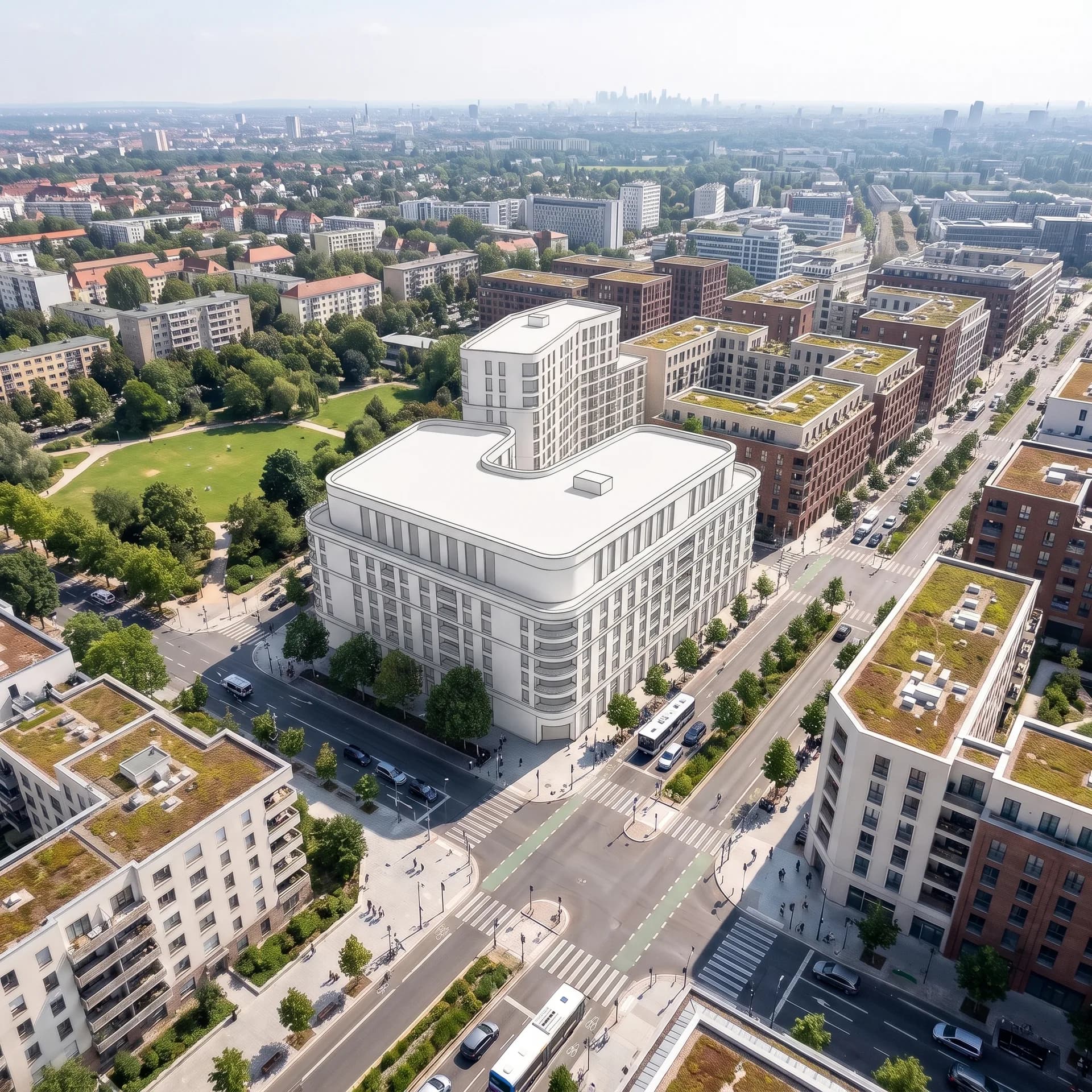
Progetti come modello bianco o volume CAD e come visualizzazione. Clicca su un esempio per passare dal modello all'immagine.
01
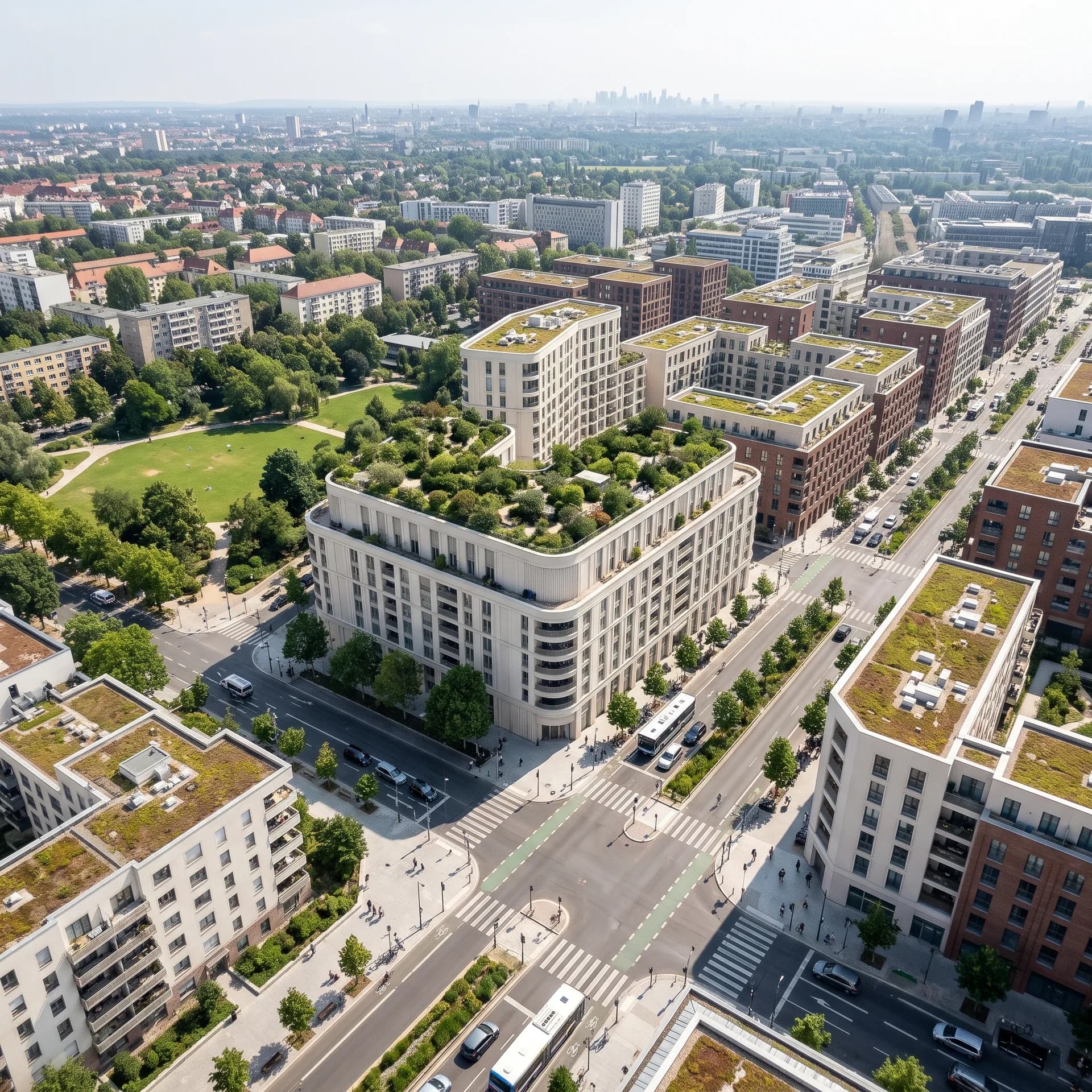
L'edificio d'angolo circolare come volume CAD, visualizzato e con travertino e rovere – edificio e spazio urbano in un'unica immagine.
02
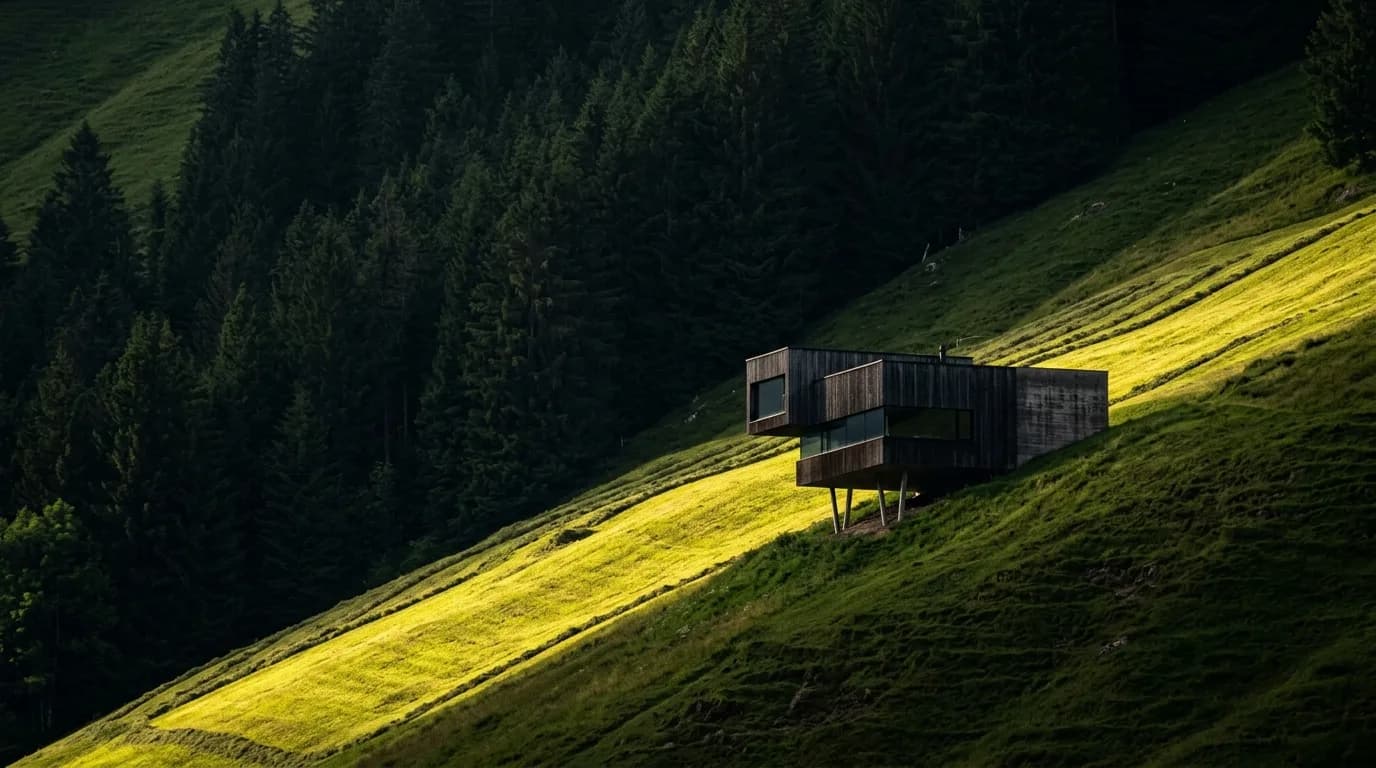
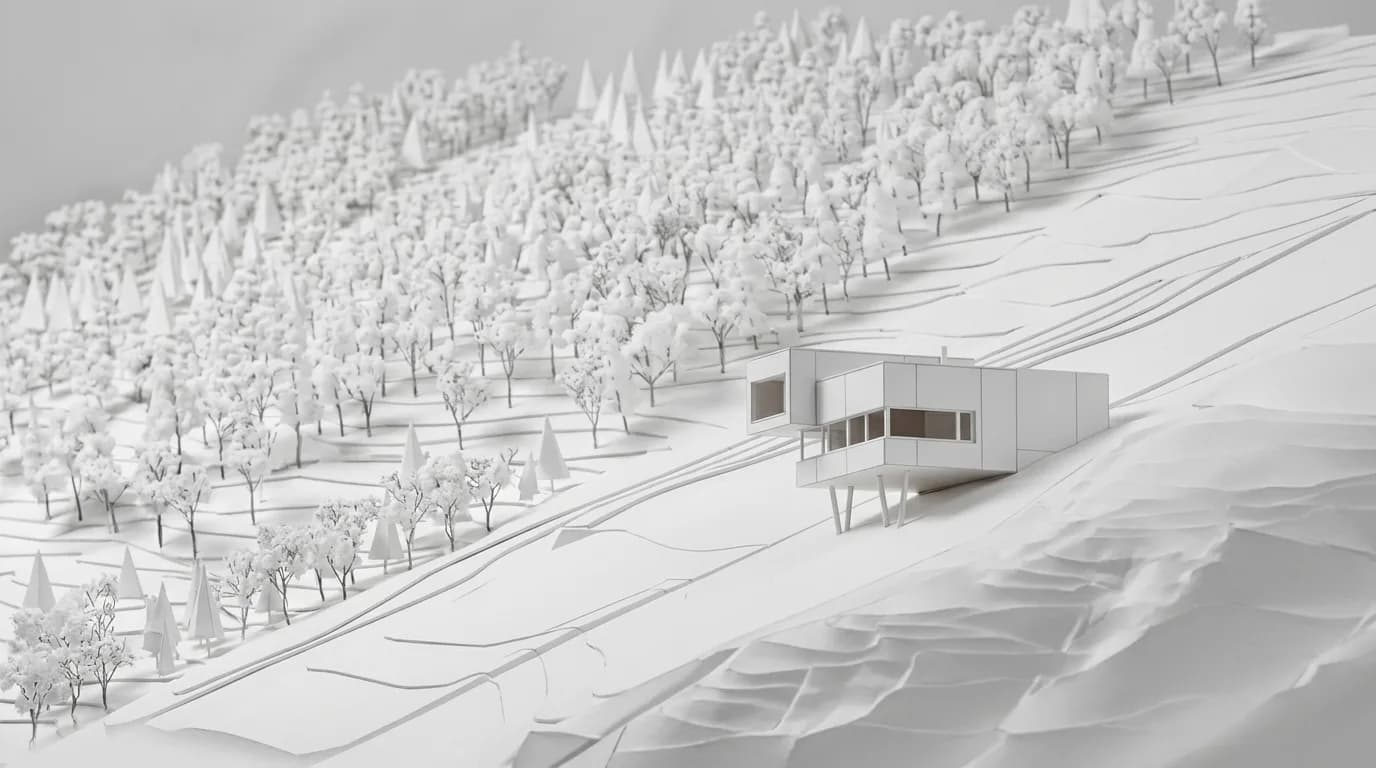
La casa in legno a sbalzo come modello bianco, visualizzata e a inizio inverno: la stessa vista, tre immagini per la presentazione.
03
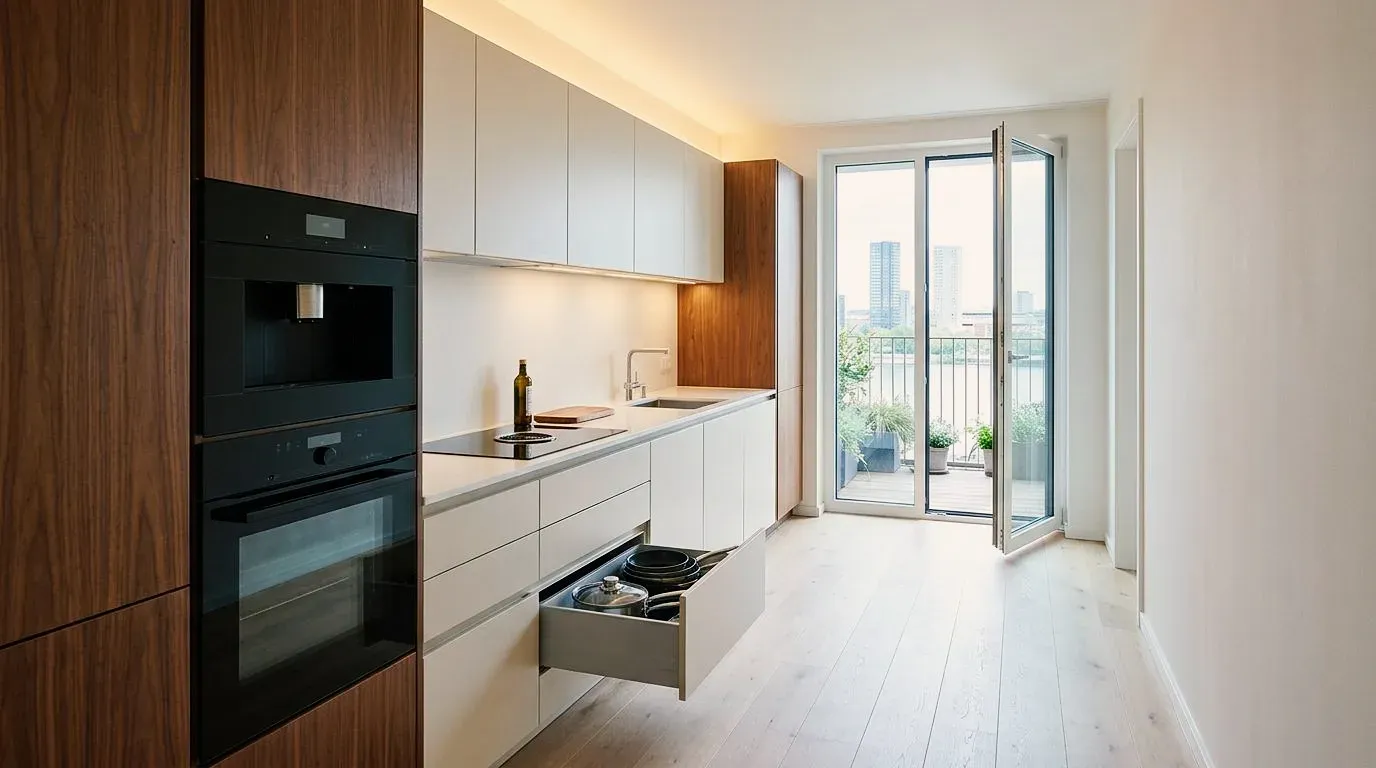
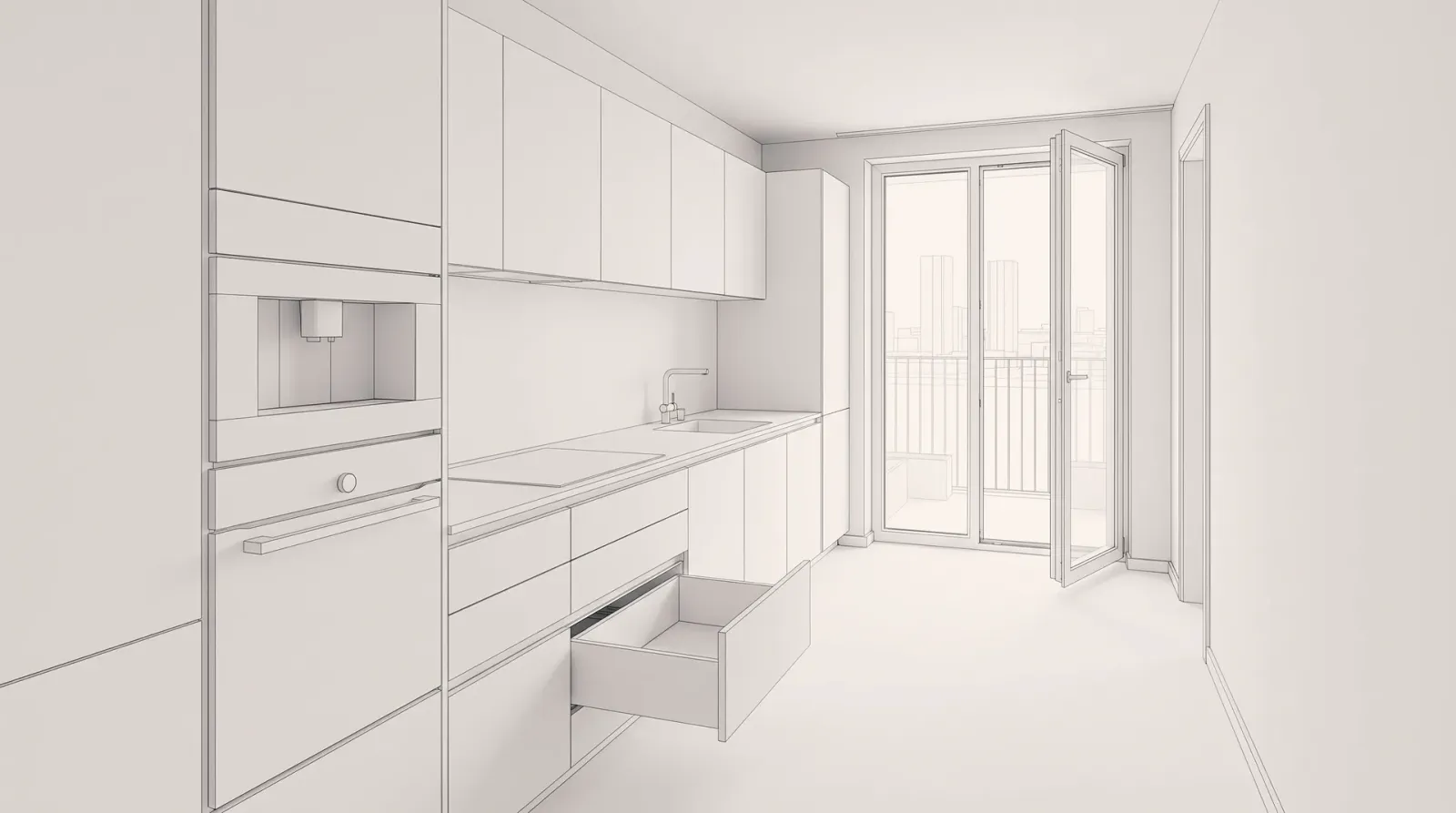
La cucina come modello bianco e visualizzata – distribuzione e proporzioni nel modello, frontali e luce nell'immagine.
04
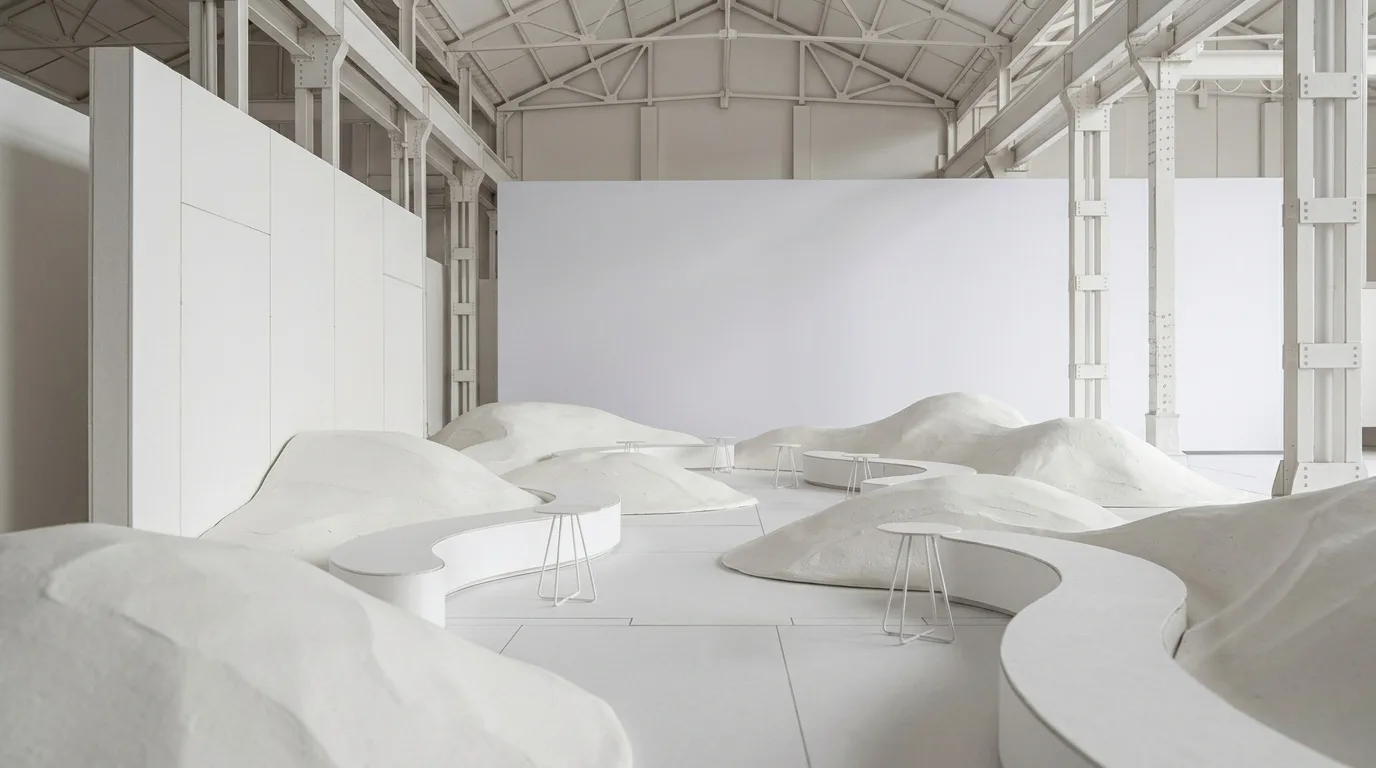
La sala con paesaggio di muschio e panche curve come modello bianco, al tramonto e in blu-viola.
05
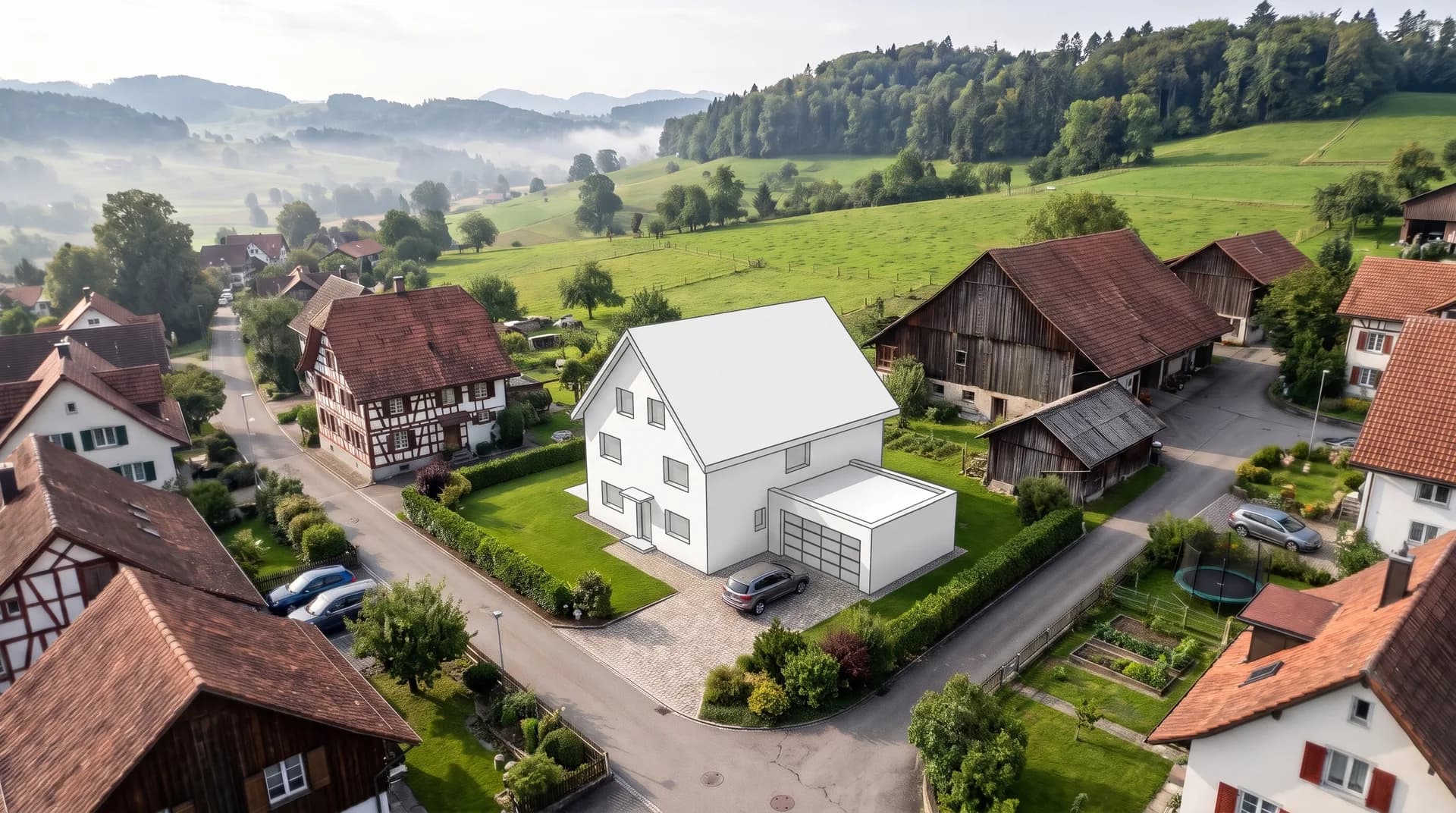
La casa unifamiliare tra le case contadine come volume CAD, visualizzata e di notte.
06
Il bagno in pietra calcarea con doccia walk-in come modello bianco e visualizzato: spazio e materiale in un unico confronto.
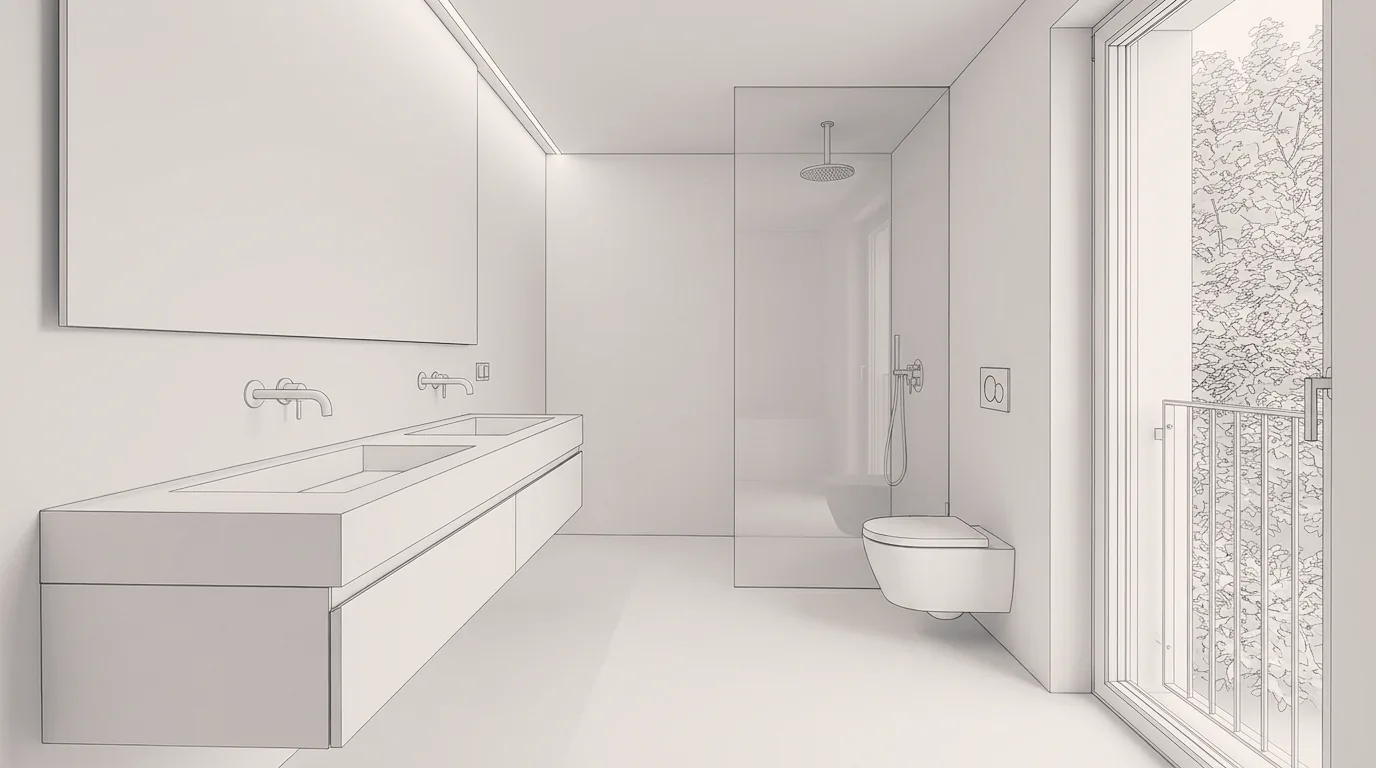
Progetti come visualizzazione e come modello bianco o volume CAD. Clicca su un'immagine per vedere le varianti.
Da una vista in Revit nascono varianti confrontabili. Vista, materiali e scelta li decidi tu.
Esporta il modello 3D da Revit e caricalo in Vizera – oppure apri la vista 3D desiderata ed esportala con File → Esporta → Immagine come JPG o PNG, fino a 5 MB.
Carica l'immagine e descrivi materiali, contesto e luce con parole tue – oppure fornisci fino a sei immagini di riferimento.
Crea più varianti, affiancale nei Boards e scarica l'immagine scelta in PNG.
Un plugin diretto per Revit non esiste ancora. Iscriviti se vorresti usarlo – è la domanda a decidere quale integrazione sviluppiamo per prima.
Iscriviti — maggiore sarà l'interesse, prima svilupperemo l'integrazione.
Usiamo il tuo indirizzo e-mail solo per informarti su questa integrazione.
Seleziona un'area, mostra materiale o stile con un'immagine di riferimento e raccogli le varianti nei Boards. Ecco come appare nell'app.
01
Segna nell'immagine della tua vista la superficie da modificare – ad esempio facciata, pavimento o contesto – e il resto rimane com'è. Viene ricalcolata l'area segnata; fuori dalla maschera l'immagine può perdere leggermente nitidezza.
02
Mostra materiale o stile con un'immagine di riferimento. Il risultato interpreta il modello.
03
Affianca le viste da Revit e le loro varianti – per la prossima riunione.
Come studi e aziende visualizzano in Vizera le viste da Revit.
Viste dal modello per committenti, concorsi e comune – senza un proprio setup di rendering.
Commercializzare progetti prima dell'inizio dei lavori, con immagini dal modello del team di progettazione.
Modello e immagine per critica, consegna e portfolio – con poco tempo tra una consegna e l'altra.
Prova prima il flusso con un tuo progetto. Free serve per test non commerciali. Per l'uso in progetti per clienti scegli un piano a pagamento.
Pagamento annuale: durata di 12 mesi.
Per test
Gratuito
200 crediti
fino a 40 immagini, a seconda del modello e della risoluzione
Costa meno di una visualizzazione esterna
CHF 120/mese
Con fatturazione mensile: CHF 150/mese
Risparmia CHF 360 all'anno
4'000 crediti
160–800 immagini o 10–13 video, a seconda del modello e della risoluzione
IVA esclusa · Pagamento annuale: durata di 12 mesi
4K nativo e crediti a sufficienza per non dover mai contare
CHF 264/mese
Con fatturazione mensile: CHF 330/mese
Risparmia CHF 792 all'anno
10'000 crediti
400–2'000 immagini o 25–33 video, a seconda del modello e della risoluzione
IVA esclusa · Pagamento annuale: durata di 12 mesi
A seconda del modello e della risoluzione. I crediti dell'abbonamento si azzerano ogni mese e vengono usati per primi; i pacchetti di crediti acquistati non scadono.
Un'immagine convincente deve reggere anche nel lavoro progettuale quotidiano. In Vizera Labs testiamo modelli IA e metodi di modifica su immagini di architettura e d'interni – con confronti documentati, criteri misurabili e valutazione umana.
Come cambiano aperture, spigoli e proporzioni quando la vista Revit diventa un'immagine? Confrontiamo le visualizzazioni con la vista e verifichiamo cosa si conserva.
Un nuovo contesto non dovrebbe cambiare l'edificio di passaggio. Misuriamo cosa succede nelle modifiche locali dentro e fuori dall'area segnata.
Quanto si avvicina il risultato al tuo materiale di riferimento? Confrontiamo immagine di riferimento e visualizzazione e valutiamo come vengono ripresi colore, superficie ed effetto del materiale.
Prima la facciata, poi la luce, poi l'arredamento: analizziamo come struttura dell'immagine, nitidezza e colori cambiano nel corso di più passaggi di modifica.
Più pixel non significano automaticamente dettagli migliori. Confrontiamo le immagini ingrandite nella vista di dettaglio e verifichiamo strutture convincenti, levigature e texture indesiderate.
Quale modello è adatto a quale compito? Confrontiamo i modelli su compiti di test comuni e valutiamo qualità dell'immagine, tempo di elaborazione e costi come base per la nostra scelta di prodotto.
Test interni di Vizera. I risultati valgono per i compiti, i modelli e le impostazioni documentati di volta in volta. Portata e limiti dei test sono indicati nella rispettiva analisi.
Vizera lavora con l'immagine della tua vista. Per progettazione ed esecuzione fa fede il tuo modello Revit.
Esporti la vista da Revit e la carichi in Vizera. Le immagini non tornano nel modello; l'immagine scelta la scarichi in PNG.
Vizera lavora con l'immagine della vista, non con il modello: elementi costruttivi, materiali e parametri di Revit non vengono ripresi.
Durante la generazione aperture, parapetti e piccoli dettagli possono cambiare, e l'immagine non riporta misure vincolanti. Confronta ogni variante con la vista.
Come funzionano i singoli strumenti e per cosa li usano studi e imprese.
Brevi video su questo tema: da rifare passo dopo passo nel suo account.
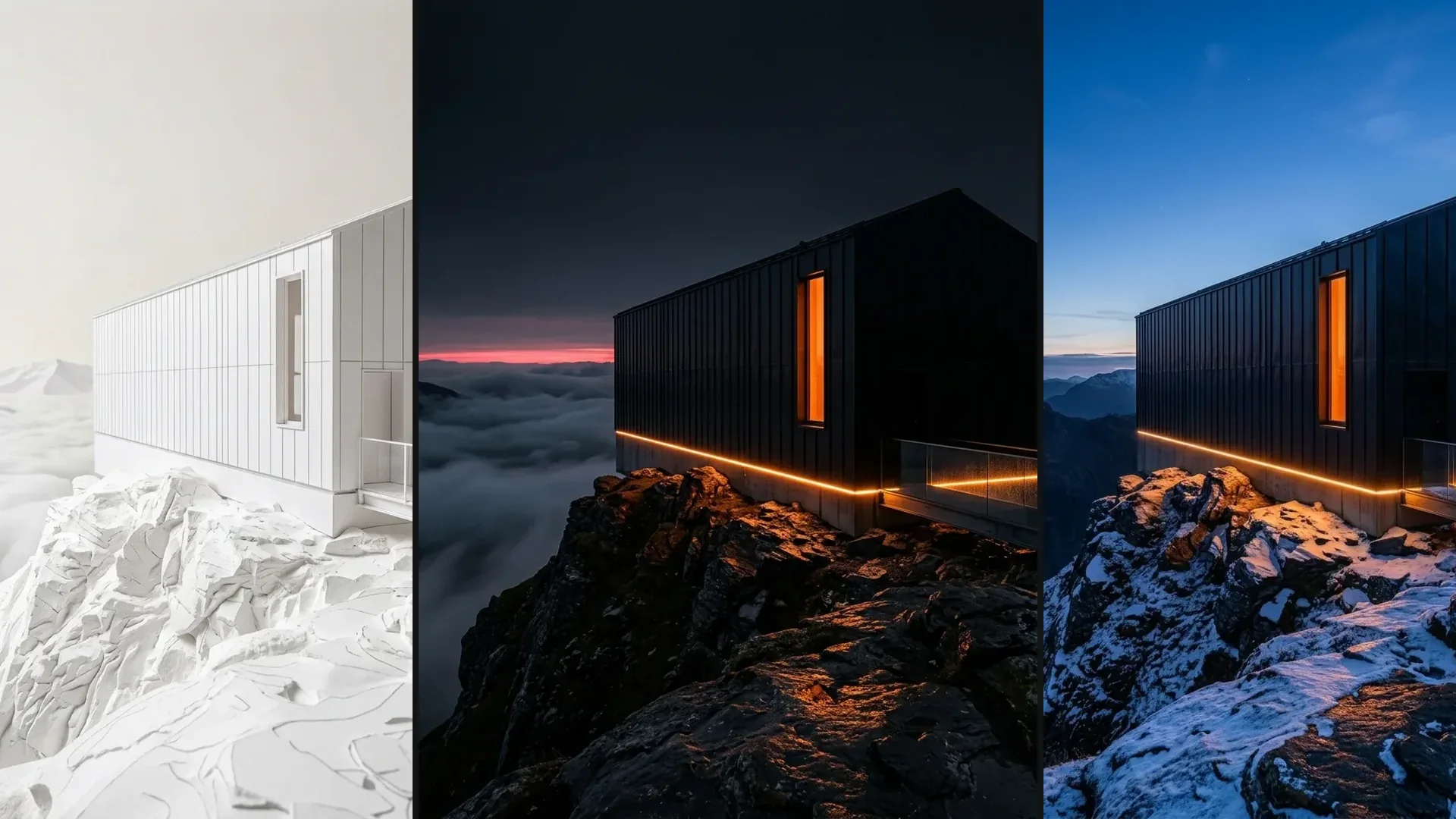
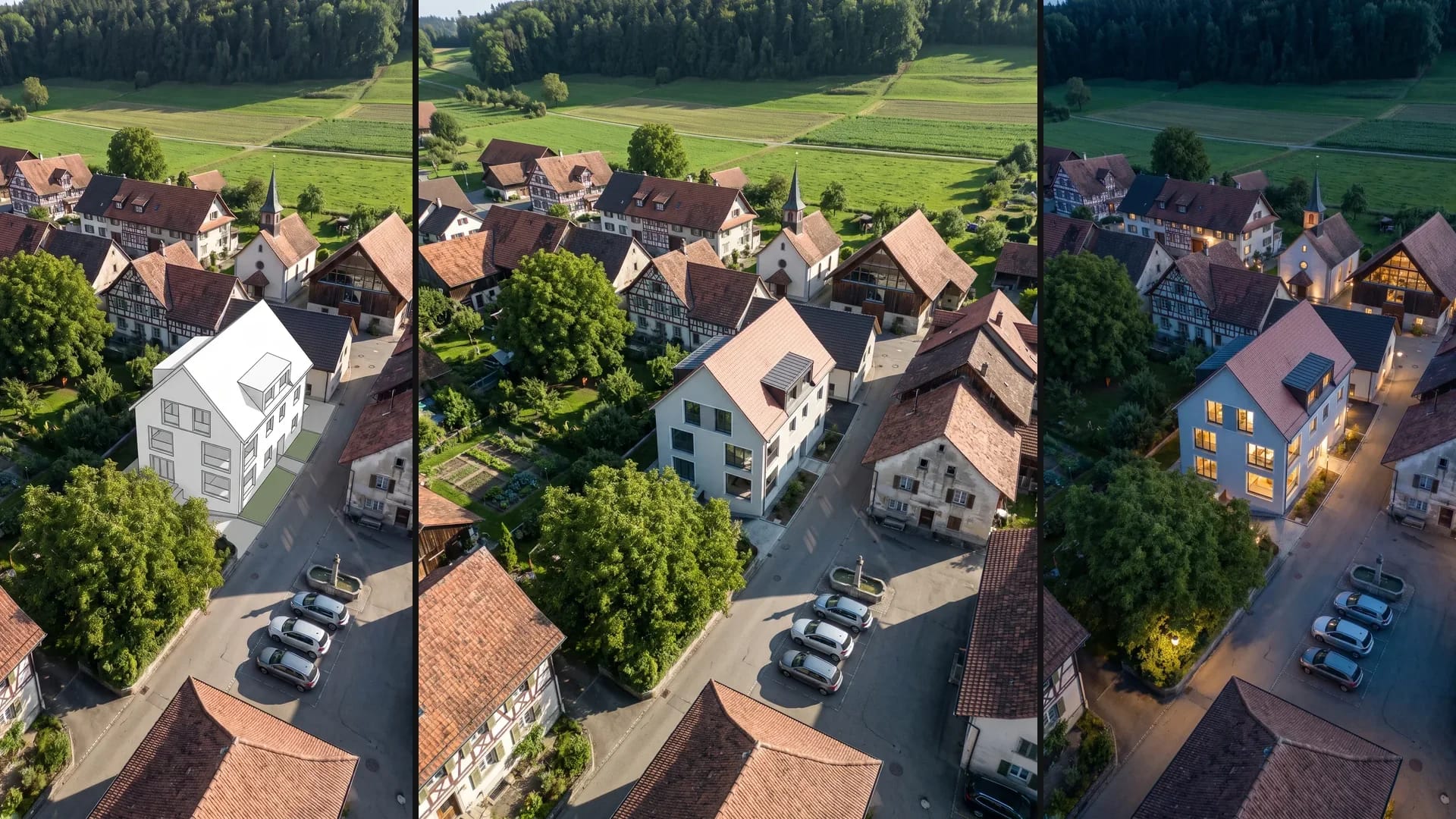
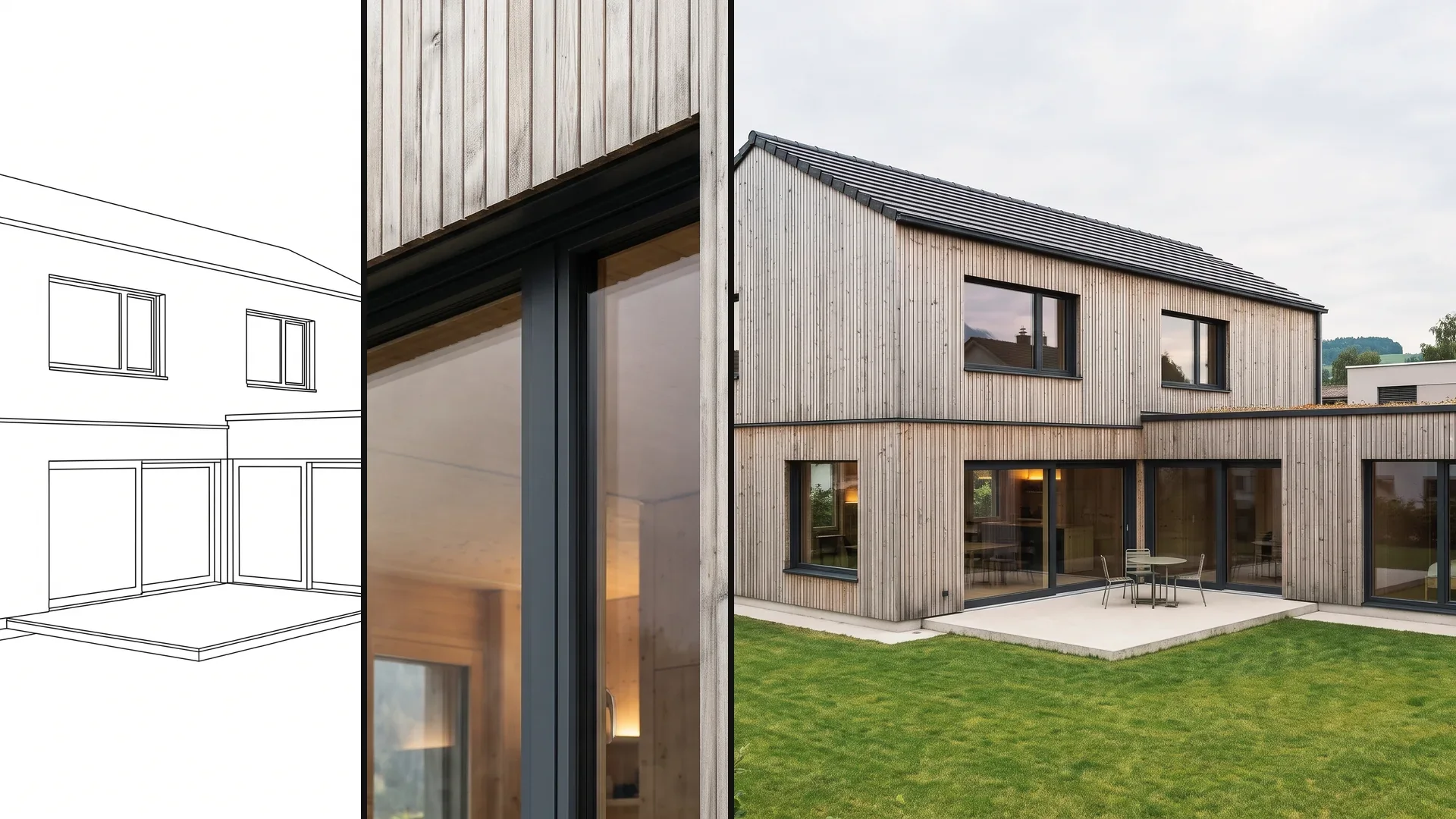
Risposte su flusso, esportazione, plugin, fedeltà della forma e modifiche mirate.
Carica il modello 3D da Revit o esporta la vista come JPG o PNG fino a 5 MB. Descrivi materiali, contesto e luce con parole tue. Poi confronti le varianti nei Boards.
200 Credits gratuiti, una tantum alla registrazione. Nessuna carta di credito, nessuna installazione.
