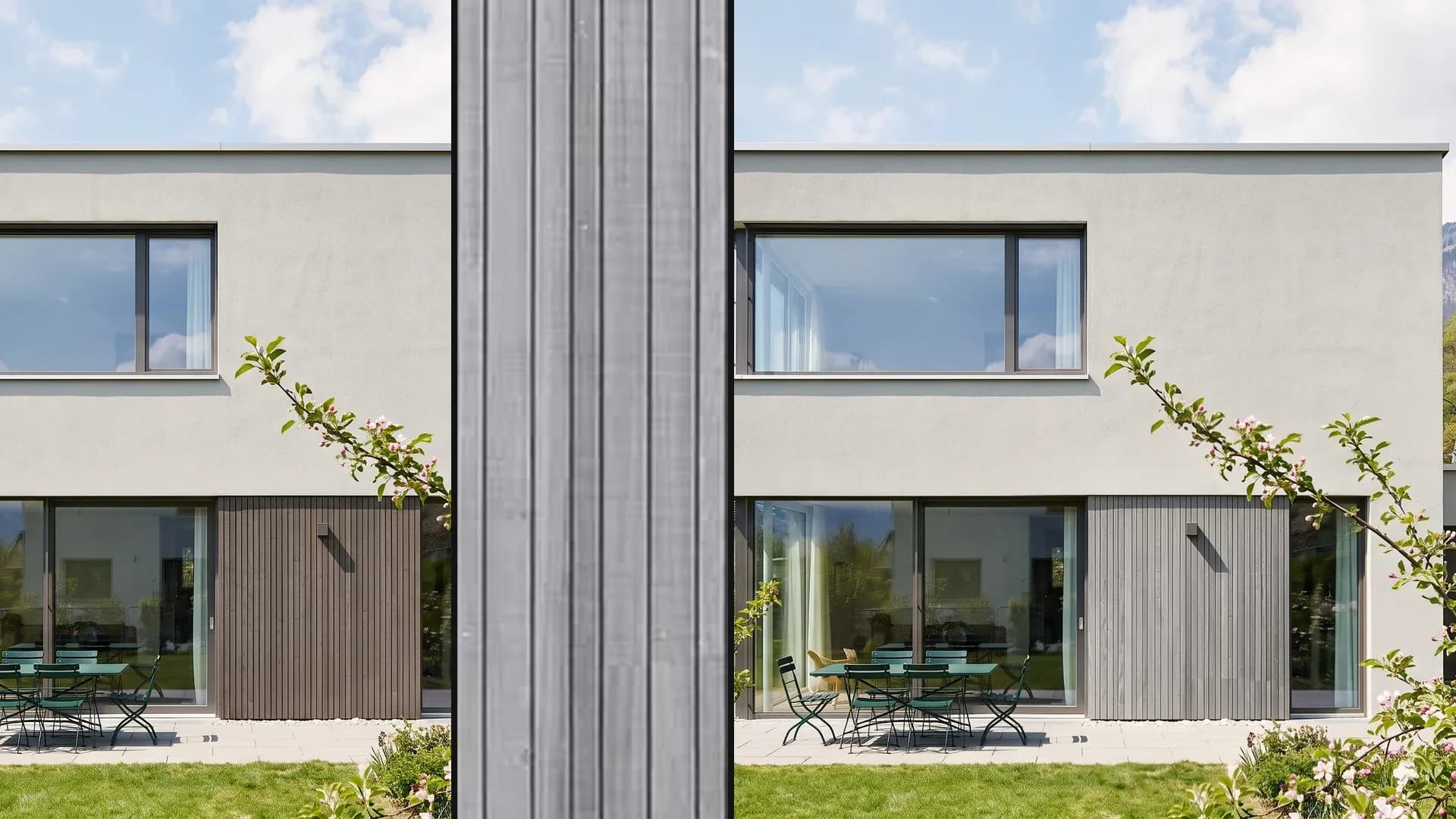
Bild erweitern: Anpassungen mit KI
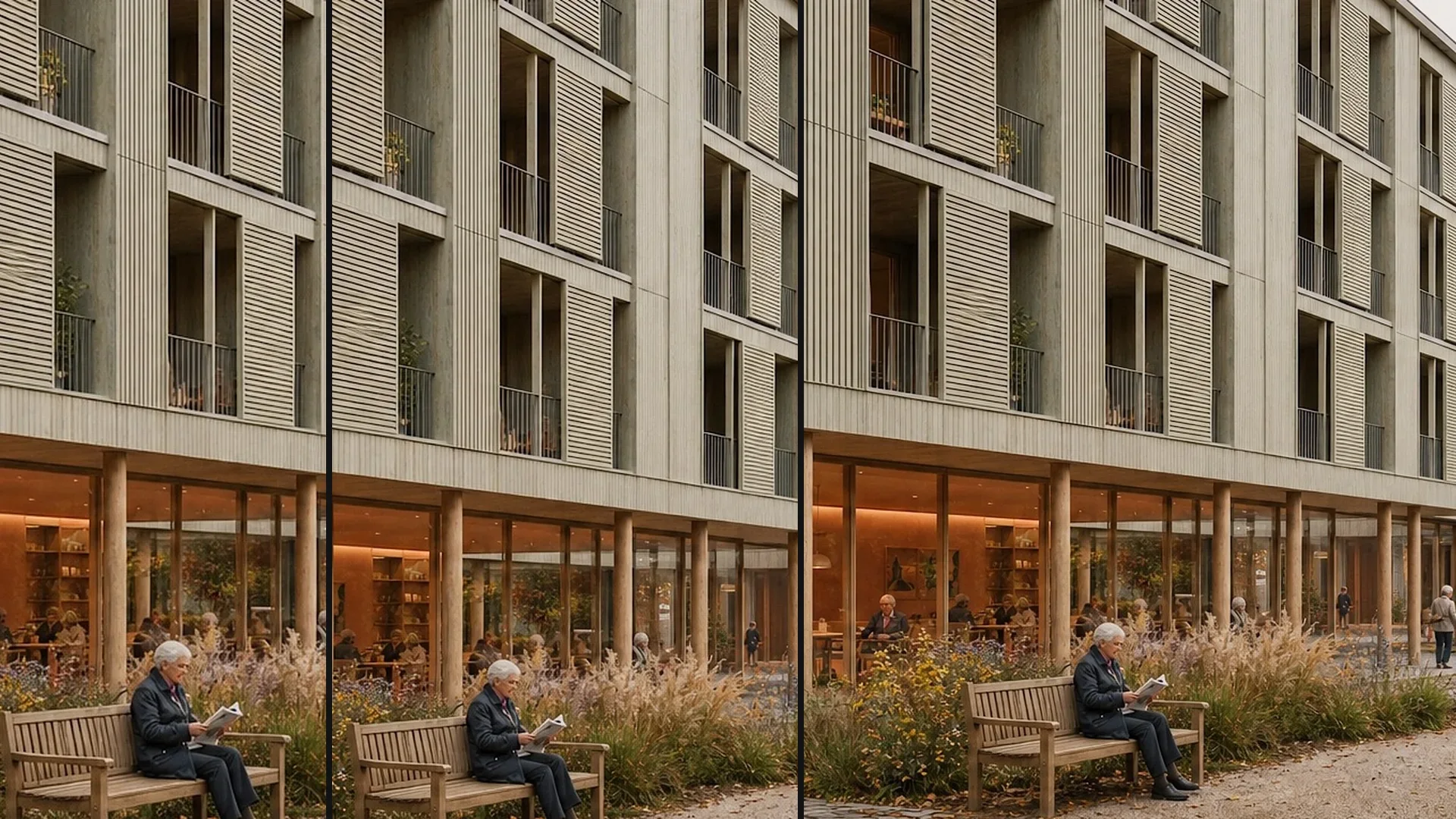
Ein eng geschnittenes Bild im Bereich Erweitern an den Rändern ergänzen und so mehr Umgebung zeigen.
- Niveau
- Einstieg
- Ausgangsmaterial
- Rendering
- Funktionen
- Erweitern, Verlauf
- Dauer
- 1:05
Was Sie in diesem Video lernen.
Im Bereich Erweitern ziehen Sie den Rahmen nach aussen und legen so fest, in welche Richtung das Bild wächst. Ein Prompt ist nicht nötig. Planen Sie lieber wenige grössere Schritte als viele kleine.
Bild erweitern in 6 Schritten.
So läuft es im Video ab – in derselben Reihenfolge in Ihrem Konto.
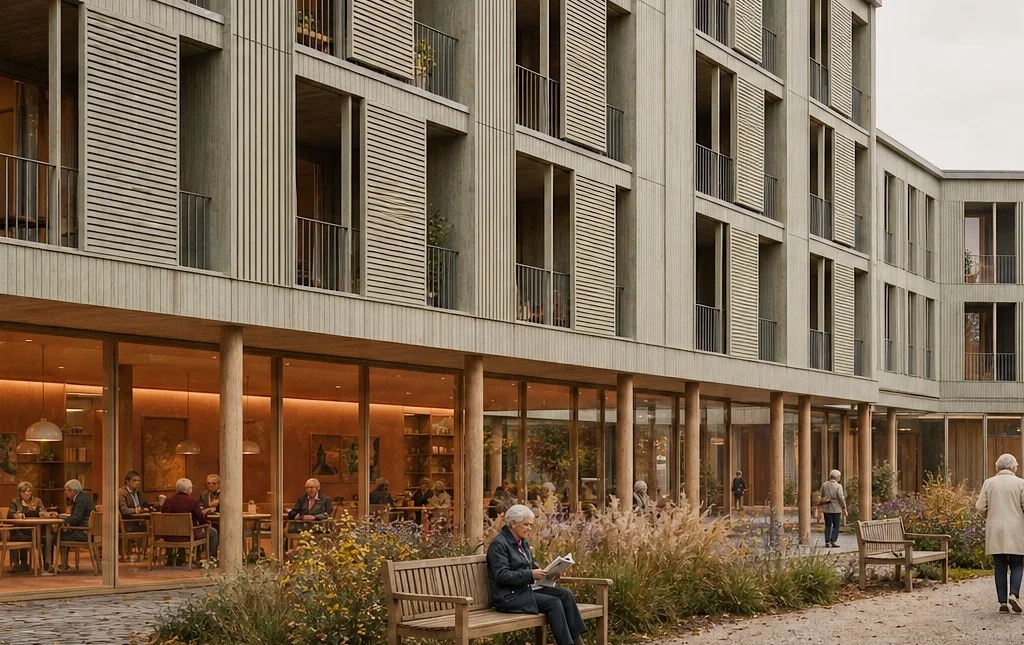
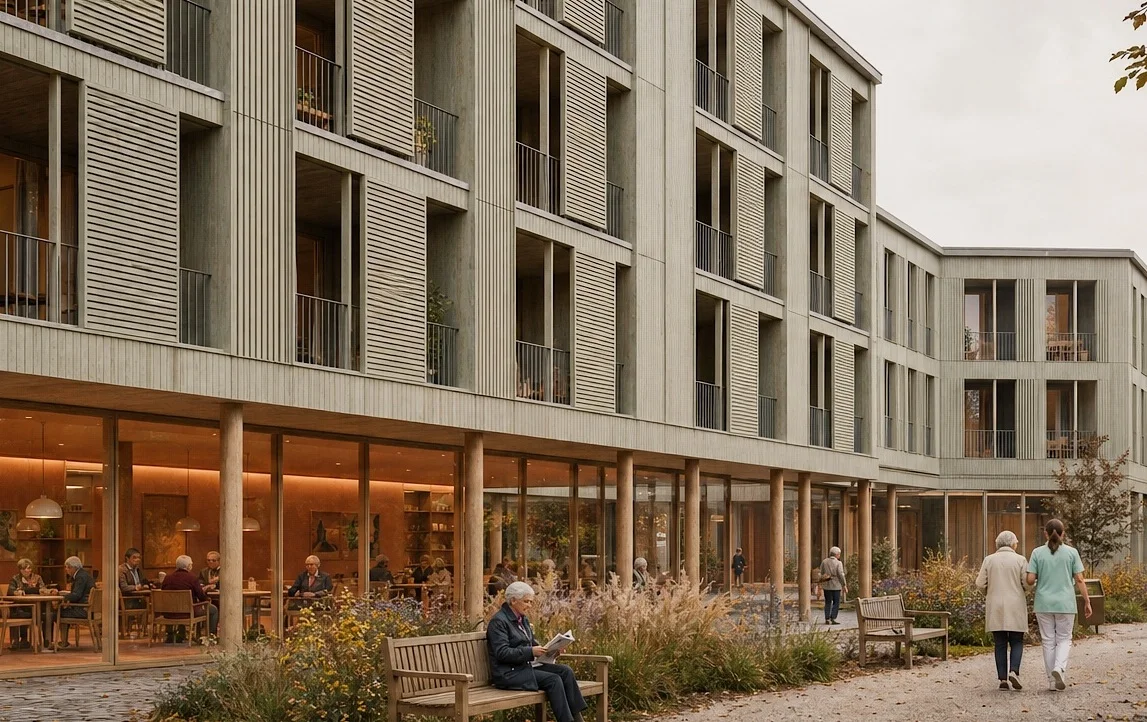
Eingabe und Ergebnis.
Eingabe, Referenz und Ergebnis in voller Auflösung. Klicken Sie ein Bild an, um es gross zu öffnen.
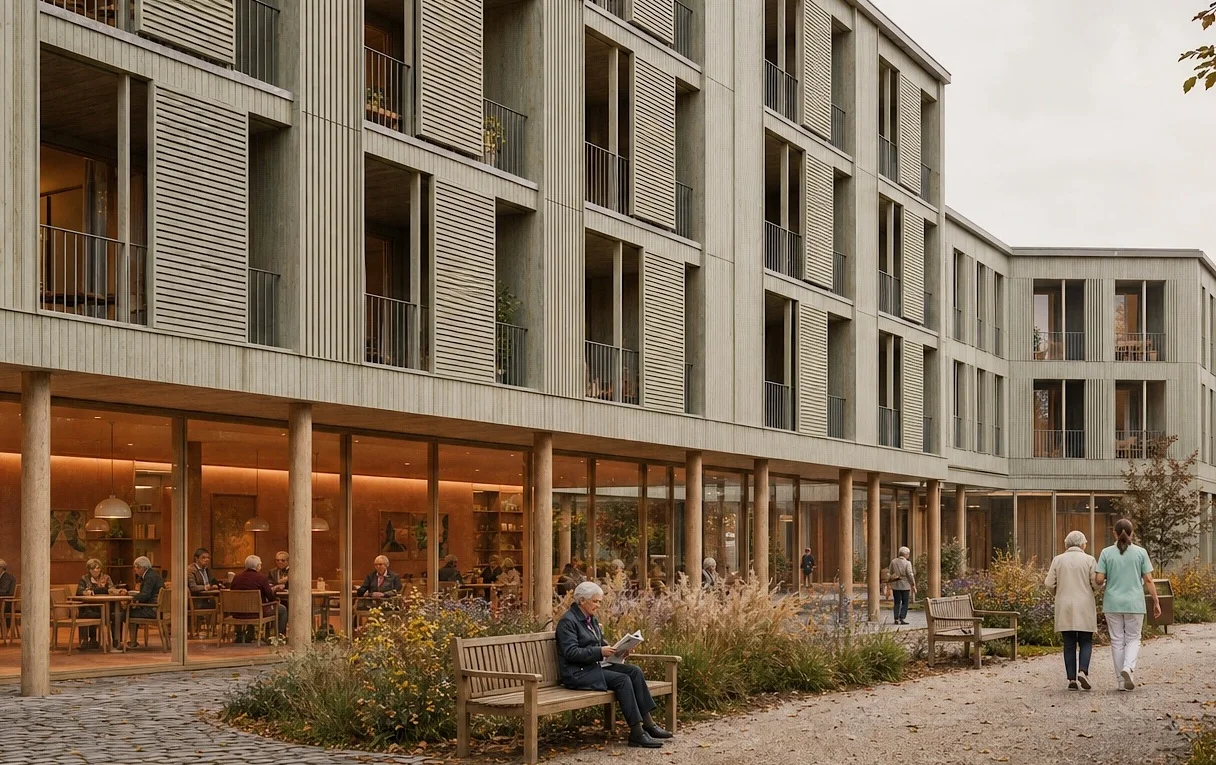
Prompt für Bild erweitern.
Wörtlich so eingegeben. Kopieren Sie ihn und passen Sie Ort, Haus und Material an.
Kein Prompt nötig
Im Bereich Erweitern wird kein Text eingegeben.
Tipps für bessere Ergebnisse.
Planen Sie lieber wenige grössere Erweiterungen als viele kleine. Jede Erweiterung baut auf dem letzten Bild auf, und mit jedem Schritt kann die Qualität etwas nachlassen.
Passt ein Ergebnis nicht, gehen Sie im Verlauf einen Schritt zurück und versuchen es erneut.
TranskriptZeitmarke anklicken, um das Video dort zu starten
Fragen zu Bild erweitern.
Öffnen Sie den Bereich Erweitern und ziehen Sie eine Ecke des Rahmens nach aussen. Damit legen Sie Richtung und Grösse fest. Nach dem Klick auf Generieren sind die neuen Ränder ergänzt.
Passende Videos und Funktionen.
Die Funktion im Detail und die nächsten Videos.
Bild hochskalieren: Anpassungen mit KI
Zwei Wege zu einem Bild in höherer Auflösung: Generieren mit Auflösung 4K und der Bereich Hochskalieren.
Bereich maskieren: Sessel ersetzen
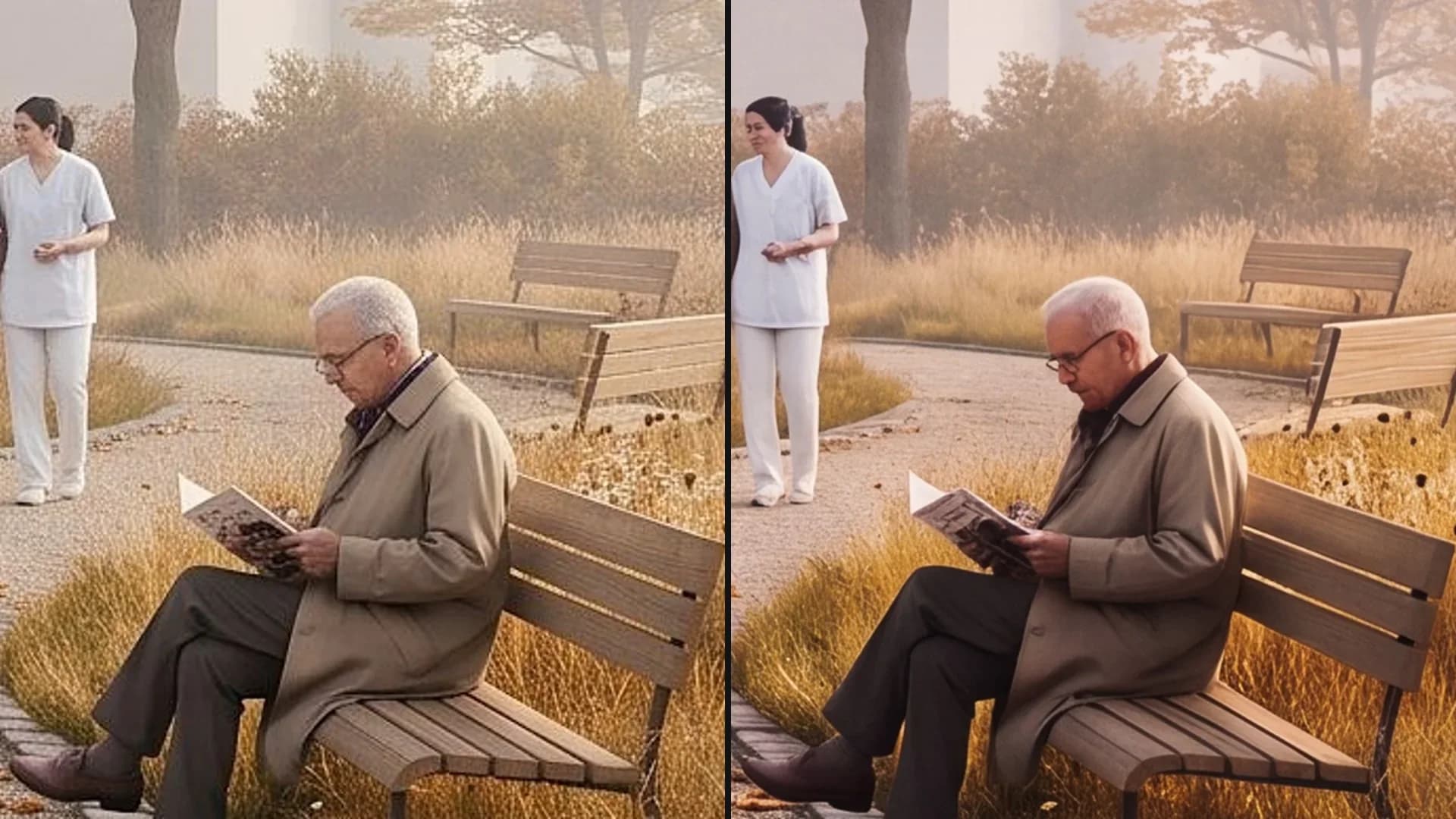
Im Bereich Bearbeiten einen Sessel mit Maskieren markieren und mit Beschreibung und Referenzbild gezielt ersetzen.
Bereich maskieren: Fassade anpassen
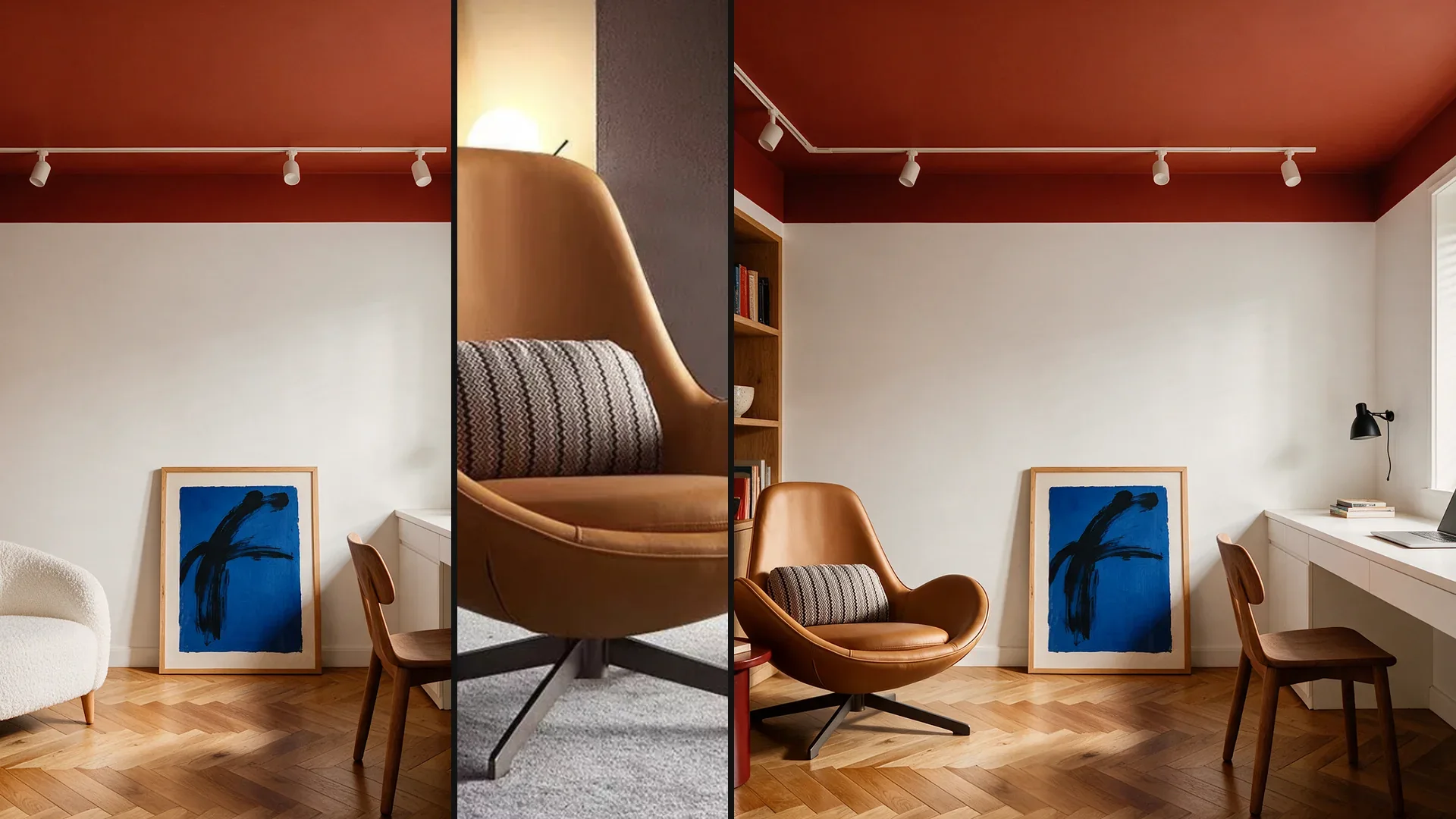
Im Bereich Bearbeiten einen Teil der Fassade mit Maskieren markieren und mit einem Referenzbild in Holzschalung ändern.