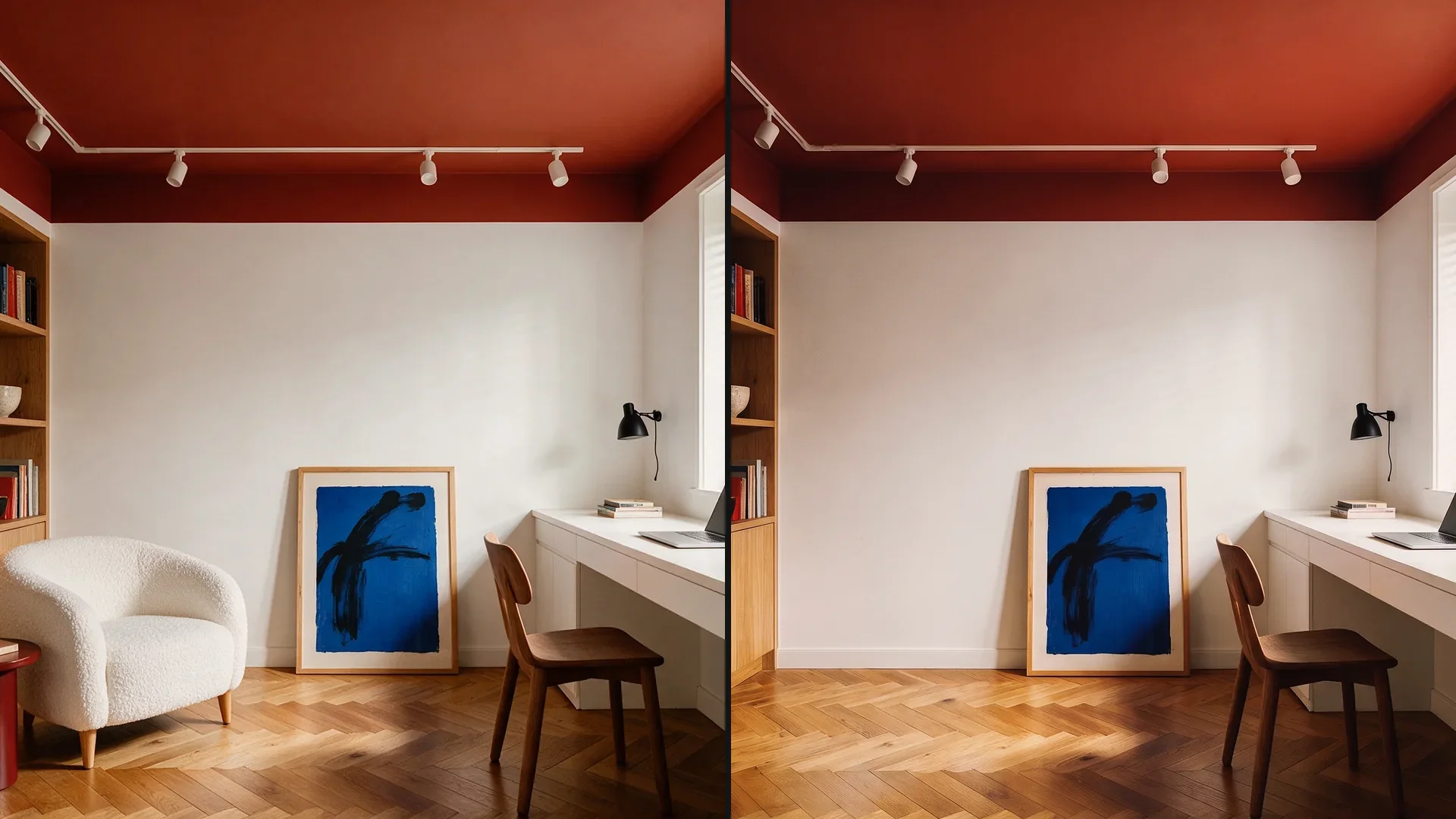
Changement de saison : visualisation extérieure
Faire passer une photo à une autre saison avec le préréglage « Winter » sous « Environment », sans rien écrire vous-même.
- Niveau
- Einstieg
- Point de départ
- Foto
- Fonctions
- Generieren, Umgebung
- Durée
- 1:13
Ce que vous apprenez dans cette vidéo.
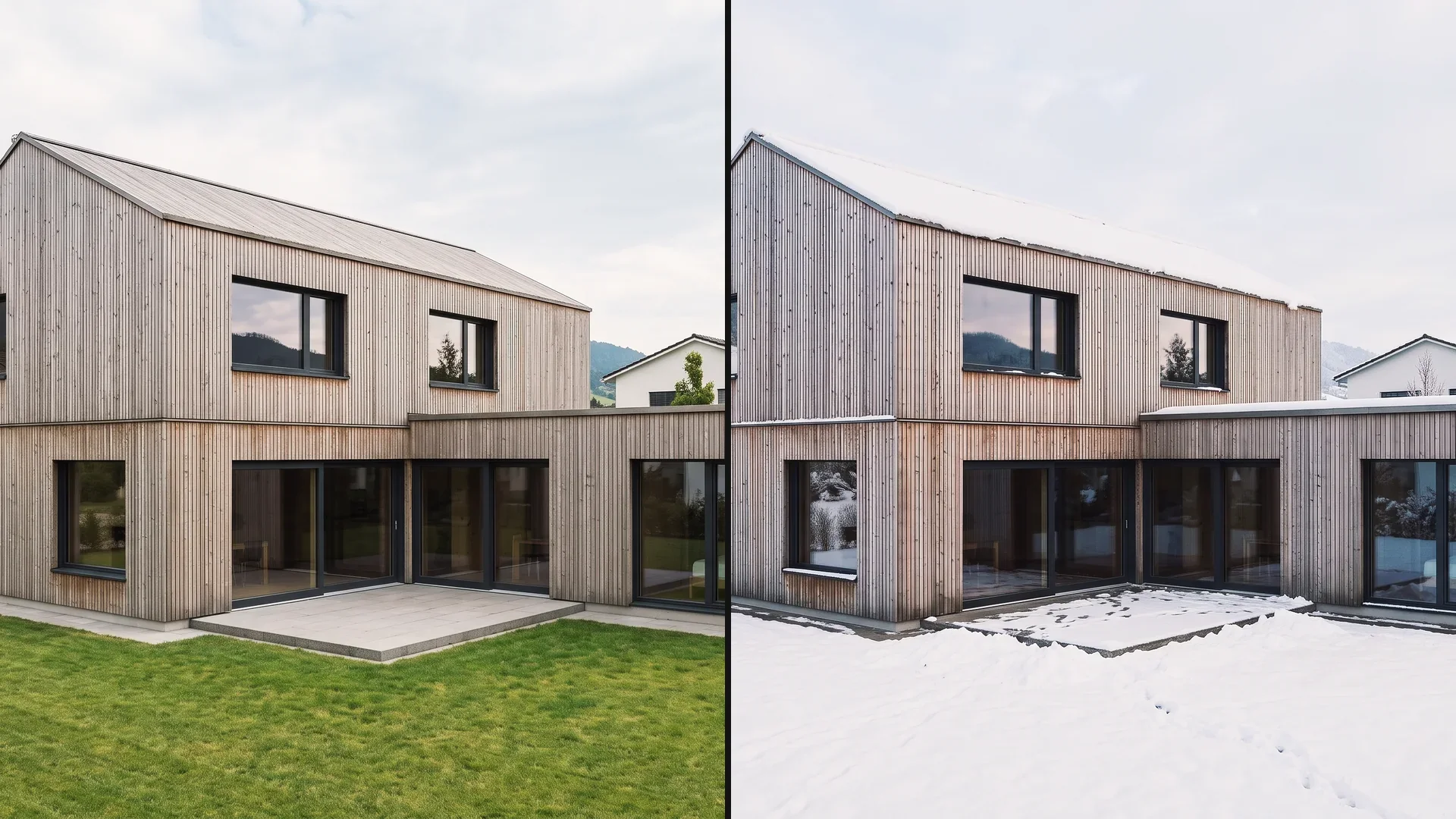
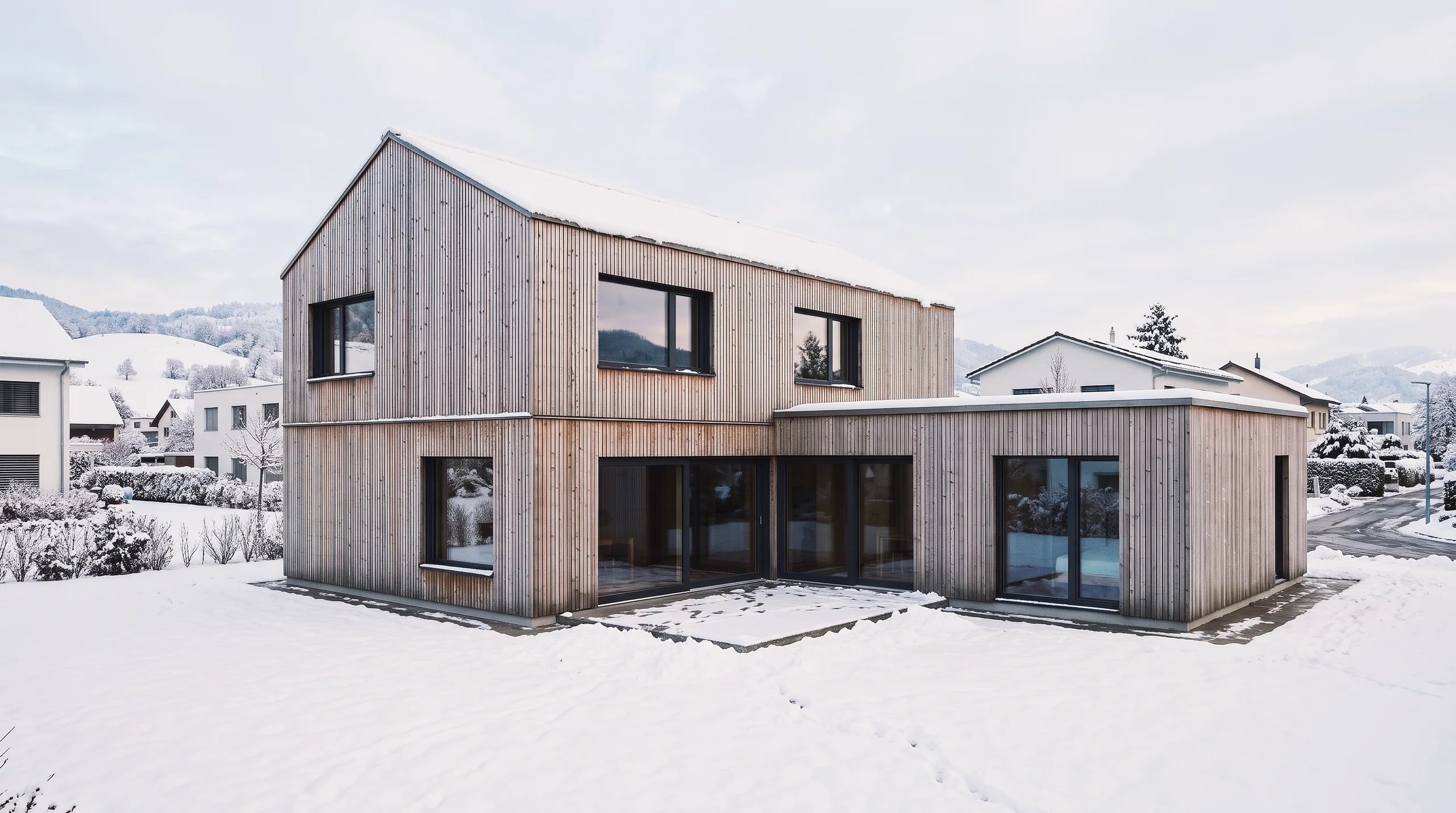
Sous « Environment », vous choisissez le préréglage « Winter » ; la description est insérée automatiquement. Le résultat montre la même maison sous la neige, le jardin et la perspective restent identiques. Pour une autre saison, repartez de la photo originale.
Changement de saison en 6 étapes.
Voici le déroulement de la vidéo – dans le même ordre dans votre compte.
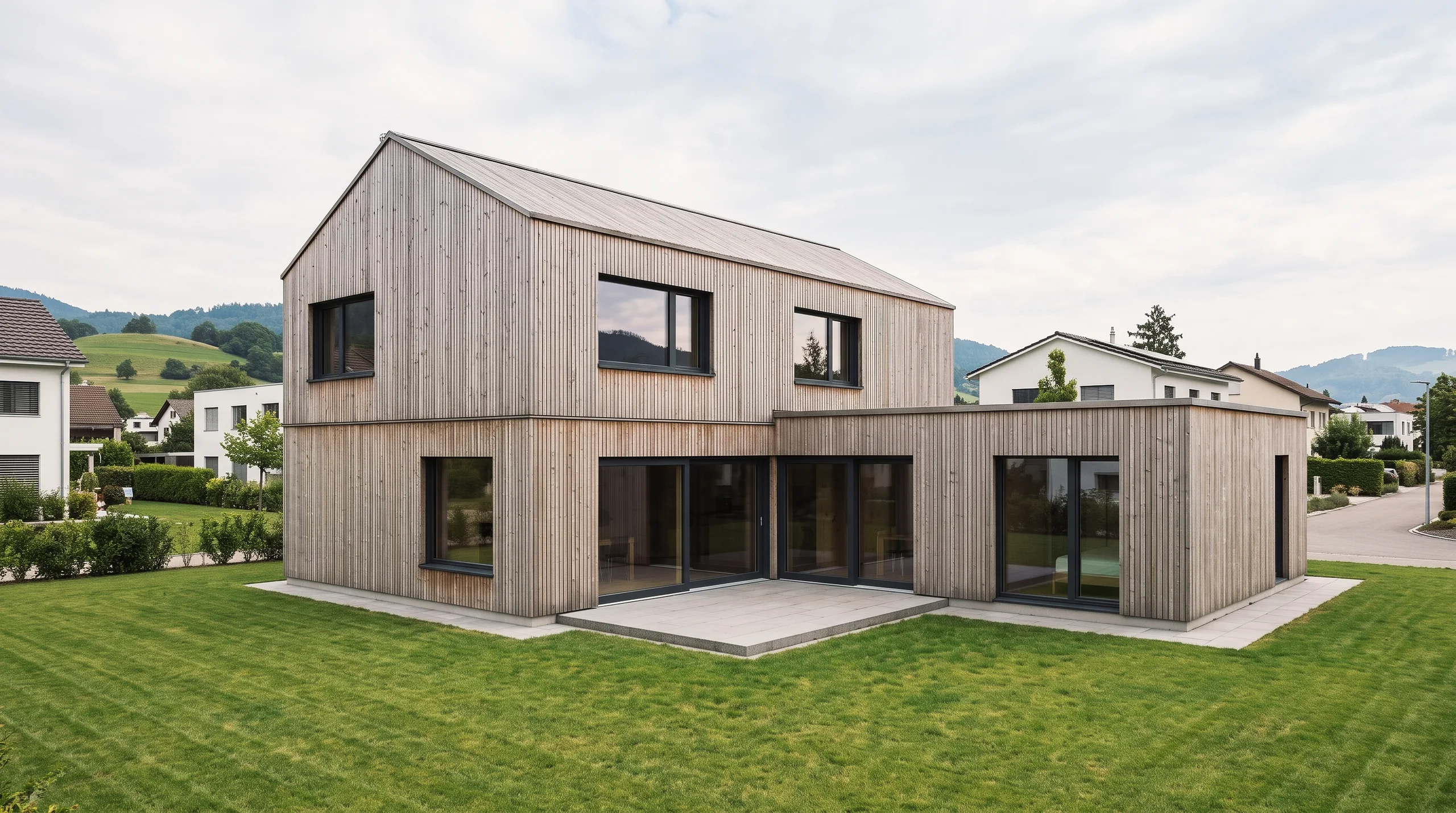
Image de départ et résultat.
Image de départ, référence et résultat en pleine résolution. Cliquez sur une image pour l'ouvrir en grand.
Prompt pour changement de saison.
Saisi mot pour mot. Copiez-le et adaptez lieu, maison et matériau.
Change season to winter
Ce texte est inséré automatiquement par le préréglage « Winter » sous « Environment » ; rien n'est saisi.
Conseils pour de meilleurs résultats.
Sous « Environment », vous n'avez rien à écrire : le préréglage insère automatiquement la description correspondante.
Pour une autre saison, repartez de la photo originale. Sinon, la qualité peut légèrement baisser à chaque modification supplémentaire.
TranscriptionTraduit de la voix off allemande. cliquez sur un horodatage pour lancer la vidéo à cet endroit
Questions sur changement de saison.
Chargez la photo, ouvrez « Environment » et choisissez le préréglage, par exemple « Winter ». La description correspondante est insérée automatiquement. Cliquez ensuite sur « Generate ».
Vidéos et fonctions associées.
La fonction en détail et les prochaines vidéos.
Moment de la journée : visualisation extérieure
Transformer une photo de jour en vue de nuit avec le préréglage « Night » sous « Environment », sans rien écrire vous-même.
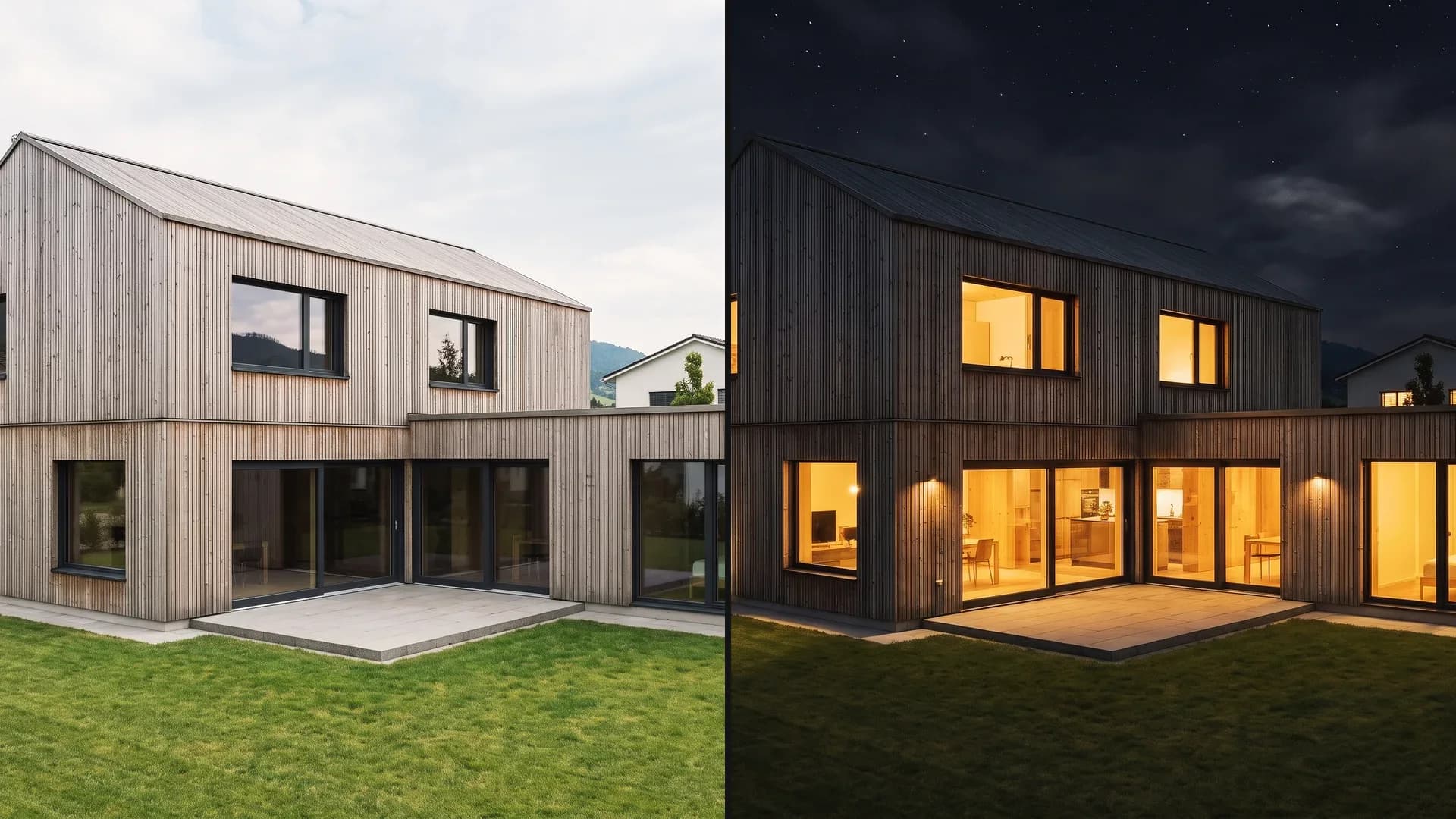
Insérer un nouveau bâtiment dans une photo
Transformer un volume blanc placé dans une photo de l'environnement réel en une maison d'habitation terminée ; l'environnement et la perspective restent identiques.
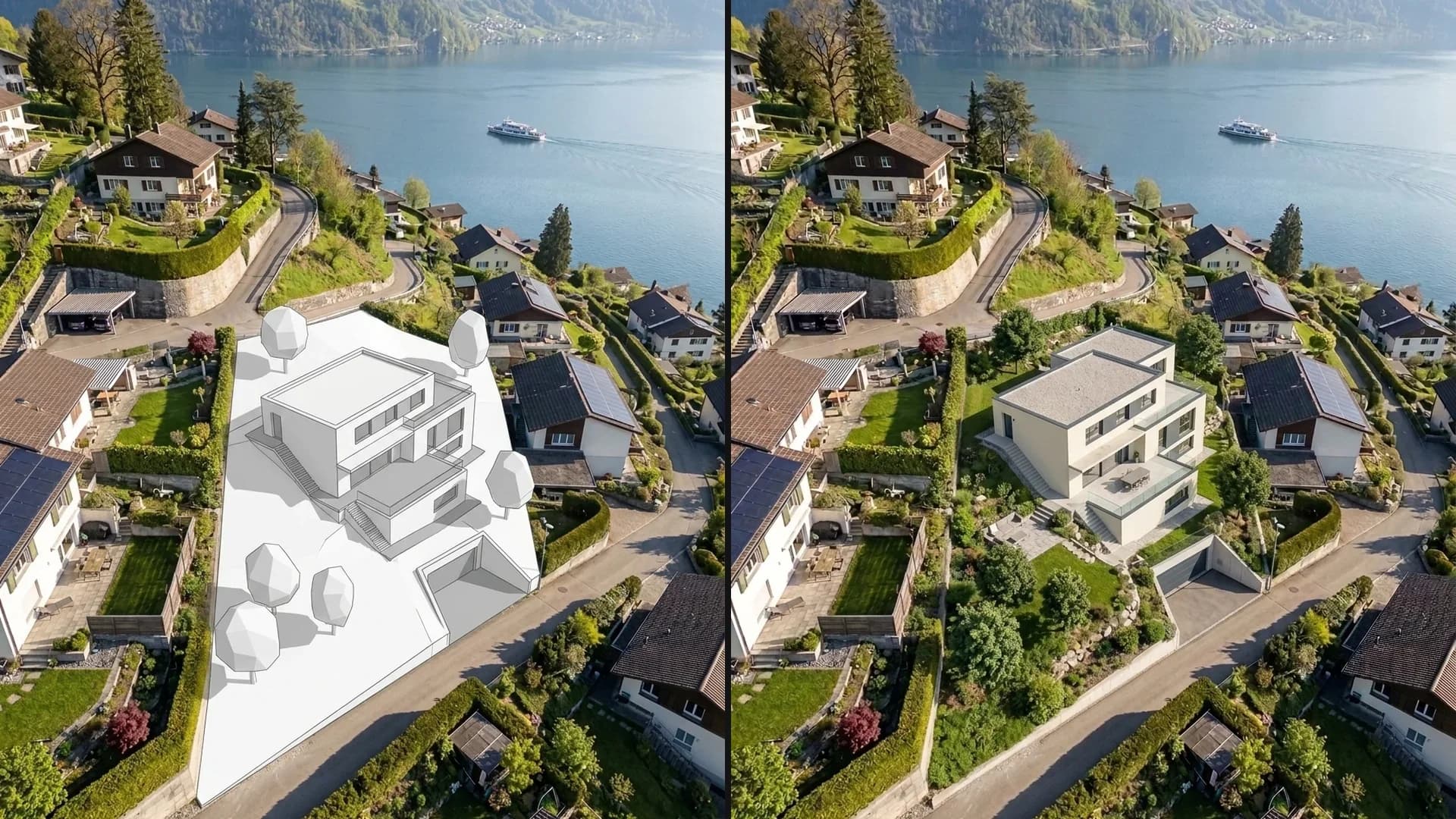
Retirer des objets d'une photo
Retirer des objets d'une photo : une fois avec une brève description, une fois sans texte avec « Edit » et « Remove ».