Agrandissement d'image : ajustements avec l'IA
Deux façons d'obtenir une image en plus haute résolution : générer avec la résolution 4K ou utiliser la zone « Upscale ».
- Niveau
- Einstieg
- Point de départ
- Rendering
- Fonctions
- Generieren, Hochskalieren
- Durée
- 1:11
Ce que vous apprenez dans cette vidéo.
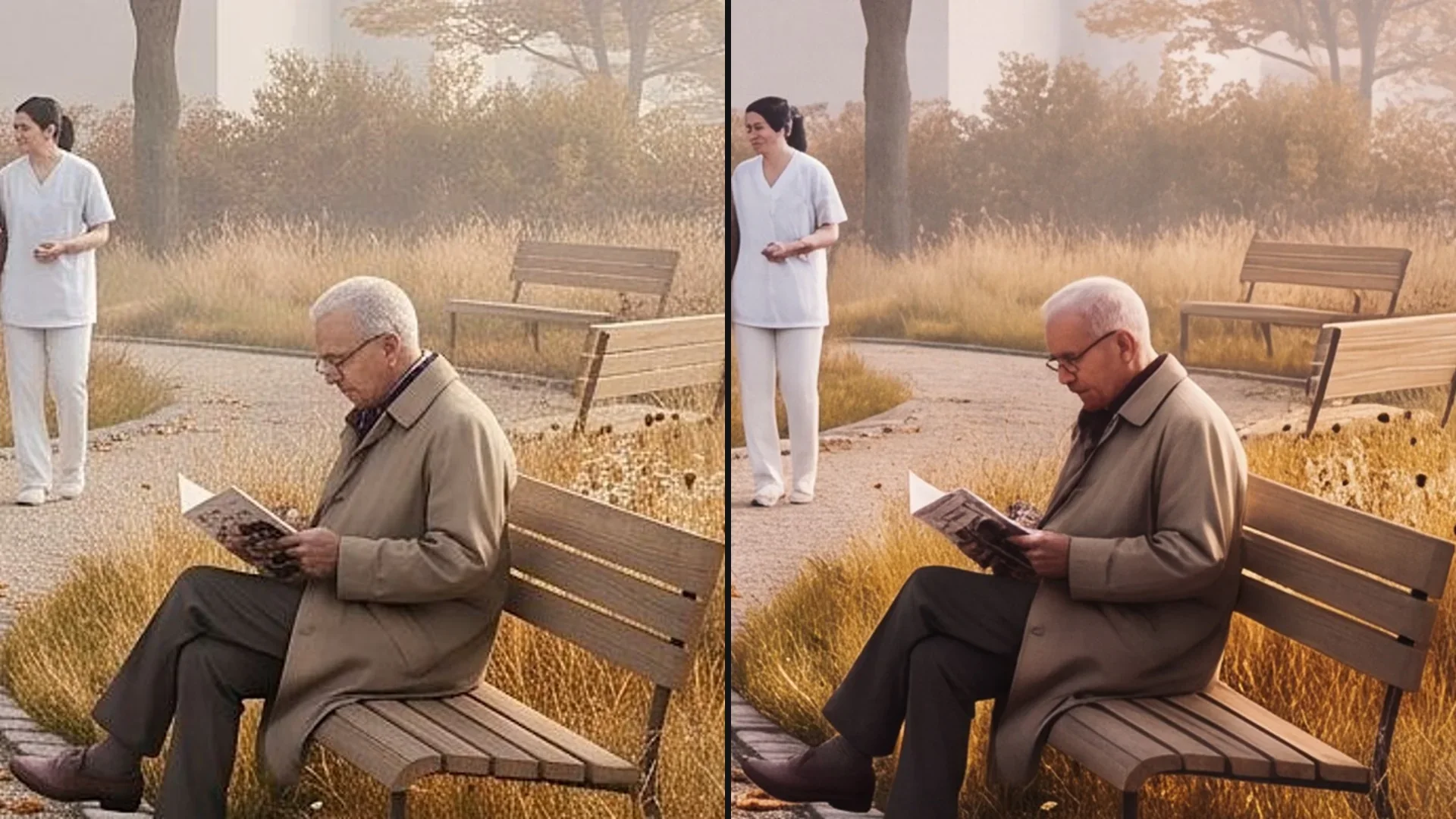
Deux façons d'obtenir une image en 4K : sous « Generate », avec la résolution 4K et un prompt court, ou dans la zone « Upscale », sans aucun prompt. Réglez les curseurs avec retenue pour que l'image ne paraisse pas trop accentuée.
Agrandissement d'image en 7 étapes.
Voici le déroulement de la vidéo – dans le même ordre dans votre compte.
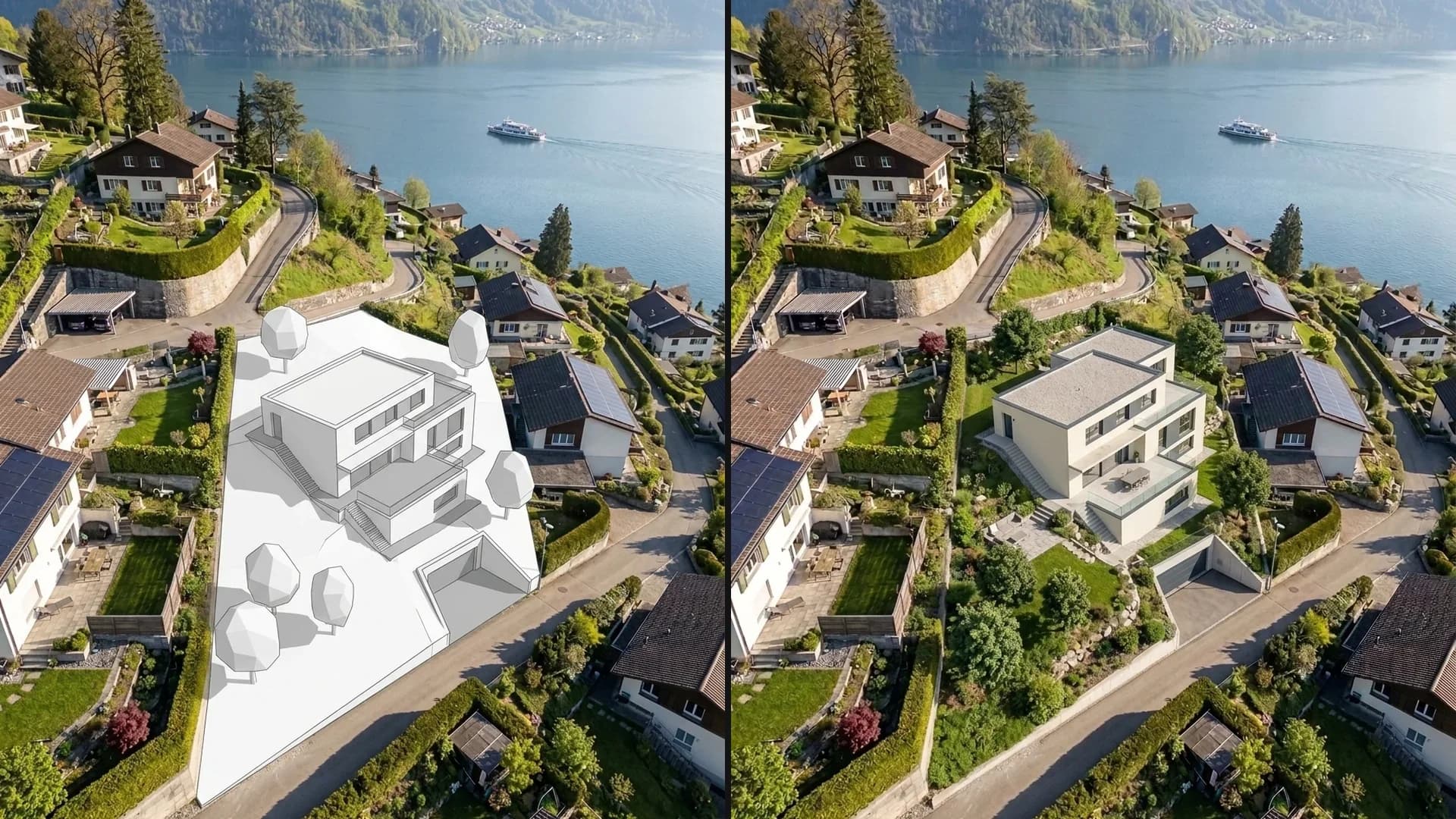
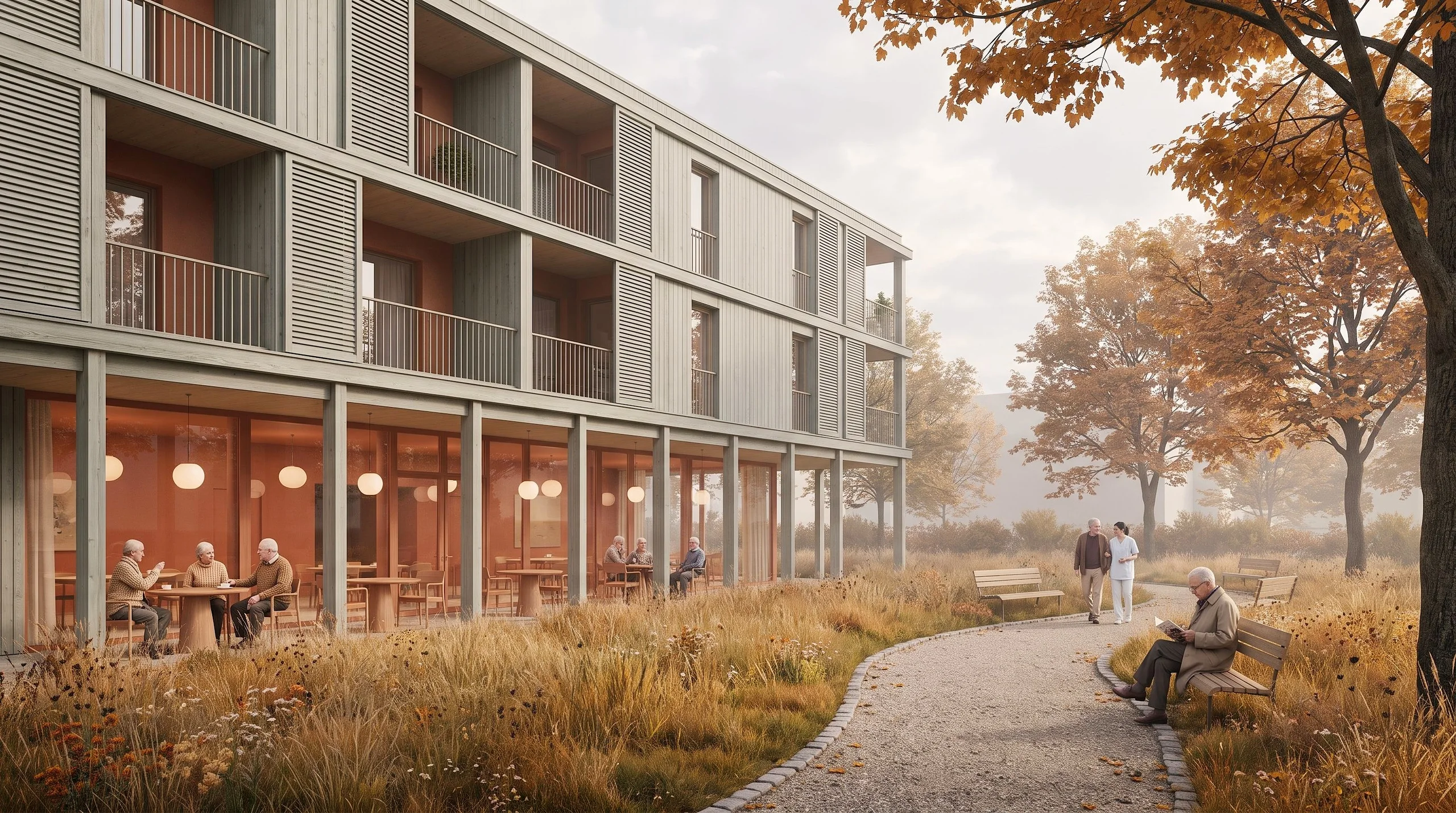
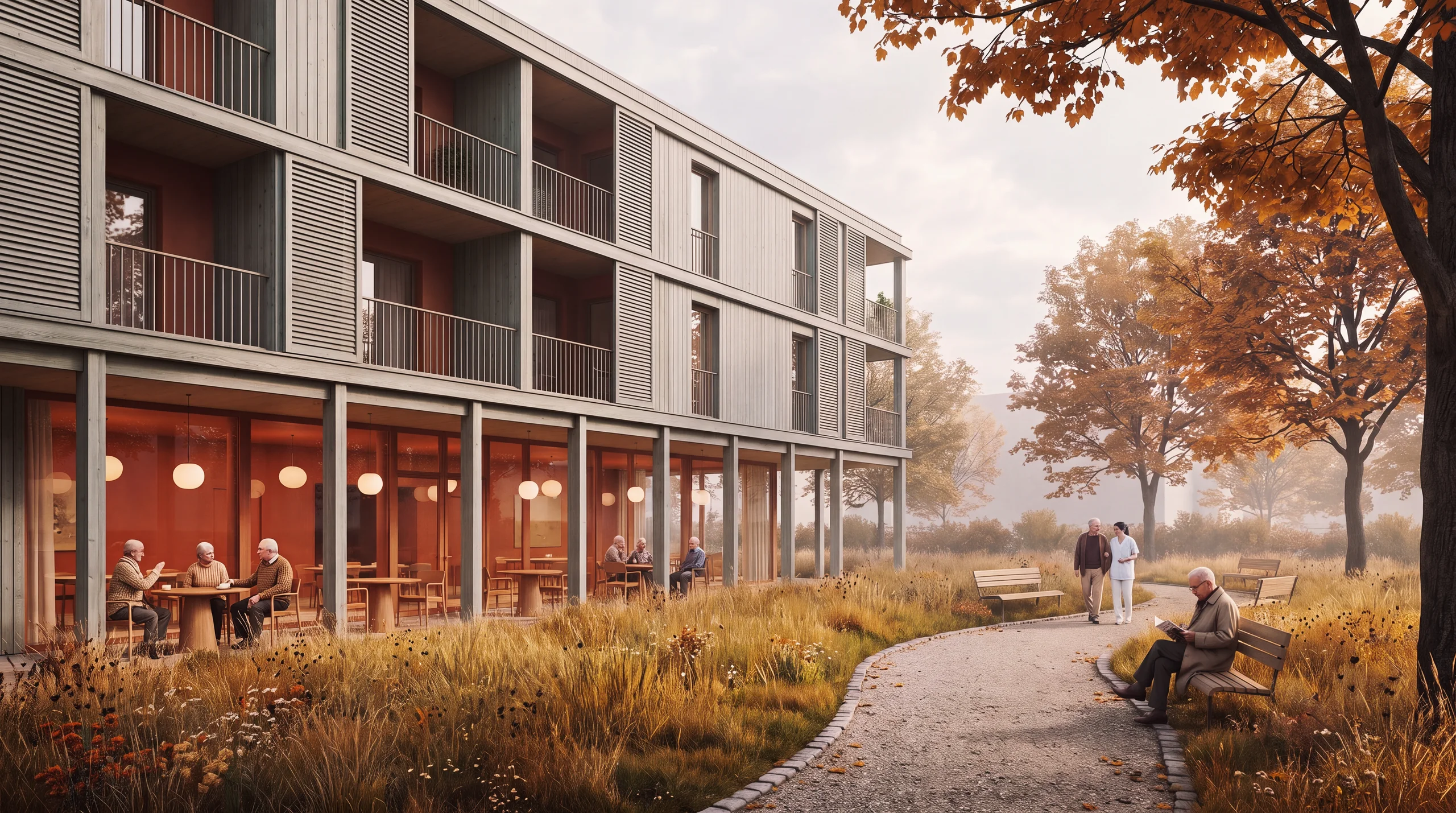
Image de départ et résultat.
Image de départ, référence et résultat en pleine résolution. Cliquez sur une image pour l'ouvrir en grand.
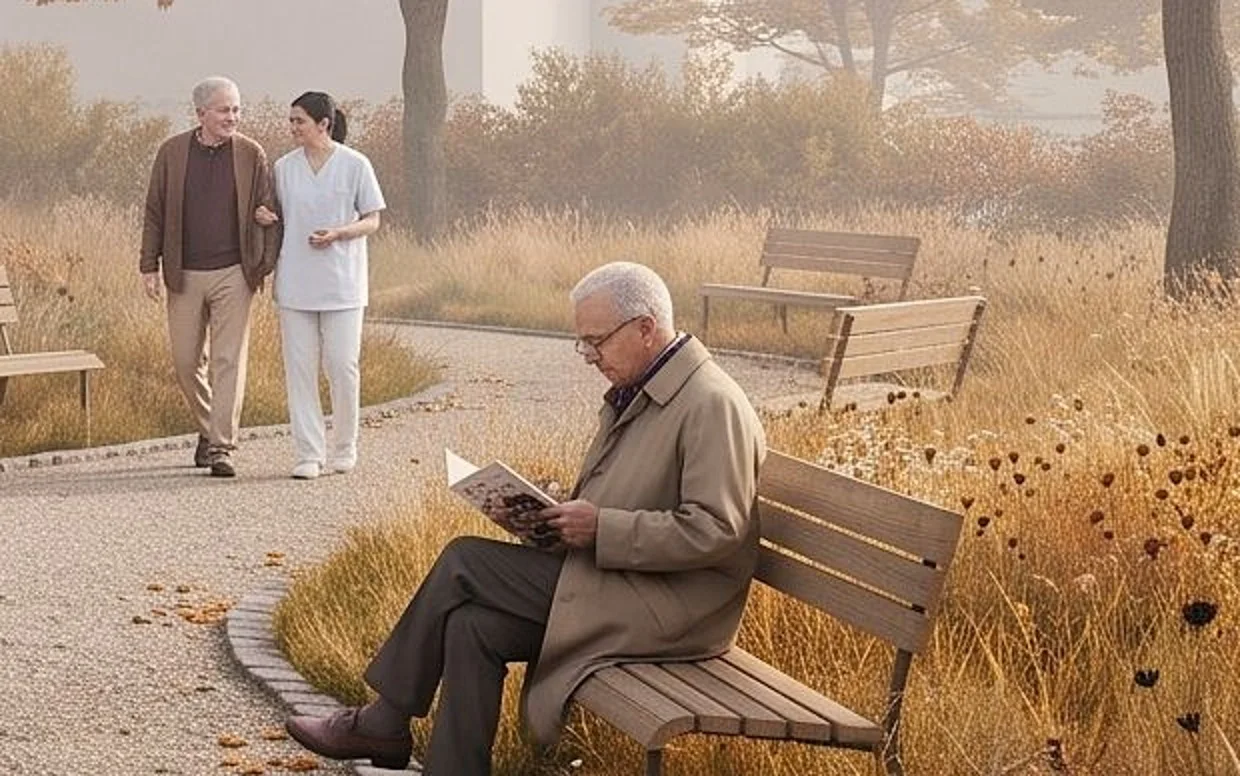
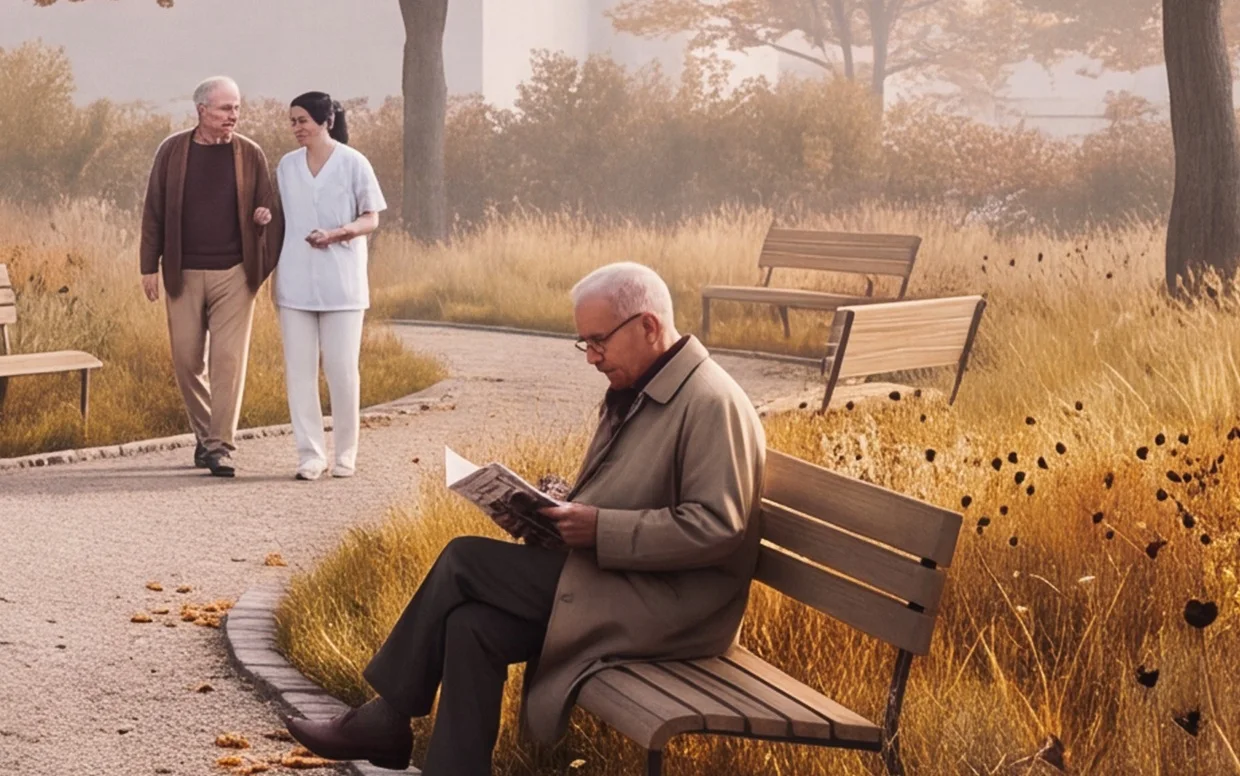
Prompt pour agrandissement d'image.
Saisi mot pour mot. Copiez-le et adaptez lieu, maison et matériau.
augmente la qualité. aucun changement de la perspective ni de l'architecture.
Saisi dans la zone « Generate » avec la résolution 4K. Dans la zone « Upscale », aucun prompt n'est nécessaire.
Conseils pour de meilleurs résultats.
Dans la zone « Upscale », réglez plutôt les curseurs un peu en retrait, sinon l'image peut paraître trop accentuée.
TranscriptionTraduit de la voix off allemande. cliquez sur un horodatage pour lancer la vidéo à cet endroit
Questions sur agrandissement d'image.
Soit vous réglez la résolution sur 4K sous « Generate » et écrivez un prompt court, soit vous utilisez la zone « Upscale ». Là, aucun prompt n'est nécessaire, seulement les curseurs.
Vidéos et fonctions associées.
La fonction en détail et les prochaines vidéos.
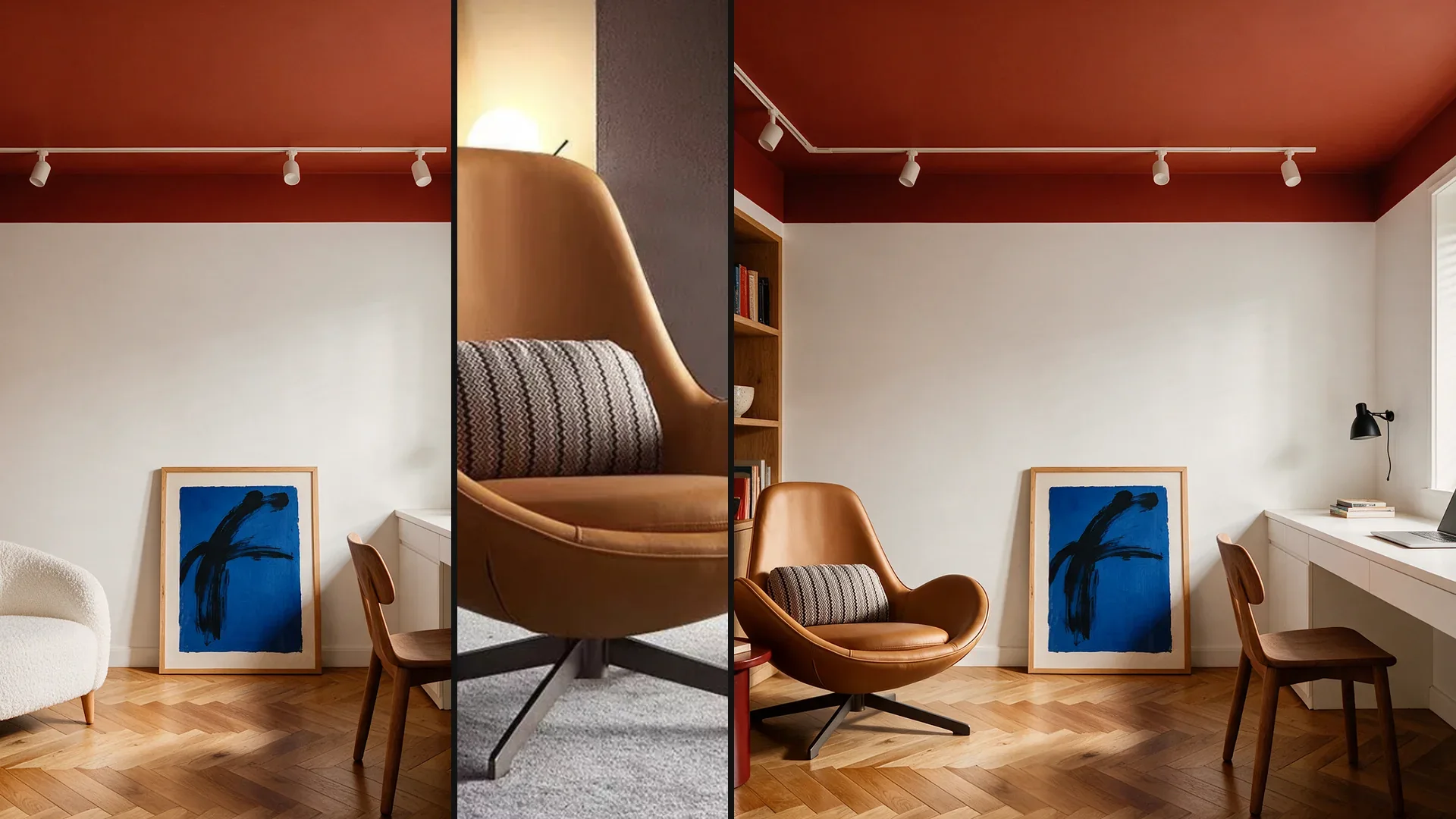
Masquage de zone : remplacer un fauteuil
Dans la zone « Edit », marquer un fauteuil avec « Mask » et le remplacer de façon ciblée à l'aide d'une description et d'une image de référence.
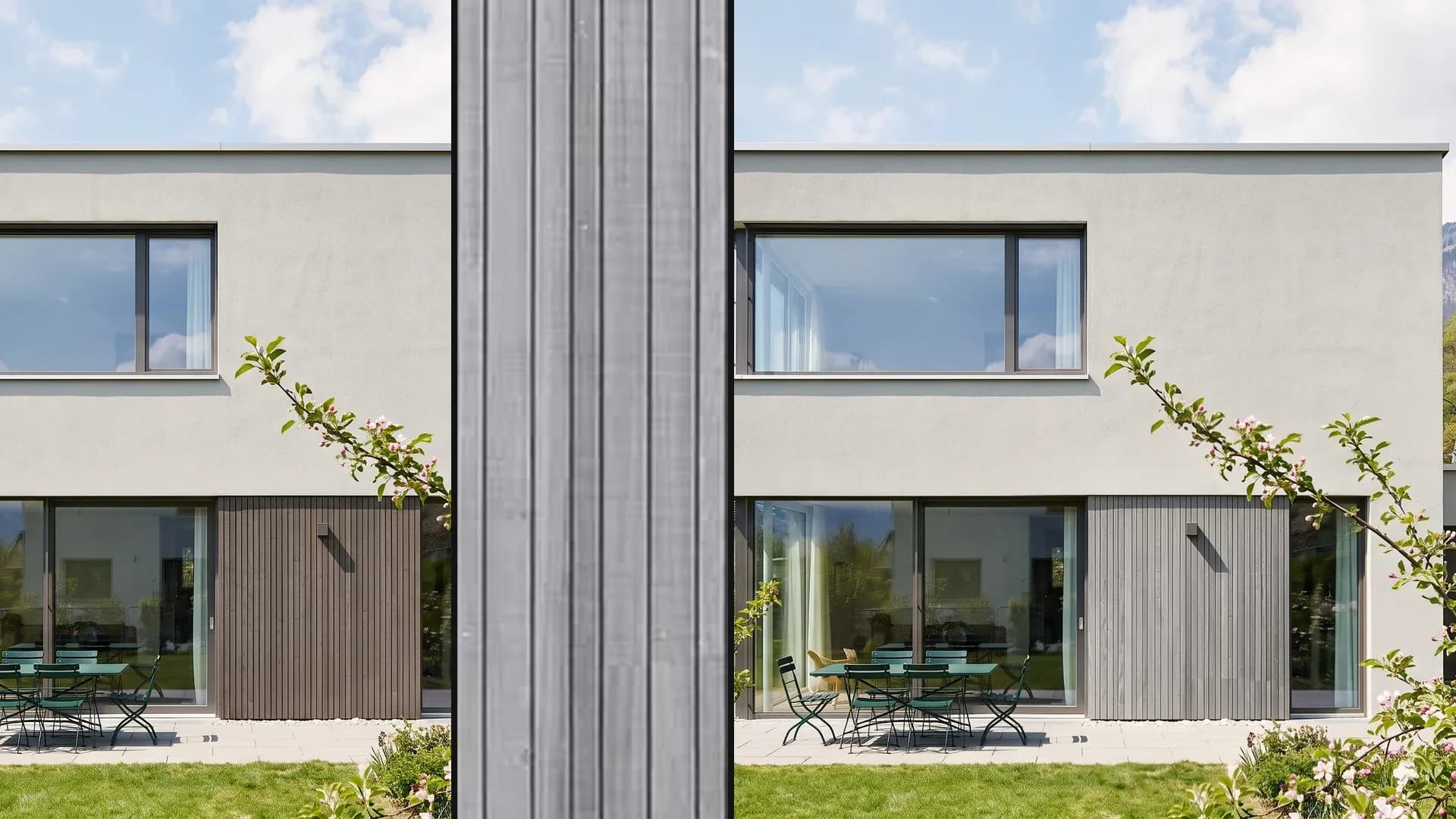
Masquage de zone : adapter la façade
Dans la zone « Edit », marquer une partie de la façade avec « Mask » et la transformer en bardage en bois à l'aide d'une image de référence.
Insérer un nouveau bâtiment dans une photo
Transformer un volume blanc placé dans une photo de l'environnement réel en une maison d'habitation terminée ; l'environnement et la perspective restent identiques.