Rimuovere oggetti dalla foto
Rimuovere oggetti da una foto: una volta con una breve descrizione, una volta senza testo con «Edit» e «Remove».
- Livello
- Einstieg
- Punto di partenza
- Foto
- Funzioni
- Generieren, Prompt Agent, Verlauf, Bearbeiten, Entfernen
- Durata
- 1:55
Che cosa impara in questo video.
Il video mostra due modi per rimuovere una poltrona e un tavolino da una foto: una volta con una breve descrizione nel campo di testo, una volta senza testo. Per farlo, in «Edit» sceglie «Remove» e traccia un rettangolo sugli oggetti.
Rimozione di oggetti in 12 passaggi.
Ecco come si svolge nel video – nello stesso ordine nel tuo account.
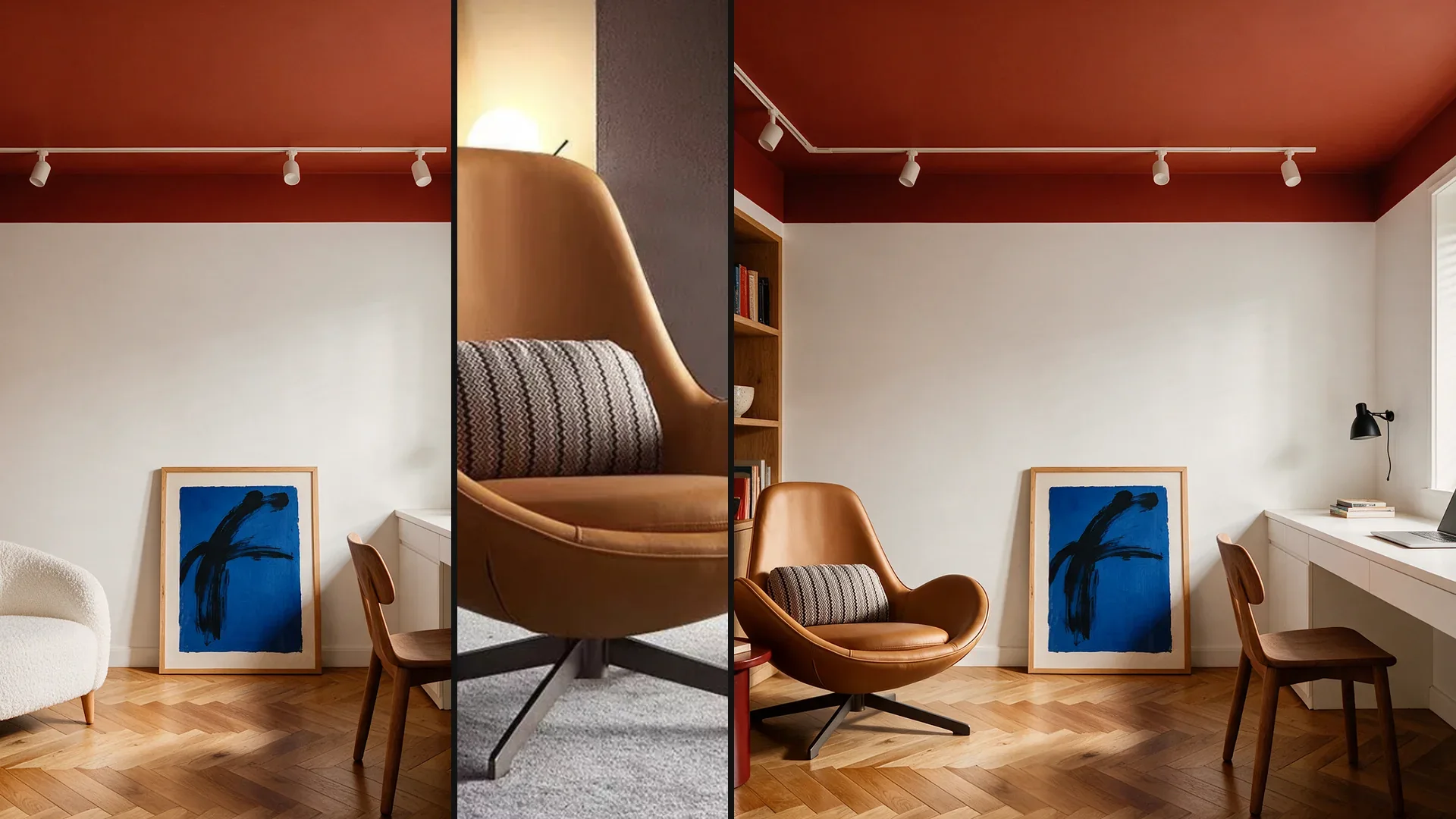
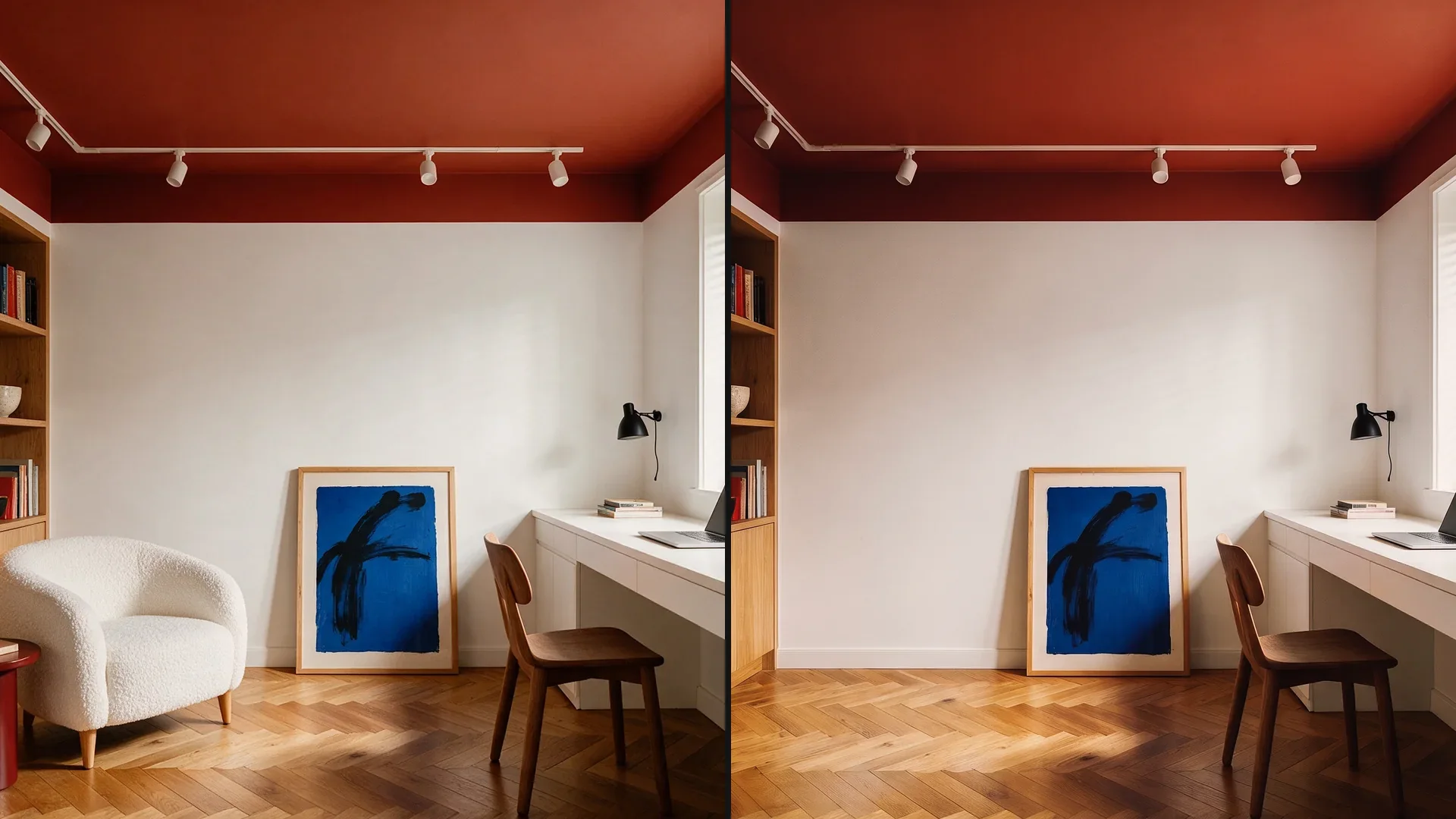
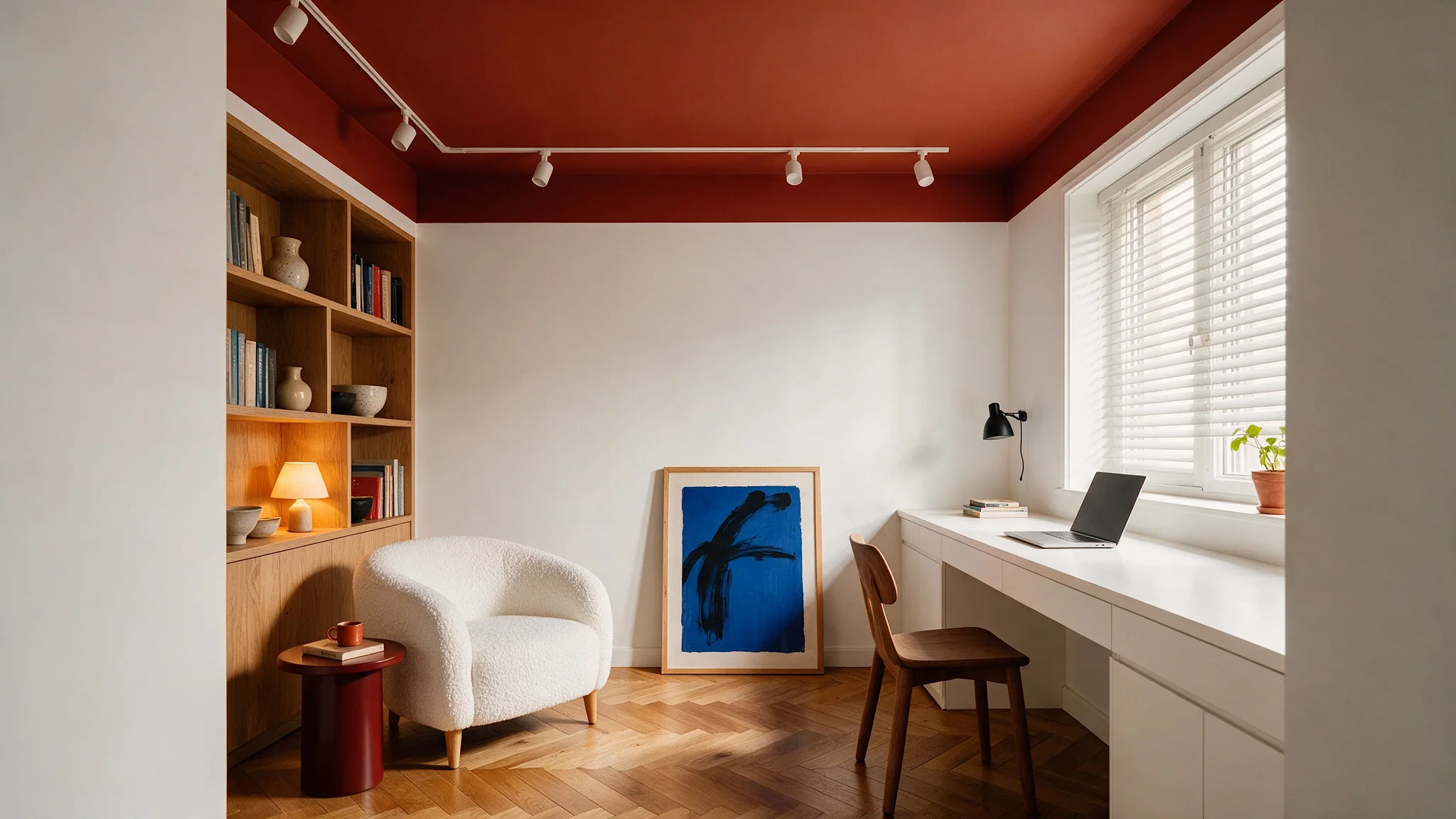
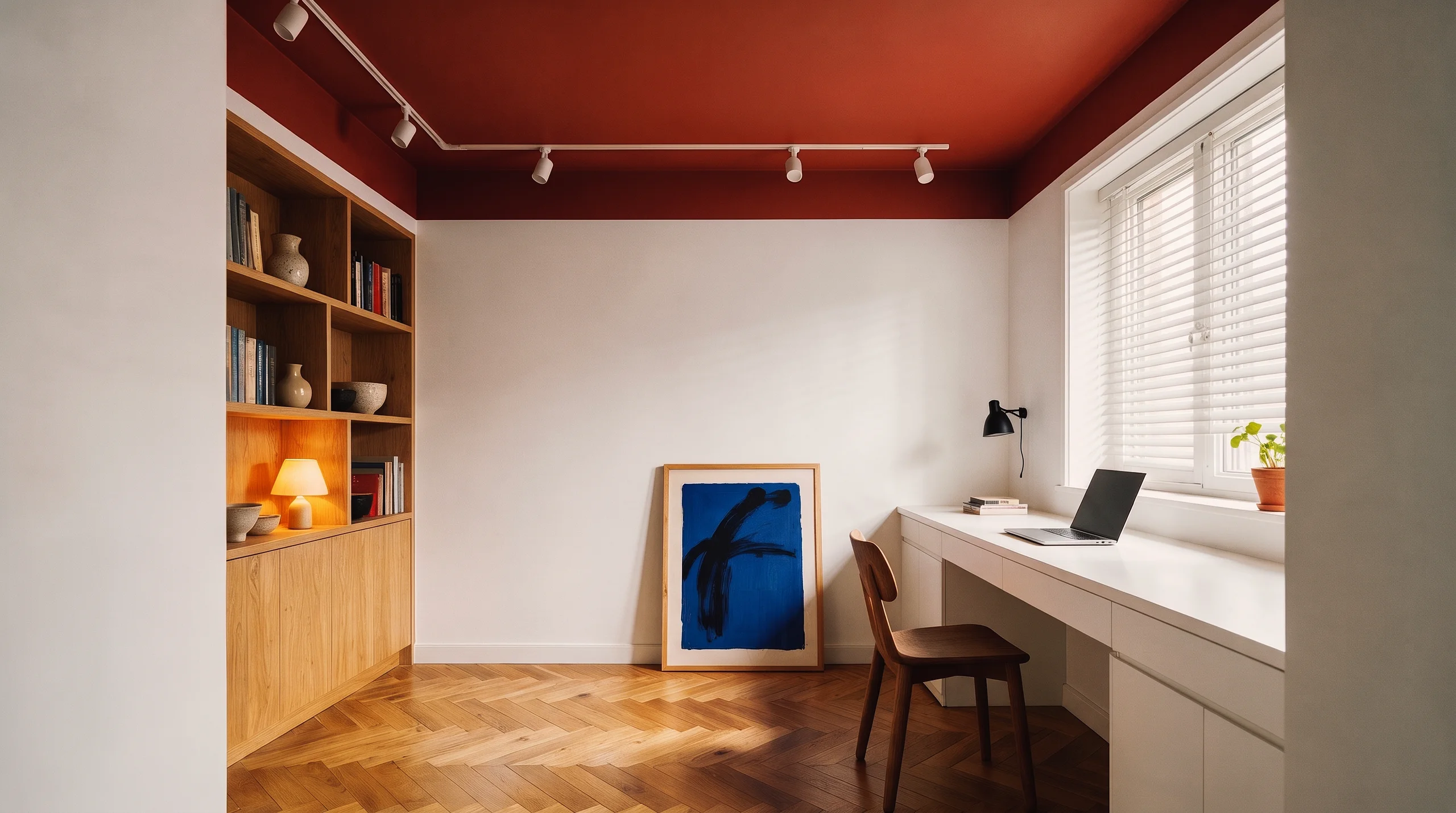
Immagine di partenza e risultato.
Immagine di partenza, riferimento e risultato in piena risoluzione. Clicchi su un'immagine per aprirla a grandezza intera.
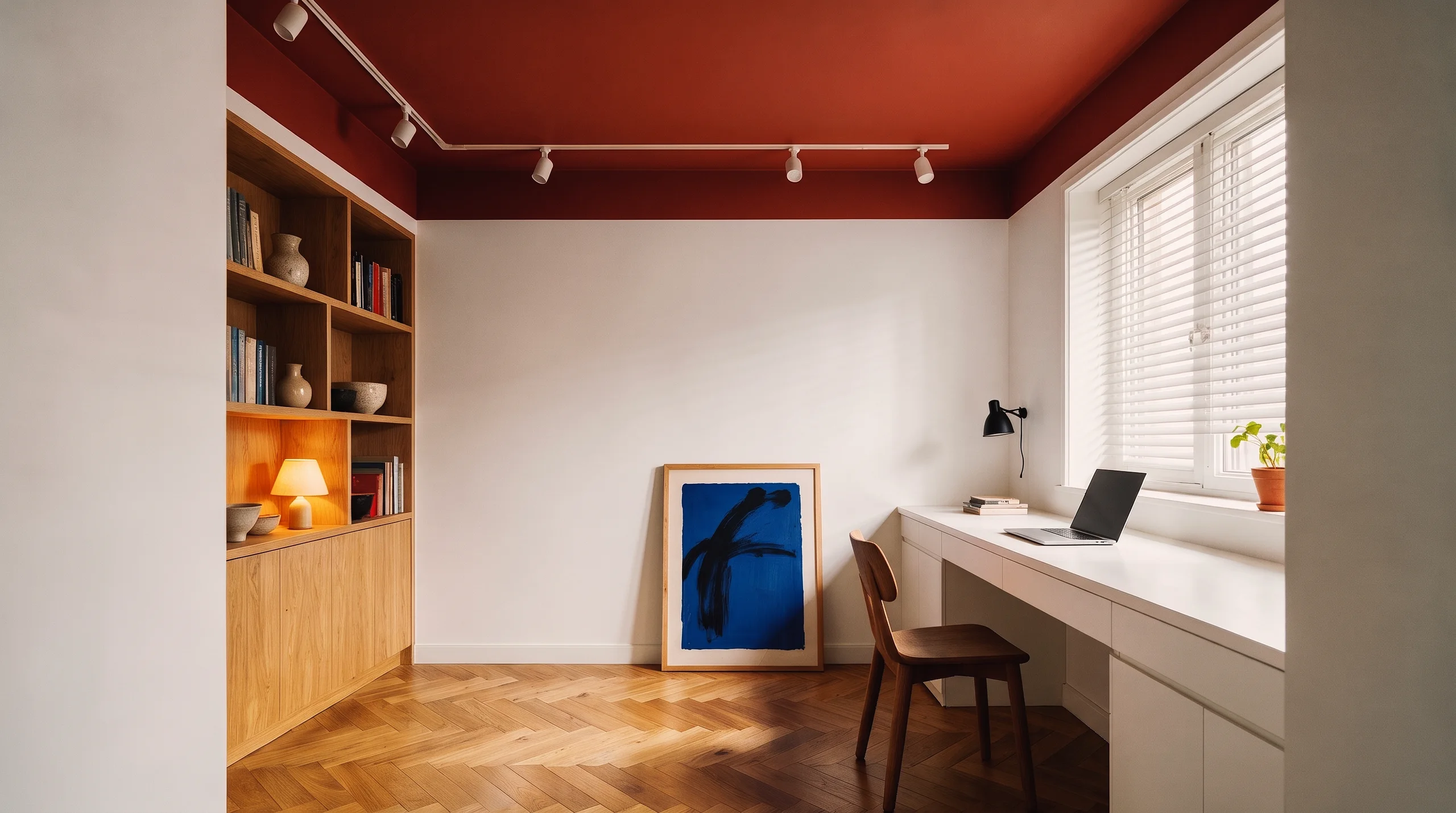
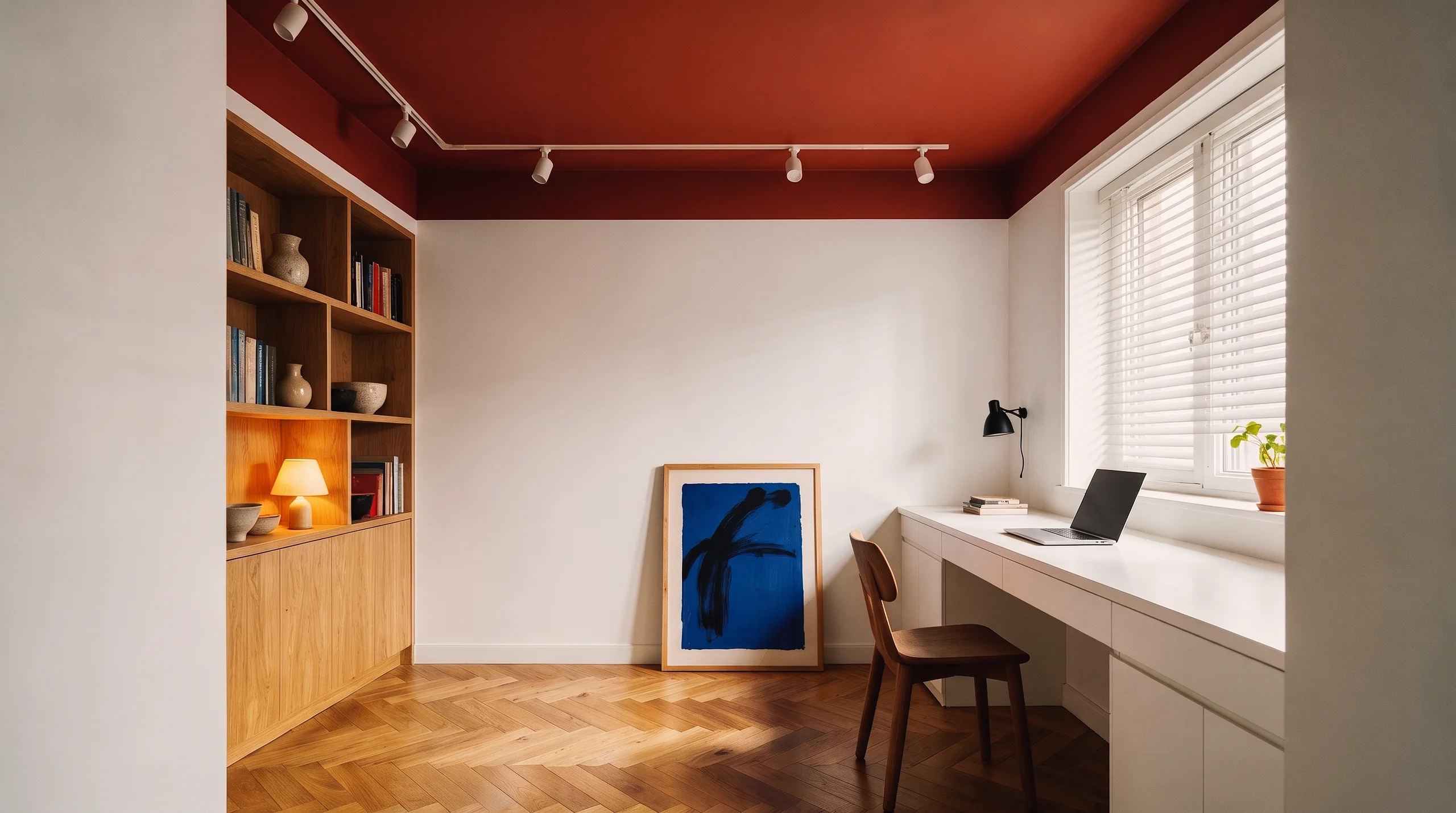
Prompt per rimozione di oggetti.
Inserito esattamente così. Copialo e adatta luogo, casa e materiale.
Rimuovi la poltrona e il tavolino a sinistra nella stanza.
Il Prompt Agent è su «Automatic». Al clic su «Generate» elabora in background questo breve testo trasformandolo in un prompt dettagliato.
Consigli per risultati migliori.
Il Suo testo non deve essere perfetto: se il Prompt Agent è su «Automatic», elabora la Sua breve descrizione al momento della generazione.
Se desidera sviluppare il prompt da sé, apra il Prompt Agent con un clic. C'è un video dedicato.
Imposti il numero di immagini su due, così ha subito una scelta.
Lavori partendo dall'immagine di partenza pulita e per farlo torni indietro nella cronologia. Con ogni ulteriore modifica la qualità può diminuire leggermente.
Con «Edit» e «Remove» funziona anche senza testo: selezionare l'area e generare.
TrascrizioneTradotto dal parlato tedesco. clicchi su un orario per avviare il video da lì
Domande su rimozione di oggetti.
O scrive nel campo di testo che cosa deve sparire e dove si trova e clicca su «Generate». Oppure in «Edit» sceglie «Remove», traccia un rettangolo sugli oggetti e genera, senza alcun testo.
Video e funzioni correlati.
La funzione nel dettaglio e i prossimi video.
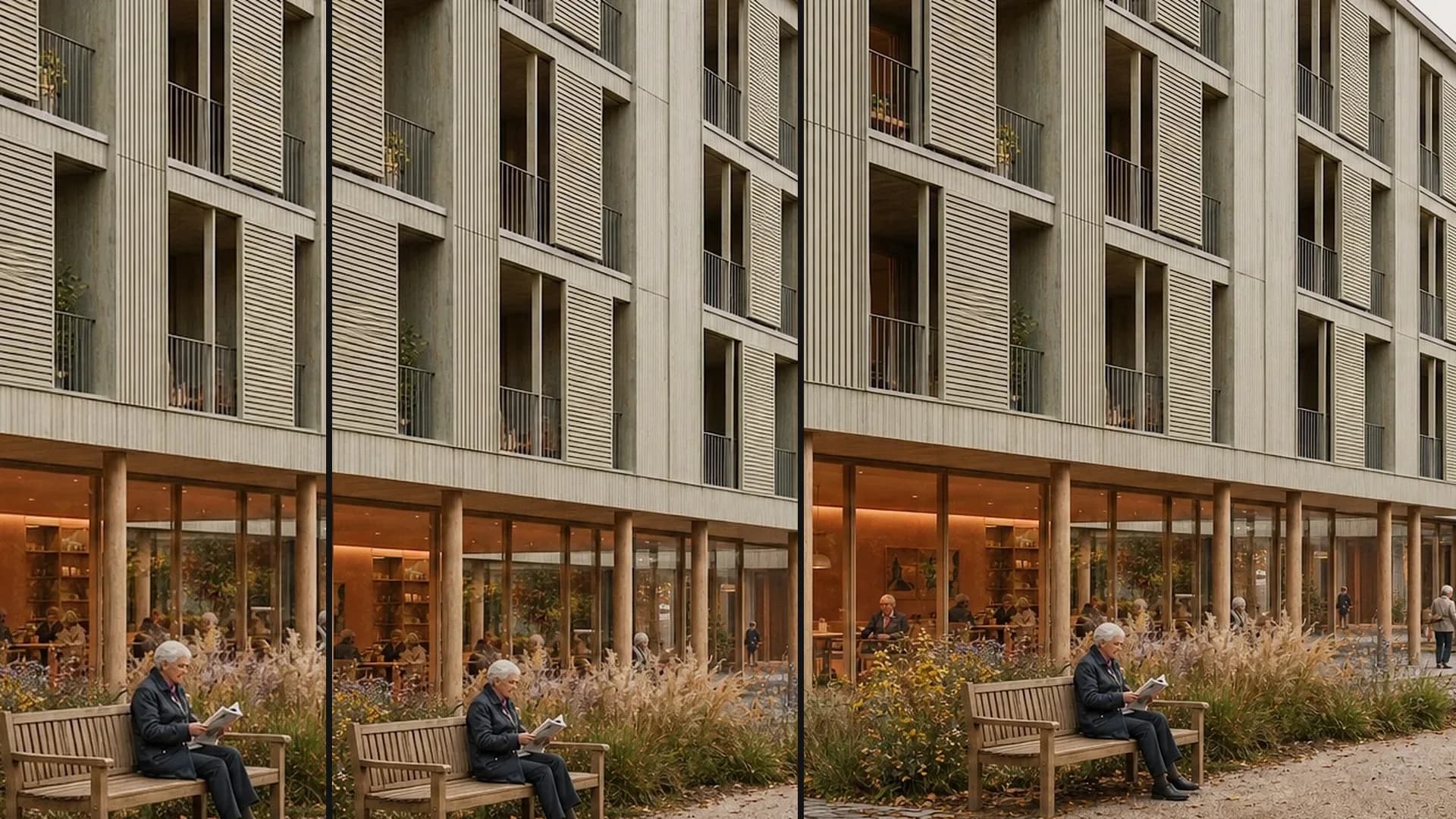
Estensione dell'immagine: modifiche con l'IA
Ampliare ai bordi un'immagine con inquadratura stretta nell'area «Extend» e mostrare così più ambiente circostante.
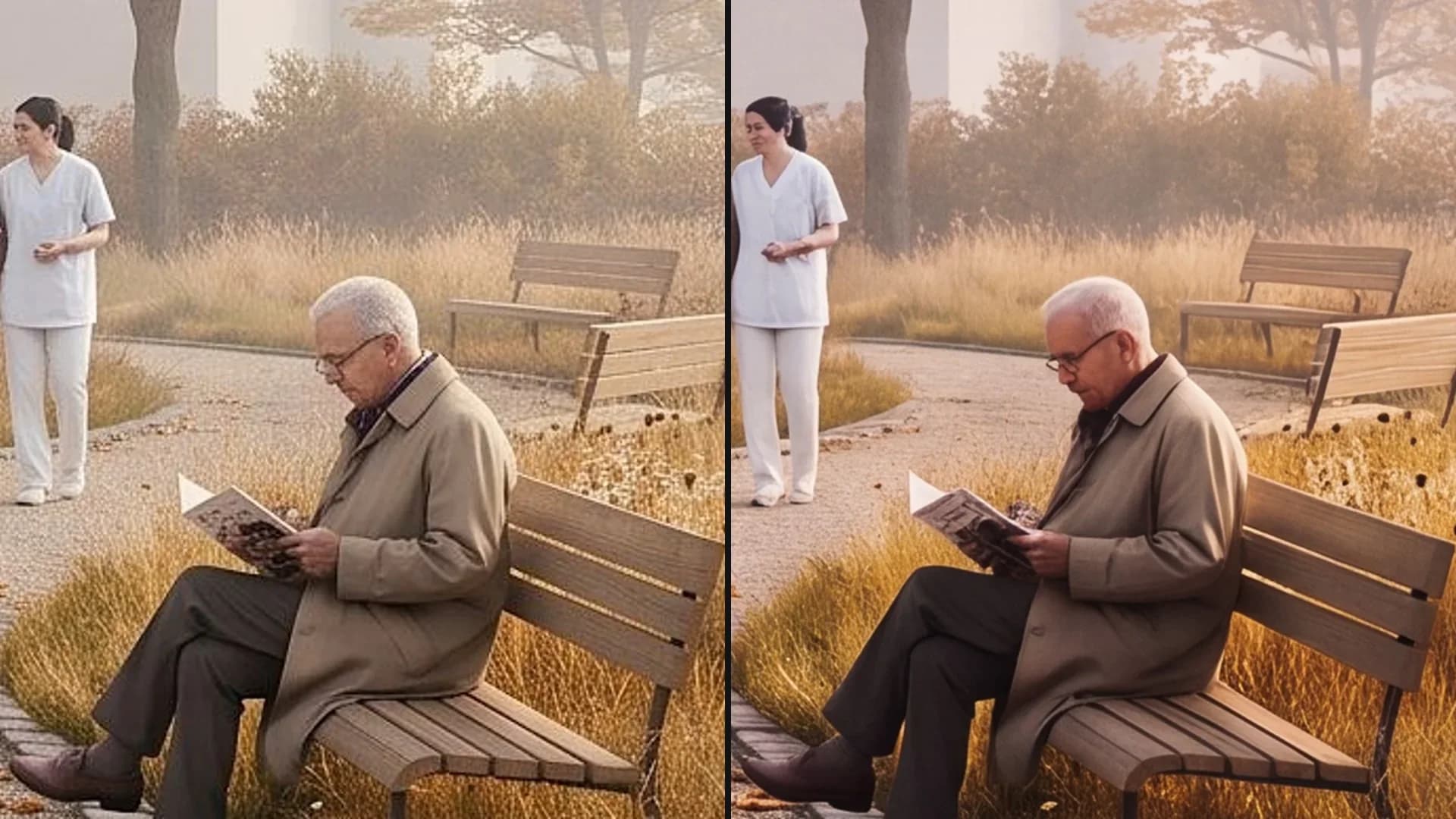
Upscaling dell'immagine: modifiche con l'IA
Due modi per ottenere un'immagine a risoluzione più alta: «Generate» con risoluzione 4K e l'area «Upscale».
Mascheratura di un'area: sostituire la poltrona
Nell'area «Edit» selezionare una poltrona con «Mask» e sostituirla in modo mirato con una descrizione e un'immagine di riferimento.