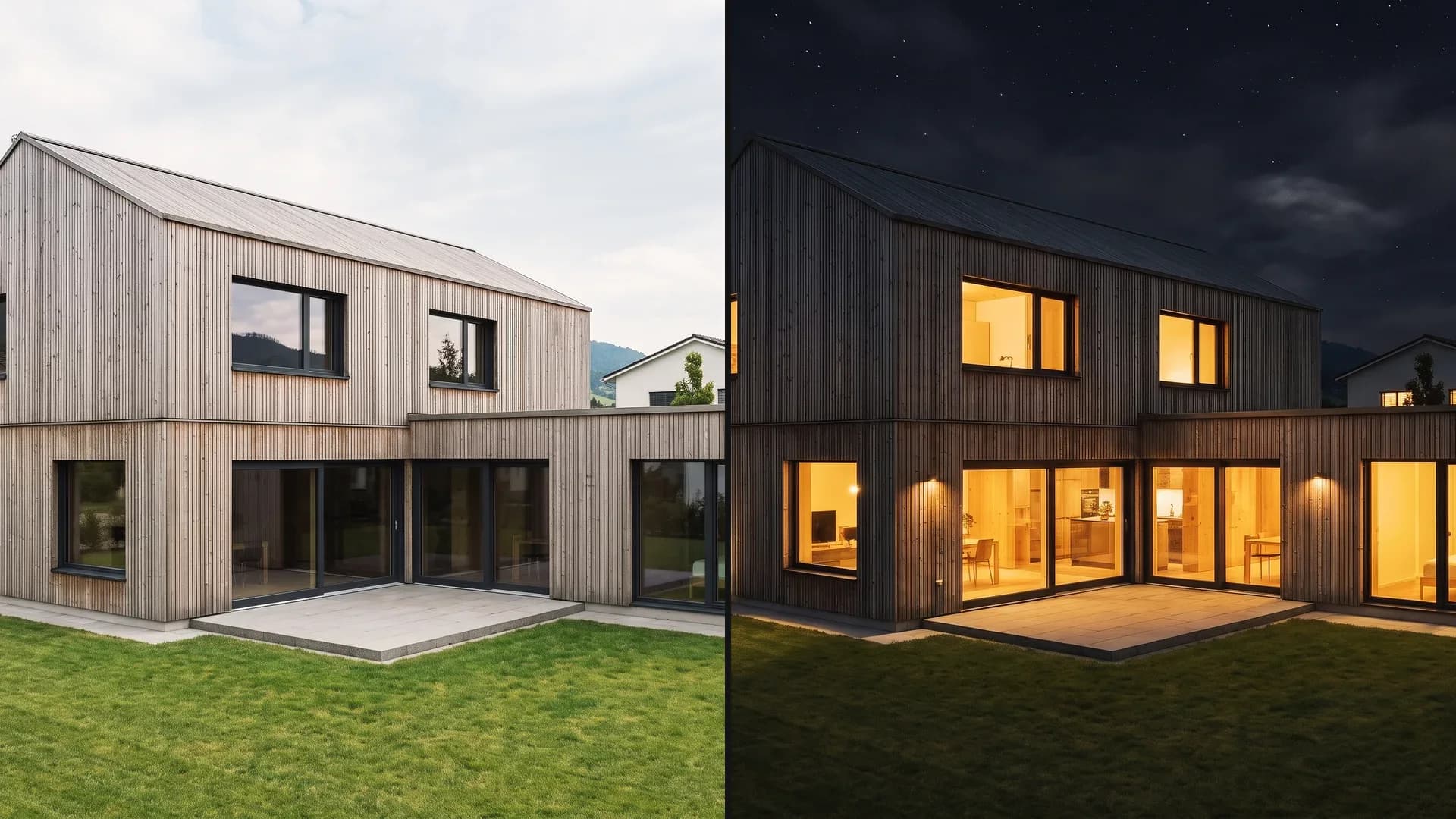
Studio dei materiali: visualizzazione esterna
Cambiare il materiale della facciata di una casa in una foto con un'immagine di riferimento, mentre edificio e prospettiva rimangono uguali.
- Livello
- Einstieg
- Punto di partenza
- Foto
- Funzioni
- Generieren, Referenzen, Prompt Agent
- Durata
- 1:51
Che cosa impara in questo video.
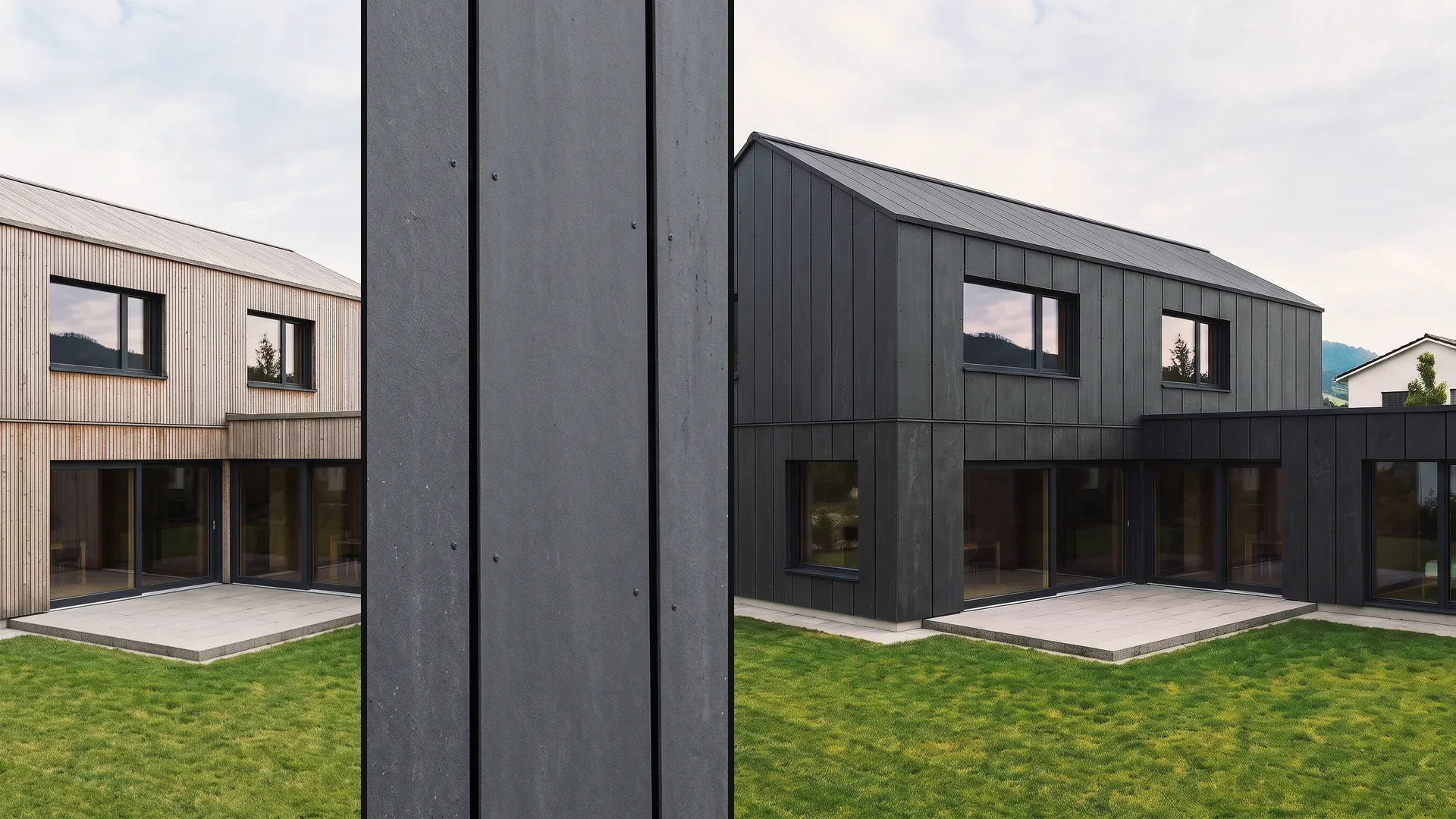
Bastano una foto della casa e un'immagine di riferimento del nuovo materiale. Il risultato mostra la stessa casa con la nuova facciata, mentre finestre, tetto e ambiente rimangono invariati. Per ogni ulteriore materiale riparte dalla foto originale.
Studio dei materiali in 9 passaggi.
Ecco come si svolge nel video – nello stesso ordine nel tuo account.
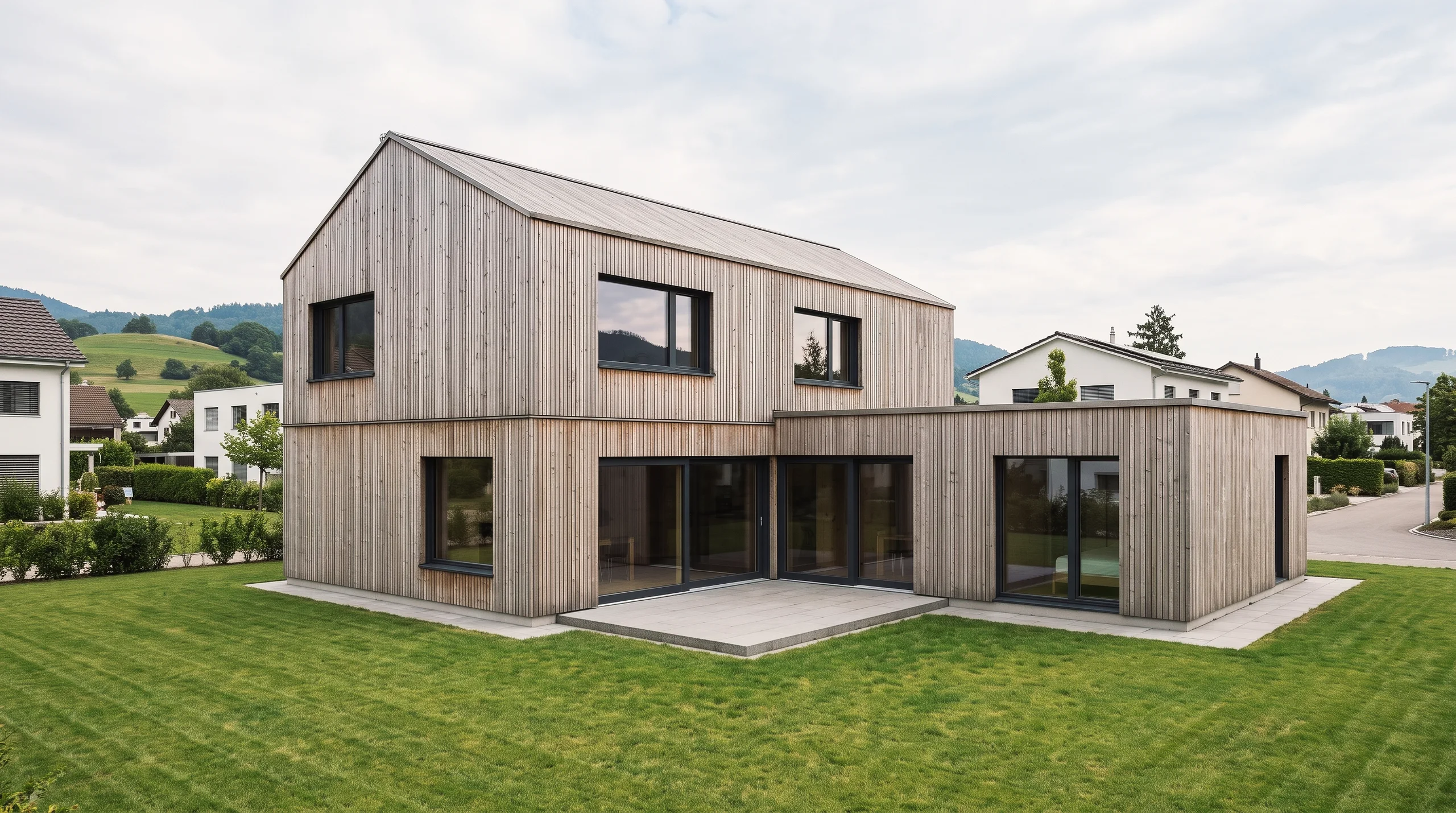
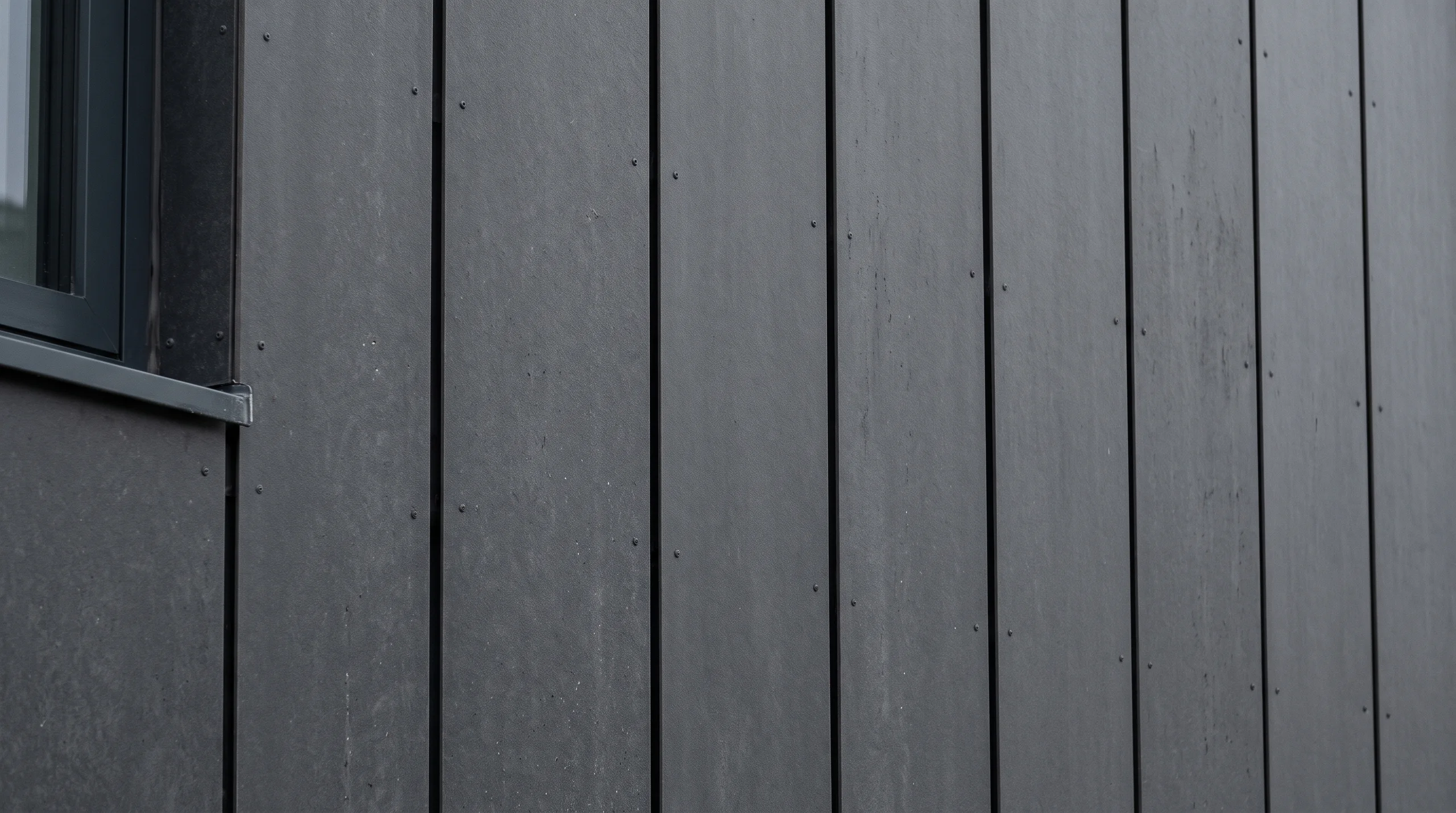
Immagine di partenza, riferimento e risultato.
Immagine di partenza, riferimento e risultato in piena risoluzione. Clicchi su un'immagine per aprirla a grandezza intera.
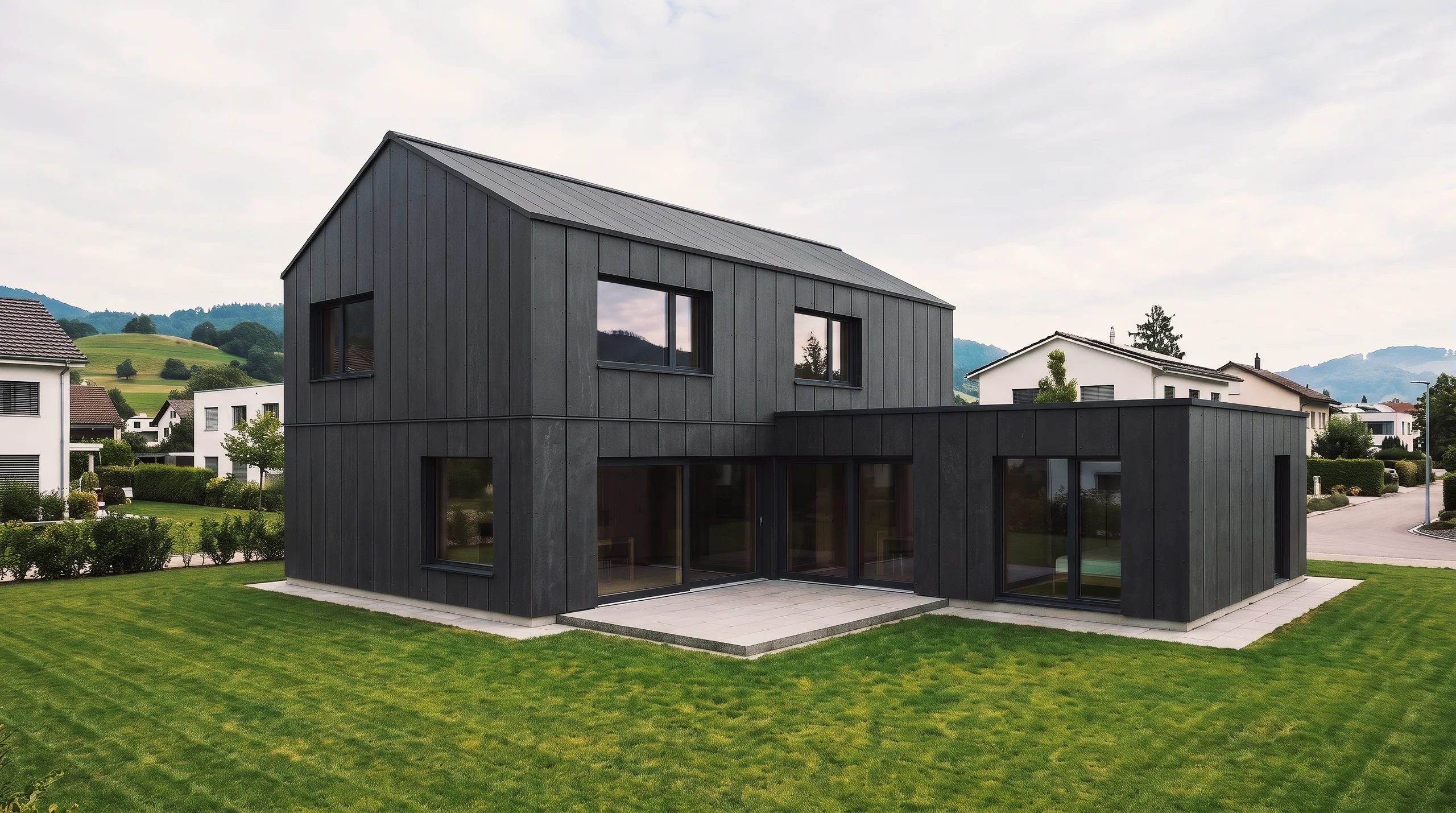
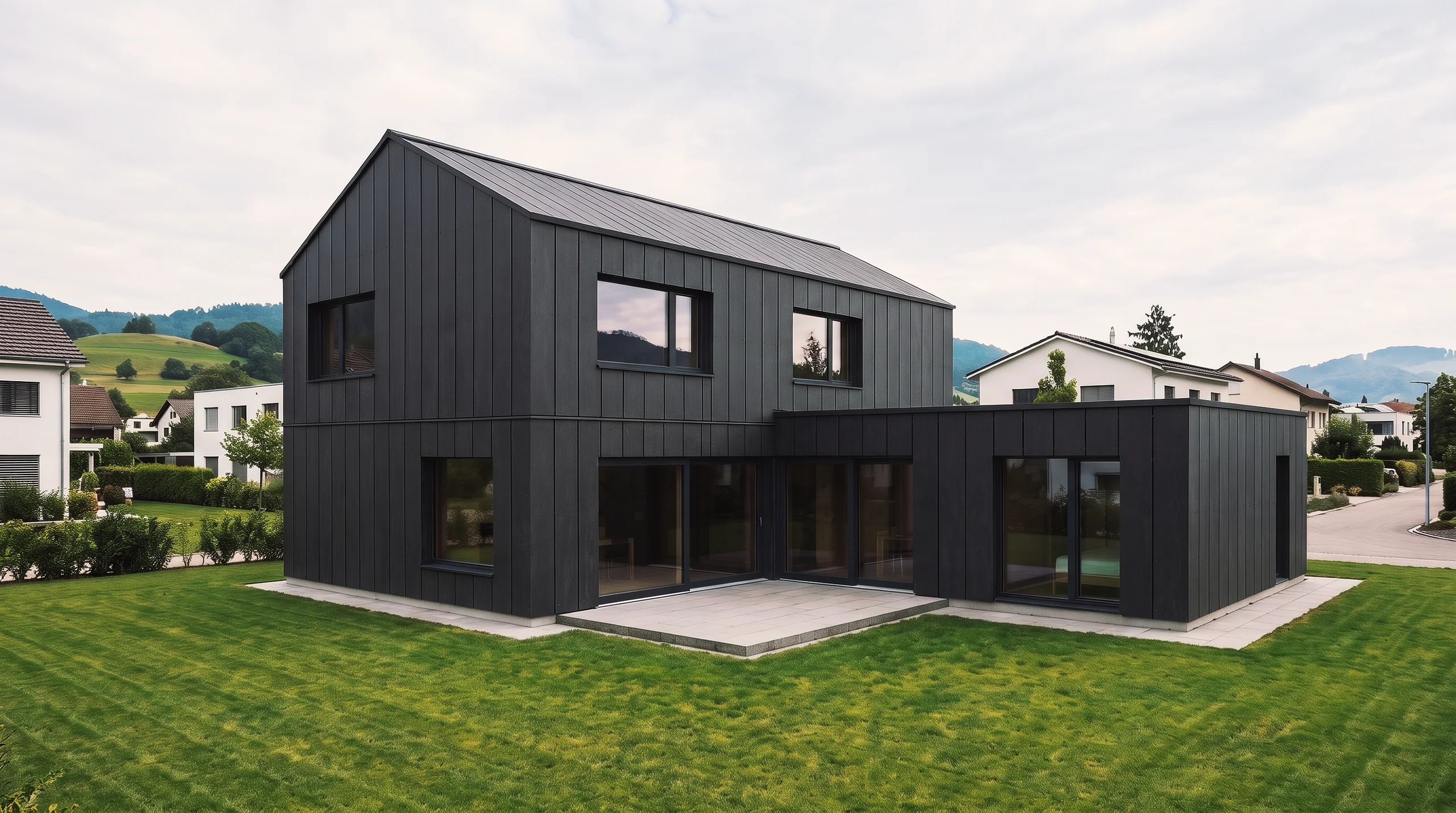
Prompt per studio dei materiali.
Inserito esattamente così. Copialo e adatta luogo, casa e materiale.
Facciata in fibrocemento scuro come nel riferimento. Prospettiva e architettura rimangono uguali.
Il Prompt Agent è su «Automatic». Al clic su «Generate» elabora in background questo breve testo trasformandolo in un prompt dettagliato.
Consigli per risultati migliori.
Il Suo testo non deve essere perfetto: se il Prompt Agent è su «Automatic», elabora la Sua breve descrizione al momento della generazione.
Se desidera sviluppare il prompt da sé, apra il Prompt Agent con un clic. C'è un video dedicato.
Per i materiali conviene creare due o più immagini in una volta.
Per ogni ulteriore materiale parta dalla foto originale. Ogni ulteriore modifica si basa sull'ultima immagine e con ogni passaggio la qualità può diminuire leggermente.
TrascrizioneTradotto dal parlato tedesco. clicchi su un orario per avviare il video da lì
Domande su studio dei materiali.
Carichi la foto, aggiunga il nuovo materiale come immagine di riferimento e scriva brevemente che cosa deve cambiare e che prospettiva e architettura rimangono uguali. Poi clicchi su «Generate».
Video e funzioni correlati.
La funzione nel dettaglio e i prossimi video.
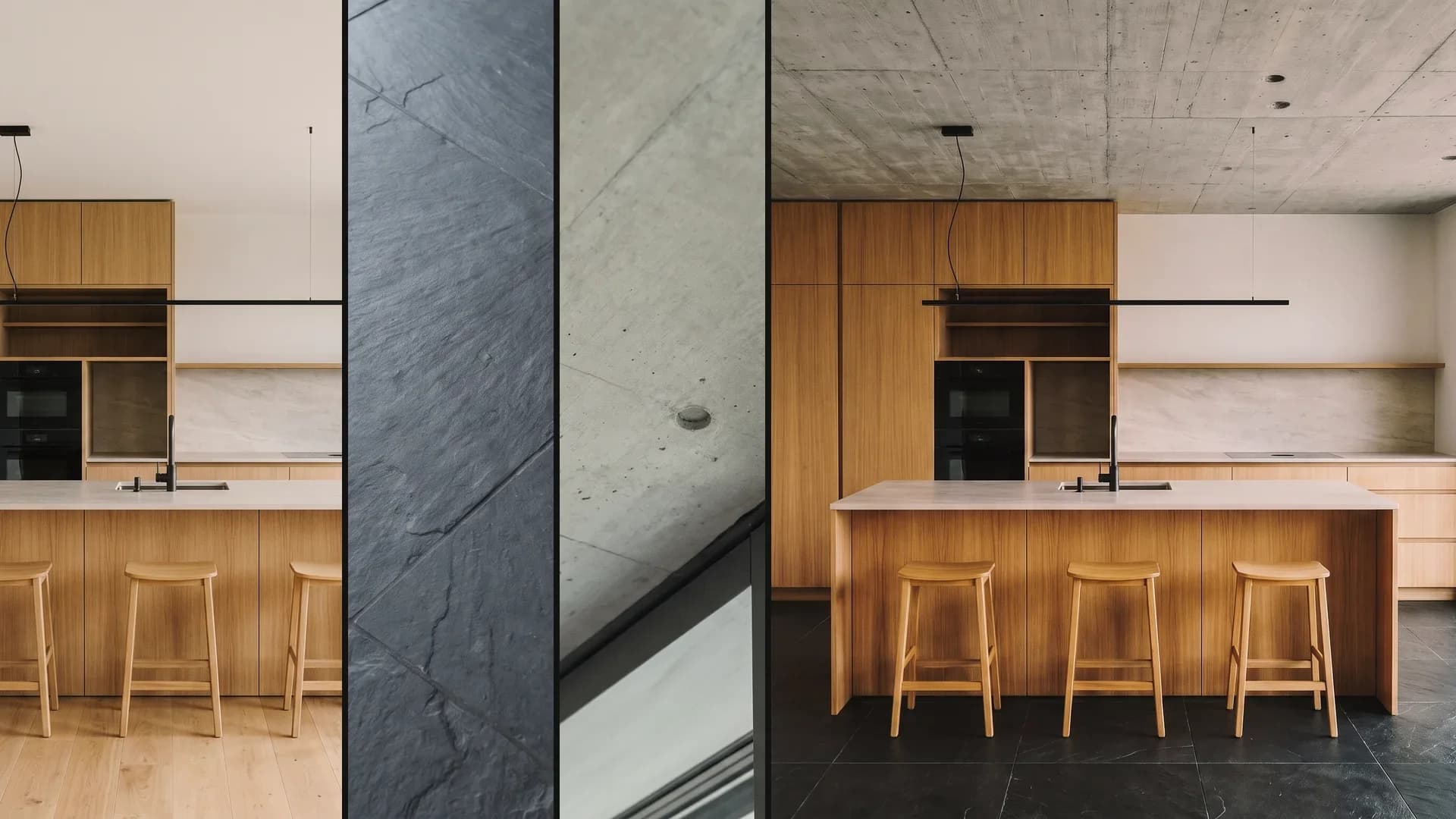
Studio dei materiali: visualizzazione interna
Cambiare pavimento e soffitto di una stanza in una foto con due immagini di riferimento in un solo passaggio, mentre la stanza rimane uguale.
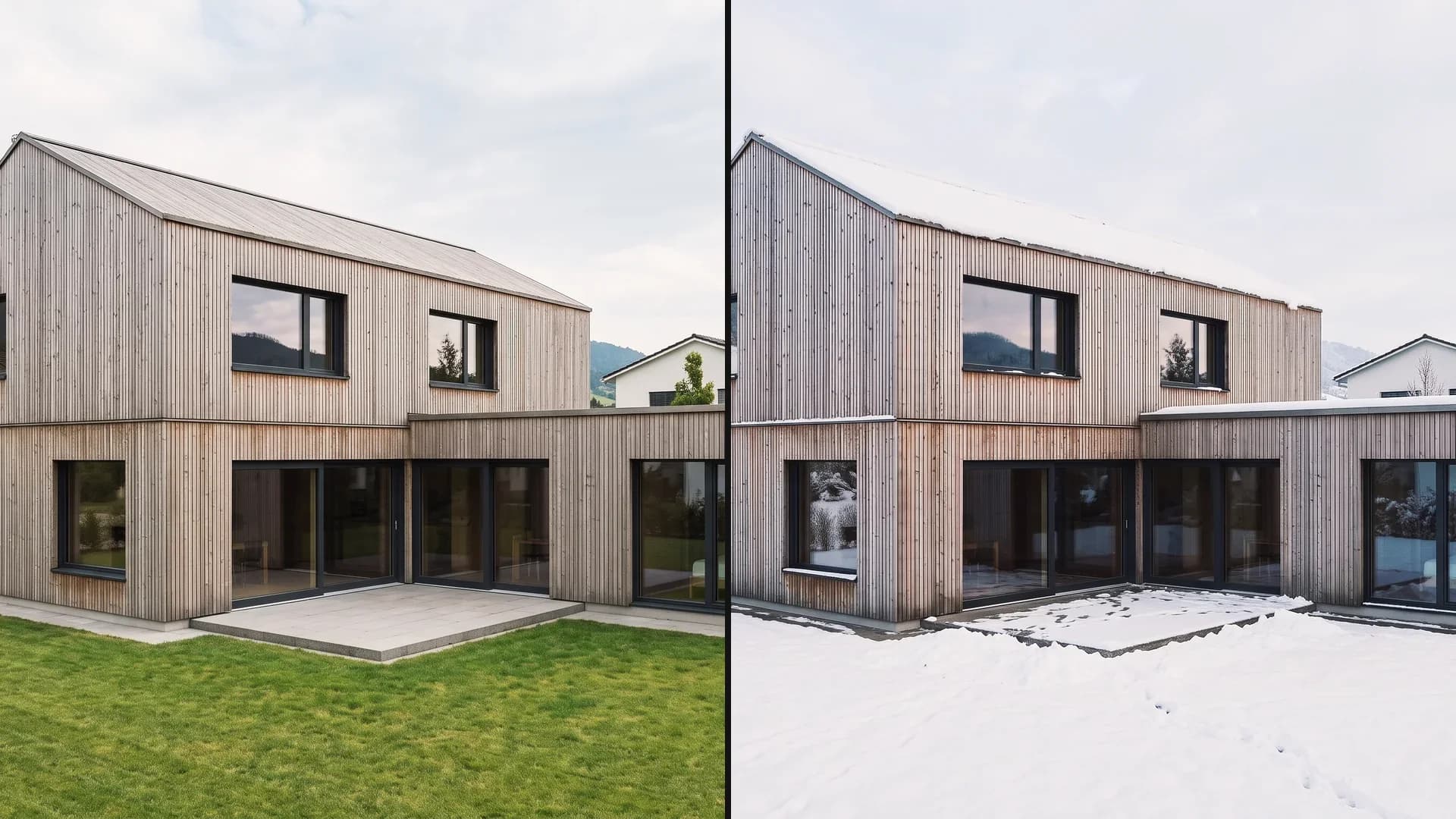
Stagioni: visualizzazione esterna
Portare una foto in un'altra stagione con il template «Winter» in «Environment», senza scrivere nulla.
Momenti della giornata: visualizzazione esterna
Trasformare una foto diurna in una ripresa notturna con il template «Night» in «Environment», senza scrivere nulla.