Extension d'image : ajustements avec l'IA
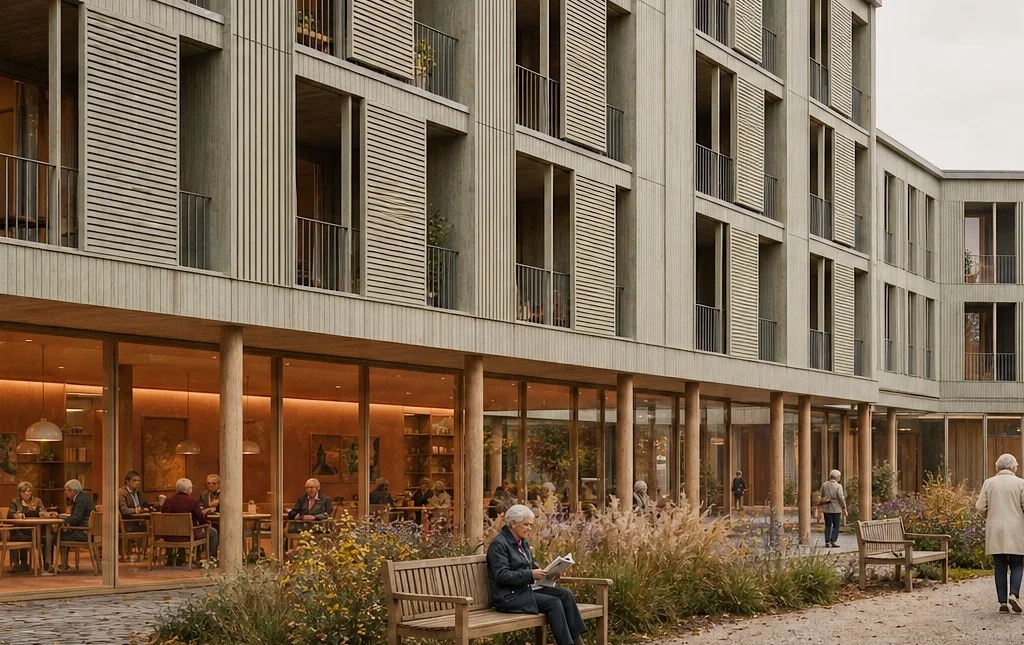
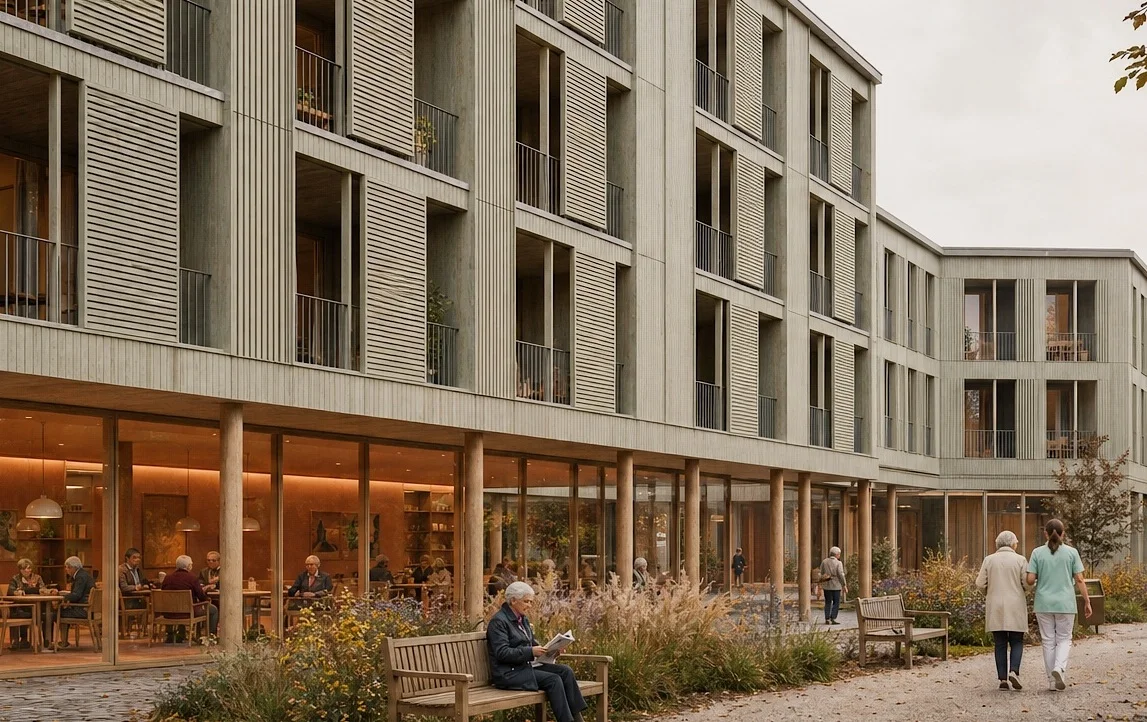
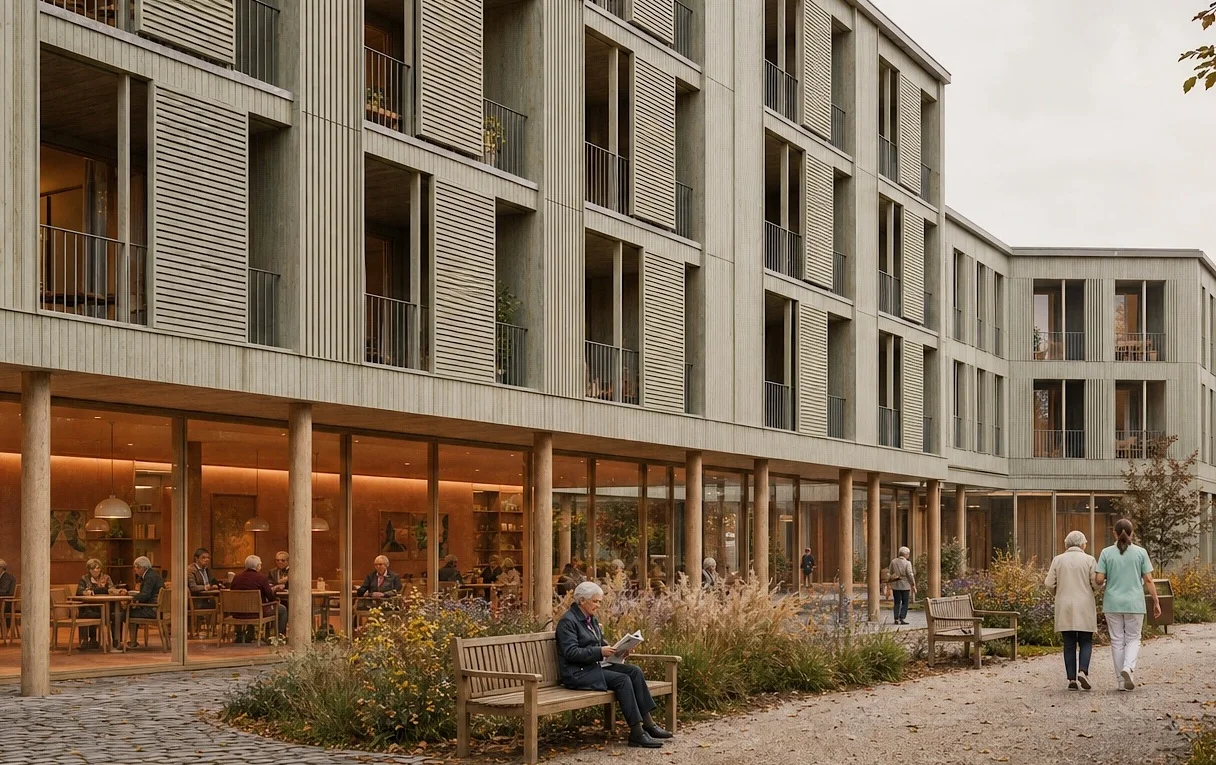
Compléter les bords d'une image au cadrage serré dans la zone « Extend » pour montrer davantage d'environnement.
- Niveau
- Einstieg
- Point de départ
- Rendering
- Fonctions
- Erweitern, Verlauf
- Durée
- 1:05
Ce que vous apprenez dans cette vidéo.
Dans la zone « Extend », vous tirez le cadre vers l'extérieur et définissez ainsi dans quelle direction l'image s'agrandit. Aucun prompt n'est nécessaire. Prévoyez plutôt quelques grandes étapes que beaucoup de petites.
Extension d'image en 6 étapes.
Voici le déroulement de la vidéo – dans le même ordre dans votre compte.
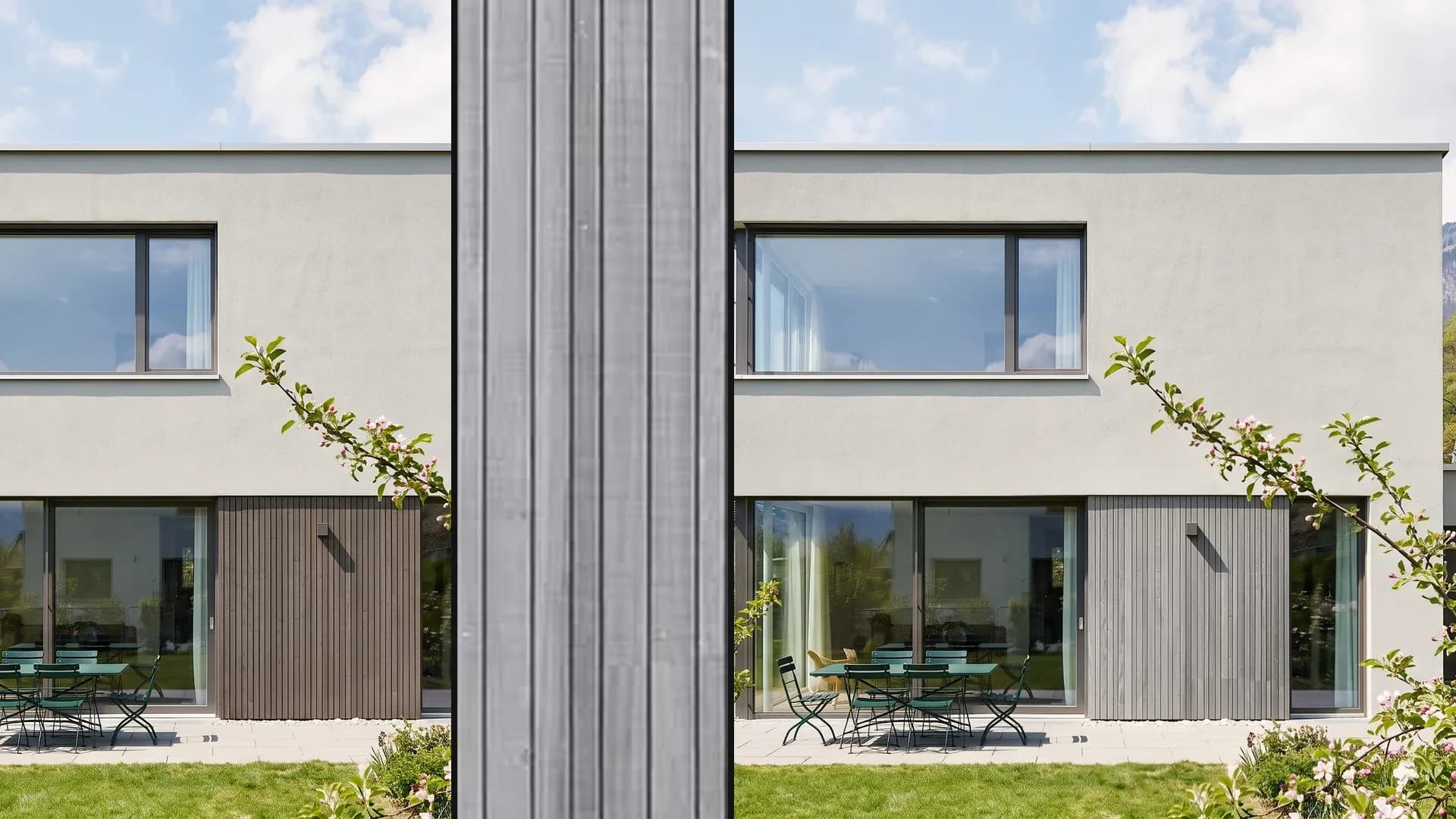
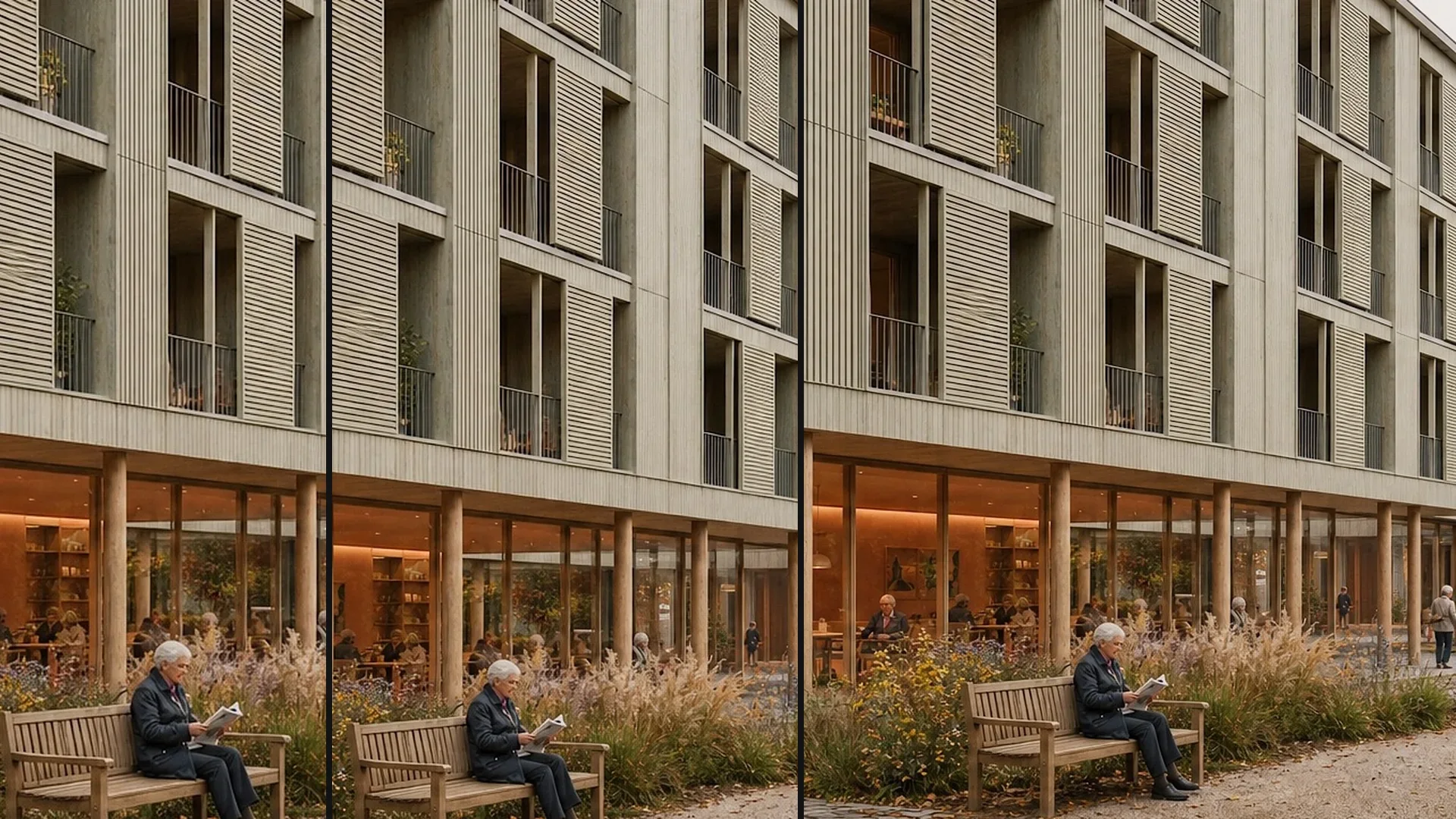
Image de départ et résultat.
Image de départ, référence et résultat en pleine résolution. Cliquez sur une image pour l'ouvrir en grand.
Prompt pour extension d'image.
Saisi mot pour mot. Copiez-le et adaptez lieu, maison et matériau.
Aucun prompt nécessaire
Dans la zone « Extend », aucun texte n'est saisi.
Conseils pour de meilleurs résultats.
Prévoyez plutôt quelques grandes extensions que beaucoup de petites. Chaque extension repart de la dernière image, et à chaque étape, la qualité peut légèrement baisser.
Si un résultat ne convient pas, revenez d'une étape dans l'historique et réessayez.
TranscriptionTraduit de la voix off allemande. cliquez sur un horodatage pour lancer la vidéo à cet endroit
Questions sur extension d'image.
Ouvrez la zone « Extend » et tirez un coin du cadre vers l'extérieur. Vous définissez ainsi la direction et la taille. Après le clic sur « Generate », les nouveaux bords sont complétés.
Vidéos et fonctions associées.
La fonction en détail et les prochaines vidéos.
Agrandissement d'image : ajustements avec l'IA
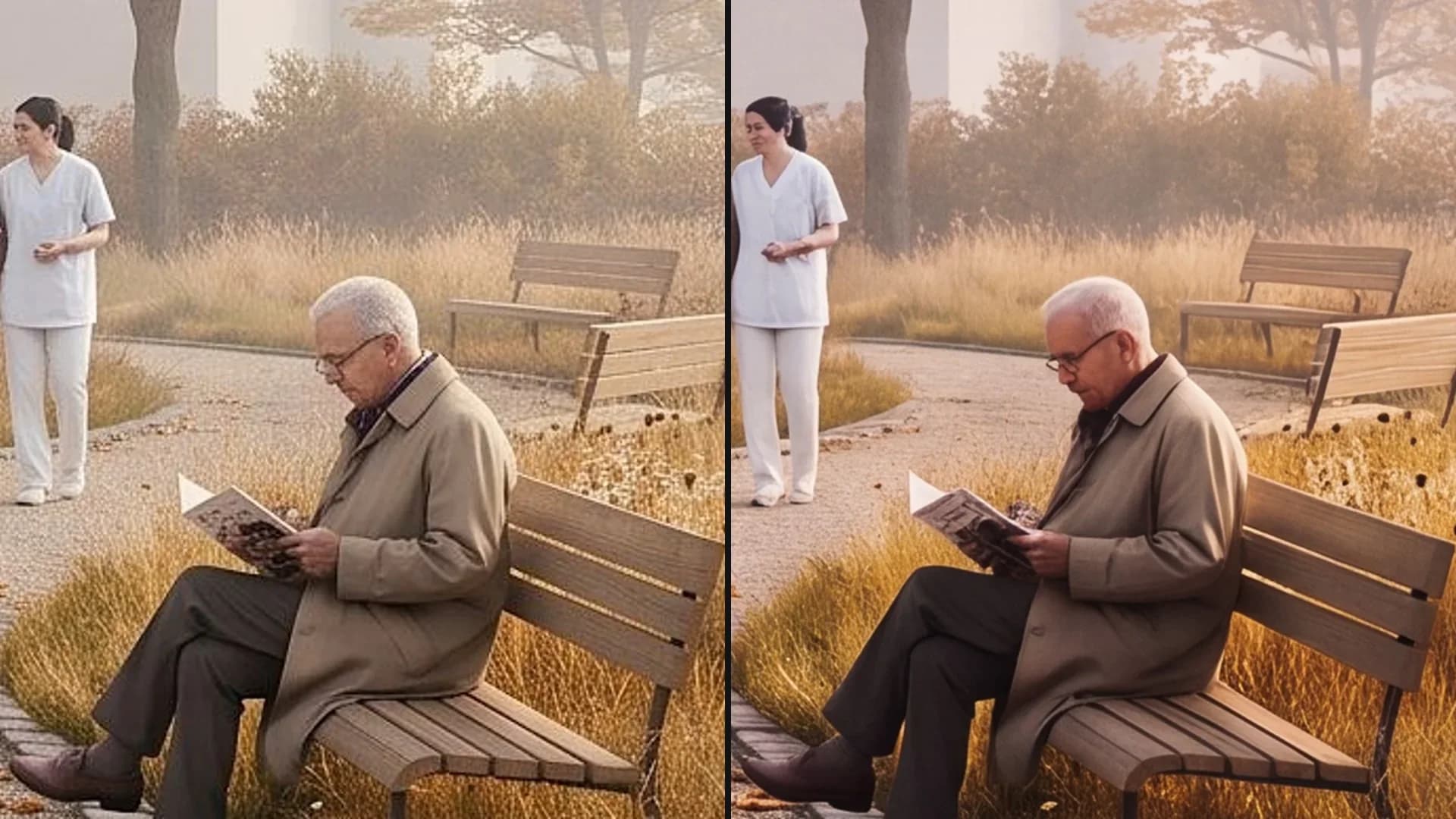
Deux façons d'obtenir une image en plus haute résolution : générer avec la résolution 4K ou utiliser la zone « Upscale ».
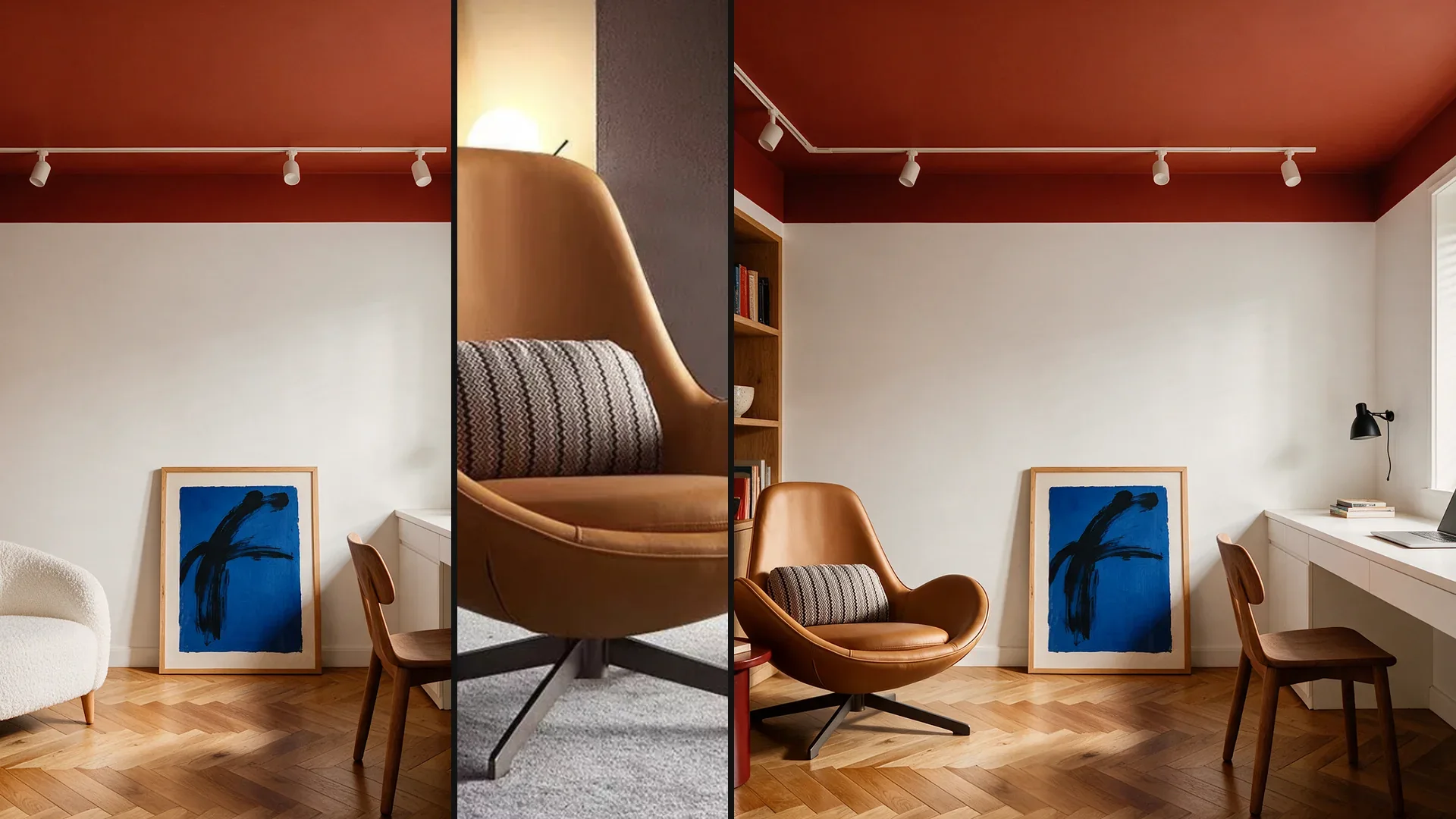
Masquage de zone : remplacer un fauteuil
Dans la zone « Edit », marquer un fauteuil avec « Mask » et le remplacer de façon ciblée à l'aide d'une description et d'une image de référence.
Masquage de zone : adapter la façade
Dans la zone « Edit », marquer une partie de la façade avec « Mask » et la transformer en bardage en bois à l'aide d'une image de référence.